Microsoft Teams · 5 min read · Dec 01, 2025
Como Desfocar e Ativar Efeitos de Fundo no Microsoft Teams?

Esta ferramenta faz parte do Microsoft 365 e é uma plataforma de comunicação empresarial proprietária. O Microsoft Teams faz enormes progressos em termos de experiência do usuário durante chamadas de vídeo. Você pode trabalhar remotamente de qualquer lugar e não se preocupar com nada atrás de você com efeitos adicionais, como Desfoque, uma imagem de fundo personalizada ou modo conjunto.
No entanto, não muitos usuários sabem como usar esses recursos em seu aplicativo Microsoft Teams antes de entrar ou enquanto estão em uma reunião. Mas, não há nada com que se preocupar, pois neste guia, explicamos como você pode desfocar e ativar efeitos de fundo no Microsoft Teams durante uma reunião. Portanto, certifique-se de verificar os passos necessários para isso.
O que é Desfoque ou Efeito de Fundo no Microsoft Teams?
Efeitos de desfoque ou efeitos de fundo são o fundo personalizado que você pode usar enquanto está em uma reunião no Microsoft Teams. No entanto, todos esses efeitos são baseados em IA; portanto, você não precisa fazer nada; basta tocar no efeito e o fundo será automaticamente alterado sem complicações.
Hoje em dia, muitos usuários preferem isso devido à rotina de trabalho em casa. Além disso, todos os participantes da reunião conseguem se concentrar no assunto em geral, em vez de se distrair com o que está acontecendo ao fundo.
Como Desfocar ou Mudar o Efeito de Fundo no Microsoft Teams em Smartphones?
Se você está usando seu smartphone Android ou iPhone para entrar em uma reunião de equipe e deseja desfocar ou simplesmente ativar os efeitos de fundo, então você deve seguir os passos mencionados abaixo para tornar sua reunião entediante mais interessante. Portanto, existem duas maneiras de adicionar esses efeitos; vamos conferir:
Método 1: Antes de Iniciar Sua Reunião
Antes de entrar em uma reunião, se você deseja ocultar seu fundo original, pode fazê-lo rapidamente. Você pode usar os efeitos de desfoque ou de fundo para isso seguindo estes passos:
- Antes de entrar na reunião, toque no botão Entrar Agora.
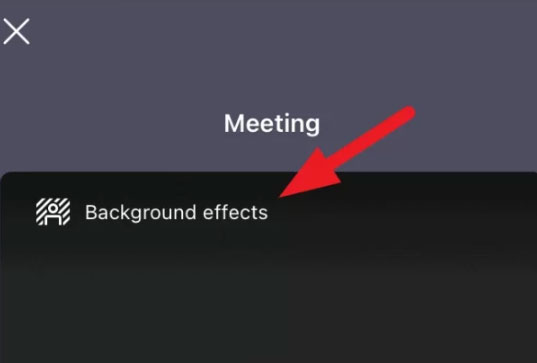
- Uma vez feito isso, selecione Efeitos de fundo; isso o levará à Tela de Pré-visualização.
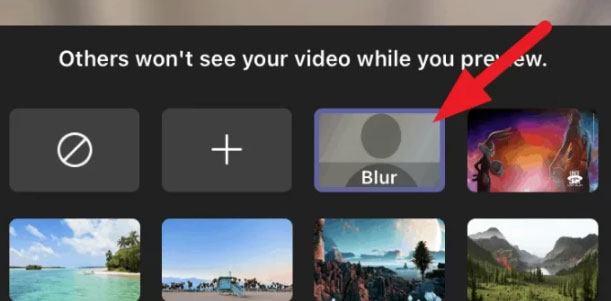
- Você pode desfocar seu fundo selecionando a opção Desfoque. Você pode mudá-lo para algo diferente selecionando outra opção.
- Uma vez feitas as alterações, clique em Aplicar para salvá-las.
Método 2: Depois de Entrar na Chamada
Caso você já tenha entrado em uma reunião e queira mudar seu fundo enquanto está em uma reunião no Microsoft Teams, então você deve realizar estes passos para fazê-lo:
- Quando você estiver em uma chamada, clique no ícone de três reticências na parte inferior.
- Escolha Efeitos de fundo no menu que se abre.
- Em seguida, selecione Desfoque para desfocar o fundo. Alternativamente, você pode escolher outro efeito de fundo atraente se não quiser desfocá-lo.
- Para salvar suas alterações, toque na opção Concluído assim que terminar.
Como Desfocar ou Mudar o Efeito de Fundo no Microsoft Teams em PC?
Mudar o efeito de fundo antes e depois de entrar na reunião no Microsoft Teams em PC não será uma tarefa muito difícil para você. É tão fácil quanto descrevemos os passos para smartphones. Portanto, se você estiver em um desktop e quiser desfocar ou ativar efeitos de fundo em uma reunião do Microsoft Teams, então você deve realizar estes passos e verificar se ajuda:
Método 1: Antes de Iniciar Sua Reunião
Semelhante ao smartphone, no desktop, você pode adicionar fundos personalizados antes ou enquanto está em uma reunião. Portanto, caso você ainda não tenha entrado em uma reunião e queira aplicar o efeito primeiro e entrar na reunião, então você deve realizar estes passos:
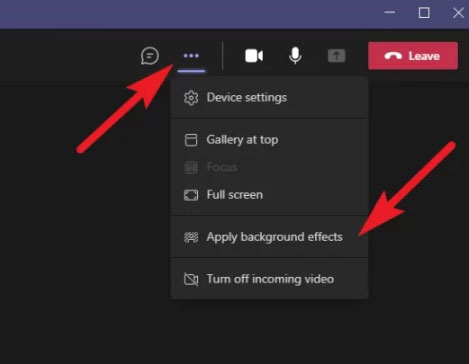
- Na janela do Microsoft Teams, clique nas Três Reticências, depois clique em Aplicar Efeitos de Fundo.
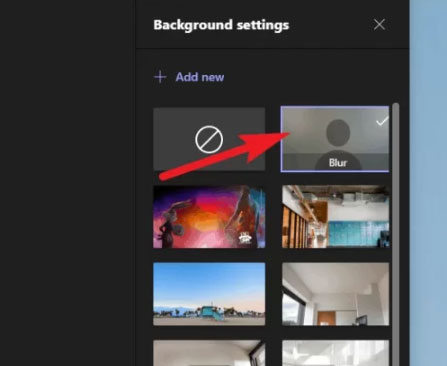
- De todos os efeitos de fundo, procure por Desfoque. Toque nele. No entanto, você também pode escolher um fundo diferente para sua reunião se não quiser usar o efeito de desfoque.
- Para aplicar as alterações, clique em Aplicar após selecionar o efeito.
Método 2: Depois de Entrar na Chamada
Embora o processo de desfocar ou mudar o efeito de fundo após entrar na chamada seja o mesmo que antes de iniciar a chamada, ainda há alguns usuários que acham difícil. Portanto, para esses, estes passos ajudarão:
- Selecione Aplicar Efeitos de Fundo nas Três Reticências no canto superior direito da janela do Microsoft Teams.
- De todas as opções, encontre as opções de efeito de fundo perfeitas. Se você não quiser usar o efeito de Desfoque, pode escolher um efeito de sua escolha.
- Para aplicar as alterações, clique em Aplicar após selecionar o efeito.
Como Desfocar ou Mudar o Efeito de Fundo no Microsoft Teams em Mac?
Usuários de Mac enfrentam problemas ao tentar mudar seu fundo nas chamadas de reunião do Microsoft Teams. Bem, há chances de que eles possam ter esse problema apenas porque não sabem exatamente como fazê-lo. Portanto, se você tem um Mac e deseja mudar o fundo das chamadas do Teams, use estes passos:
- Inicialmente, no seu Mac, abra o aplicativo Teams.
- Agora, selecione o link da reunião do Team.
- Depois, toque no botão de três pontos para abrir as opções da reunião.
- Em seguida, toque na opção Mostrar Efeito de Fundo.
- Agora, escolha Desfoque ou qualquer efeito que você queira na sua reunião do Microsoft Teams a partir da opção de efeito.
- Depois disso, salve as configurações e entre na reunião.
Se você tiver alguma dúvida sobre Como Desfocar e Ativar Efeitos de Fundo no Microsoft Teams?, sinta-se à vontade para deixar um comentário abaixo. Além disso, inscreva-se no nosso canal do YouTube DigitBin para tutoriais em vídeo. Saúde!
Receba novas postagens na sua caixa de entrada
Sem spam. Cancele a assinatura a qualquer momento.