Windows 11 · 4 min read · Sep 08, 2025
Como Inicializar em Modo Seguro no Windows 11?

Este guia lista vários métodos para inicializar o Windows 11 em Modo Seguro. Inicializar um PC com Windows em Modo Seguro desativa todos os aplicativos e softwares de terceiros. Ele apenas permite que os drivers e programas mais cruciais realizem suas funções normais. Você pode considerá-lo um ambiente restritivo onde apenas os aplicativos essenciais do sistema são autorizados a realizar suas atividades importantes.
Mas por que alguém precisaria inicializar o Windows 11 em Modo Seguro? Bem, pode haver várias razões para isso. Por exemplo, os desenvolvedores podem usar este modo para fins de teste e depuração. Da mesma forma, os usuários comuns inicializam seu PC neste modo para verificar se um aplicativo ou software está causando problemas em seu sistema ou não.
No geral, este modo pode ser útil em várias situações. Então, sem mais delongas, vamos informá-lo sobre os diferentes métodos pelos quais você pode inicializar o Windows 11 em Modo Seguro. Siga em frente.
Inicializar o Windows 11 em Modo Seguro via Modo de Recuperação
Este é geralmente um processo de duas etapas. Na primeira etapa, você terá que inicializar seu PC no Modo de Recuperação. Então, a partir da Recuperação, você poderá inicializar diretamente no Modo Seguro. Aqui está tudo o que você precisa saber a esse respeito.
Etapa 1: Inicializar o Windows 11 no Modo de Recuperação
Existem três métodos diferentes pelos quais você pode inicializar seu PC no Modo de Recuperação. Você pode tentar aquele que achar mais fácil de lidar.
Via Menu Iniciar
- Pressione a tecla Windows para abrir o Menu Iniciar.
- Em seguida, clique no ícone de Energia.
- Agora pressione e segure a tecla Shift e depois clique em Reiniciar.
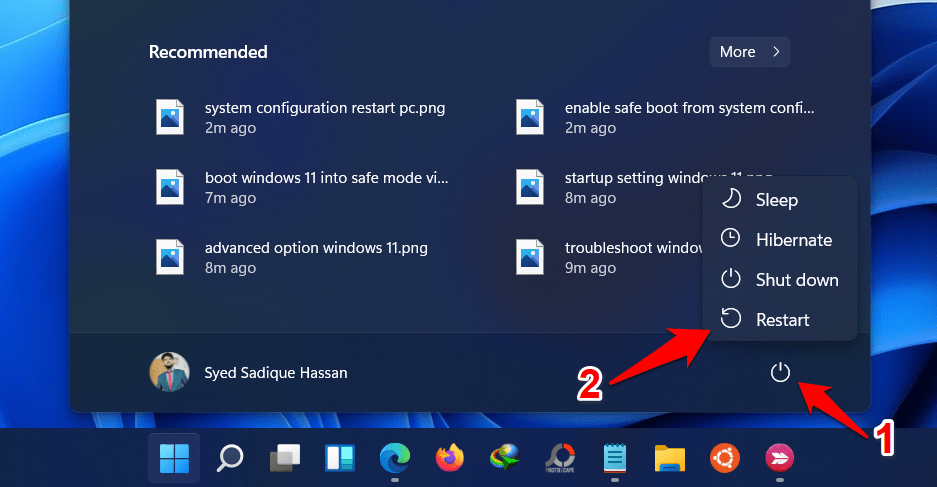
- É isso, seu PC agora inicializará no Modo de Recuperação.
Via Menu de Configurações
- Use as teclas de atalho Windows+I para abrir a página de Configurações.
- Em seguida, role até a seção Recuperação.
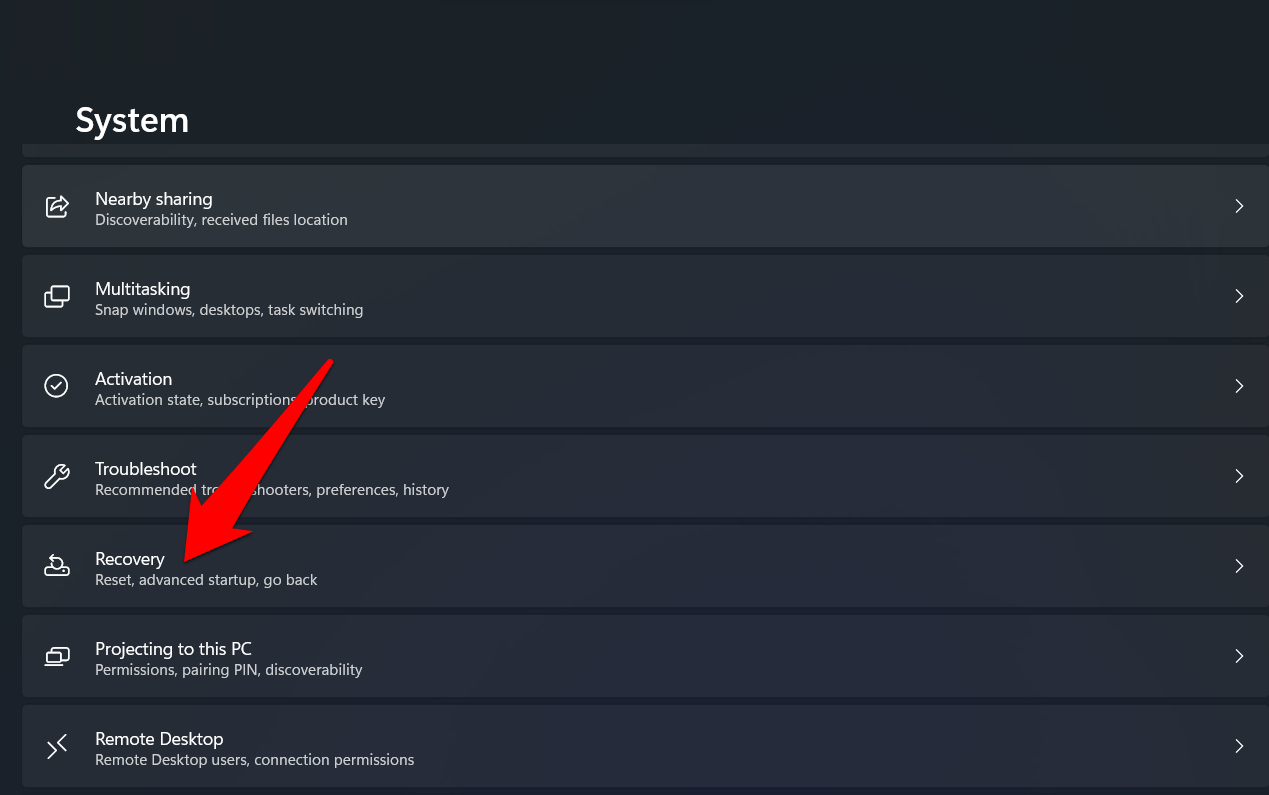
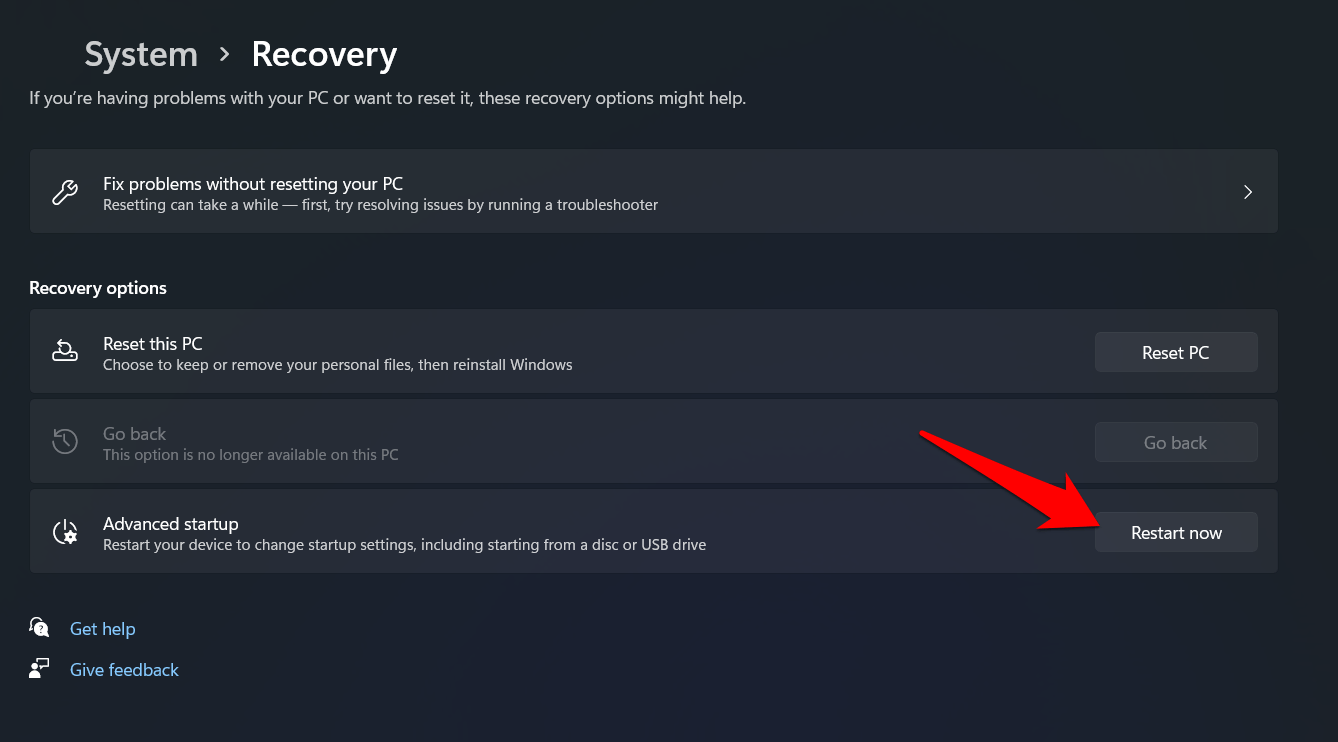
- Depois disso, vá para a seção Inicialização Avançada e clique no botão Reiniciar Agora.
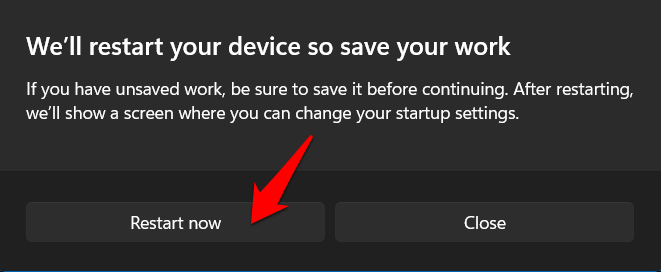
- Finalmente, clique em Reiniciar Agora na caixa de diálogo de confirmação que aparece.
Via Prompt de Comando
- Vá para o Menu Iniciar e pesquise CMD.
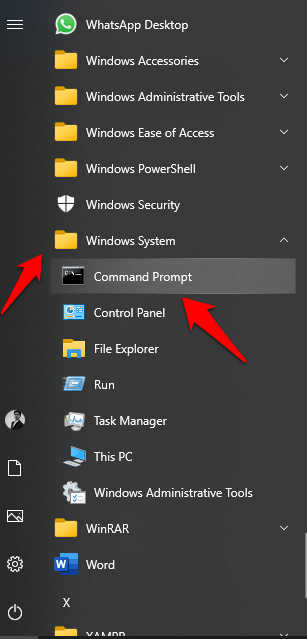
- Em seguida, inicie o Prompt de Comando como administrador.
- Agora execute o comando abaixo na janela do CMD:
shutdown.exe /r /o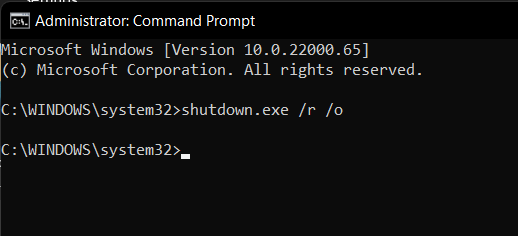
- Seu PC agora inicializará no Modo de Recuperação.
Então, esses foram os três métodos diferentes pelos quais você pode inicializar seu PC no Modo de Recuperação. Vamos agora informá-lo sobre os passos para inicializar o Windows 11 em Modo Seguro.
Etapa 2: Inicializar em Modo Seguro via Modo de Recuperação
- Primeiro, certifique-se de que seu PC foi inicializado no Modo de Recuperação.
- Então, a partir dessa tela, clique em Solução de Problemas > Opções Avançadas.
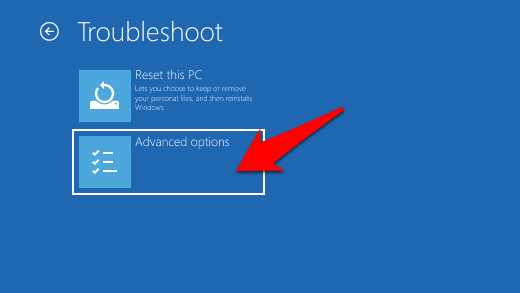
- Agora selecione Configurações de Inicialização e clique no botão Reiniciar situado no canto inferior direito.
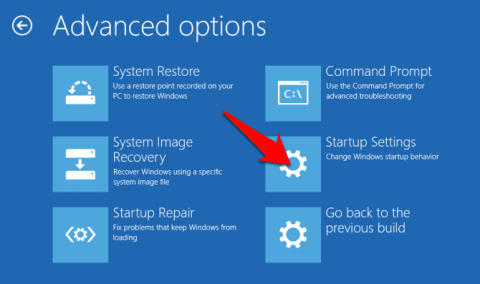
- Consulte a numeração do Modo Seguro na lista e pressione o número associado ou a tecla de função.
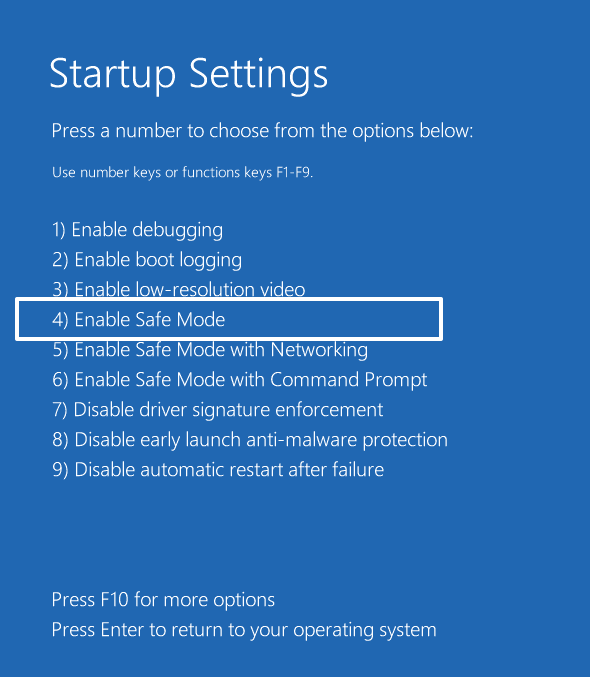
- Por exemplo, se estiver listado na quarta posição, você pode pressionar a tecla numérica 4 ou usar a tecla F4 para inicializar o Windows 11 em Modo Seguro.
É isso, o processo está completo. Agora gostaríamos de chamar sua atenção para um aspecto importante. Até agora, o método que discutimos exige que você primeiro inicialize seu PC no Modo de Recuperação e, por meio disso, você pode inicializar seu PC no Modo Seguro.
Além disso, na próxima reinicialização, seu PC sairá automaticamente do Modo Seguro e inicializará no Modo Normal. Portanto, como você pode ter notado, esse método tinha duas desvantagens - é temporário por natureza e requer um passo adicional de inicialização no Modo de Recuperação.
Bem, acontece que existe outro método que pode lidar efetivamente com ambas essas questões. Vamos conferir.
Inicializar o Windows em Modo Seguro ignorando o Modo de Recuperação
Usando este método, você pode inicializar diretamente seu PC no Modo Seguro sem interagir com a Recuperação. Além disso, o Modo Seguro será mantido mesmo após uma reinicialização. Portanto, se você deseja experimentá-lo, siga os passos:
- Pressione as teclas de atalho Windows+R para abrir a caixa de diálogo Executar.
- Assim que abrir, digite msconfig e pressione Enter. Isso abrirá o menu de Configuração do Sistema.
- Vá para a aba Inicialização e marque a opção Inicialização Segura nas opções de Inicialização.
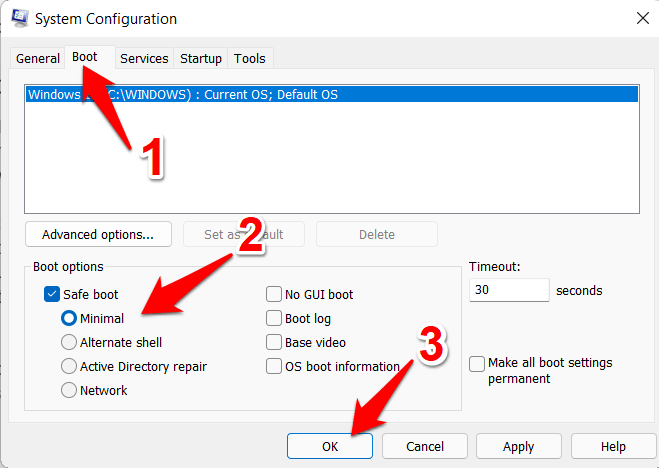
- Clique em Aplicar > OK e depois pressione o botão Reiniciar na caixa de diálogo de confirmação.
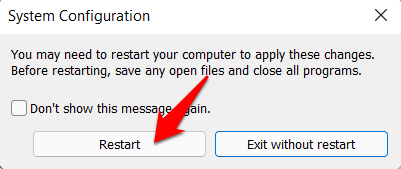
Seu PC agora inicializará em Modo Seguro toda vez que for iniciado. Para desativá-lo, você precisará desmarcar a opção de Inicialização Segura na Configuração do Sistema.
Conclusão
Assim, com isso, encerramos o guia sobre como inicializar o Windows 11 em Modo Seguro. Compartilhamos dois métodos diferentes para o mesmo: com e sem o Modo de Recuperação. Se você tiver alguma dúvida sobre qualquer um desses dois métodos, deixe-nos saber na seção de comentários abaixo.
Se você tiver alguma opinião sobre Como Inicializar em Modo Seguro no Windows 11?, sinta-se à vontade para deixar um comentário abaixo. Além disso, inscreva-se em nosso canal do YouTube DigitBin para tutoriais em vídeo. Saúde!
Receba novas postagens na sua caixa de entrada
Sem spam. Cancele a assinatura a qualquer momento.