Mac Troubleshooting · 7 min read · Sep 11, 2025
Como Inicializar seu Mac em Modo Verbose
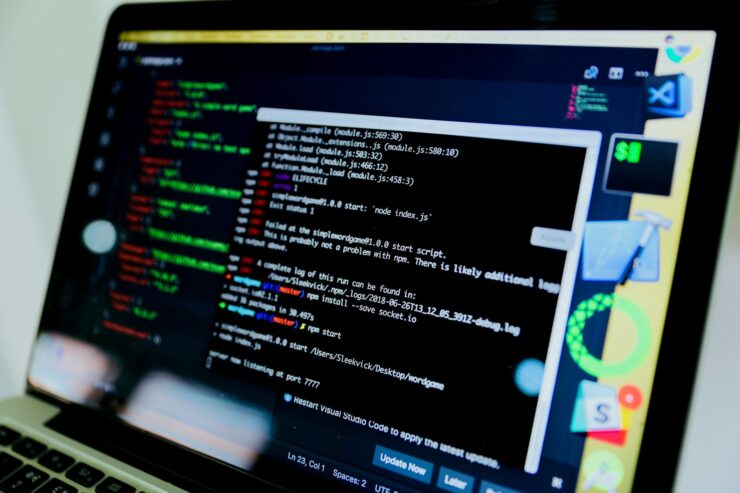
Os Macs são famosos por sua autossuficiência na resolução de problemas. Seja um pequeno erro ou uma falha significativa, os sistemas macOS possuem vários modos de inicialização para corrigir muitos problemas facilmente. Entre esses modos, o Modo Verbose se destaca como uma ferramenta particularmente útil. Ele fornece informações diagnósticas detalhadas durante a inicialização.
Dito isso, vamos examinar como inicializar seu Mac em Modo Verbose e aproveitar suas capacidades de diagnóstico.
O que é o Modo Verbose no macOS?
O Modo Verbose no macOS é uma opção de inicialização projetada para fornecer informações detalhadas sobre os processos do sistema durante a inicialização.
Quando você ativa o Modo Verbose, em vez de ver o logotipo da Apple e a barra de progresso, sua tela exibe um fluxo contínuo de mensagens de texto. Ele detalha cada tarefa que o sistema está realizando enquanto inicia.
Esse modo é particularmente útil para diagnosticar problemas de inicialização ou identificar componentes ou softwares problemáticos.
O Modo Verbose mostra o funcionamento interno do sistema operacional em tempo real, ajudando você a encontrar problemas que podem estar impedindo o processo normal de inicialização.
Maneiras de Inicializar em Modo de Usuário Único no macOS
Aqui vamos explorar como inicializar seu Mac em modo Verbose facilmente:
Primeiro, Verifique Qual Modelo de Mac Você Tem
Antes de ativar o modo Verbose no seu Mac, você precisa identificar o modelo específico do seu Mac. Isso é importante para evitar problemas de compatibilidade e resolução de problemas com atualizações de software ou upgrades de hardware.
Além disso, conhecer o modelo do seu Mac ajudará você a prosseguir com ações apropriadas para seu dispositivo. Você pode facilmente determinar suas especificações, como tipo de processador, capacidade de RAM e versões do macOS suportadas. Esses são essenciais para resolução de problemas e otimização de desempenho.
Aqui está o tutorial passo a passo para verificar o modelo do seu Mac:
- Clique no logotipo da Apple no canto superior esquerdo da sua tela.
- Selecione “ Sobre Este Mac ” no menu suspenso.
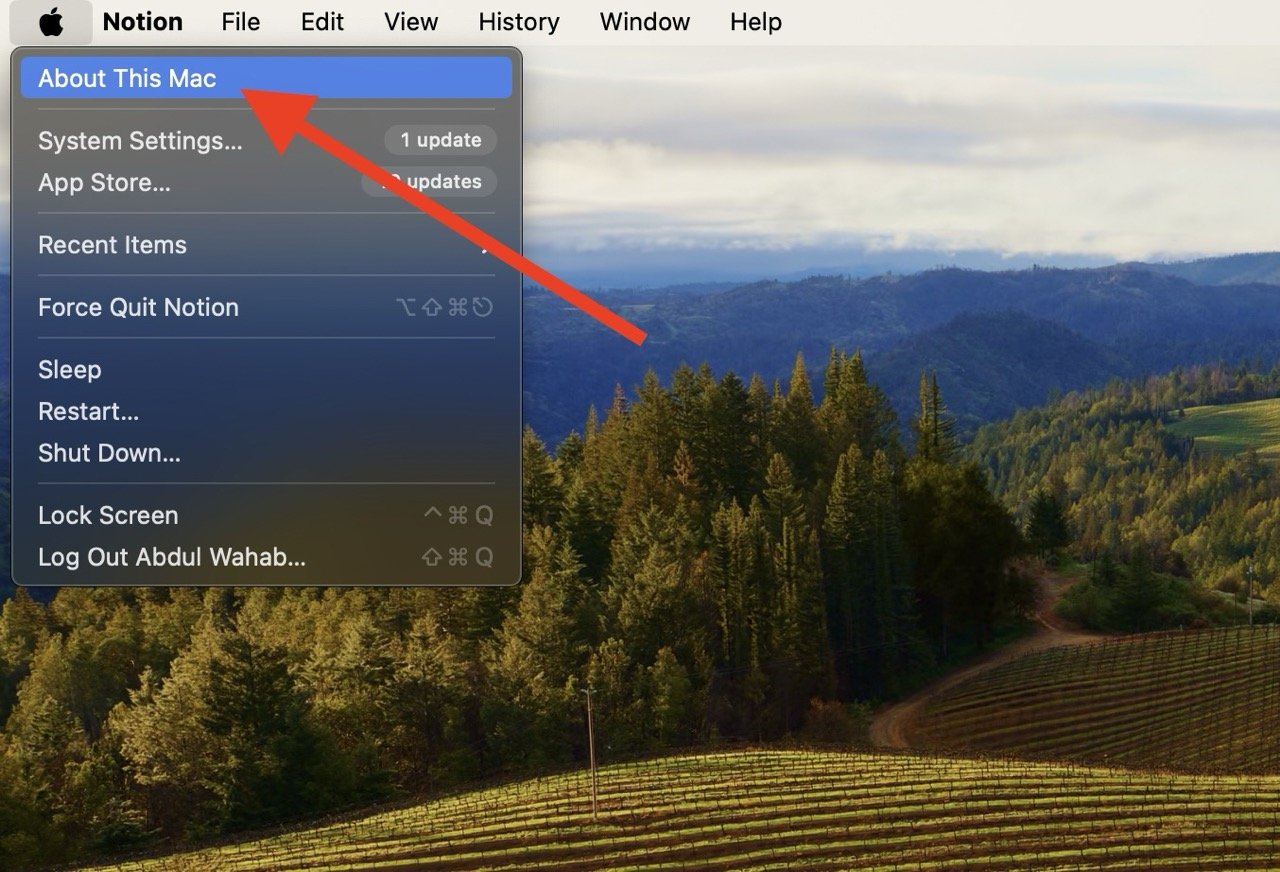
- Uma janela aparecerá mostrando o modelo do seu Mac e outras especificações.
- Anote o identificador do modelo (por exemplo, MacBookPro16,1).
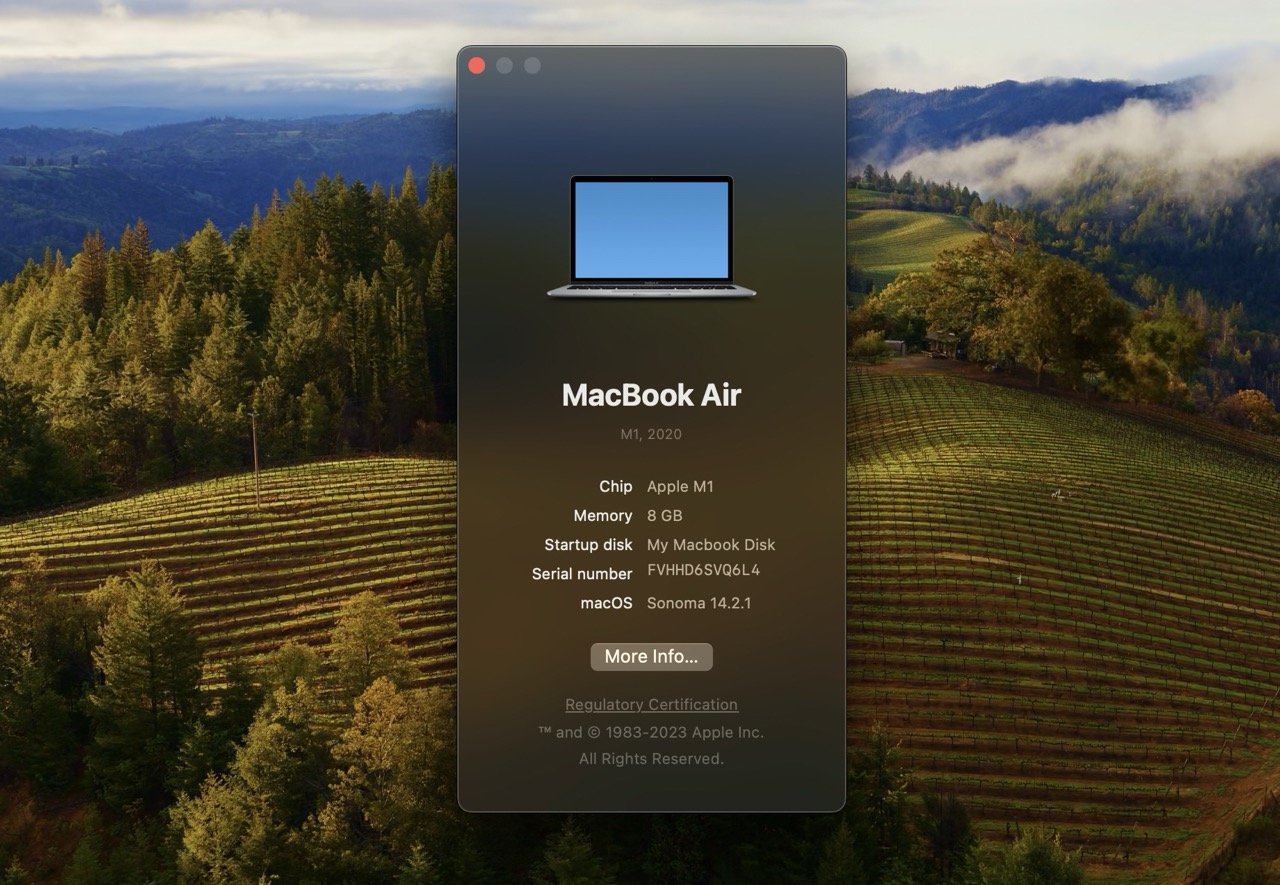
- Use este identificador para pesquisar online ou consultar recursos de suporte específicos para o modelo do seu Mac.
Normalmente, existem três casos para modelos de Mac: Macs com chips T2, sem chips T2 e Macs com chips Apple silicon. Cada caso requer uma maneira diferente de inicializar em modo Verbose.
Inicialize Seu Mac em Modo Verbose para Macs Com Chip T2
O Modo Verbose exibe informações detalhadas sobre o processo de inicialização do seu Mac, incluindo o carregamento de extensões de kernel e outros componentes do sistema.
Os Macs com chip T2 requerem um método ligeiramente diferente para acessar o modo verbose devido às características de segurança implementadas pelo chip T2.
Aqui está o tutorial passo a passo para inicializar seu Mac em modo Verbose se ele tiver um chip T2:
- Desligue completamente seu Mac e pressione e segure o botão de energia para iniciar seu Mac.
- Imediatamente pressione e segure as teclas Command e R simultaneamente.
- Continue segurando ambas as teclas até que o logotipo da Apple apareça, então solte.
- Seu Mac inicializará em Modo de Recuperação e, em seguida, no menu Utilitários, selecione “Utilitário de Segurança de Inicialização” e autentique-se se solicitado.
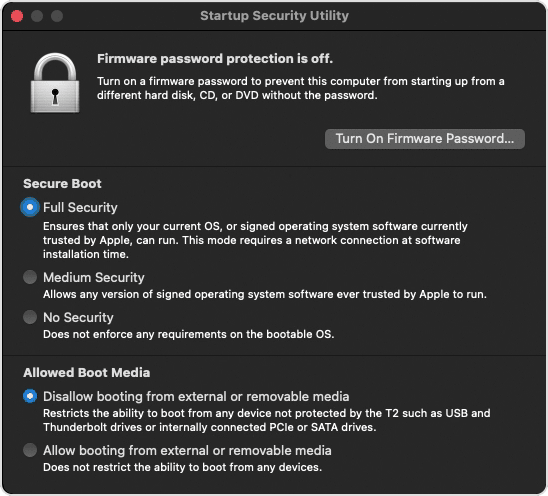
- Ative “Inicialização Verbose”, depois saia do utilitário e reinicie seu Mac.
- Durante a inicialização, seu Mac exibirá mensagens detalhadas indicando seu progresso de inicialização e quaisquer problemas encontrados. Ver esses dados significa que seu Mac entrou com sucesso no modo Verbose.
Inicialize Seu Mac em Modo Verbose para Macs Sem Chip T2
Se o seu Mac não tiver um chip T2, você precisará seguir estes passos para inicializar em modo Verbose:
- Desligue completamente seu Mac.
- Ligue seu Mac pressionando o botão de energia.
- Imediatamente pressione e segure as teclas Command e V simultaneamente.
- Continue segurando ambas as teclas até ver texto branco em um fundo preto, indicando que o Modo Verbose está ativo.
- Solte as teclas, e seu Mac continuará a inicializar enquanto exibe mensagens detalhadas do sistema.
Uma vez no modo Verbose, você pode analisar as mensagens exibidas para identificar quaisquer problemas que afetam o processo de inicialização.
Inicialize Seu Mac em Modo Verbose para Macs Com Chip Apple Silicon
Os Macs mais antigos geralmente rodam em chips Apple silicon; se o seu Mac também tiver um, aqui está como inicializá-lo em modo Verbose:
- Desligue completamente seu Mac.
- Ligue seu Mac pressionando o botão de energia.
- Imediatamente pressione e segure as teclas Command e V simultaneamente.
- Continue segurando ambas as teclas até ver texto branco em um fundo preto. Isso indica que o Modo Verbose está ativo.
- Solte as teclas, e seu Mac continuará a inicializar enquanto exibe mensagens detalhadas do sistema.
O que Fazer Se Seu Mac Ficar Travado no Modo Verbose?
Se seu Mac ficar travado no Modo Verbose, você pode realizar vários métodos para solucionar o problema.
Correção 1: Desligue Seu Mac Forçadamente
Se seu Mac ficar travado no Modo Verbose, você pode tentar desligá-lo forçadamente e reiniciá-lo. Aqui está como fazer isso:
- Pressione e segure o botão de energia por cerca de 10 segundos para forçar o desligamento.
- Espere brevemente antes de pressionar o botão de energia novamente para reiniciar seu Mac.
Correção 2: Inicialize Seu Mac em Modo Seguro
O Modo Seguro desativa certos softwares e processos e ajuda você a identificar e resolver o problema subjacente que causa a paralisação.
Aqui está como você pode inicializar seu Mac em Modo Seguro se ele ficar travado no modo Verbose:
- Segure a tecla Shift imediatamente após o sinal sonoro de inicialização para inicializar em Modo Seguro.
- Solte a tecla Shift quando você ver o logotipo da Apple e a barra de progresso.
- Reinicie seu Mac normalmente após inicializar em Modo Seguro.
Como Configurar um Mac para Inicializar Automaticamente em Modo Verbose
Você pode configurar seu Mac para inicializar automaticamente em Modo Verbose sem exibir nenhum código; basta seguir estes passos:
- Abra o Terminal no seu Mac.
- Digite o seguinte comando para definir o Mac para inicializar automaticamente em Modo Verbose: sudo nvram boot-args=”-v”
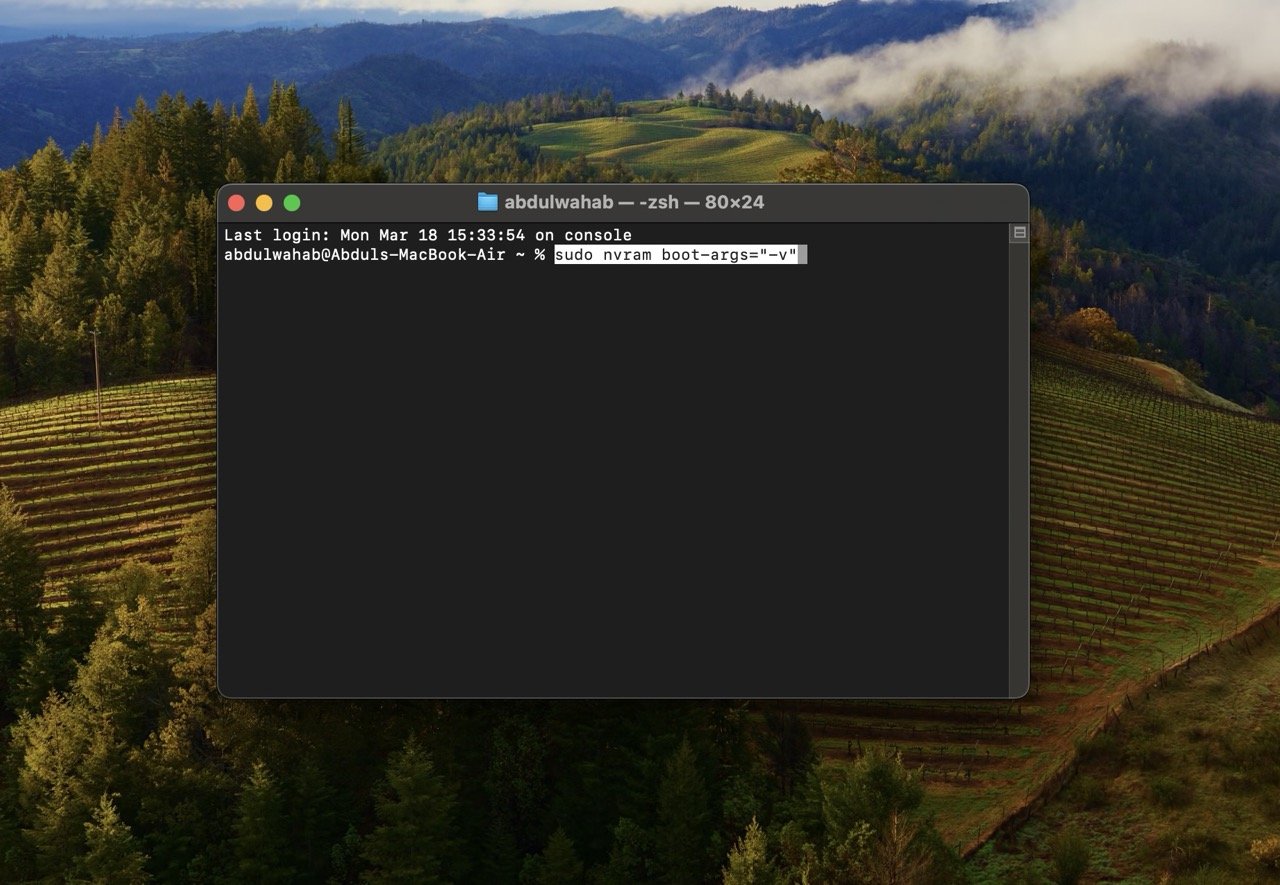
- Após executar o comando, reinicie seu Mac para implementar as alterações.
Como Desativar a Inicialização Automática em Modo Verbose
Se você quiser desativar a inicialização automática em Modo Verbose, siga estes passos:
- Abra o aplicativo Terminal.
- Digite o seguinte comando e execute-o: sudo nvram boot-args=
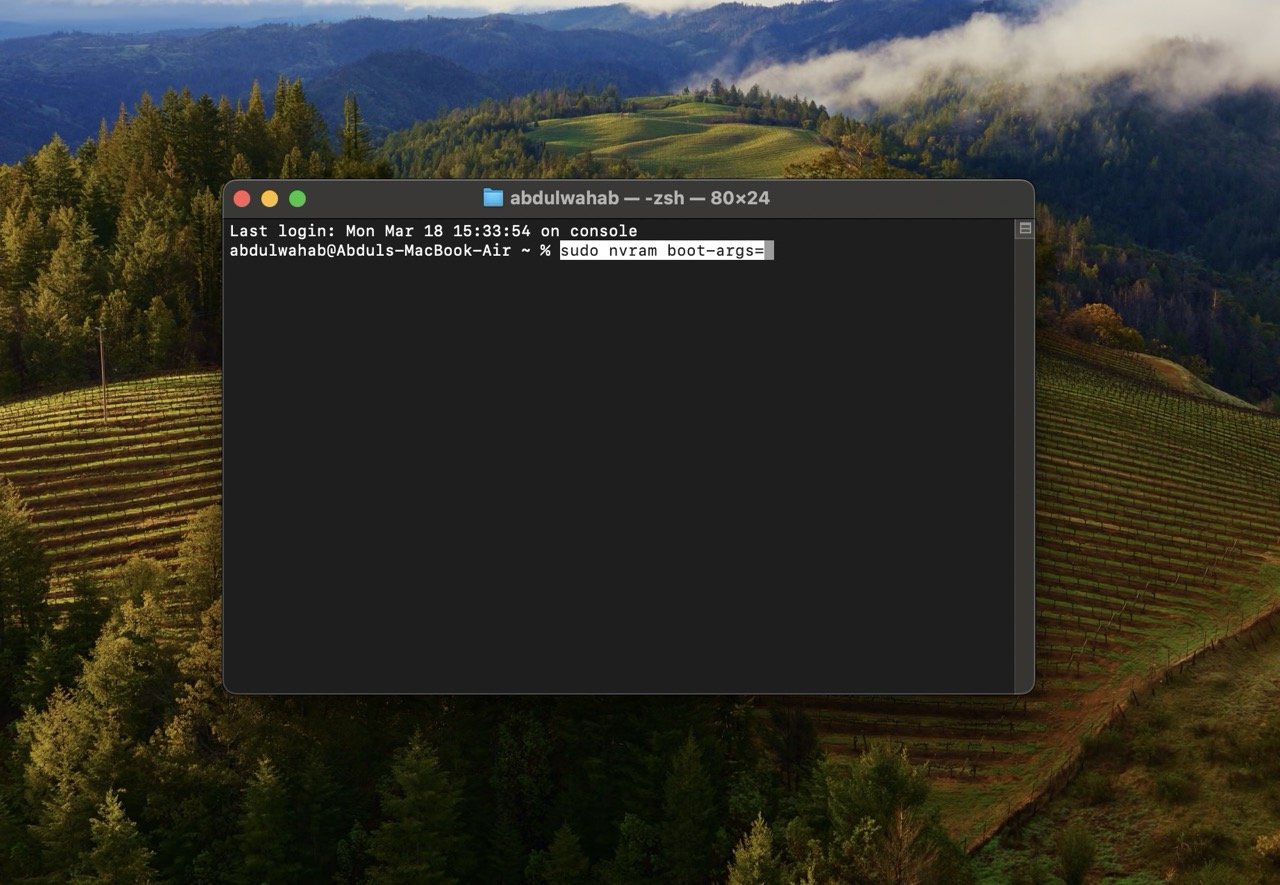
- Reinicie seu Mac.
Perguntas Frequentes (FAQ)
Os modos de usuário único e verbose são a mesma coisa?
Não, o modo de usuário único e o modo verbose são diferentes. O modo de usuário único é um modo de solução de problemas que permite acesso a uma interface baseada em texto para manutenção. O modo verbose, no entanto, oferece informações detalhadas em tempo real sobre o processo de inicialização, ajudando a diagnosticar problemas de hardware ou software.
Como o modo verbose é diferente do modo seguro?
O modo verbose fornece informações detalhadas sobre o processo de inicialização para ajudar no diagnóstico de problemas. O modo seguro, por outro lado, isola e resolve problemas relacionados ao software, carregando apenas componentes essenciais e desativando recursos não essenciais.
O modo verbose também pode DEBUG?
Embora o modo Verbose ofereça informações detalhadas de inicialização, ele não DEBUG diretamente problemas. Os usuários podem usar os dados no modo verbose para solucionar problemas, mas a depuração geralmente envolve ferramentas e etapas adicionais além do modo verbose.
Palavras Finais
O Modo Verbose no macOS é uma ferramenta poderosa para solucionar problemas de inicialização. Seja seu Mac com chip T2, Apple Silicon ou sem recurso T2, acessar o Modo Verbose fornecerá uma visão detalhada do processo de inicialização e ajudará você a diagnosticar e resolver problemas de forma eficaz. Caso seu Mac fique travado, você pode tentar desligá-lo forçadamente ou inicializar em Modo Seguro para ajudar a resolver o problema.
Se você tiver alguma opinião sobre Como Inicializar seu Mac em Modo Verbose, sinta-se à vontade para deixar um comentário abaixo. Além disso, inscreva-se em nosso canal do YouTube DigitBin para tutoriais em vídeo. Saúde!
Receba novas postagens na sua caixa de entrada
Sem spam. Cancele a assinatura a qualquer momento.