Música · 4 min read · Nov 07, 2025
Como queimar um CD no iTunes
iTunes é ótimo para tocar suas músicas no computador, e o iPod é o campeão indiscutível de tocar música pessoal em movimento. No entanto, nenhum de nós pode escapar totalmente da necessidade de CDs “à moda antiga” de vez em quando - usamos-os para ouvir em outros dispositivos, compartilhar com amigos e fazer backup de nossas coleções de música. O iTunes pode ajudar.
Configuração:
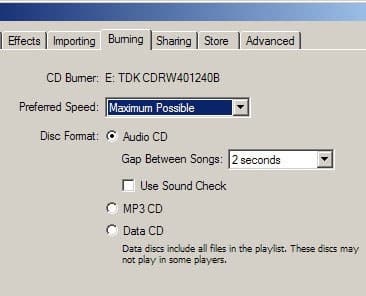
Para começar, você primeiro precisa selecionar o tipo de CD que gostaria de queimar. Vá para as preferências do iTunes e selecione a aba de queima.
Escolha seu formato de queima de acordo com seu propósito, conforme mostrado abaixo:
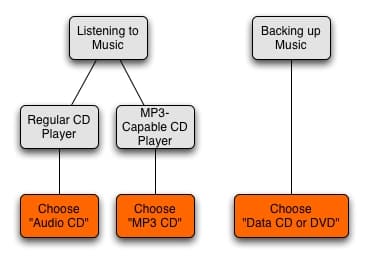
A seguir estão mais detalhes sobre as três opções de queima:
- CD de Áudio: Este é o seu CD padrão. Sua principal vantagem é que os dados de áudio são gravados em um formato que é legível por praticamente qualquer tocador de CD de áudio. Como se pode esperar, no entanto, você só pode caber 74 minutos de áudio usando esta opção.
- CD MP3: Esta opção grava uma lista de reprodução em um CD, copiando os arquivos como arquivos MP3, em vez de faixas de áudio. Se houver arquivos AAC ou AAC Protegido na lista de reprodução especificada, eles não serão incluídos no CD. Isso é vantajoso para queimar CDs para uso em tocadores de CD portáteis compatíveis com MP3 ou tocadores de CD de carro compatíveis com MP3, porque esses dispositivos atualmente não suportam AAC.
- CD ou DVD de Dados: Em um CD ou DVD de dados, todas as músicas em uma lista de reprodução, independentemente do tipo de arquivo, são gravadas. Esta opção é a melhor a escolher para um backup por duas razões. Primeiro, todas as suas músicas - incluindo arquivos AAC e arquivos AAC Protegidos da iTunes Music Store - serão salvas. Segundo, a opção “Dados” permite que você queime em um disco DVD-R, que comporta aproximadamente 5 vezes mais dados por disco (gravador de DVD ou Superdrive necessário). Uma vez que você tenha selecionado um formato, clique em “OK” para retornar à janela principal do iTunes. Processo: o iTunes cria CDs a partir de listas de reprodução. Em segmentos anteriores do iPod 101, aprendemos a criar listas de reprodução Manuais e Inteligentes. Qualquer tipo funcionará para queimar CDs. Para CDs de Áudio, você provavelmente vai querer ficar de olho em quão grande a lista de reprodução é para garantir que ela caiba em um disco CD-R de 74 minutos. Se você deseja queimar mais de uma quantidade de músicas que caberia em um CD (por exemplo, para um backup de toda a biblioteca), você ainda pode usar uma lista de reprodução maior do que a capacidade do CD-R ou DVD-R, pois o iTunes perguntará se você gostaria de espalhar automaticamente sua lista de reprodução por vários discos. Comece destacando uma lista de reprodução na coluna de origem que você deseja queimar. Um botão “Queimar” coberto aparecerá no canto superior direito da janela do iTunes. Pressione o botão de queima, e a “Capa de Segurança” se abre enquanto o iTunes solicita que você insira um disco em branco. Sua bandeja de CD se abrirá. Insira um disco em branco. O iTunes verificará o disco que você inseriu e solicitará que você confirme sua intenção de queimar clicando no botão “Queimar” mais uma vez. O iTunes agora começará a queimar.
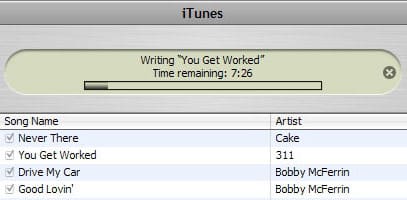 Quando a queima estiver completa, você verá um ícone de CD aparecer na sua coluna “Fonte” com o mesmo nome da lista de reprodução da qual foi criado. Parabéns! Seu CD está completo. Pressione o botão “Ejetar” no canto inferior direito da sua tela para ejetar seu CD. Notas e Dicas:
 - Use listas de reprodução inteligentes para facilitar um backup “contínuo” de sua biblioteca. Primeiro, queime toda a sua biblioteca existente. Para o futuro, crie uma lista de reprodução inteligente onde “Data Adicionada é após [A data do seu backup].” Cada vez que você queimar este backup incremental, mude a data na lista de reprodução inteligente para refletir a data atual. Você também pode adicionar um critério onde “Data Modificada é após [data do último backup]” também, para garantir que arquivos de áudio que mudaram também sejam preservados.
- É uma boa ideia, mesmo que você não sinta vontade de fazer backup de toda a sua música, fazer backup de sua lista de reprodução “Música Comprada” regularmente, pois faixas da iTunes Music Store não podem ser baixadas novamente se você as perder. A lista de reprodução “Música Comprada” é como qualquer outra, então você pode facilmente selecioná-la e clicar no ícone de queima para queimar um backup (use o modo “Dados”, é claro).
- Se você deseja reproduzir um álbum que não tem intervalos de silêncio entre as faixas (ou seja, The Wall do Pink Floyd), o iTunes pode fazer isso. Na janela principal de preferências de queima, selecione CD de Áudio e mude a configuração “Intervalo entre Músicas” para “Nenhum.”
- Compartilhe o seu nos comentários abaixo! Divirta-se queimando CDs!! Fique atento para mais tutoriais do iPod 101 no iTunes! Jerrod H.
Receba novas postagens na sua caixa de entrada
Sem spam. Cancele a assinatura a qualquer momento.