Assinatura Apple Music · 3 min read · Oct 18, 2025
Como Cancelar a Assinatura do Apple Music Facilmente?

Existem muitas maneiras de cancelar a assinatura do Apple Music. Você pode cancelar usando um iPhone, Mac, PC ou na web.
Como sabemos, a Apple é uma das empresas populares e é apreciada por muitos usuários em todo o mundo. Desde 2015, sua música também se tornou um serviço de streaming de música popular.
Você pode ouvir uma playlist, transmitir mais de 70 milhões de músicas e também ouvir a playlist de um especialista em música. Além disso, você pode sintonizar estações de rádio da Apple Music de todo o mundo, selecionadas por DJs.
A Apple também oferece um teste gratuito de 3 meses, e você pode ouvir o Apple Music no iPad, iPhone, Mac, PC, Apple TV, iPod e na web.
Todas essas coisas parecem muito interessantes, mas depende totalmente de você se deseja o Apple Music ou não, e se você já tem uma assinatura e deseja cancelá-la, a escolha é totalmente sua.
Se parecer muito caro ou se você não usar muito para justificar seu custo e por muitos motivos pessoais que você considera inadequados, pode cancelar sua associação.
Se sua música estiver em um período de teste gratuito, ela terminará imediatamente, mas se você tiver uma assinatura paga, ela continuará até o final do seu ciclo de faturamento atual. Você também pode se reinscrever, mas se mudar de ideia, sua nova assinatura começará.
Além disso, leia: Como se inscrever e acessar a Apple Education Store na Índia
Como Cancelar o Apple Music no iOS/iPadOS
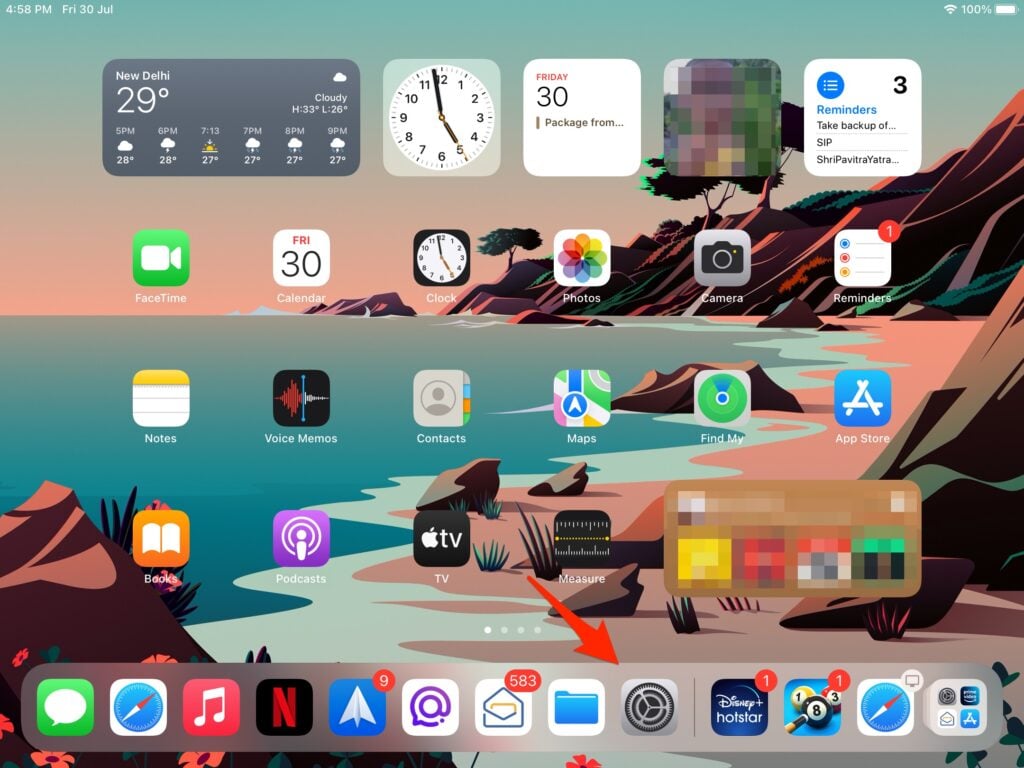
- Primeiro, vá para Ajustes,
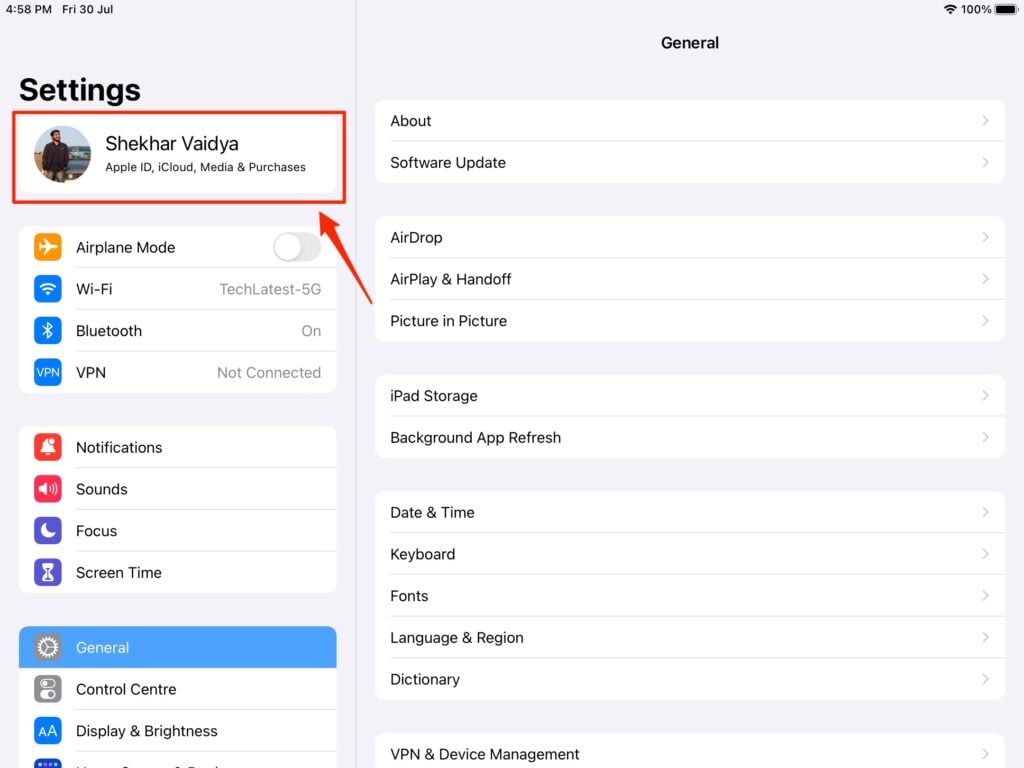
- depois seu nome,
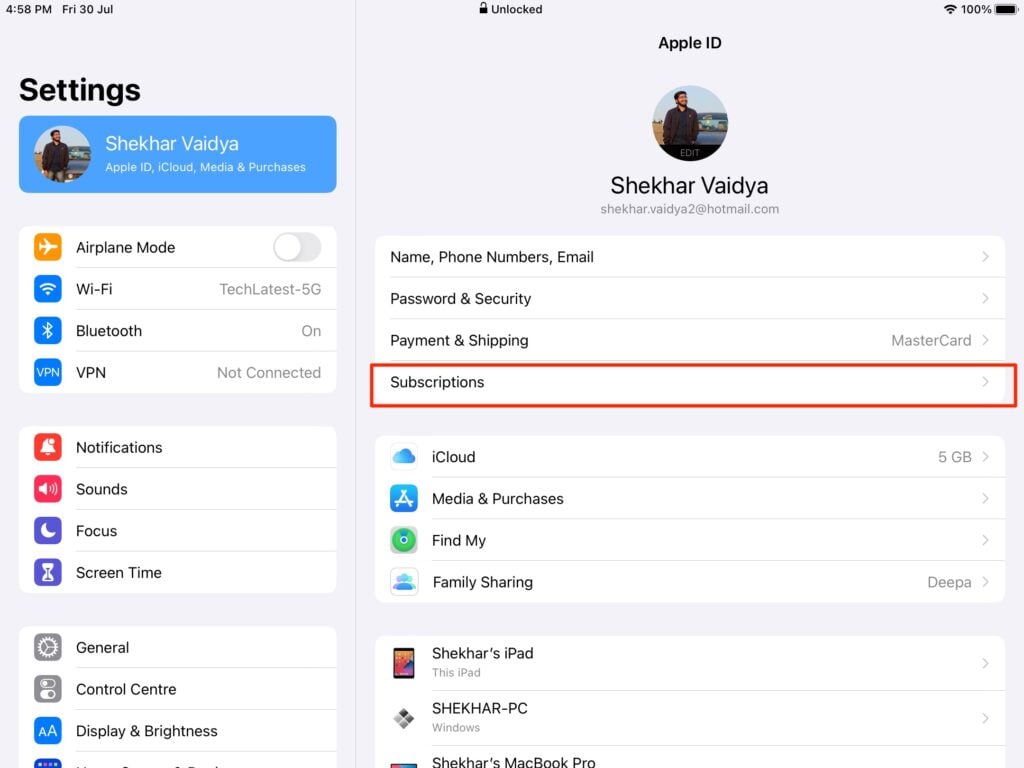
- e depois assinatura,
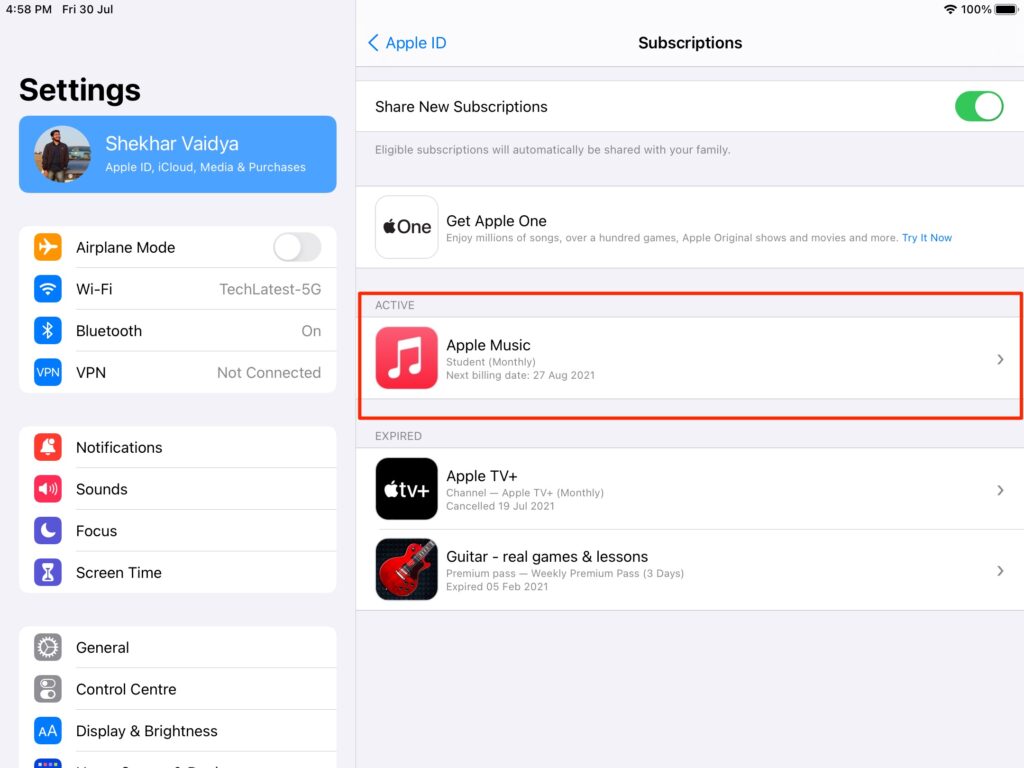
- então finalmente selecione o Apple Music.
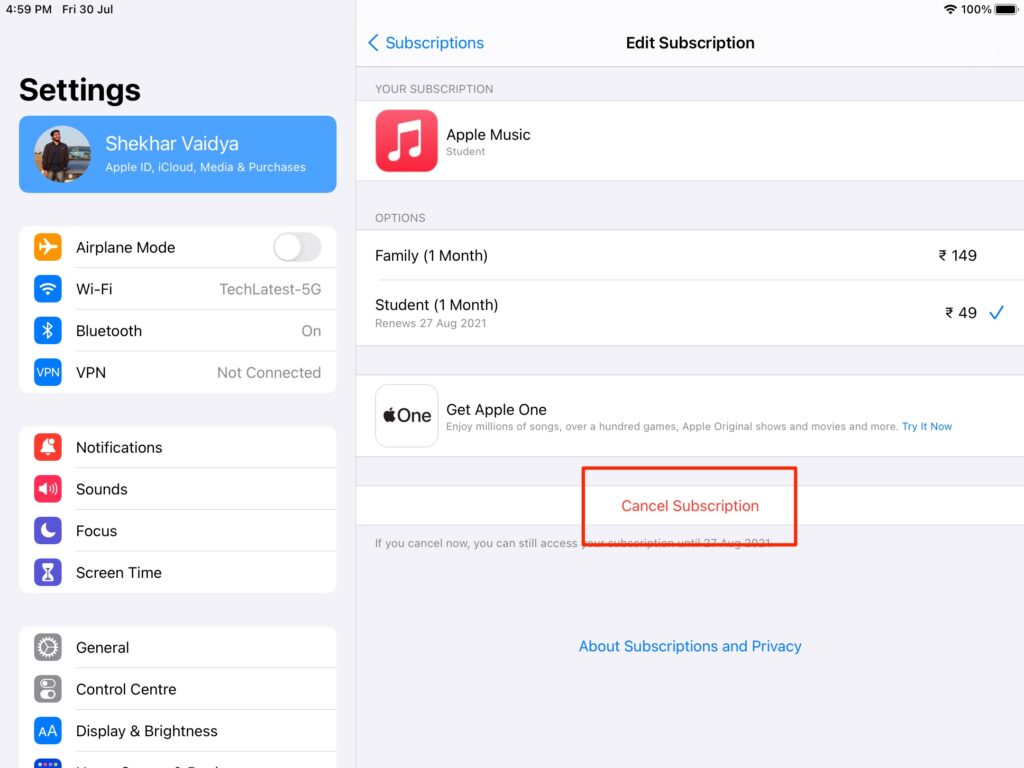
- Quando você ver a tela Editar Assinatura, selecione Cancelar Assinatura
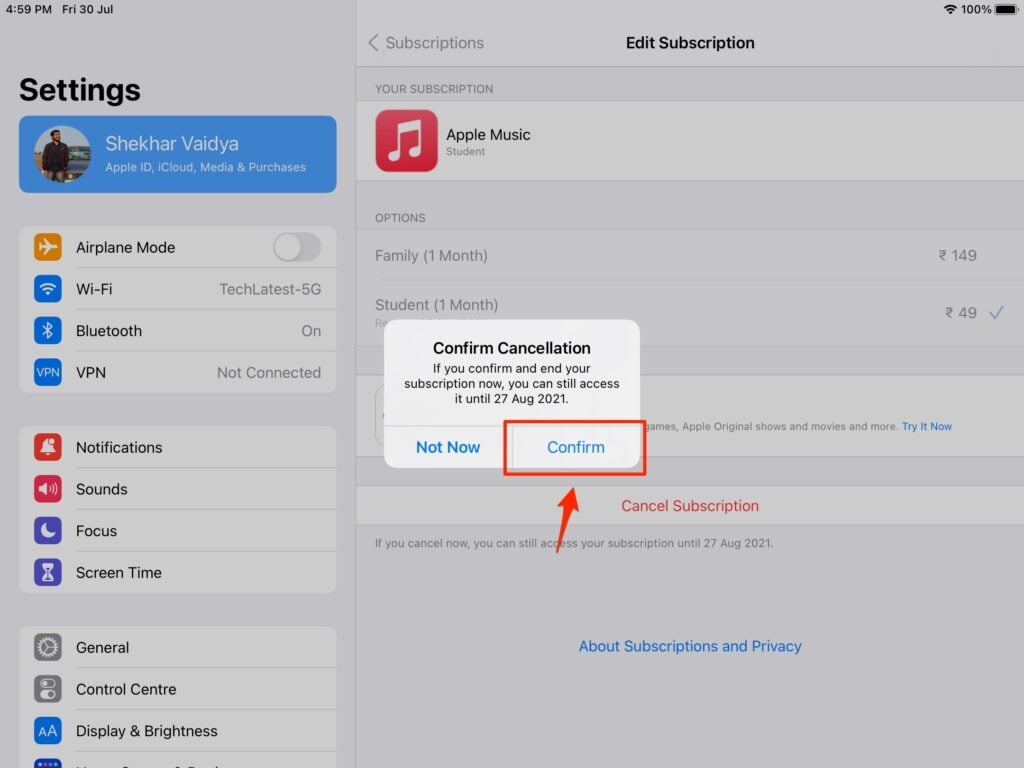
- e então confirme o cancelamento.
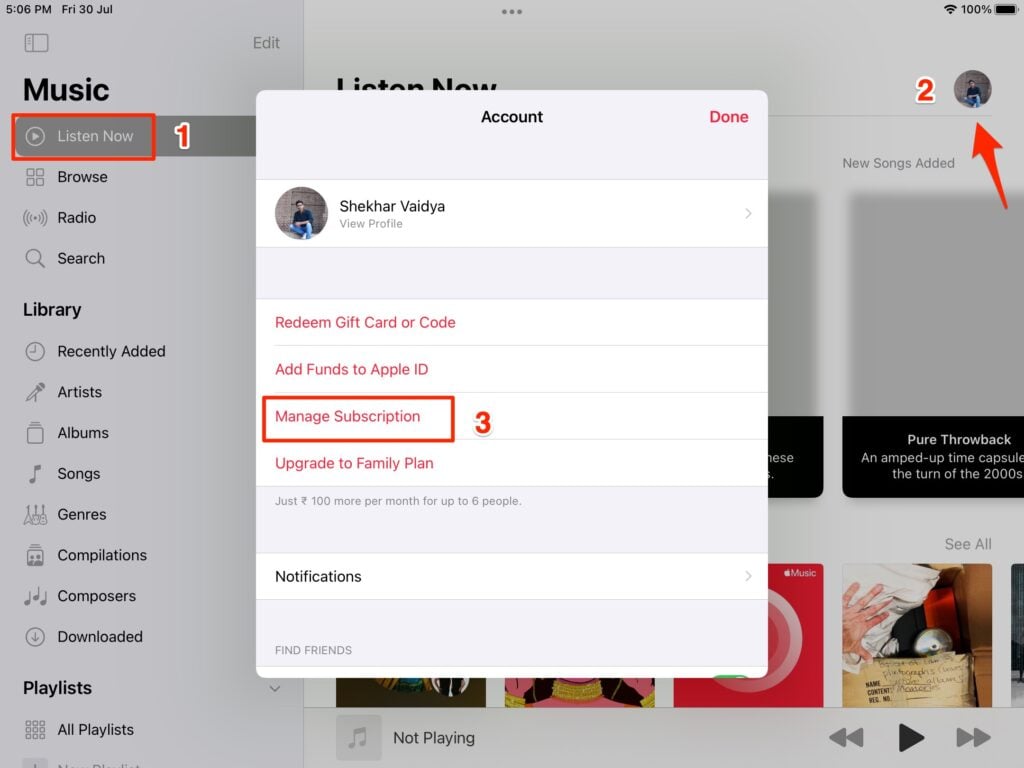
Alternativamente, você pode ir diretamente ao aplicativo Apple Music e selecionar o ícone Ouvir Agora, depois selecionar o ícone de perfil no canto superior direito.
Então, na página da conta, selecione ‘Gerenciar Assinatura’ para cancelar sua assinatura.
Como Cancelar o Apple Music no Mac
No aplicativo iTunes, o processo para cancelar uma assinatura do Apple Music mudou.
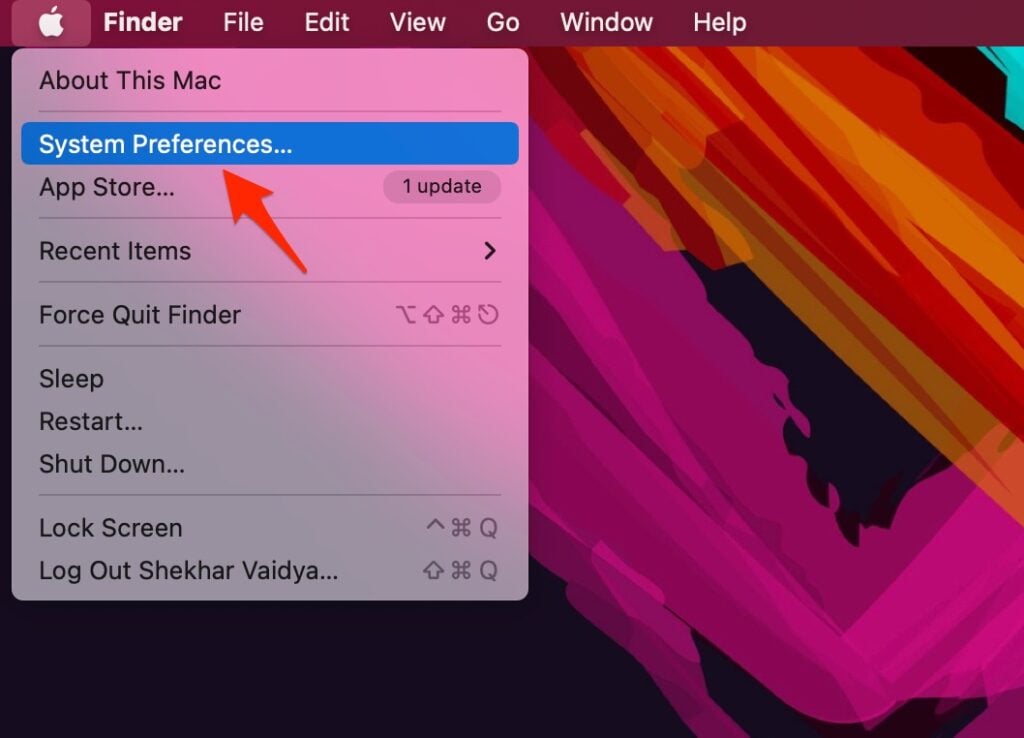
- Se você estiver usando o Big Sur ou Catalina, selecione o ícone da Apple,
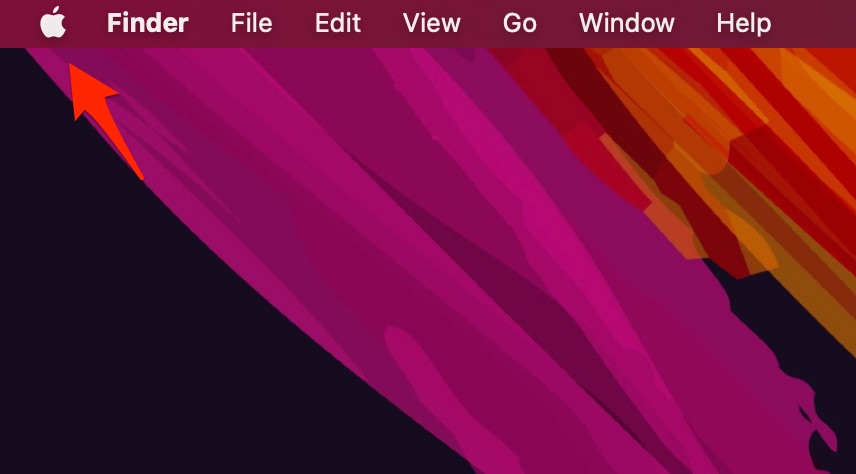
- Clique em preferências do sistema,
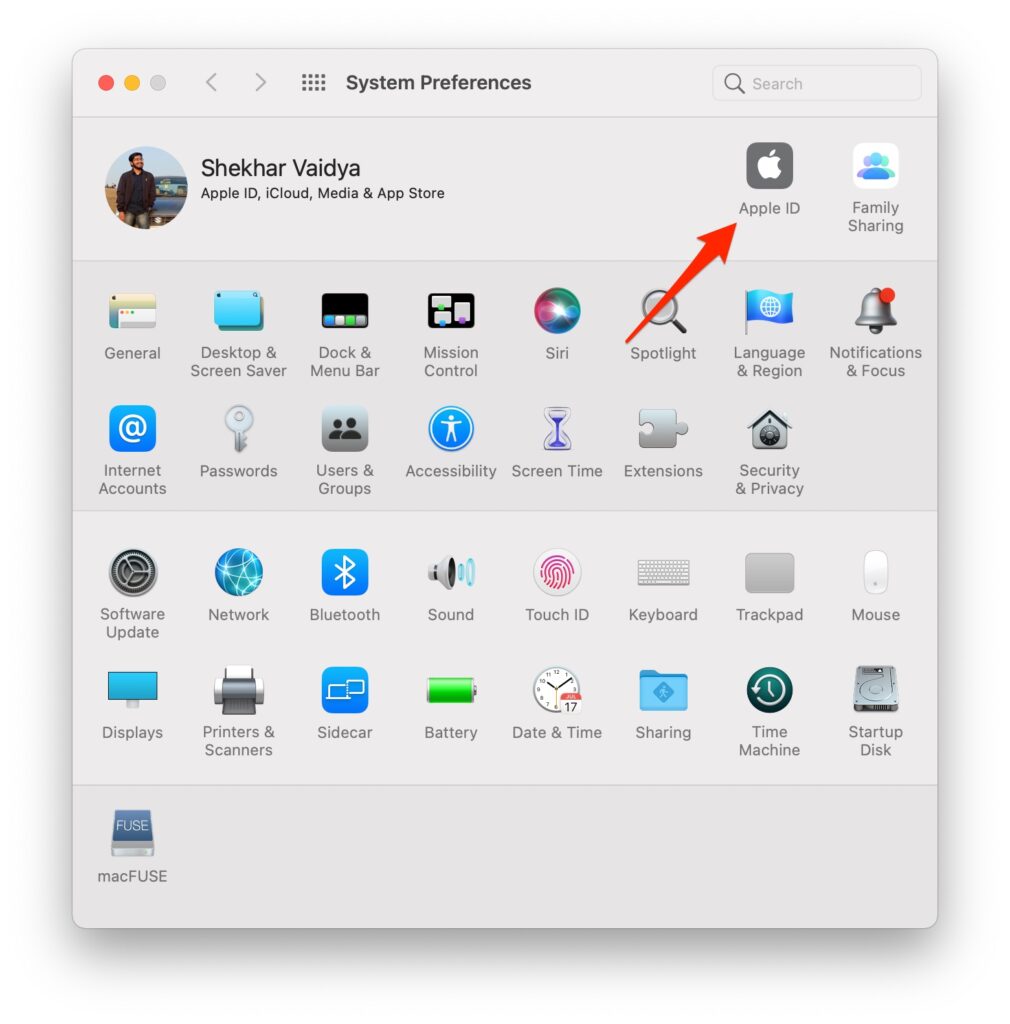
- E então selecione Apple ID.
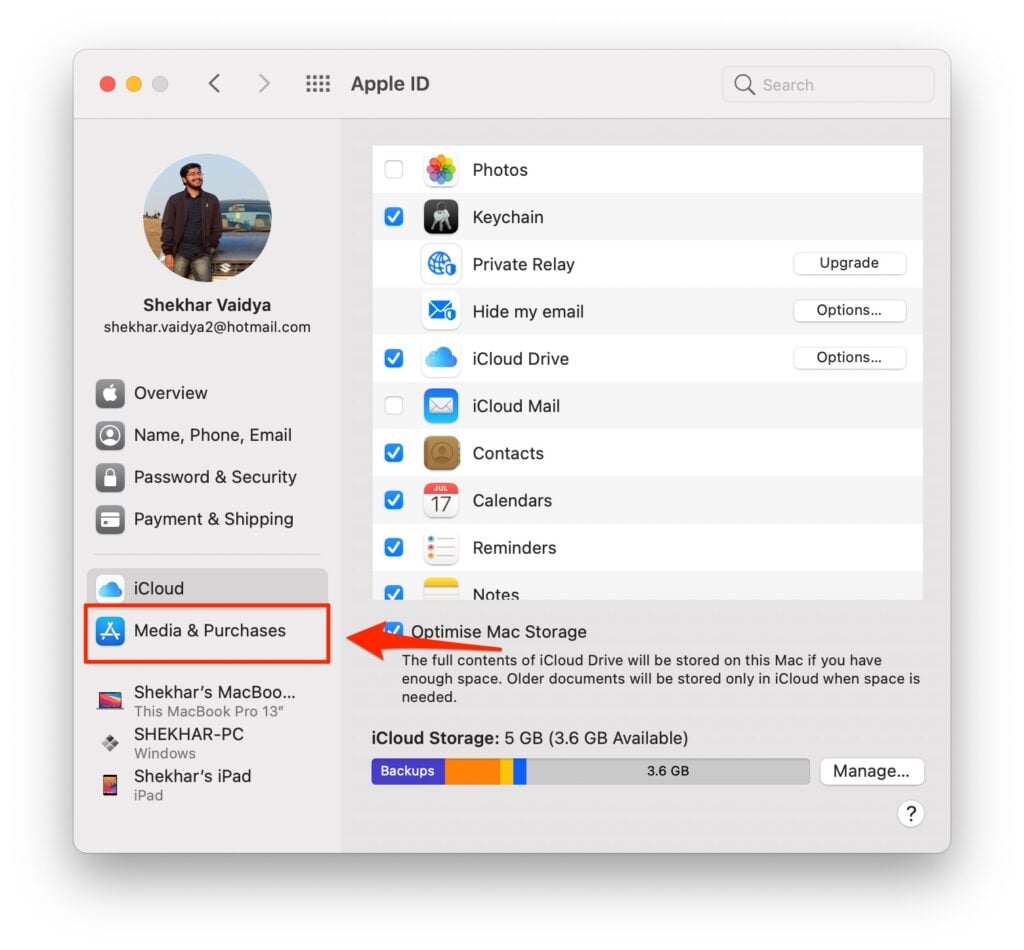
- Depois disso, na barra lateral, clique em mídia e compras,
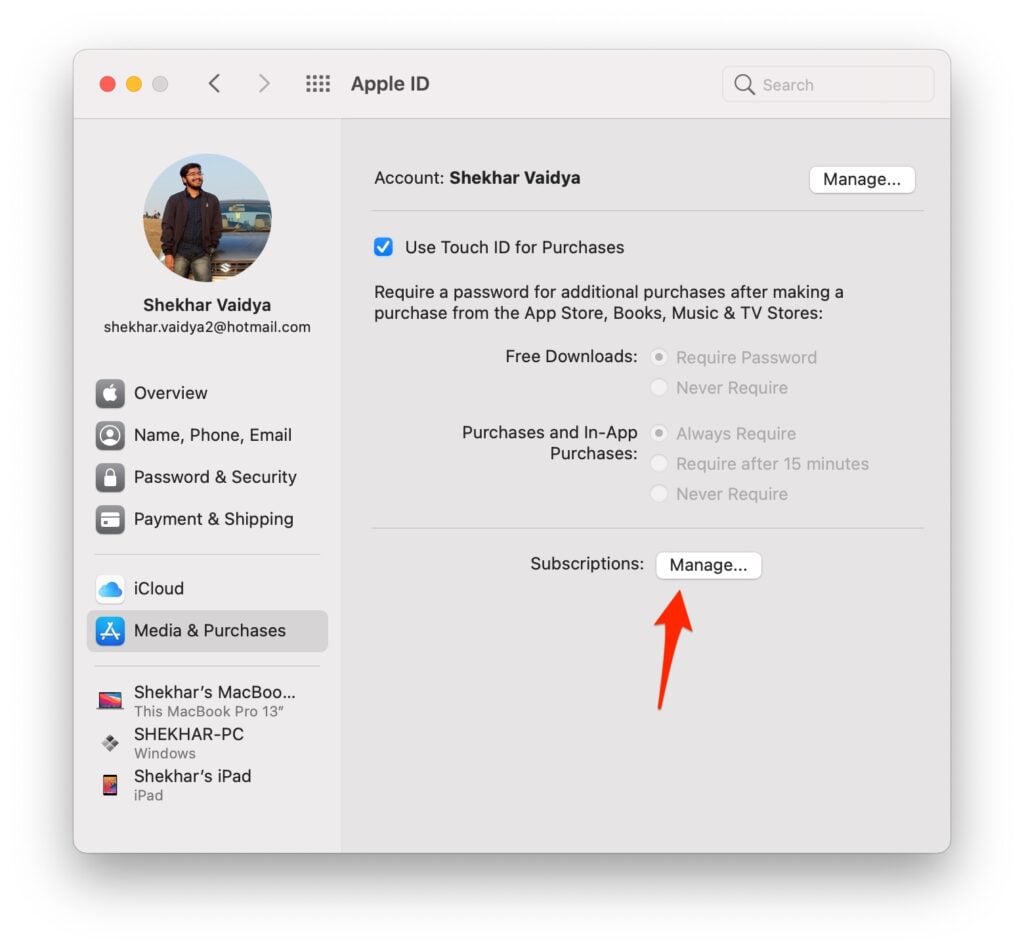
- então clique no botão Gerenciar que está ao lado da assinatura.
- Agora você poderá ver todas as suas assinaturas. Selecione editar que está ao lado da assinatura do Apple Music,
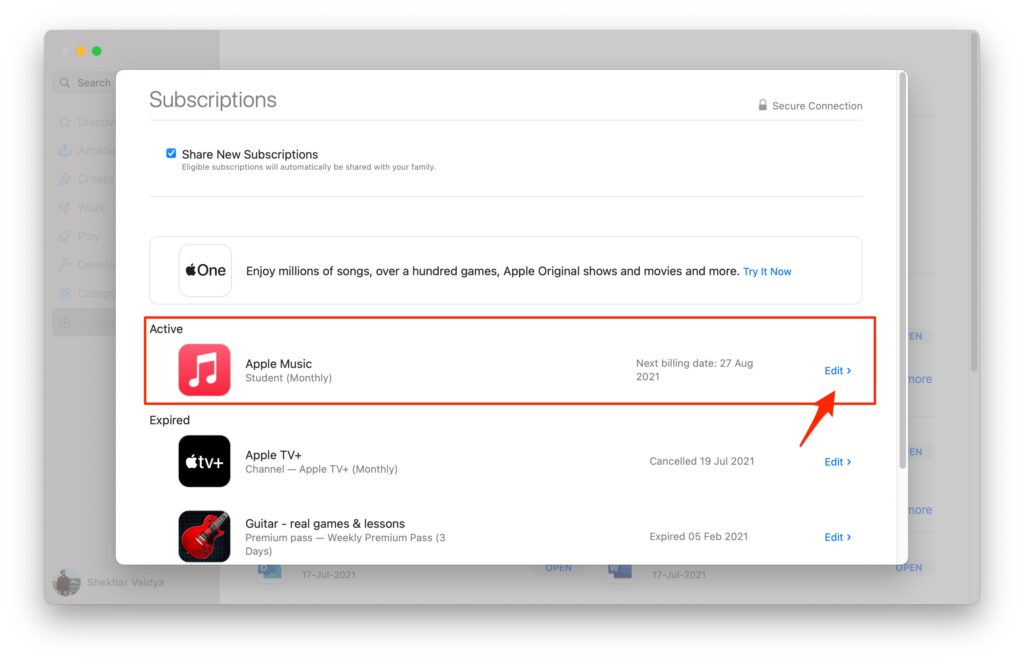
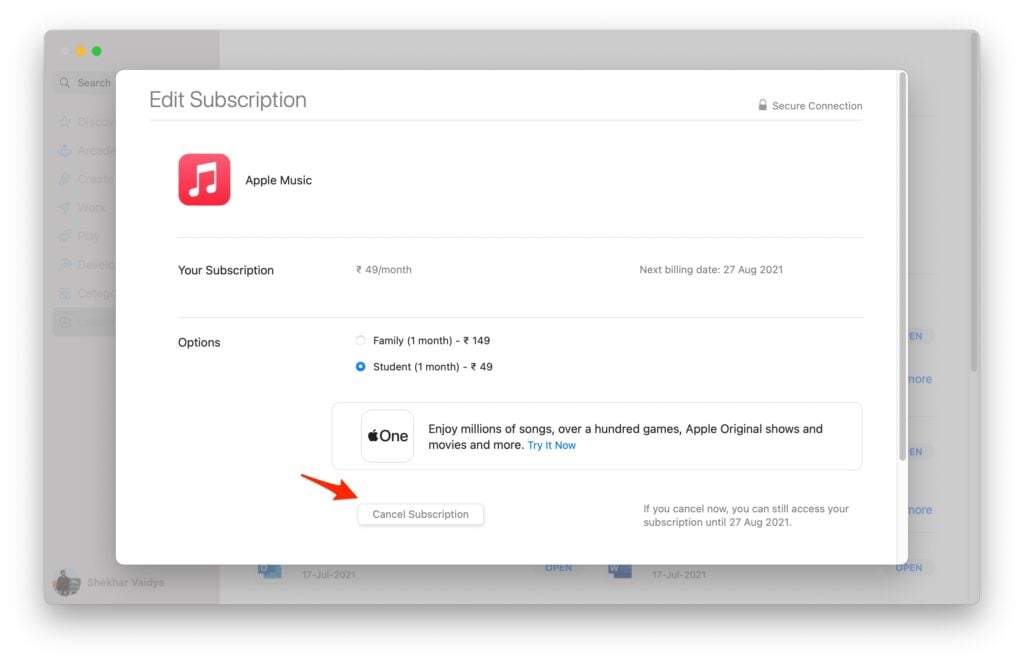
- E então selecione Cancelar assinatura.
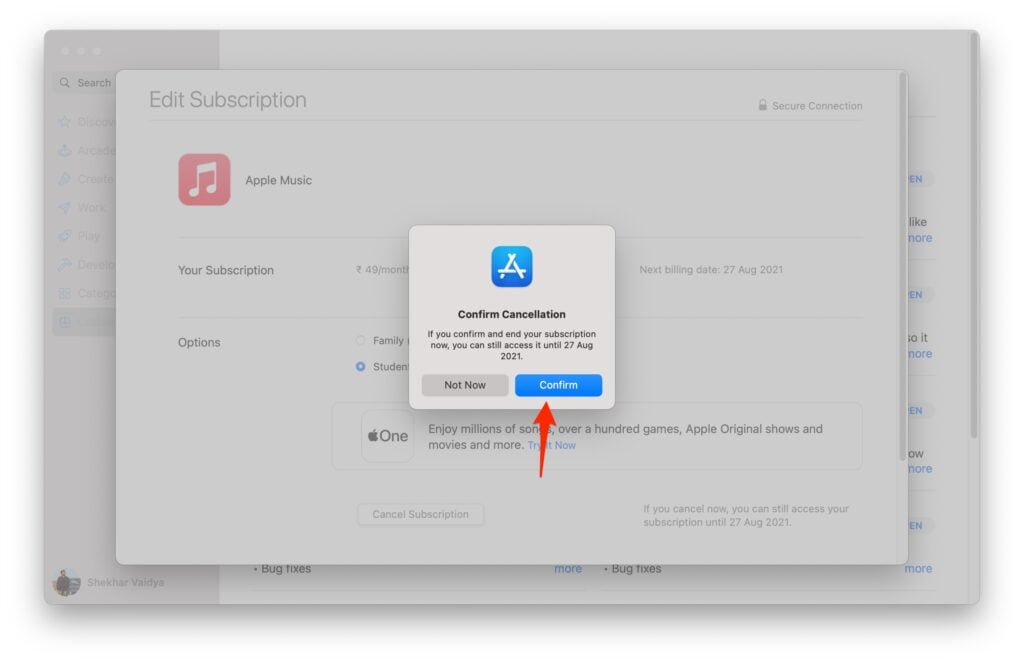
- Após confirmar o cancelamento, clique em concluído para sair da janela de assinatura.
Além disso, há outra maneira de gerenciar ou cancelar sua assinatura do Apple Music abrindo diretamente a App Store. Abaixo estão os passos:-
- No seu Mac, abra a App Store e selecione sua imagem e nome de conta no canto inferior esquerdo.
- Selecione visualizar informações, então você pode fazer login com sua senha do Apple ID, se tiver.
- Role a tela de informações da conta até o final até ver a seção gerenciar.
- Selecione o link gerenciar que está ao lado da assinatura.
Clique no link editar que está ao lado da assinatura do Apple Music. Depois disso, clique em cancelar assinatura, confirme seu cancelamento e você está feito.
Veredicto Final – Cancelar Assinatura do Apple Music
Isso foi tudo, aprendemos com sucesso como cancelar a assinatura do Apple Music a partir de um iPhone, iPad ou um sistema Mac.
Caso você não tenha entendido algo, ou tenha outras dúvidas sobre este artigo, sinta-se à vontade para comentar abaixo, ficaremos mais do que felizes em ajudar você.
Receba novas postagens na sua caixa de entrada
Sem spam. Cancele a assinatura a qualquer momento.