Assinatura Photoshop · 5 min read · Oct 13, 2025
Como Cancelar a Assinatura do Photoshop?
O Photoshop é uma das ferramentas mais poderosas da Adobe. Desde a remoção de fundo até maquetes de texto, a Adobe oferece as melhores opções em sua ferramenta de edição de fotos. No entanto, às vezes você não precisa de uma gama tão variada de ferramentas ou não consegue se adaptar ao software.
De repente, você começará a sentir que o plano de assinatura que comprou não é mais útil. Para que você não sinta que seu dinheiro foi desperdiçado, a Adobe oferece a oportunidade de cancelar seu plano do Photoshop. Portanto, se você está se perguntando como cancelar a assinatura do Photoshop, nós temos a solução!
Além disso, todas as suas preocupações em relação à política de reembolso estão resolvidas. Às vezes, você tem dificuldade em excluir o Photoshop de seus dispositivos; assim, nós vamos ajudar você!

Passos para Cancelar a Assinatura do Photoshop:
A Adobe permite que você cancele suas assinaturas de produtos se não estiver satisfeito com seu serviço ou não conseguir se adaptar a ele. Você pode cancelar sua assinatura dentro dos primeiros 14 dias após a compra e depois disso. Após isso, sua conta será cancelada e você receberá um reembolso pela sua assinatura. Claro, dependendo do plano, o reembolso varia.
Suponha que você cancele o plano de assinatura dentro de 14 dias após a compra; você terá um reembolso completo. Além disso, se você cancelar o plano de assinatura após 14 dias, o reembolso será processado, mas será menor.
Isso se deve ao fato de incluir taxas de cancelamento. Portanto, o reembolso será processado em sua conta dentro de cinco dias úteis após o cancelamento da assinatura do Photoshop.
Embora a Adobe lhe dê o benefício de cancelar seu plano de assinatura, você não pode fazer isso usando o aplicativo móvel do Photoshop ou o Creative Cloud. Portanto, você deve navegar até o site oficial da Adobe, fazer login com as credenciais da sua conta assinada e prosseguir.
Siga os passos abaixo para cancelar sua assinatura do Photoshop:
- Abra o navegador e vá para www.Adobe.com
- Clique na opção Photoshop.
- Navegue até a opção Ajuda e Suporte localizada na parte inferior da página da web
- O menu suspenso de Suporte se abre e navegue até a opção Gerenciar Meu Plano.
- Todos os seus planos de assinatura são exibidos.
- Sua assinatura do Photoshop será exibida na caixa.
- Abaixo da caixa, selecione o botão Gerenciar.
- Agora, entre uma lista de opções exibidas, selecione o botão Cancelar Seu Plano.
- De uma lista de opções disponíveis, clique na razão mais adequada. Caso contrário, você também pode clicar em Outro, especificar sua razão e justificá-la.
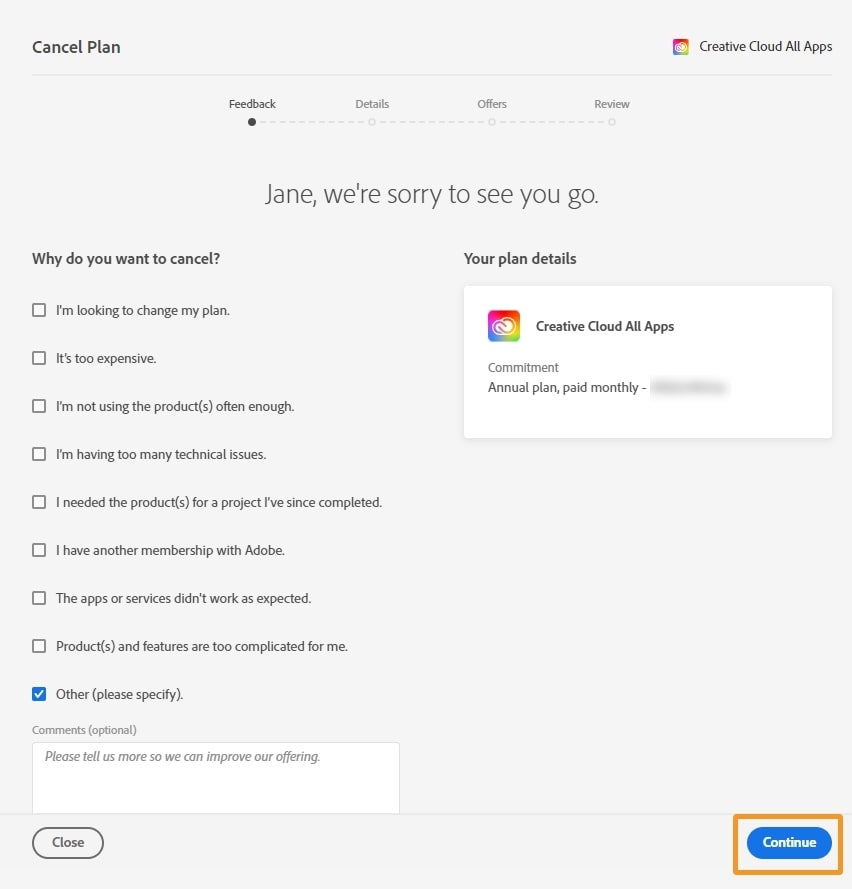
- Você receberá uma caixa de prompt e pressione o botão Continuar para prosseguir com sua ação
- Agora, uma oferta especial aparecerá, mas selecione o botão Não, Obrigado
A Adobe fará o possível para impedi-lo de cancelar a assinatura da sua conta. Portanto, ela apresentará uma oferta para que você não cancele seu plano. Apesar disso, você deve clicar no botão Continuar para prosseguir com sua ação.
Como a Adobe pede uma razão para o cancelamento da sua conta, isso não afetará o recurso de assinatura do Photoshop. Além disso, se você der uma razão personalizada e justificá-la, isso não afetará sua assinatura da conta.
É importante notar que você perde o acesso aos recursos premium do Photoshop após cancelar seu plano de assinatura. Mesmo seu espaço no Adobe Creative Cloud diminui para 2GB, de acordo com o plano gratuito que era 100GB com o premium.
Como Deletar o Photoshop?
Quando você cancela sua assinatura do Photoshop, não pode mais acessar recursos premium, e sua conta não é mais útil. Nesse cenário, deletar o Photoshop é a solução definitiva para liberar algum espaço.
Como Desinstalar o Photoshop usando o Creative Cloud?
Siga os passos abaixo para desinstalar o Photoshop usando o Creative Cloud:
- Inicie o Adobe Creative Cloud
- Na lista de aplicativos instalados, navegue até o Photoshop e toque nos três pontos
- Clique em Desinstalar
Agora, o Creative Cloud desinstalará o software Adobe Photoshop do seu PC.
Como Desinstalar o Photoshop no Windows?
Você pode simplesmente desinstalar o Adobe Photoshop usando o Desinstalador do Windows sem navegar até o Creative Cloud. Siga os passos abaixo para fazer isso:
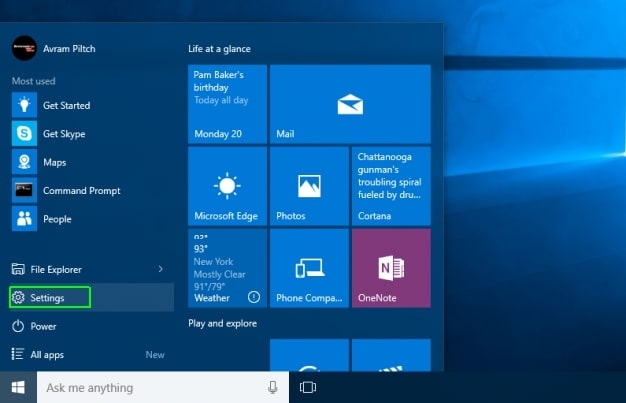
- Pressione a tecla Win para abrir o Menu Iniciar
- Vá para Configurações
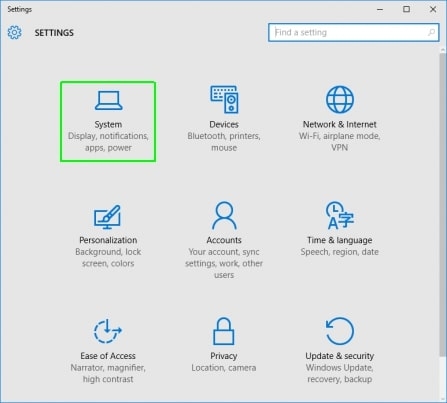
- Clique em Sistema
- Navegue até Aplicativos e Recursos
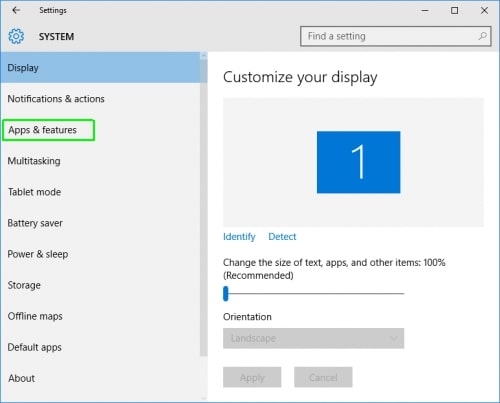
- Localize o Photoshop e clique nele
- Abaixo do Photoshop, no lado direito, clique no botão Desinstalar
- Uma caixa de prompt aparecerá, e pressione a tecla Enter para confirmar sua ação
O Desinstalador do Windows excluirá o software Photoshop do Windows. Além disso, isso não afetará nenhum arquivo do Photoshop salvo em seu PC.
Como Desinstalar o Photoshop no Mac?
Deletar o Adobe Photoshop no MacBook é bem simples. Siga os passos abaixo para fazer isso:
- Faça login no seu MacBook como administrador
- Vá para a pasta Aplicativos
- Navegue até o Finder
- Clique duas vezes em Aplicativos
- Agora, navegue até Utilitários
- Clique em Desinstalar Adobe Photoshop
Agora, o Macintosh desinstalará o Adobe Photoshop do seu sistema.
Como Desinstalar o Photoshop no Android?
Se você usa o aplicativo Android do Photoshop para testar protótipos, precisa desinstalá-lo do seu tablet ou telefone Android. Siga os passos abaixo para fazer isso:
- Abra Configurações
- Vá para Aplicativos
- Navegue até o Photoshop
- Agora, clique no botão Desinstalar
- Na caixa de prompt perguntando “Você deseja desinstalar o Photoshop?” toque em Sim para prosseguir com sua ação
Agora, seu dispositivo Android desinstalará o Photoshop.
Perguntas Frequentes
Posso cancelar minha assinatura do Photoshop a qualquer momento?
Sim, a Adobe permite que você cancele uma assinatura do Photoshop a qualquer momento. No entanto, você receberá um reembolso total apenas se o fizer dentro de 14 dias, de acordo com seu período de teste de 14 dias. Além disso, se você cancelar, as taxas de cancelamento serão deduzidas, e o retorno será processado de acordo.
Como posso cancelar minha assinatura do aplicativo Photoshop?
A Adobe oferece recursos limitados no aplicativo Photoshop. Portanto, você deve visitar o site oficial www.Adobe.com para cancelar sua assinatura do Photoshop.
Conclusão
Agora que você desinstalou o Photoshop, pode procurar suas outras alternativas. Affinity Photo, Procreate e Photopea são algumas de suas melhores alternativas. Se você tiver alguma dúvida, deixe-nos saber na seção de comentários abaixo!
Receba novas postagens na sua caixa de entrada
Sem spam. Cancele a assinatura a qualquer momento.