Transmissão · 6 min read · Nov 29, 2025
Como Transmitir para o Fire Stick a partir do Celular e PC?
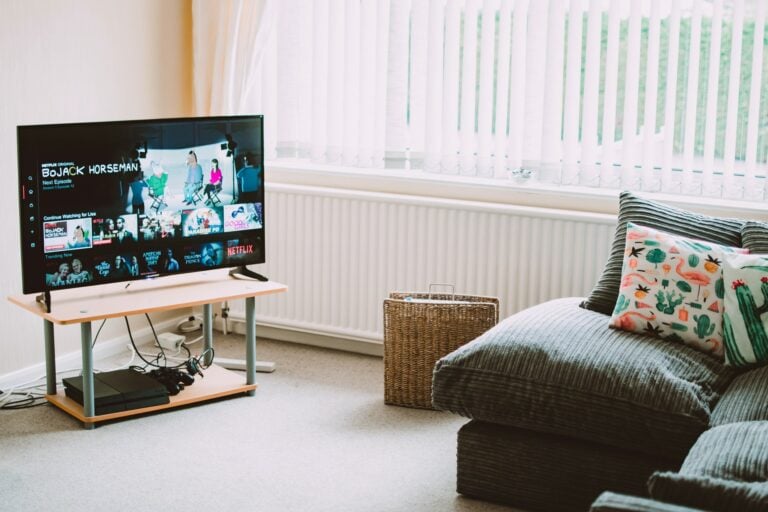
Transmitir em TVs que rodam no Amazon Fire Stick a partir de PC e celular se tornou muito fácil. Isso permite que você exiba conteúdo do seu PC ou celular na configuração da TV com Fire Stick.
Isso é útil quando você está tentando transmitir conteúdo que ficaria melhor em uma TV do que em um smartphone e vice-versa, e sim, temos muito conteúdo que se adapta a vários tamanhos de tela.
Por exemplo, um filme do MCU é melhor assistido em uma tela grande, ou seja, TV, enquanto o episódio favorito da série de TV Sherlock Holmes pode ser mais divertido ao assistir em um smartphone.
De qualquer forma, aqui está como você pode transmitir para o Fire Stick a partir do celular (Android e iOS) e PC (Windows). Continue lendo.
Além disso, Leia: Dispositivos que são compatíveis com o aplicativo Spectrum TV
Como Transmitir para o Fire Stick a partir do Celular e PC?
O processo é bastante simples. Você terá que ativar a duplicação de tela na sua Fire TV e, em seguida, usar o celular/PC para transmitir para o Fire Stick. Aqui está como você pode fazer isso.
Como Ativar a Duplicação de Tela em um Fire Stick?
Passo 01: Primeiro, ligue a TV (claro).
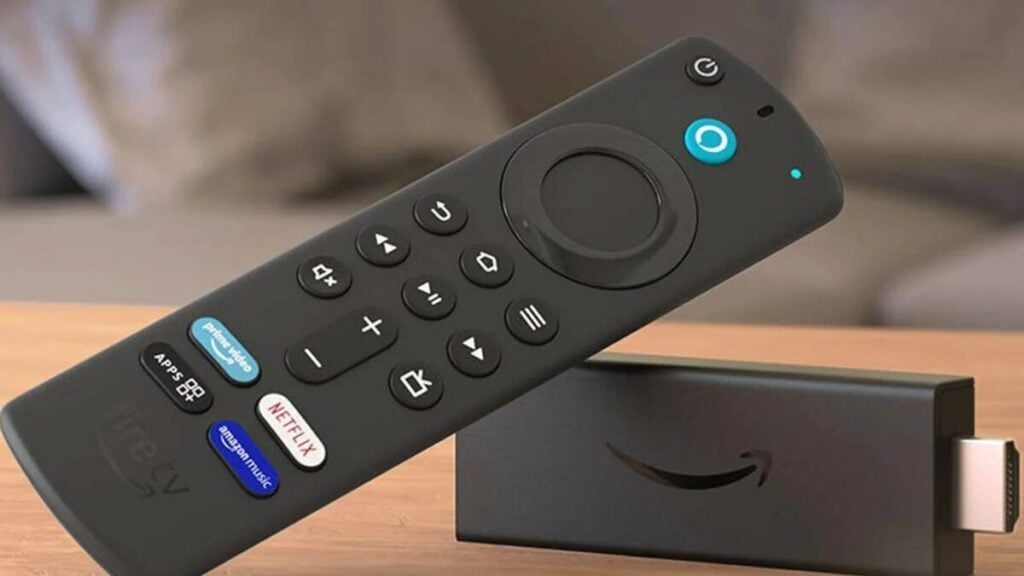
Passo 02: Pressione e segure o botão Home no controle remoto do Amazon Fire TV Stick por alguns segundos até que uma variedade de opções apareça na tela.
Passo 03: Toque em “ Duplicação ” que é “ Casting ”, mas na lexicografia da Amazon.
Passo 04: Uma janela aparecerá na tela dizendo que você ativou “Duplicação de Tela” na sua TV e agora está aguardando um dispositivo convidado para se conectar.
Passo 05: Você pode pressionar qualquer botão no controle remoto para sair do modo de duplicação.
Além disso, Leia: Como Instalar o ROM do Android TV no Fire TV Stick 4K?
Como Transmitir para o Fire Stick a partir do Android?
Aqui está como você pode transmitir para o Fire Stick a partir de dispositivos Android.
Passo 01: Primeiro, vá para Configurações no seu dispositivo,
Passo 02: Em seguida, procure pela opção “ Transmitir ”, seja pelo campo de pesquisa de configurações ou procure nas configurações para encontrar a opção. É provável que esteja na opção “ Bluetooth e conexão de dispositivos ”.
Passo 03: Toque no botão “ Ativar ” na parte superior da tela para ativar “ Transmitir ”.
Passo 04: Encontre o Amazon Fire TV Stick na lista de dispositivos disponíveis. Se você definiu um nome diferente, procure o nome mencionado e toque nele para se conectar.
Passo 05: Você receberá um aviso perguntando se deseja iniciar a duplicação ou não, selecione “Iniciar Agora ” e você se conectou com sucesso o celular à TV via Fire Stick.
Passo 06: Agora você pode reproduzir ou visualizar qualquer conteúdo suportado no seu celular e ele será transmitido ou espelhado no Fire Stick também. Assim é como você pode transmitir para o Fire Stick a partir de smartphones Android.
Como Transmitir para o Fire Stick a partir de PC e Laptops?
Windows em PCs e laptops oferece uma perspectiva muito melhor para os usuários, pois há uma tonelada de recursos, ao contrário do macOS. Isso significa que transmitir de PCs é muito fácil, mesmo que você não saiba como usar um desktop ou laptop.
Você pode transmitir em uma TV via Fire Stick a partir de PCs usando estas simples instruções a seguir.
- Na barra de tarefas, toque no Centro de Ação do Windows. Você verá um pequeno ícone quadrado que se assemelha a uma caixa de diálogo no extremo direito da barra de tarefas. Toque nele.
- Toque em Expandir se nenhuma opção aparecer. Pule as várias opções de Tiles Rápidos.
- Toque em “ Conectar ” que deve ter um símbolo de um monitor e uma seta.
- Você verá uma lista de dispositivos disponíveis e toque no nome da sua TV, como “ Fire TV do Jack ” ou “ TV da Leslie ” ou qualquer outro nome personalizado.
- Após alguns segundos, você verá a tela do seu PC na TV.
Este é um dos métodos mais simples para transmitir para o Fire Stick a partir de seus laptops e PCs que rodam no Windows OS.
Além disso, Leia: [Como] Instalar o aplicativo BeeTV no Android e Firesticks
Como Transmitir para o Fire Stick a partir do iPhone ou iPad?
iOS em dispositivos iPhone e iPad não é tão aberto quanto seu equivalente Android. Assim, você não pode transmitir diretamente para uma TV, a menos que use um aplicativo de espelhamento de tela, a menos que você tenha Apple TV. Aqui está como funciona.
Passo 01: Primeiro, vá para a Fire TV e baixe um aplicativo de espelhamento de tela, como “ Espelhamento de Tela para Fire TV ” e instale-o.
Passo 02: Em seguida, encontre um aplicativo correspondente no seu dispositivo iOS também.
Passo 03: Execute o aplicativo no seu iPhone/iPad e encontre o nome da TV, assumindo que ambos os dispositivos estão na mesma rede.
Passo 04: Assim que você encontrar o nome da TV no dispositivo, selecione-o e conecte-se. Se você não conseguir encontrá-lo, toque em “ Conectar via QR code ” quando um código QR aparecer na tela, onde você pode escanear e conectar.
Passo 05: Este é freemium, o que significa que você terá que assistir a um anúncio. Toque em “ Assistir Anúncio ” se não quiser assinar. Toque em “ Ir Pro ” para assinar a versão premium.
Passo 06: Toque em “ Espelhar Tela (Transmitir Tela) ” e toque em “ Iniciar Transmissão ”.
Observe que, ao baixar um aplicativo para espelhamento em um dispositivo iOS, as instruções na tela são suficientes para lhe dar dicas sobre o que fazer para se conectar à TV mencionada e transmitir o conteúdo de acordo.
Existem muitos outros disponíveis, incluindo AirReceiver, Reflector 2, AllConnect para Fire TV, AirBeam TV Mirroring Receiver, AirPlay Mirror, entre outros.
Como Transmitir para o Fire Stick a partir de dispositivos Mac?
Assim como no caso do iOS, o macOS não tem uma maneira direta de transmitir conteúdo na TV via dispositivos Mac, então aqui está como você pode fazer isso.
Passo 01: Primeiro, certifique-se de que sua TV e o dispositivo Mac estão conectados à mesma rede WiFi.
Passo 02: Vá para a tela inicial do Fire Stick e procure o aplicativo de espelhamento “ AirPlay ”. Você pode baixar “ AirPlayMirror Receiver ” e instalá-lo.
Passo 03: No Mac, vá para Preferências do Sistema >> Displays e marque a opção “ Mostrar opções de espelhamento na barra de menu quando disponível.”
Passo 04: Agora, selecione “ AirPlay ” no seu Mac e procure o nome da TV Fire Stick para se conectar.
Passo 05: Toque na TV que você encontrar e está feito.
Frases Finais – Transmitir para o Fire Stick a partir do Celular e PC
Com isso, conclui como transmitir para o Fire Stick a partir de um telefone ou PC. Este guia de conhecimento encapsula métodos para se conectar ao Fire Stick via dispositivos Android, Windows, macOS e iOS.
Além disso, Leia: Novo Dispositivo de Transmissão do Google para Concorrer com o Firestick da Amazon
Receba novas postagens na sua caixa de entrada
Sem spam. Cancele a assinatura a qualquer momento.