Personalização · 4 min read · Nov 10, 2025
Como Mudar o Logo de Inicialização em Dispositivos Samsung [Exynos]?

Uma das principais razões pelas quais eu gosto do Android é a capacidade de personalizá-lo da maneira que você deseja. Você pode mudar quase tudo em seu dispositivo Android ao fazer root e instalar ROMs personalizadas. Embora quase todos os smartphones Android possam ser rooteados e personalizados, ainda existem alguns telefones que permanecem intactos graças a fornecedores que bloqueiam completamente o código-fonte.
Uma das personalizações mais populares que a comunidade de modding gosta é mudar o logo de inicialização e as animações de inicialização. Pode haver muitas razões pelas quais você deseja mudar o Logo de Inicialização em seu Dispositivo Samsung que é alimentado por um processador Exynos. Para começar, você pode ter um dispositivo antigo e querer aprender essas coisas usando-o.
Passos para Mudar o Logo de Inicialização em Dispositivos Samsung [Exynos]
Antes de começar com este artigo, certifique-se de ter criado um backup completo de todos os seus arquivos. Porque não podemos ser responsáveis pelo seu dispositivo brickado. Esses passos podem ou não funcionar com o modelo do seu dispositivo. Não tente isso se você não tiver experiência com personalizações extremas do Android.
Passo 1: Baixar os Arquivos TWRP e Odin
O primeiro passo para fazer isso é desbloquear seu bootloader e instalar um software de recuperação personalizado como o TWRP. Isso permite que você instale ROMs personalizadas e scripts que permitem mudar ou modificar o sistema operacional do seu telefone. Então aqui, vamos ver como você pode instalar o TWRP usando a ferramenta Odin.
- Baixe e instale o Odin a partir daqui. Tenha cuidado ao baixar o Odin de outros sites. Existem muitos falsos.
- Baixe o arquivo TWRP apropriado para o modelo e variante do seu dispositivo a partir deste link.
- Certifique-se de baixar o arquivo *.img.tar para o seu dispositivo. Porque você só pode instalar arquivos tar usando o Odin.
Passo 2: Desbloquear o Bootloader no Telefone
O próximo passo é desbloquear o bootloader do seu dispositivo.
Aviso: Um desbloqueio bem-sucedido do bootloader resultará em perda de dados. Você perderá todos os dados no seu dispositivo. Portanto, certifique-se de fazer backup de tudo antes de começar.
- Abra o aplicativo Configurações no seu dispositivo Samsung.
- Vá para Sobre o telefone > Informações do software.
- Agora, toque repetidamente no Número da Versão até ver “ Agora você é um desenvolvedor ”
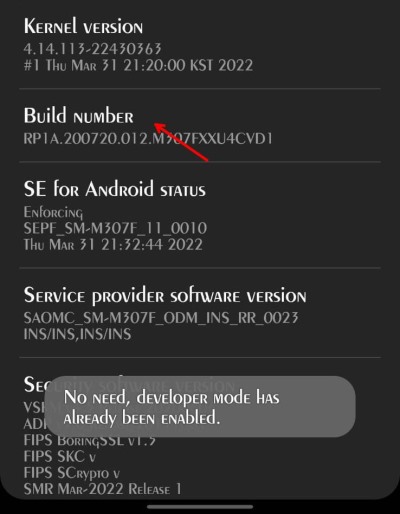
- Volte e agora no aplicativo de configurações, você verá uma opção para “ Opções de desenvolvedor “.
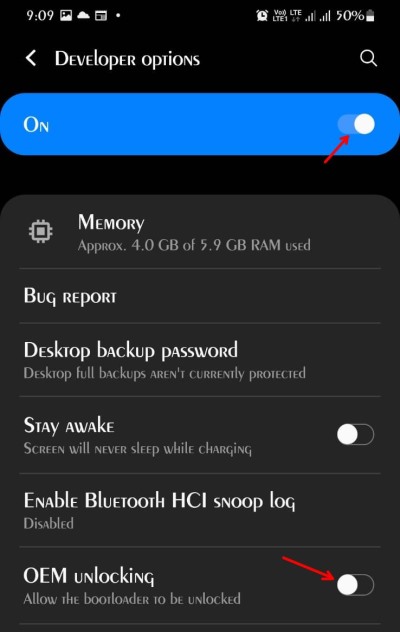
- Abra e encontre e ative o desbloqueio OEM e a depuração USB. Insira seu PIN ou padrão e confirme se solicitado.
- Finalmente, desligue seu telefone, conecte-o a um PC e ligue-o usando o botão de Volume para baixo e o botão de energia ao mesmo tempo. (Pode mudar para Vol para cima em alguns dispositivos.)
- Agora você entrará no modo de download. Pressione e segure o Volume para cima até ver “ Desbloquear bootloader “.
- Pressione o botão de volume para cima mais uma vez para desbloquear o bootloader.
- Seu telefone será reiniciado e você precisará configurá-lo novamente como fez da primeira vez.
Passo 3: Instalar o TWRP usando o Odin
Uma vez que você tenha desbloqueado o bootloader, você precisará instalar a ferramenta de recuperação TWRP para instalar os arquivos necessários para mudar o logo de inicialização.
- Coloque seu dispositivo em modo de Download como você fez no passo acima.
- Agora abra a ferramenta Odin no seu PC.
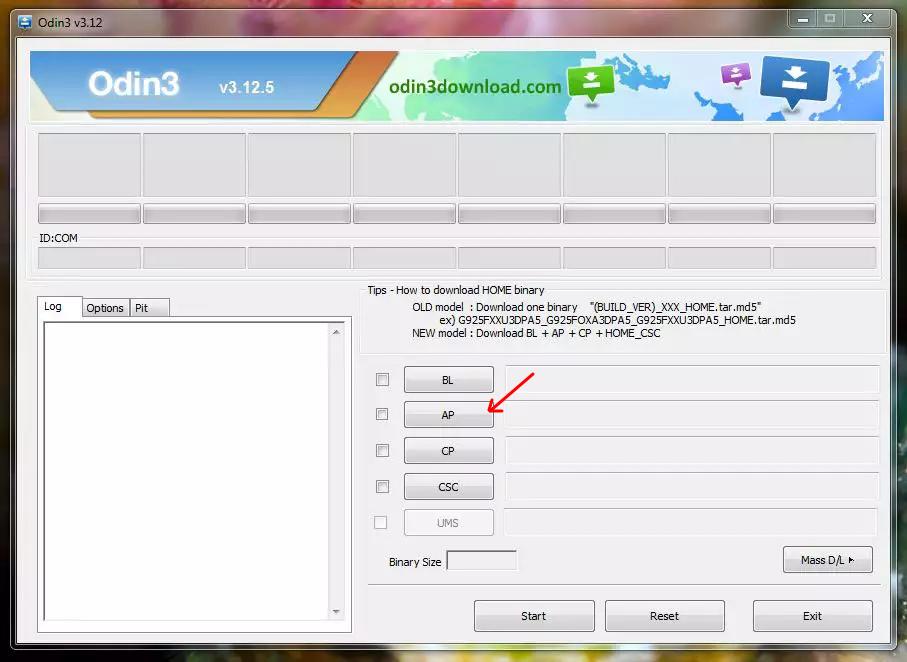
- Clique no botão AP e selecione o arquivo tar do TWRP que você baixou do link acima.
- Finalmente, clique no botão Iniciar e aguarde a ferramenta concluir o processo de instalação.
- Uma vez concluído, você precisará entrar no modo de recuperação usando a combinação do botão de energia + volume para baixo. (Pode mudar dependendo do modelo).
Passo 4: Baixar e instalar o zip do mudador de logo de inicialização
- Baixe os arquivos zip do mudador de logo de inicialização a partir deste link e salve-os.
- Extraia com 7zip ou WinRAR e troque o arquivo logo.jpg pelo arquivo de imagem necessário.
Nota: Certifique-se de que o novo arquivo tenha a mesma resolução que o seu dispositivo. Caso contrário, você pode brickar seu dispositivo.
- Reempacote todo o conteúdo com o novo arquivo jpg e mova-o para o telefone.
- Usando o TWRP, clique em instalar um arquivo e localize o arquivo zip, e deslize para instalar o arquivo no seu dispositivo.
- Aguarde o TWRP concluir a instalação.
- Uma vez feito, reinicie e veja se você consegue ver o bootloader alterado.
Como Restaurar a animação de inicialização original
Se você decidir voltar ao que era anteriormente, precisará instalar este arquivo zip usando o TWRP. Uma vez feito, reinicie seu telefone e tudo deve voltar ao normal.
Conclusão
Então, como você pode ver, esses são os passos que você pode seguir para mudar o logo de inicialização em seu smartphone Samsung Android rodando em Exynos. Se você estiver usando uma variante Qualcomm Snapdragon, esses passos não serão adequados para você.
Você terá que procurar um método diferente para mudá-lo. Porque a maneira como a Qualcomm armazena os arquivos de inicialização é diferente da Exynos. Portanto, você não pode usar este arquivo para mudar o logo. No pior dos casos, você pode quebrar seu dispositivo e brická-lo.
Se você tiver alguma dúvida sobre Como Mudar o Logo de Inicialização em Dispositivos Samsung [Exynos]?, sinta-se à vontade para deixar um comentário abaixo. Além disso, inscreva-se em nosso canal do YouTube DigitBin para tutoriais em vídeo. Saúde!
Receba novas postagens na sua caixa de entrada
Sem spam. Cancele a assinatura a qualquer momento.