Aplicativos iPhone · 3 min read · Oct 14, 2025
Como Mudar os Aplicativos de Chamadas e Mensagens Padrão no iPhone?
Em 2020, quando a Apple introduziu a capacidade de mudar o navegador e o aplicativo de e-mail padrão, isso se mostrou altamente benéfico para os usuários. Da mesma forma, com o iOS 18.2, a Apple melhorou mais uma vez sua flexibilidade ao permitir que os usuários mudem seus aplicativos de chamadas e mensagens padrão também. Portanto, se você já pensou em experimentar um aplicativo de chamadas ou mensagens diferente no seu iPhone, este é o momento certo.
Os usuários de iOS podem achar isso bastante desconhecido, mas a boa notícia é que agora você pode instalar seus aplicativos de terceiros preferidos e defini-los como padrão. Se você está se perguntando como fazer isso em seu dispositivo, bem, nós temos a solução. Este artigo descreve um procedimento passo a passo para mudar os aplicativos de chamadas e mensagens padrão no iPhone. Então, se você está interessado em saber mais, vamos mergulhar juntos e descobrir como fazer isso.
Como Mudar os Aplicativos de Chamadas e SMS no iOS
Felizmente, mudar os aplicativos de chamadas e mensagens padrão no iPhone é tão fácil quanto em qualquer outro dispositivo. Embora seja uma experiência bastante nova para os usuários de iOS, você pode mudar seus aplicativos padrão diretamente nas Configurações do dispositivo. Portanto, sem perder mais tempo, aqui está o que você precisa fazer.
Mudar o Aplicativo de Chamadas Padrão
- Abra as Configurações do seu iPhone.
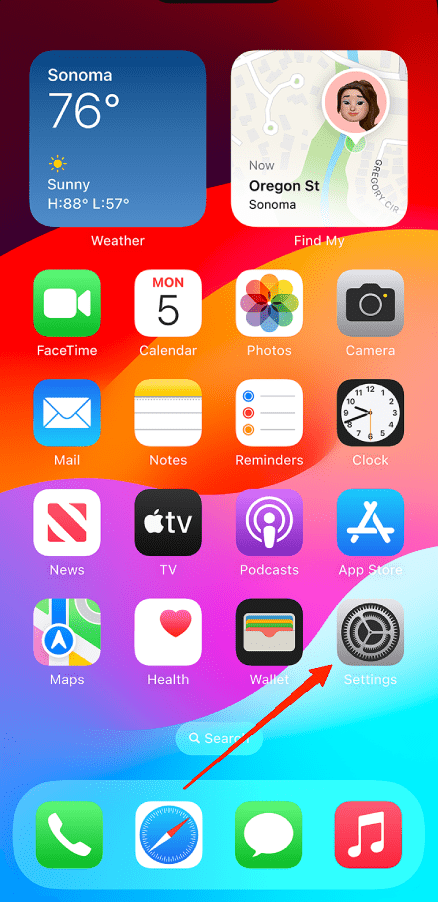
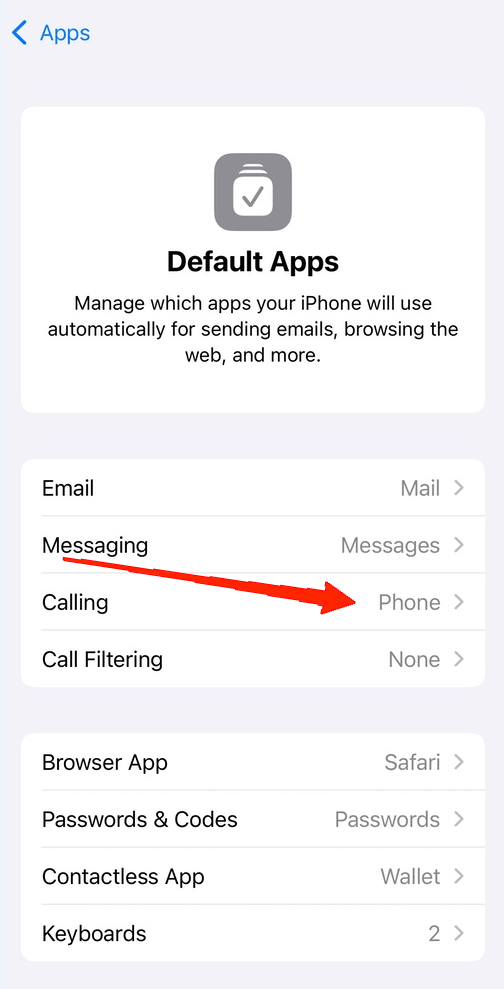
- Vá para a seção Aplicativos.
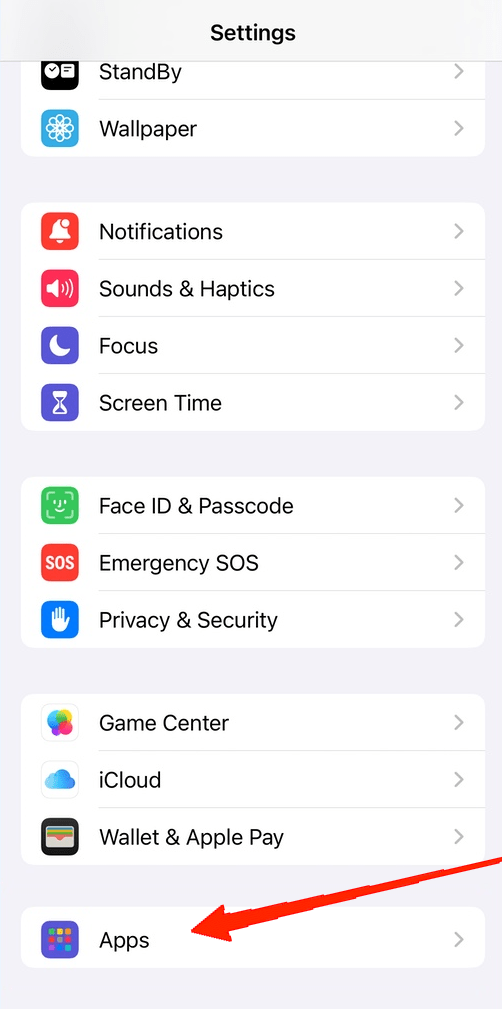
- Toque na opção “ Aplicativos Padrão ”.
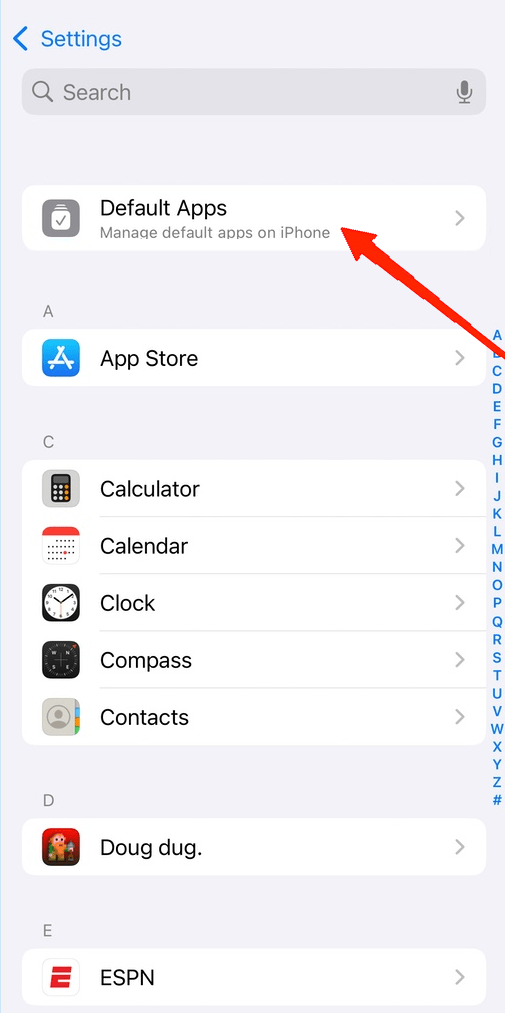
- Toque na opção “ Chamadas ” e ela exibirá todos os aplicativos compatíveis com suporte a chamadas.
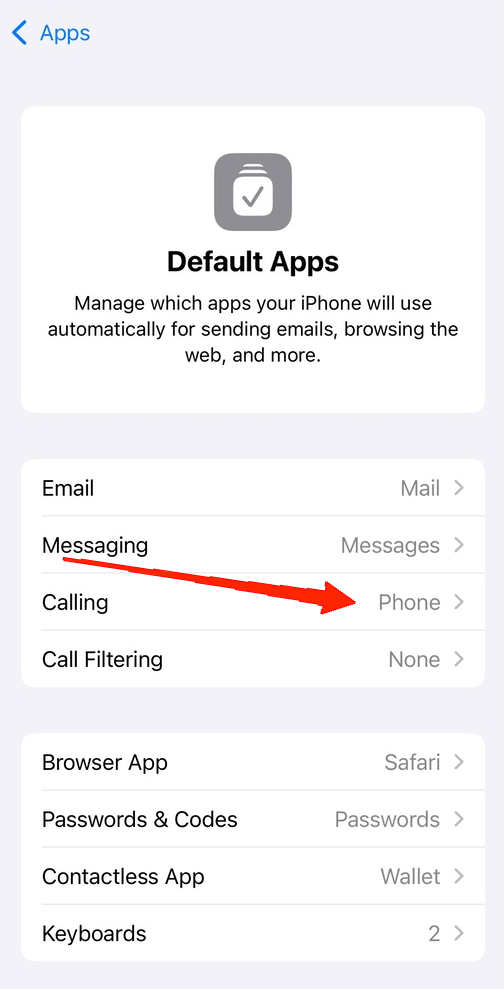
- Selecione o aplicativo entre as opções disponíveis e é isso.
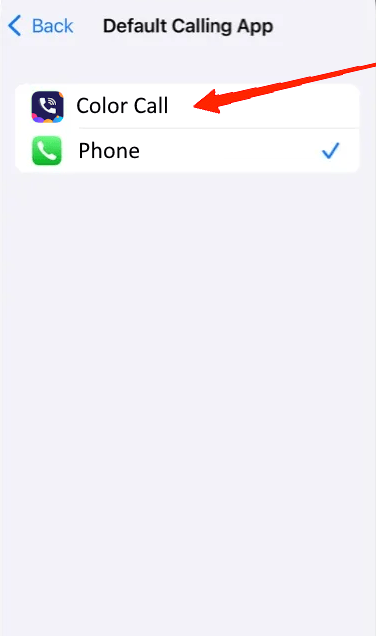
Nota: Se você deseja um aplicativo de terceiros específico, certifique-se de instalá-lo antes de começar com esses passos.
Mudar o Aplicativo de Mensagens Padrão
Abra o aplicativo Configurações e vá para Aplicativos.
Vá para a seção Aplicativos.
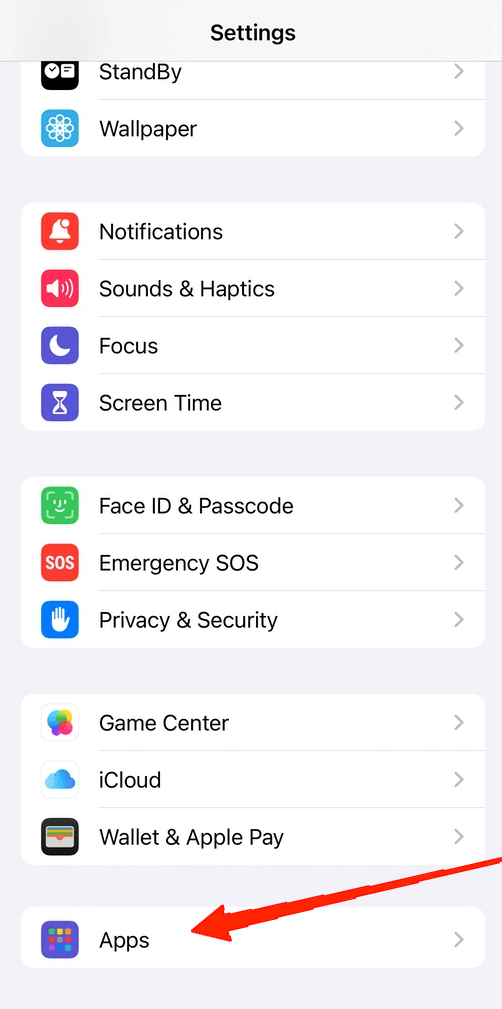
Novamente, toque na opção “ Aplicativos Padrão ”.
Em seguida, toque na opção “ Mensagens ”.
- Selecione o aplicativo entre as opções disponíveis e você está pronto para ir.
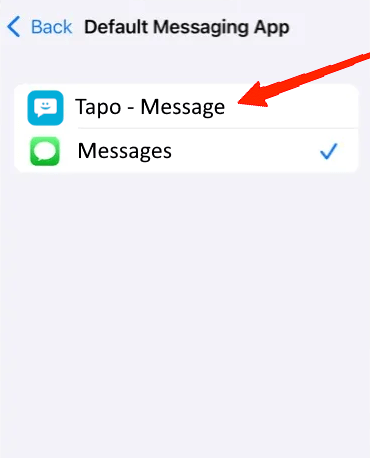
Nota: Se você deseja um aplicativo de terceiros específico, certifique-se de instalá-lo antes de começar com esses passos.
Uma vez que você tenha completado os passos, você está pronto para começar a usar seu novo aplicativo de chamadas e mensagens no seu iPhone. Agora, toda vez que você receber ou iniciar uma nova chamada ou mensagem, ele invocará seus novos aplicativos configurados em vez dos tradicionais.
Conclusão
Como você pode ver, mudar os aplicativos padrão no iPhone é extremamente fácil. Além do aplicativo de chamadas e mensagens, você também pode seguir os mesmos passos para mudar seu navegador da web e aplicativo de e-mail padrão. Apenas certifique-se de que você tenha o aplicativo preferido instalado no seu iPhone antes de iniciar os passos.
Finalmente, com isso dito, deixe-nos saber seu ponto de vista sobre essa nova flexibilidade para mudar os aplicativos de chamadas e mensagens padrão no iPhone. Você gostaria de experimentar um aplicativo diferente como padrão? Se sim, qual aplicativo você sugere como uma alternativa compatível?
Se você tiver alguma opinião sobre Como Mudar os Aplicativos de Chamadas e Mensagens Padrão no iPhone?, sinta-se à vontade para deixar um comentário abaixo. Além disso, inscreva-se em nosso canal do YouTube DigitBin para tutoriais em vídeo. Saúde!
Receba novas postagens na sua caixa de entrada
Sem spam. Cancele a assinatura a qualquer momento.