Windows 11 · 5 min read · Jan 03, 2026
Como Mudar o Local de Download Padrão no Windows 11?
Você notou que sempre que baixa um arquivo no Windows 11, ele é salvo em uma pasta específica? É a seção de Downloads onde todos os downloads são armazenados. Normalmente, essa pasta de Download está presente por padrão na unidade em que o sistema operacional Windows foi instalado. Para a maioria dos usuários, você a encontrará na Unidade C.
O problema começa quando você continua baixando muitos arquivos e o espaço de armazenamento começa a se esgotar. A maioria dos usuários não prefere excluir os arquivos salvos nos Downloads. A solução ideal é mudar o local de download padrão no Windows 11. Neste guia, vou mostrar como fazer isso.
Mudar o Local de Download Padrão para Arquivos de Mídia
Se você está percebendo que a pasta de Downloads está cheia de arquivos e o espaço de armazenamento está quase acabando, siga os passos mencionados abaixo para mudar o local padrão da pasta de Download.
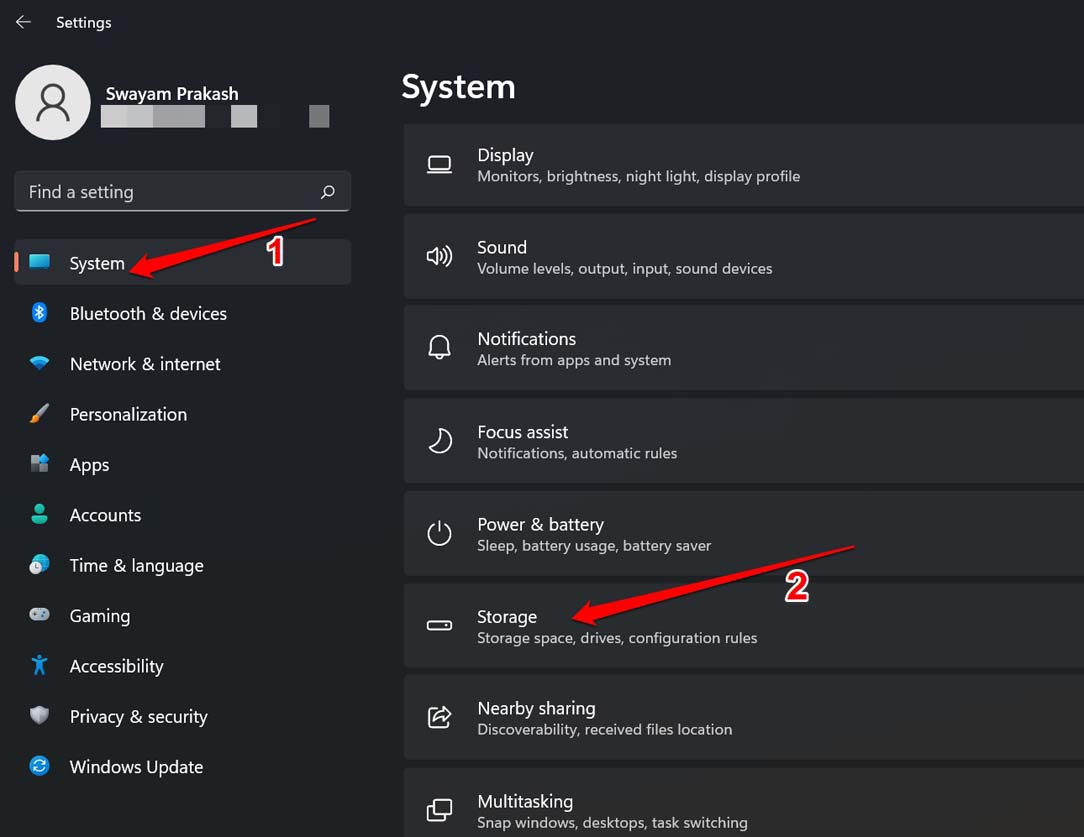
- Abra as configurações do Windows OS pressionando Windows +I.
- Clique na aba Sistema.
- Agora, no lado direito, clique em Armazenamento.
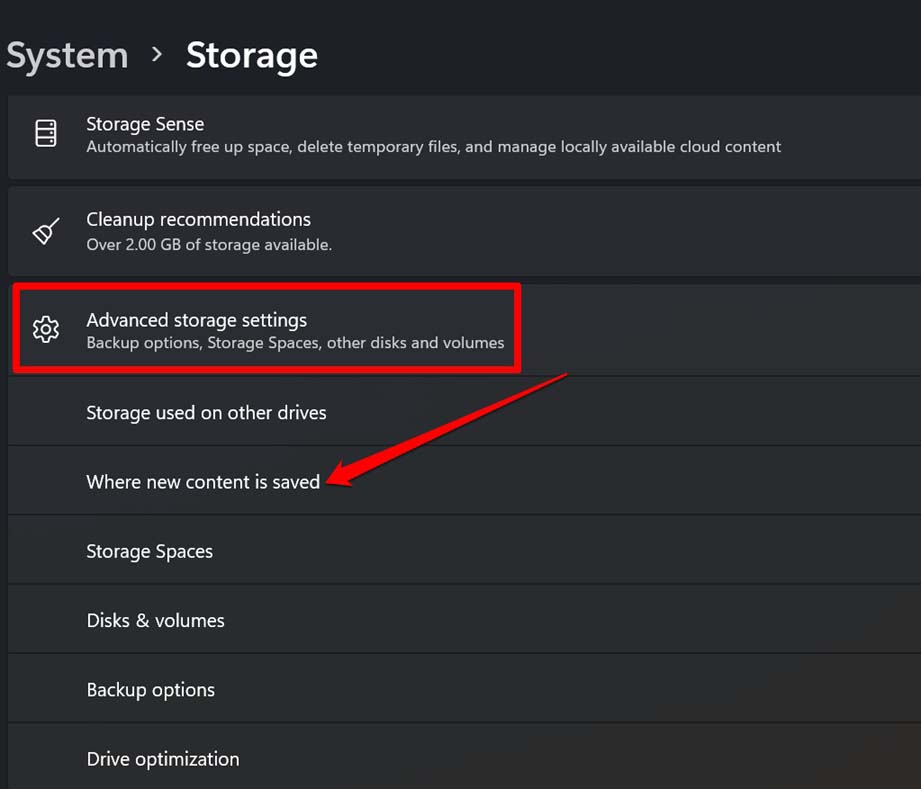
- Navegue até Gerenciamento de Armazenamento e clique em Configurações Avançadas de Armazenamento.
- Em seguida, clique em Onde Novo Conteúdo é Salvo.
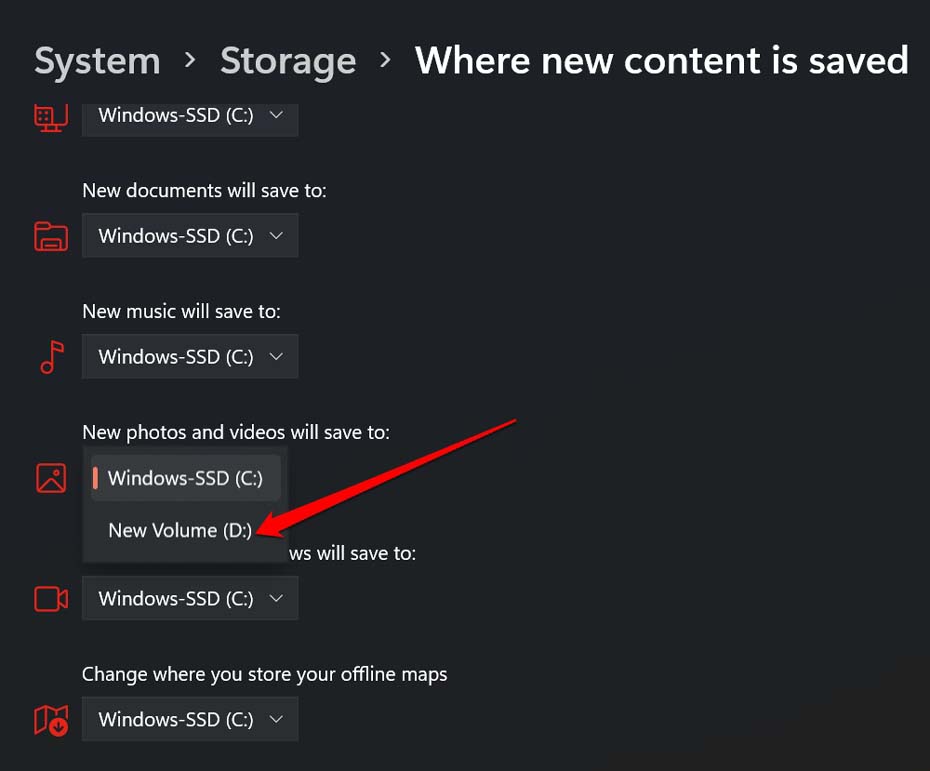
- Agora você verá que para vários tipos de arquivos a unidade padrão foi atribuída onde os arquivos baixados estão presentes.
- Para cada tipo de arquivo, como arquivos de mídia, novos documentos, aplicativos, fotos ou filmes, clique no menu suspenso e selecione a outra unidade disponível.
- Depois de mudar a unidade, clique em Aplicar para fazer as alterações.
- Por exemplo, quero mudar o local de download padrão de fotos e vídeos, que por padrão está definido para a Unidade C.
- Então, clicarei no menu suspenso ao lado do tipo de arquivo mencionado e selecionarei a unidade D.
- A partir de agora, as novas fotos e vídeos que eu baixar serão salvos na unidade D em vez da unidade C.
Método Alternativo
O método acima tem uma maneira alternativa de implementação. Em vez de realizar os passos acima na seção anterior, você pode mover manualmente os arquivos de uma unidade para outra. Uma vez que você perceba que o armazenamento na unidade primária (vamos supor a Unidade C) está acabando,
- Crie uma nova pasta na Unidade D. [ Aquela onde há amplo armazenamento disponível ]
- Navegue até a unidade C e vá para a seção Downloads.
- Selecione alguns ou todos os arquivos e pressione Ctrl + X para cortar (iniciar a movimentação do arquivo)
- Volte para a Unidade D e acesse a pasta que você acabou de criar na Etapa 1 desta seção.
- Pressione Ctrl + V para colar o arquivo na nova pasta.
- O armazenamento na seção de Downloads agora terá espaço suficiente para abrigar novos arquivos que você irá baixar.
Este método é ideal, pois você pode simplesmente mover qualquer arquivo ou todos os arquivos sem se preocupar com o tipo de arquivo. Além disso, é simplesmente um processo de cortar e colar.
Como Mover a Pasta de Downloads para Outra Unidade?
Anteriormente, vimos como definir uma unidade específica como armazenamento para um determinado tipo de arquivo que é baixado no seu computador. Agora, veremos como transferir a pasta de Downloads de sua unidade padrão para outra unidade.
Por padrão, a pasta de Downloads está presente na Unidade C, que é a unidade que abriga os arquivos do sistema Windows. Ela pode ser mudada para outras unidades presentes no seu PC. Aqui estão os passos para isso.
- Pressione Windows + E para acessar o Windows Explorer.
- Vá para Este PC.
- Acesse a unidade ( digamos a unidade D) para a qual você deseja transferir a pasta de Downloads presente na Unidade C.
- Na unidade D, crie uma nova pasta e nomeie-a Nova Pasta de Downloads.
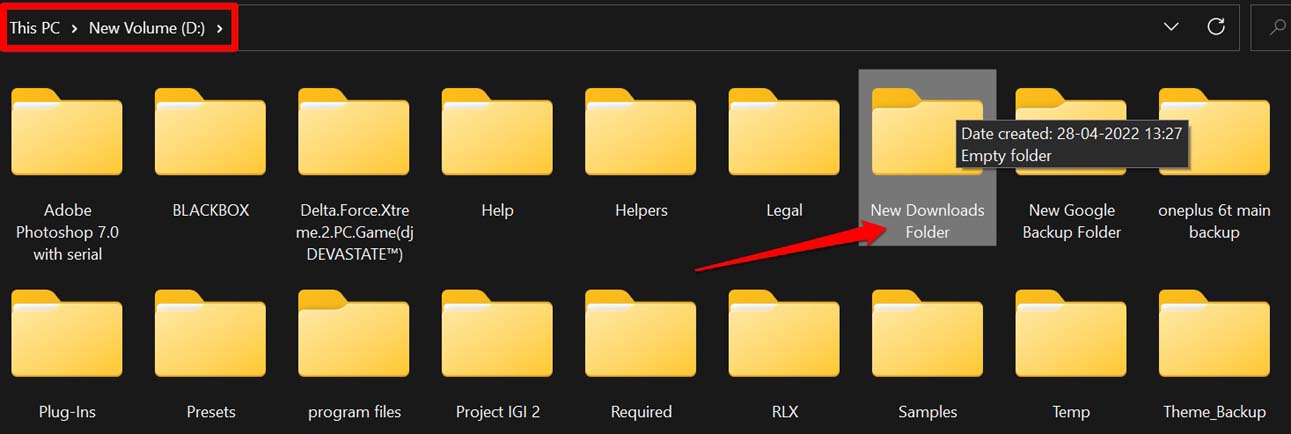
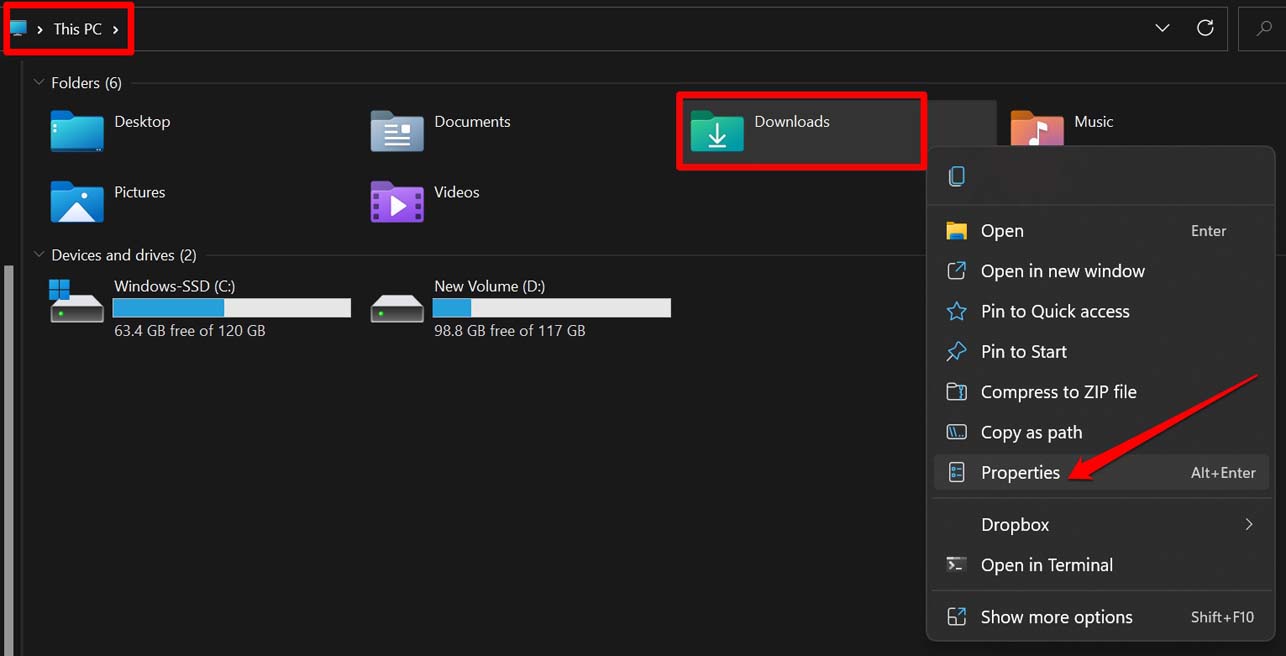
- Agora, volte para Este PC. Você verá a pasta Downloads presente lá.
- Clique com o botão direito em Downloads e selecione Propriedades [Você pode até pressionar as teclas Alt + Enter ]
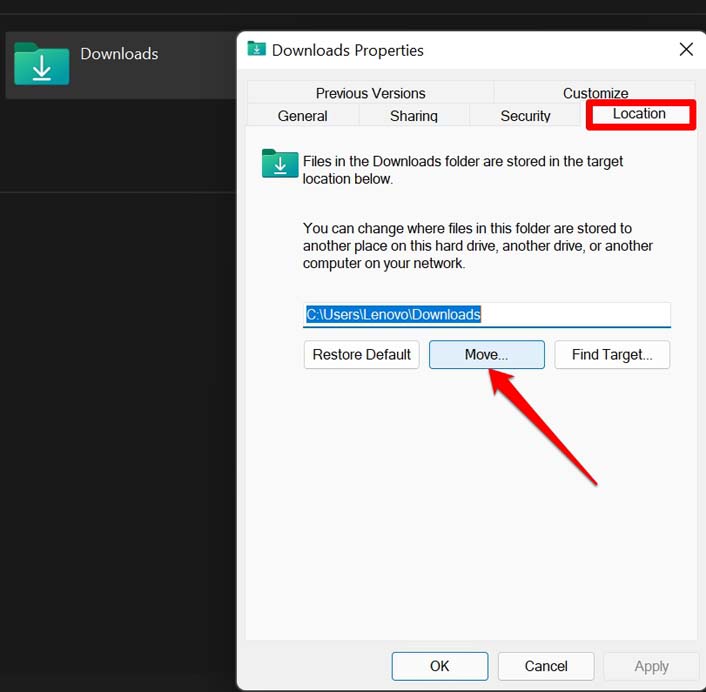
- Uma vez que a caixa de diálogo Propriedades abrir, clique na aba Localização.
- Em seguida, clique no botão Mover.
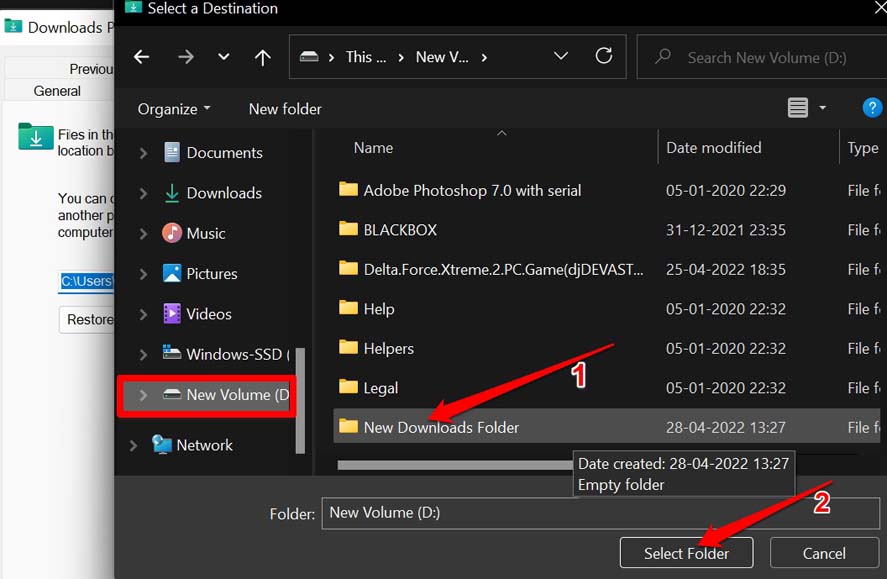
- A caixa de diálogo Selecionar um Destino será aberta.
- Navegue até a pasta que você criou com o nome Nova Pasta de Downloads na unidade D.
- Selecione a pasta em questão e clique em Selecionar Pasta.
- Clique em Aplicar para implementar as mudanças.
- Você será solicitado a confirmar se deseja transferir todos os arquivos existentes que você baixou para a seção Downloads para a nova pasta de destino na unidade D.
- Selecione Sim.
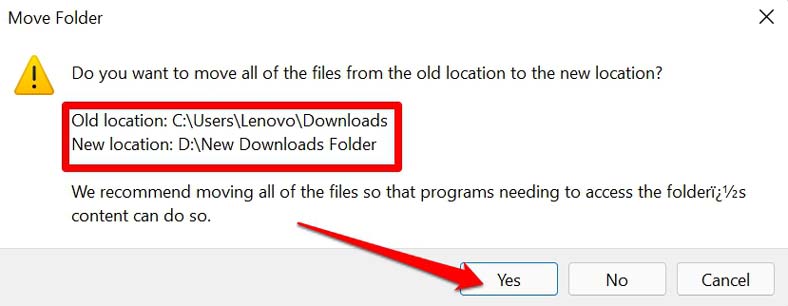
Agora, o conteúdo da pasta Downloads será totalmente transferido para a unidade D. Dependendo do volume de dados, a transferência pode levar algum tempo para ser concluída. Portanto, aguarde.
É Possível Mover a Pasta Downloads de Volta para a Unidade C?
Se você mudar de ideia mais tarde e por algum motivo quiser que a pasta Downloads volte para a sua unidade C, você também pode fazer isso.
Vá para Este PC no Windows Explorer.
Clique com o botão direito em Downloads.
Selecione Propriedades.
Na caixa de diálogo Propriedades, clique em Localização.
Em seguida, selecione Restaurar Padrão para mover a pasta Downloads de volta para a unidade C.
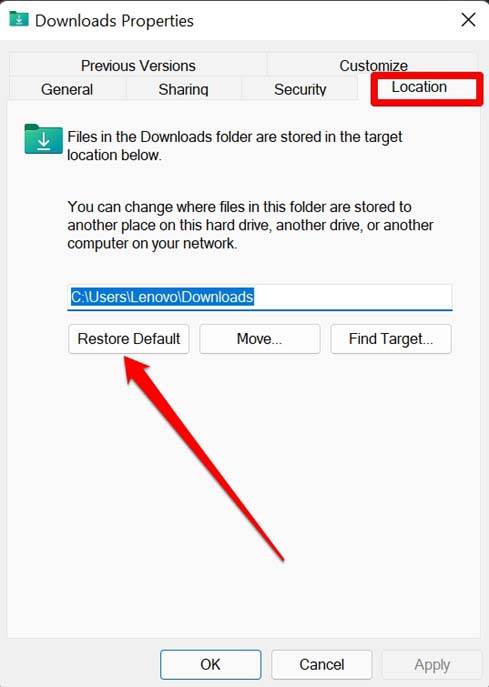
Clique em Aplicar para confirmar e implementar a mudança.
Note que, enquanto este guia é sobre como mudar o local de download padrão no Windows 11, você também pode usar os mesmos passos para transferir ou mudar o local de download no Windows 10.
Conclusão
Usuários avançados nunca vão parar de baixar arquivos em seu PC Windows. O único problema é que o armazenamento é limitado na unidade primária, pois abriga outros arquivos do sistema junto com a pasta de downloads. Portanto, para economizar espaço, é mais sábio mudar o local de download padrão para outro disco rígido que tenha armazenamento suficiente. Espero que este guia ajude você.
Se você tiver alguma opinião sobre Como Mudar o Local de Download Padrão no Windows 11?, sinta-se à vontade para deixar um comentário abaixo. Além disso, inscreva-se no nosso canal do YouTube DigitBin para tutoriais em vídeo. Saúde!
Receba novas postagens na sua caixa de entrada
Sem spam. Cancele a assinatura a qualquer momento.