Captura de Tela · 5 min read · Sep 28, 2025
Como Mudar o Local Padrão de Captura de Tela no Windows 11

Todos os dias estamos mergulhando no mundo da tecnologia e encontramos informações convenientes que precisamos. Para lembrá-las, fazemos uma captura de tela rápida.
Quando encontramos algo um pouco interessante na internet, seja relacionado a tecnologia ou algo de uma categoria específica, estamos prontos para fazer uma captura de tela para compartilhar com outras pessoas. Além disso, você pode usar as capturas de tela para seus projetos.
Capturar uma captura de tela não é muito difícil, tudo o que você precisa fazer é pressionar e segurar a tecla Windows + PrtSc simultaneamente no teclado e ela capturará a captura de tela automaticamente.
Assim que você fizer uma captura de tela, ela será salva em um local padrão no seu computador. No entanto, você encontrará as capturas de tela neste local que é C: \Users[Nome do Usuário]\Pictures\Screenshots.
Mas pode haver uma situação em que você queira mudar o caminho padrão da captura de tela para uma pasta dedicada ou um disco selecionado. Portanto, se você está procurando mudar o local padrão da captura de tela no seu Windows 11, você está no lugar certo.
Aqui, mostramos instruções passo a passo sobre como mudar o local padrão da captura de tela em um PC com Windows.
Por que Mudar o Local Padrão da Captura de Tela no Windows 11?
Primeiro, por que é necessário mudar o local padrão da captura de tela? Bem, existem várias possibilidades para mudar o local da captura de tela. Aqui, destacamos as razões, então dê uma olhada.
- Se o seu driver atual estiver ficando sem espaço de armazenamento, você deve considerar mudar o local padrão da captura de tela.
- Você pode querer manter as capturas de tela em uma pasta diferente para propósitos individuais, como projetos pessoais. Pode ser mais fácil para você selecionar as capturas de tela que deseja de uma pasta dedicada.
- Mudar o local padrão da captura de tela para uma pasta específica que está sincronizada com o armazenamento do iCloud ajuda você a compartilhar e acessar com muito mais facilidade de outros dispositivos.
- Você também pode salvar capturas de tela em um USB ou em um disco externo para garantir que elas sejam salvas e criar um backup. Caso o sistema apresente problemas, sua captura de tela estará segura sem nenhuma perda.
Passos para Mudar o Local Padrão da Captura de Tela
Se você quiser fazer capturas de tela rápidas da sua tela, você deve pressionar a tecla Win + PrtScr juntas no seu teclado e ela capturará as capturas de tela automaticamente. Esta é a única maneira de você fazer uma captura de tela da sua tela.
Além disso, se você quiser capturar uma parte específica da informação na tela, você deve pressionar as teclas Ctrl + Shift + S simultaneamente no teclado.
Embora você possa capturar a captura de tela seguindo qualquer método, a imagem será salva no local padrão da captura de tela no seu computador. Vamos dar uma olhada rápida em como você pode facilmente mudar o local padrão da captura de tela no Explorador de Arquivos:
- Abra o Explorador de Arquivos na barra de tarefas clicando no ícone da tela inicial ou selecione no menu iniciar. Você também pode segurar a tecla Win + E no teclado para abrir o Explorador de Arquivos.
- Navegue até Imagens no painel de navegação à esquerda.
- Clique com o botão direito na pasta Screenshots e selecione Propriedades.
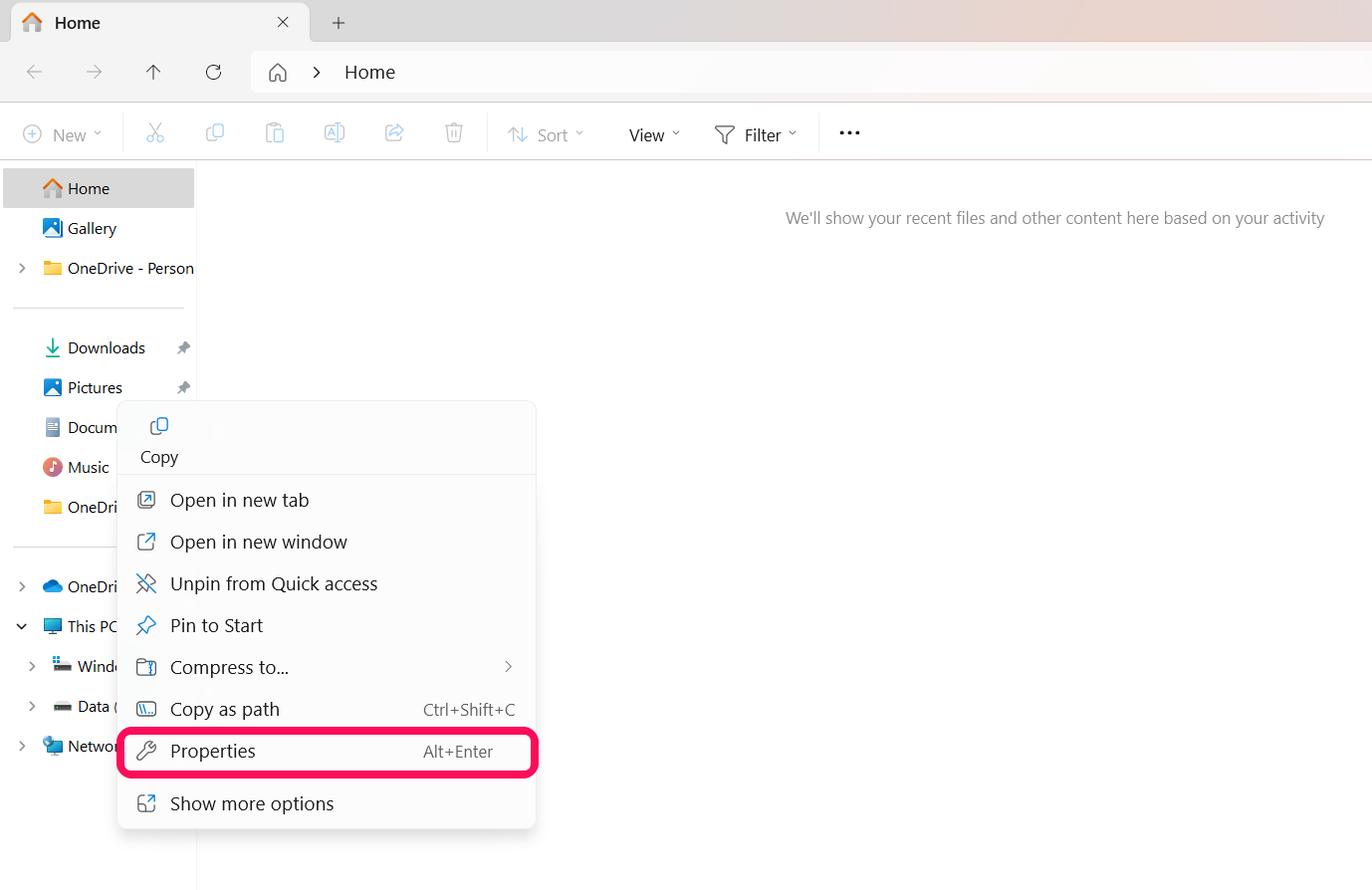
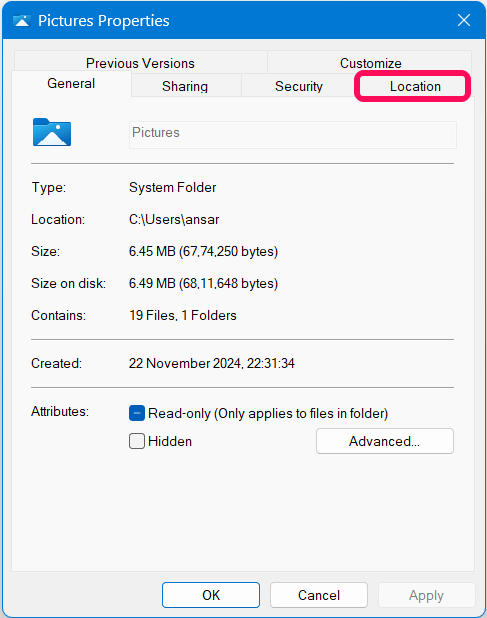
- Na janela de Propriedades, clique na aba Localização na parte superior.
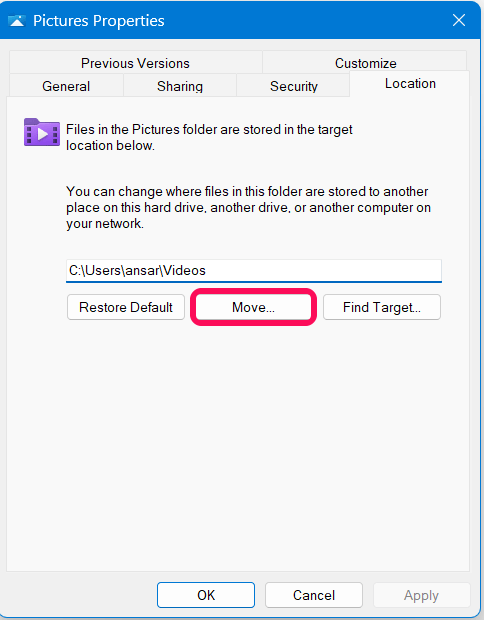
- Em seguida, clique em Mover e selecione o novo caminho de localização onde suas capturas de tela serão salvas.
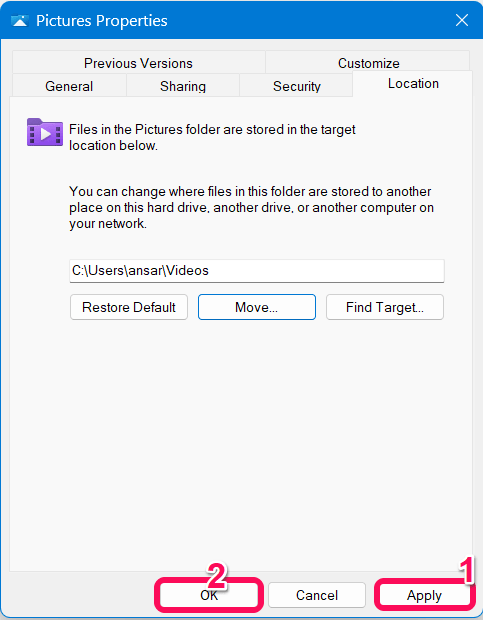
- Após escolher a localização, clique em Aplicar seguido de OK para salvar as alterações.
Lembre-se de garantir que a pasta esteja criada ou presente no caminho de localização que você escolheu. Isso significa que a pasta de capturas de tela será mesclada com qualquer pasta que você tenha selecionado no Explorador de Arquivos.
Uma vez que você muda o caminho da localização das capturas de tela, você pode verificá-lo. Para isso, faça uma captura de tela pressionando a tecla Win + PrtScr e depois abra o Explorador de Arquivos. Em seguida, navegue até a nova pasta selecionada e verifique se as capturas de tela estão disponíveis ou não.
Como Restaurar o Local Padrão da Captura de Tela no Windows 11
Caso você queira reverter as alterações para o local original da captura de tela, aqui está como fazê-lo.
- Abra o Explorador de Arquivos segurando a tecla Win + E no teclado.
- Navegue até a nova pasta selecionada, clique com o botão direito nela e selecione Propriedades.
- Em seguida, clique na aba Localização na barra superior e clique em Restaurar padrão.
- Clique em Aplicar seguido de OK para confirmar as alterações.
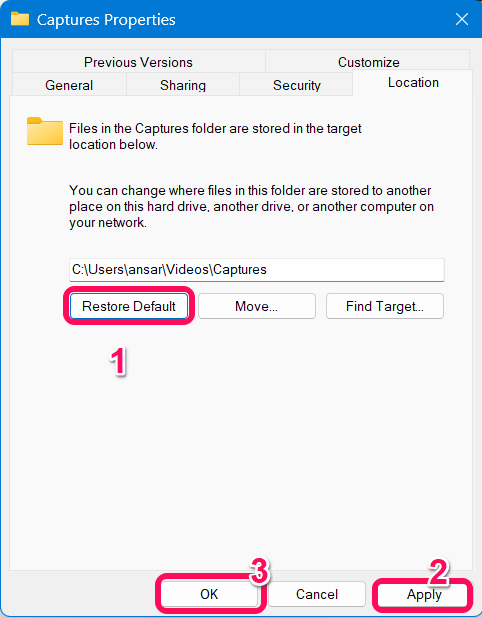
Agora você pode confirmar as alterações fazendo uma captura de tela e depois verificando o local padrão da captura de tela, que normalmente é salvo na pasta Imagens. Também salva as capturas de tela na pasta Capturas de Tela dentro da Imagem.
Conclusão
É assim que você pode mudar o local padrão da captura de tela no Windows 11 seguindo os métodos mencionados acima. É uma boa ideia mudar o caminho da localização das capturas de tela para uma nova pasta de destino. Se você deseja salvar as capturas de tela como um projeto ou se deseja compartilhá-las com outras pessoas como informação, mudar o local padrão das capturas de tela torna sua tarefa muito mais fácil.
Você também pode recuperar as alterações para o local padrão da captura de tela seguindo os métodos mencionados acima. Esperamos que você tenha achado este guia útil.
Se você tiver alguma opinião sobre Como Mudar o Local Padrão da Captura de Tela no Windows 11, sinta-se à vontade para deixar um comentário abaixo. Além disso, inscreva-se no nosso canal do YouTube DigitBin para vídeos tutoriais. Saúde!
Receba novas postagens na sua caixa de entrada
Sem spam. Cancele a assinatura a qualquer momento.