Personalização · 5 min read · Dec 20, 2025
Como Mudar a Fonte do Sistema Padrão no Windows 11?

Se você está procurando personalizar seu PC com Windows 11, então vamos discutir como mudar a fonte do sistema padrão no Windows 11. Este guia também cobre como restaurar a fonte do sistema padrão e ajustar o tamanho da fonte no Windows 11. Se você é um usuário que prefere melhorar a estética do conteúdo na tela, então este guia irá te ajudar.
Para mudar a fonte do sistema padrão no Windows 11, você precisa fazer alterações usando as configurações do registro do Windows. Não pode ser alterado a partir das configurações do Windows 11. Eu expliquei os passos detalhados adiante neste guia. Em resumo, você precisa criar um arquivo de registro que contém alguns fragmentos de código para mudar a fonte do sistema padrão no Windows 11.
Passos para Mudar a Fonte do Sistema Padrão no Windows 11
Primeiro, você deve selecionar uma fonte disponível no seu PC com Windows acessando as configurações.
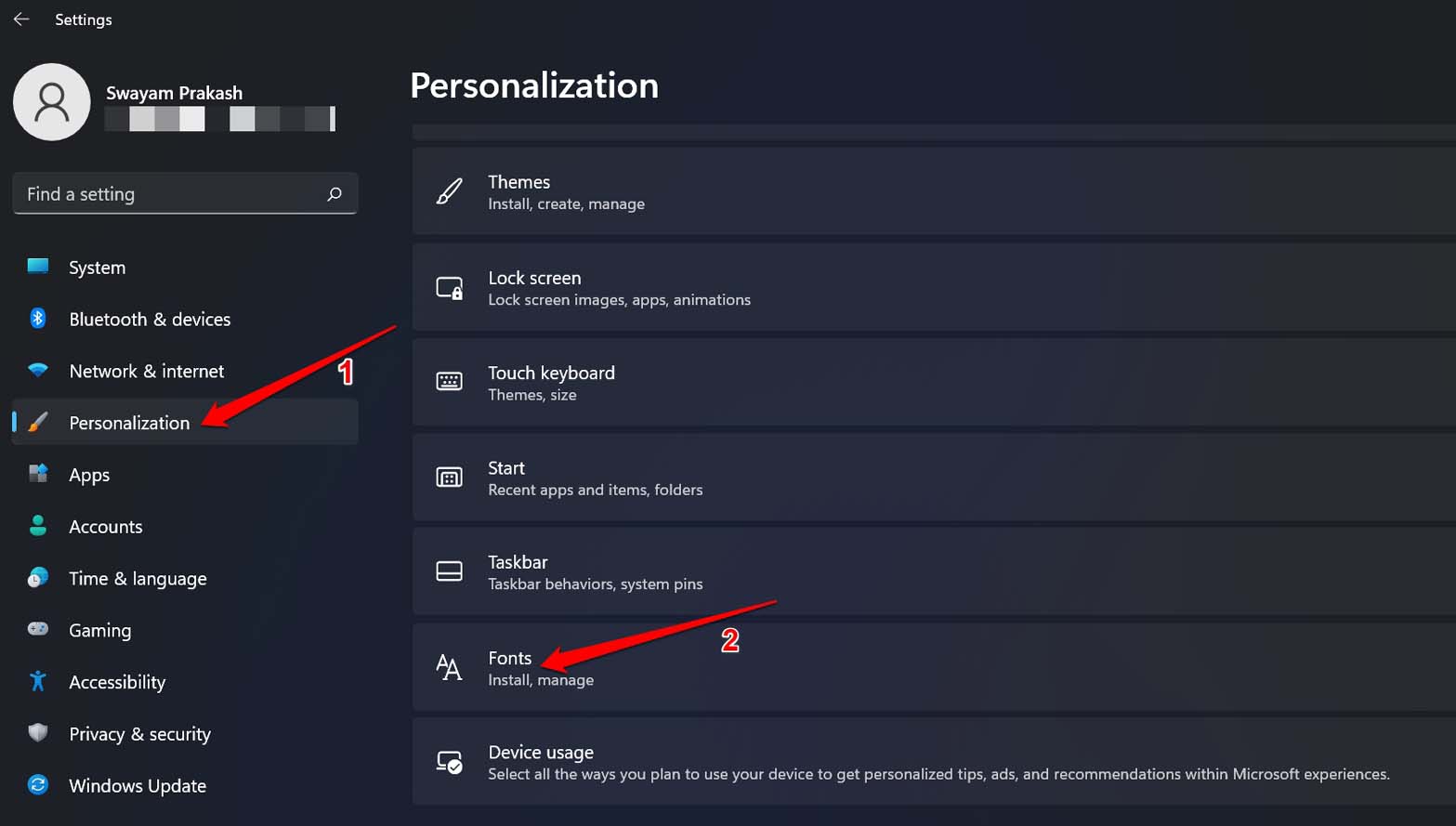
- Pressione Windows + I para ir à seção de Configurações.
- No painel esquerdo, clique em Personalização.
- Clique em Fontes.
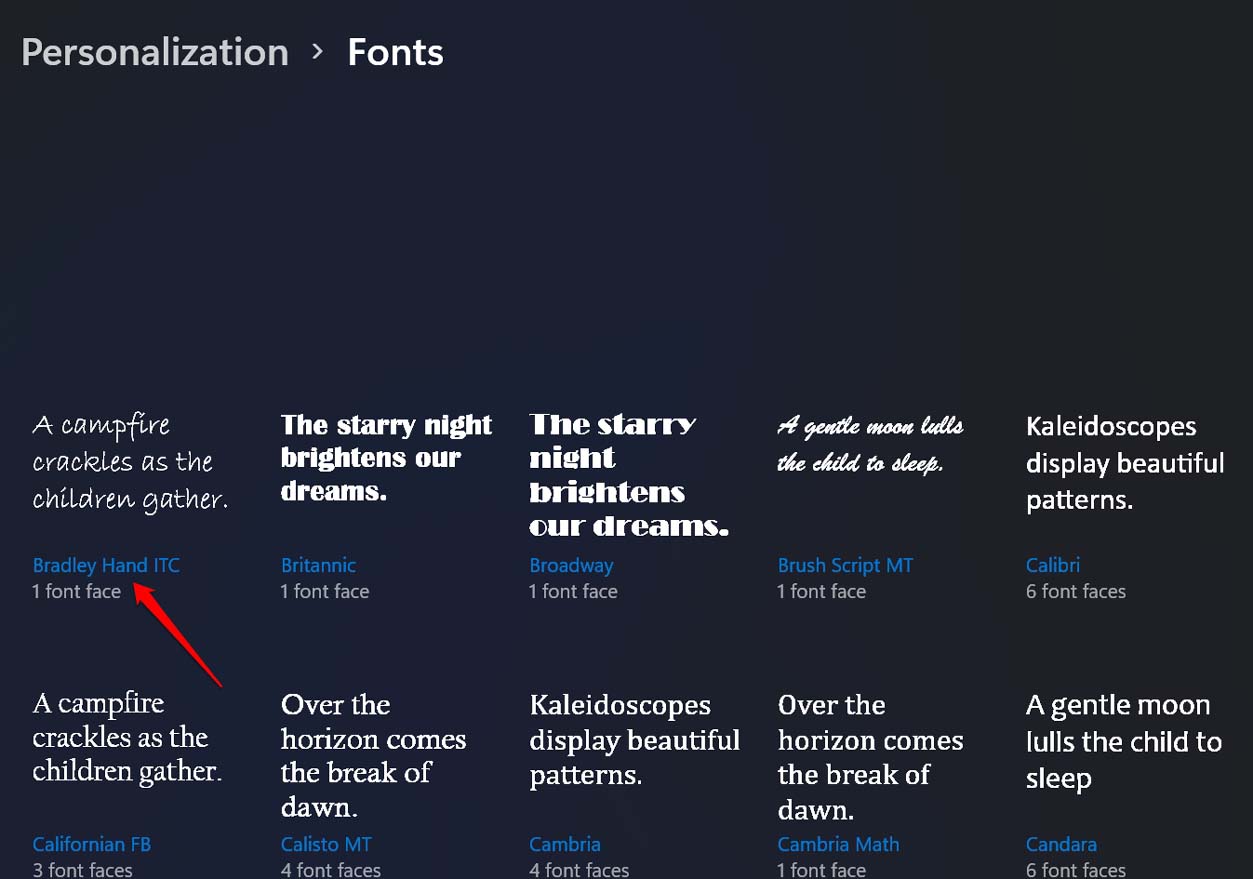
- Navegue até a aba Fontes Disponíveis. Todas as fontes instaladas no seu PC aparecerão na lista.
- Caso contrário, você também pode obter mais fontes na Microsoft Store se desejar.
- Selecione qualquer fonte das disponíveis e anote seu nome.
Criando um Arquivo de Registro para a Fonte Selecionada
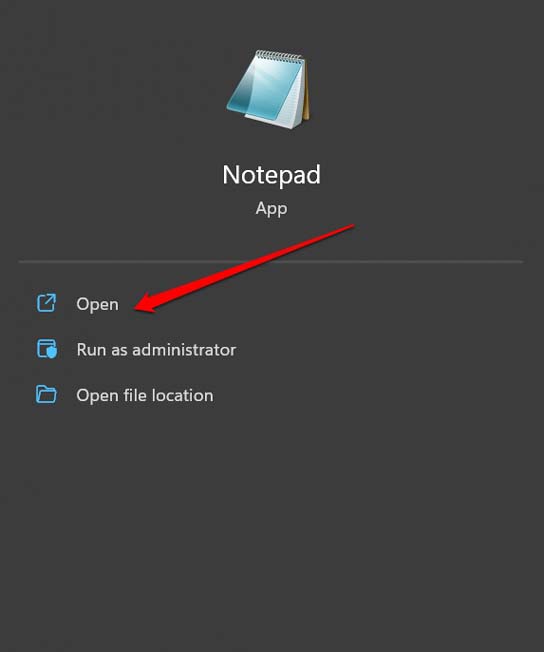
- Abra o Bloco de Notas no seu computador com Windows. Crie um novo arquivo.
- Agora, copie e cole o seguinte fragmento de código no campo de texto.
*Windows Registry Editor Version 5.00 [HKEY_LOCAL_MACHINE\SOFTWARE\Microsoft\Windows NT\CurrentVersion\Fonts] "Segoe UI (TrueType)"="" "Segoe UI Bold (TrueType)"="" "Segoe UI Bold Italic (TrueType)"="" "Segoe UI Italic (TrueType)"="" "Segoe UI Light (TrueType)"="" "Segoe UI Semibold (TrueType)"="" "Segoe UI Symbol (TrueType)"="" [HKEY_LOCAL_MACHINE\SOFTWARE\Microsoft\Windows NT\CurrentVersion\FontSubstitutes] "Segoe UI"="FONT-NAME"* - No fragmento de código acima, substitua Font Name pelo nome real da fonte que você selecionou na seção anterior. Confira a captura de tela abaixo para entender isso.

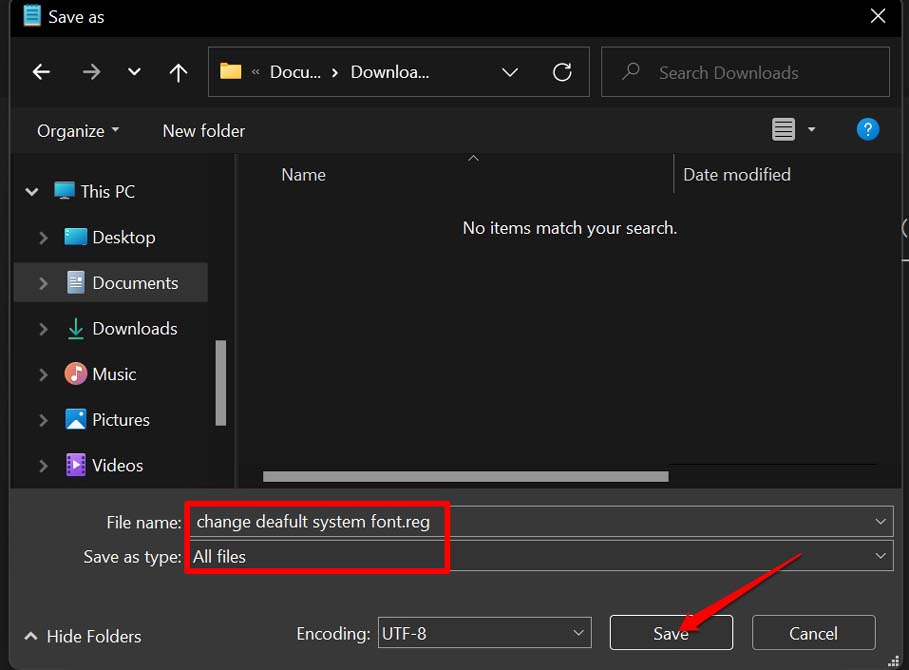
- Clique em Arquivo e no menu selecione Salvar Como. Alternativamente, você pode pressionar Ctrl + Shift + S para salvar o arquivo.
- Defina um nome para o arquivo, mas use a extensão de nome de arquivo .reg (por exemplo, xyz.reg) e mude o Tipo de Salvar Como para Todos os Arquivos.
- Uma vez feito, clique em Salvar.
- Agora, navegue até o local onde você salvou o arquivo de registro.
- Clique com o botão direito no arquivo e selecione Abrir.
- Um aviso aparecerá pedindo para você confirmar a abertura deste arquivo de registro. Clique em Sim.
É isso. Você mudou com sucesso a fonte do sistema padrão no Windows 11.
Restaurar a Fonte do Sistema Padrão no Windows 11
Se você deseja voltar à fonte do sistema padrão no seu PC com Windows 11, aqui estão os passos para isso. Este processo é o mesmo que o anterior, onde você precisa criar um novo arquivo de registro e executá-lo.
Abra um novo arquivo para edição no Bloco de Notas.
Insira o seguinte código como está.
Windows Registry Editor Version 5.00 [HKEY_LOCAL_MACHINE\SOFTWARE\Microsoft\Windows NT\CurrentVersion\Fonts] "Segoe UI (TrueType)"="segoeui.ttf" "Segoe UI Black (TrueType)"="seguibl.ttf" "Segoe UI Black Italic (TrueType)"="seguibli.ttf" "Segoe UI Bold (TrueType)"="segoeuib.ttf" "Segoe UI Bold Italic (TrueType)"="segoeuiz.ttf" "Segoe UI Emoji (TrueType)"="seguiemj.ttf" "Segoe UI Historic (TrueType)"="seguihis.ttf" "Segoe UI Italic (TrueType)"="segoeuii.ttf" "Segoe UI Light (TrueType)"="segoeuil.ttf" "Segoe UI Light Italic (TrueType)"="seguili.ttf" "Segoe UI Semibold (TrueType)"="seguisb.ttf" "Segoe UI Semibold Italic (TrueType)"="seguisbi.ttf" "Segoe UI Semilight (TrueType)"="segoeuisl.ttf" "Segoe UI Semilight Italic (TrueType)"="seguisli.ttf" "Segoe UI Symbol (TrueType)"="seguisym.ttf" "Segoe MDL2 Assets (TrueType)"="segmdl2.ttf" "Segoe Print (TrueType)"="segoepr.ttf" "Segoe Print Bold (TrueType)"="segoeprb.ttf" "Segoe Script (TrueType)"="segoesc.ttf" "Segoe Script Bold (TrueType)"="segoescb.ttf" [HKEY_LOCAL_MACHINE\SOFTWARE\Microsoft\Windows NT\CurrentVersion\FontSubstitutes] "Segoe UI"=-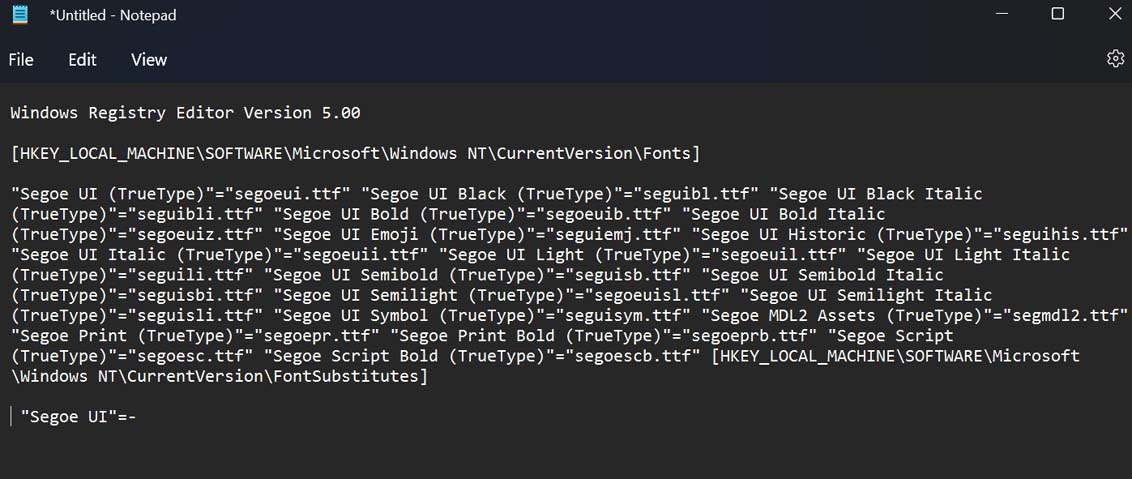
Clique em Arquivo e no menu selecione Salvar Como. Caso contrário, você pode pressionar Ctrl + Shift + S para salvar o arquivo.
Defina um nome para o arquivo, mas use a extensão de nome de arquivo .reg (por exemplo, abc.reg) e mude o Tipo de Salvar Como para Todos os Arquivos.
Uma vez feito, clique em Salvar.
Agora, vá até o local onde você salvou o arquivo de registro.
Clique com o botão direito no arquivo e selecione Abrir.
Um aviso aparecerá, e você deve confirmar a abertura deste arquivo de registro. Clique em Sim.
Note que, nos dois métodos acima, ao criar um novo arquivo de registro, você está modificando o registro existente do Windows. Copie cuidadosamente os fragmentos de código e certifique-se de não alterá-los de forma alguma. Fazer isso pode causar um comportamento errático no sistema operacional Windows. Como os métodos envolvem ajustes no registro, faça isso por sua conta e risco.
Como Mudar o Tamanho da Fonte no Windows 11?
Após definir sua fonte de tema padrão, você também pode querer mudar seu tamanho. Aqui está como você pode fazer isso. Isso não requer a criação de nenhum arquivo de registro.
- Abra as configurações do Windows pressionando as teclas de atalho Windows + I.
- No painel esquerdo das configurações, clique em Acessibilidade.
- Em seguida, clique em Tamanho do Texto.
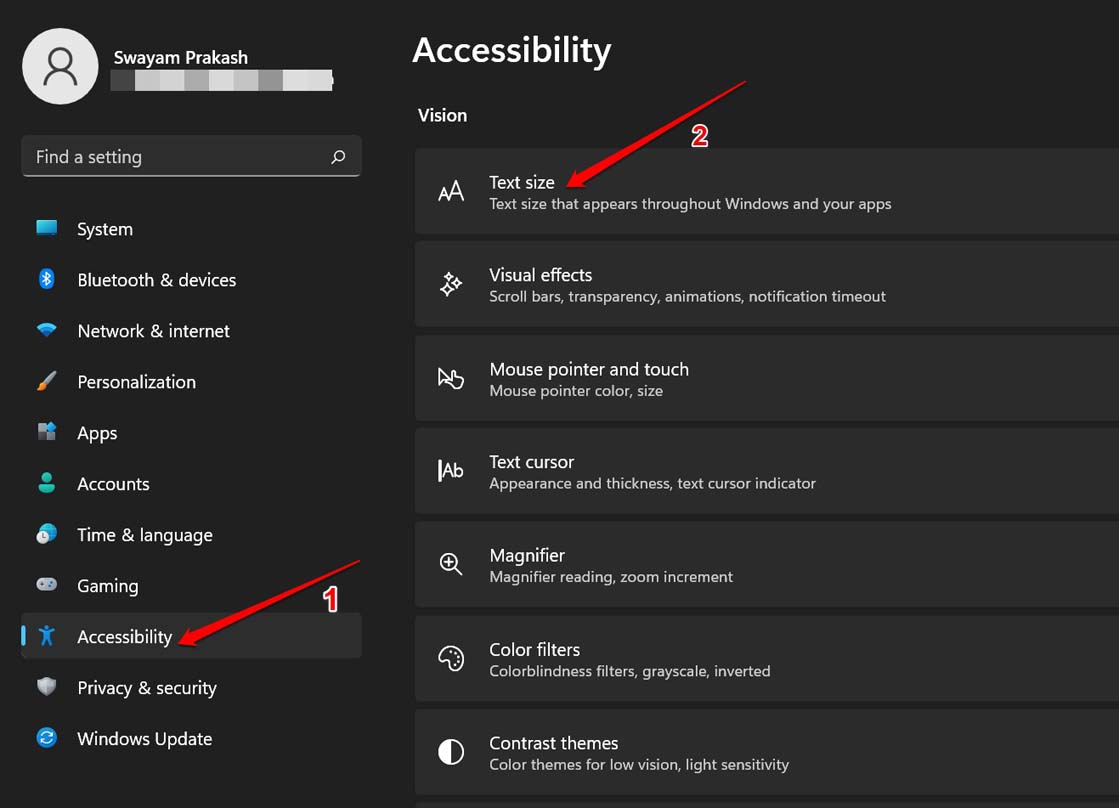
- Ajuste o controle deslizante e verifique na pré-visualização como o tamanho da fonte resultante ficará.
- Uma vez satisfeito com o tamanho da fonte, clique em Aplicar.
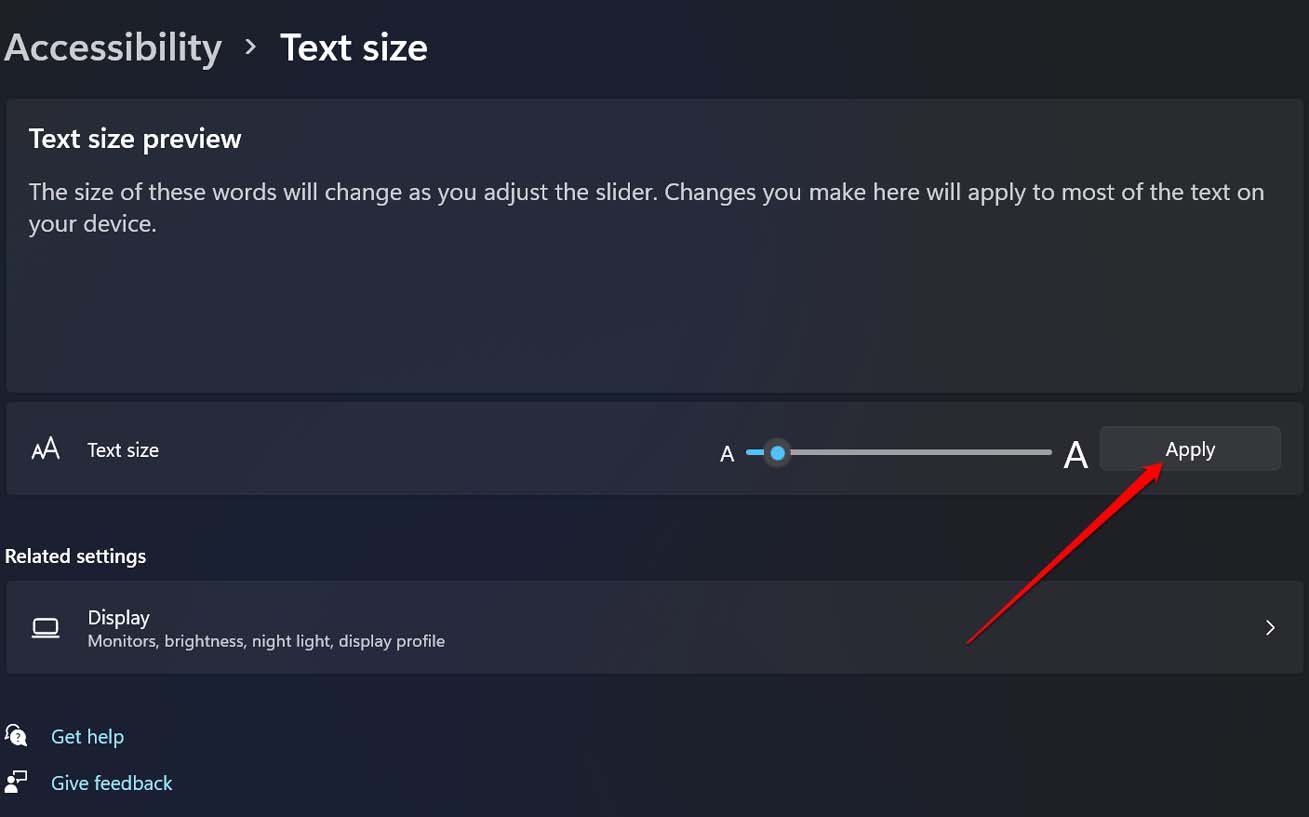
A mudança no tamanho da fonte será refletida imediatamente na fonte do sistema.
Conclusão
Se você é um desses entusiastas que adoram ajustar fontes e temas em seus dispositivos, experimente isso. O processo para mudar a fonte do sistema padrão no Windows 11 é bastante simples. Personalizar o sistema operacional Windows é sempre muito divertido.
Se você tiver alguma opinião sobre Como Mudar a Fonte do Sistema Padrão no Windows 11?, sinta-se à vontade para deixar um comentário abaixo. Além disso, inscreva-se no nosso canal do YouTube DigitBin para vídeos tutoriais. Saúde!
Receba novas postagens na sua caixa de entrada
Sem spam. Cancele a assinatura a qualquer momento.