Navegadores · 4 min read · Sep 21, 2025
Como Mudar o Fundo do Google em Qualquer Navegador?

Com toda a sua notória reputação em termos de consumo de RAM, não há dúvida de que o Google Chrome é um dos melhores navegadores da web disponíveis.
Além de seu desempenho suave, o Google Chrome também oferece muitas opções de personalização para que os usuários possam configurar o navegador de acordo com suas preferências. É possível mudar o fundo do Google e adicionar temas ao navegador Google Chrome.
Neste artigo, vamos mostrar como mudar o fundo do Google em seus dispositivos desktop e móveis em passos fáceis.
Além disso, Leia: Microsoft Edge vs Google Chrome vs Mozilla Firefox
Mudar o Fundo do Google no Google Chrome
No Desktop
Isso é bastante fácil e se você tiver o Google como seu mecanismo de busca padrão, o Chrome abrirá a página principal do Google. Aqui está como você pode mudar o fundo a partir daí.
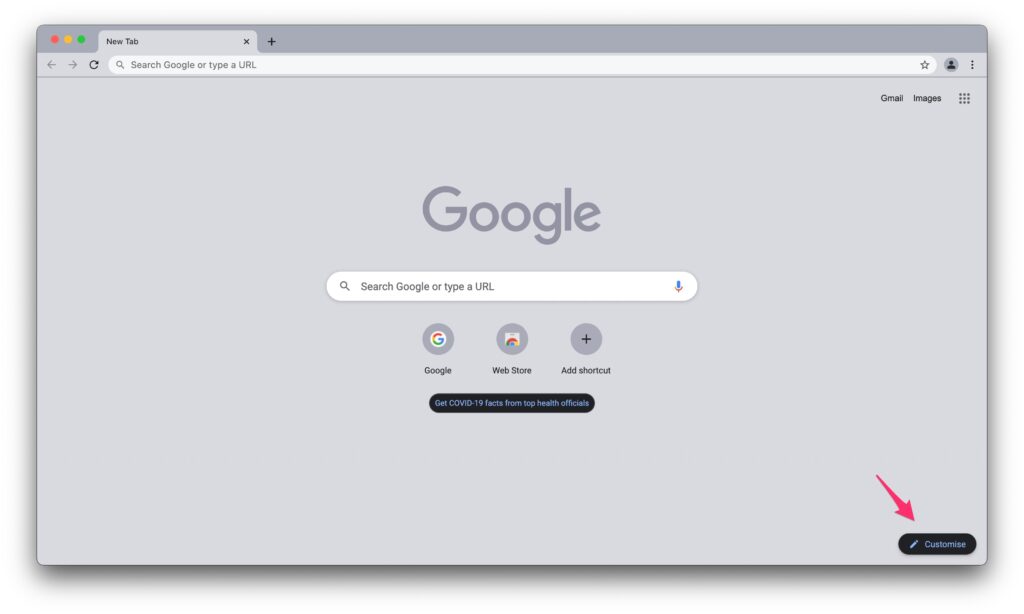
Passo 1: Basta ir ao canto inferior direito da página principal. Você verá um ícone em forma de lápis, clique nele.
Passo 2: A partir daqui, você pode selecionar um fundo para o Google de várias categorias. Tudo o que você precisa fazer é clicar na categoria e, em seguida, selecionar uma.
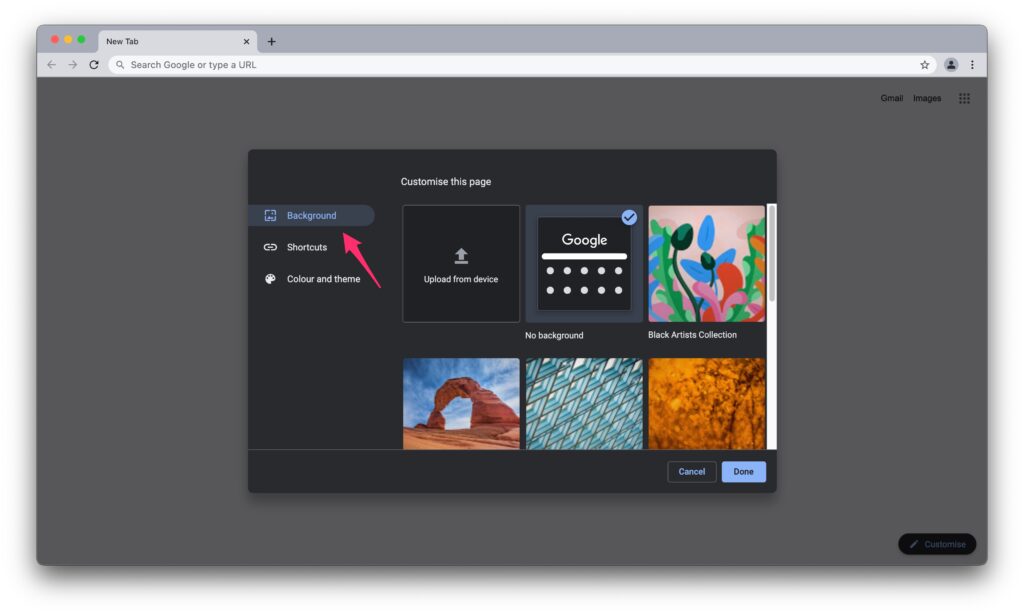
Alternativamente, você também pode escolher seu próprio fundo personalizado clicando na opção ‘Carregar do dispositivo’.
Passo 3: Agora você só precisa clicar em ‘Concluído’ e é isso.
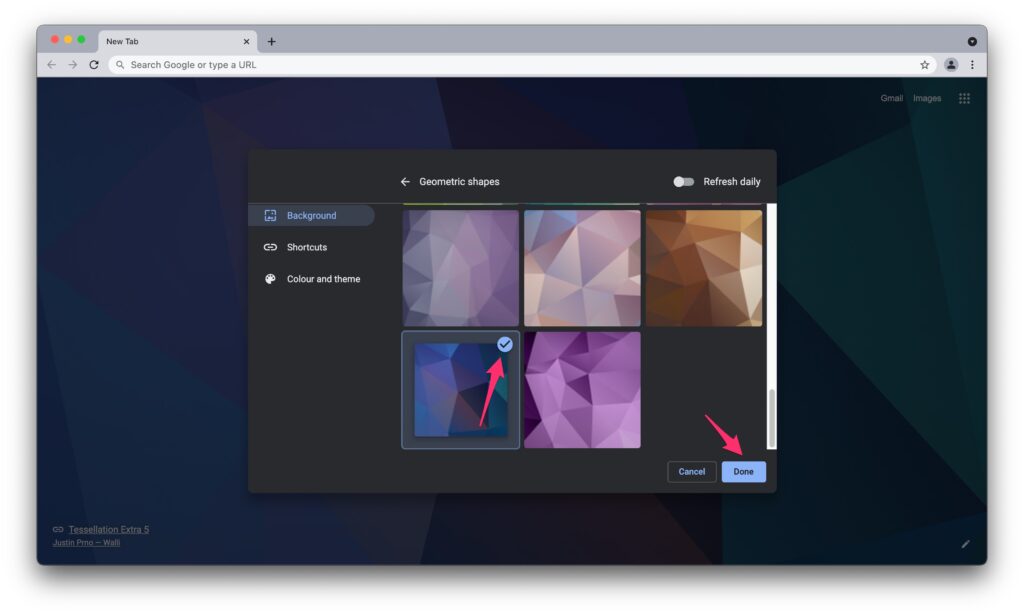
Seu novo fundo será visível imediatamente. Se você é uma daquelas pessoas que gostam de variar as coisas, você também pode ativar a opção ‘Atualizar diariamente’ para obter novas imagens diariamente.
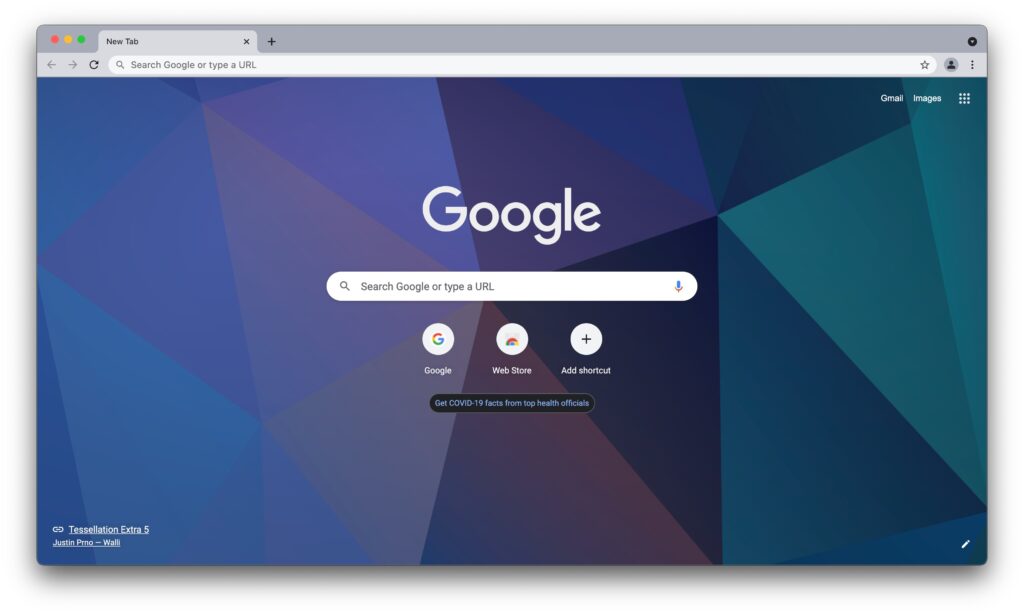
De maneira semelhante, você também pode selecionar cores e temas para seu navegador, tudo o que você precisa fazer é clicar em ‘Cor e tema’ após o Passo 1.
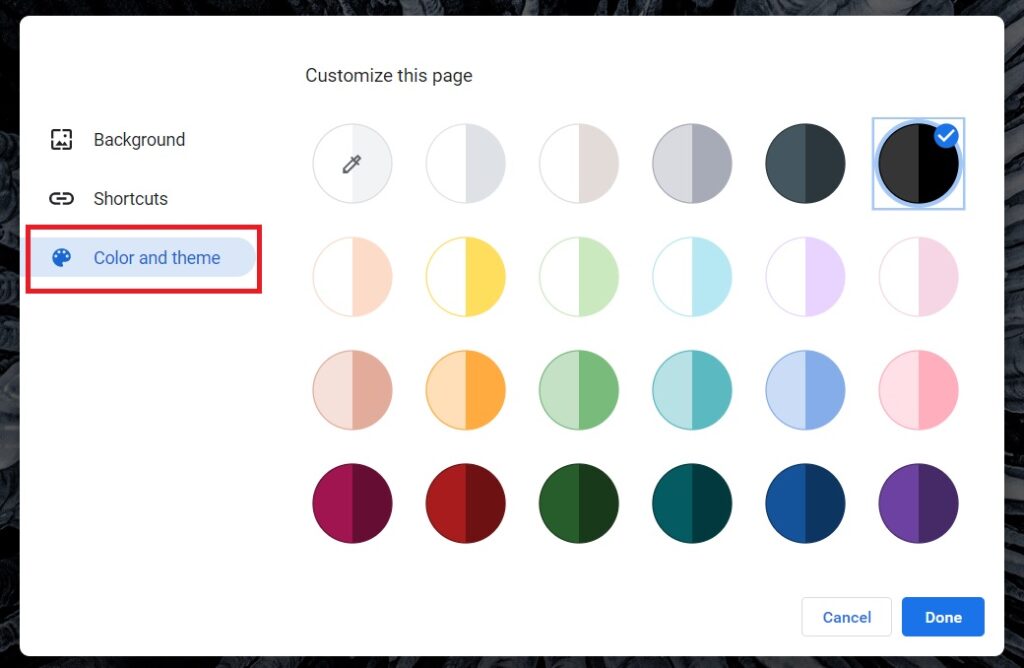
No Aplicativo Chrome Móvel
Aqui é onde as coisas ficam um pouco complicadas. Não é possível mudar o fundo do Google na versão original do Google Chrome em um smartphone Android. No entanto, existe um aplicativo Google alternativo que permite adicionar uma imagem de fundo. Aqui está como:
Passo 1: Vá para a Google Play Store e baixe o Google Go.
Passo 2: Após a instalação bem-sucedida, abra o Google Go.
Passo 3: Toque no ícone de engrenagem no canto superior direito.
Passo 4: Toque em “Escolher papel de parede”.
Passo 5: Agora você pode selecionar uma imagem da sua galeria de imagens.
Passo 6: Após selecionar, clique em ‘Definir papel de parede’.
É isso. Agora você verá seu papel de parede personalizado na tela de boas-vindas. Se você quiser remover o papel de parede, basta clicar no ícone de engrenagem e clicar em ‘Remover papel de parede’.
Mudar Tema no Google Chrome
Como mencionado anteriormente, você pode não apenas mudar o fundo do Google, mas também mudar os temas. Se você não estiver satisfeito com as opções fornecidas nas configurações de personalização, pode baixar muitos temas da Chrome Web Store.
Além disso, Leia: Como Criar Seu Próprio Tema para o Navegador Chrome
Passo 1: Clique no ícone de três pontos no canto superior direito do seu navegador.
Passo 2: Navegue até ‘Configurações’.
Passo 3: Agora clique em ‘Aparência’.
Passo 4: Clique em ‘Tema’ e isso o redirecionará para a Google Web Store.
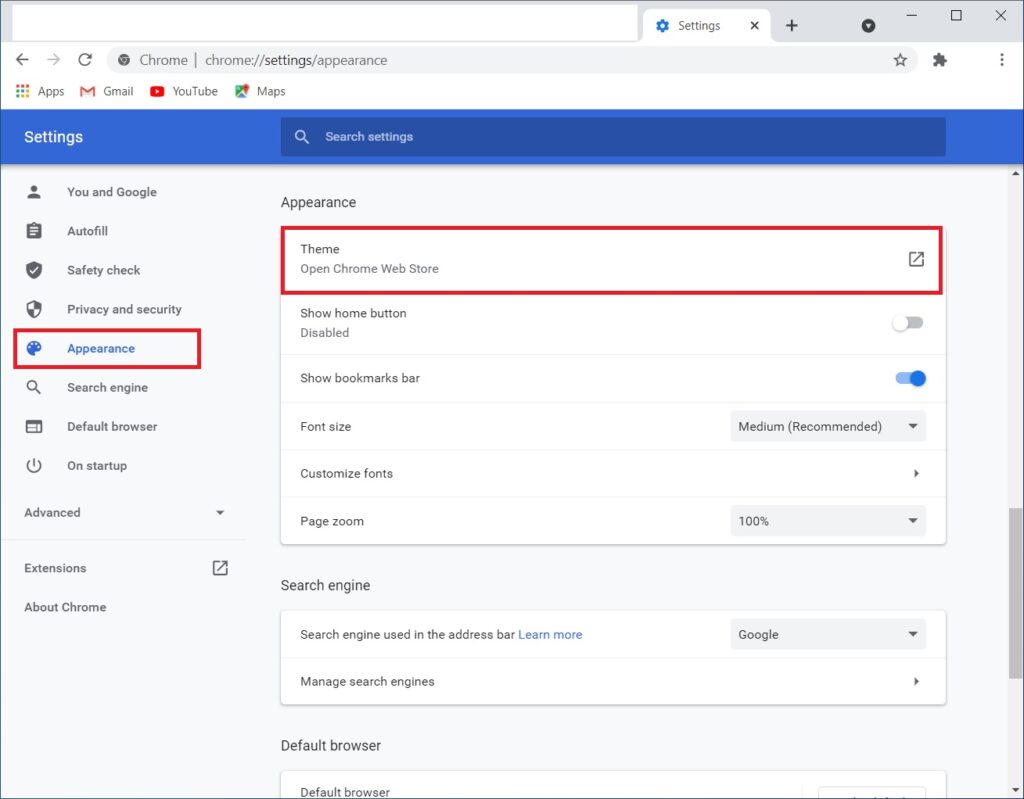
Passo 5: A partir daqui, você pode selecionar seu tema favorito.
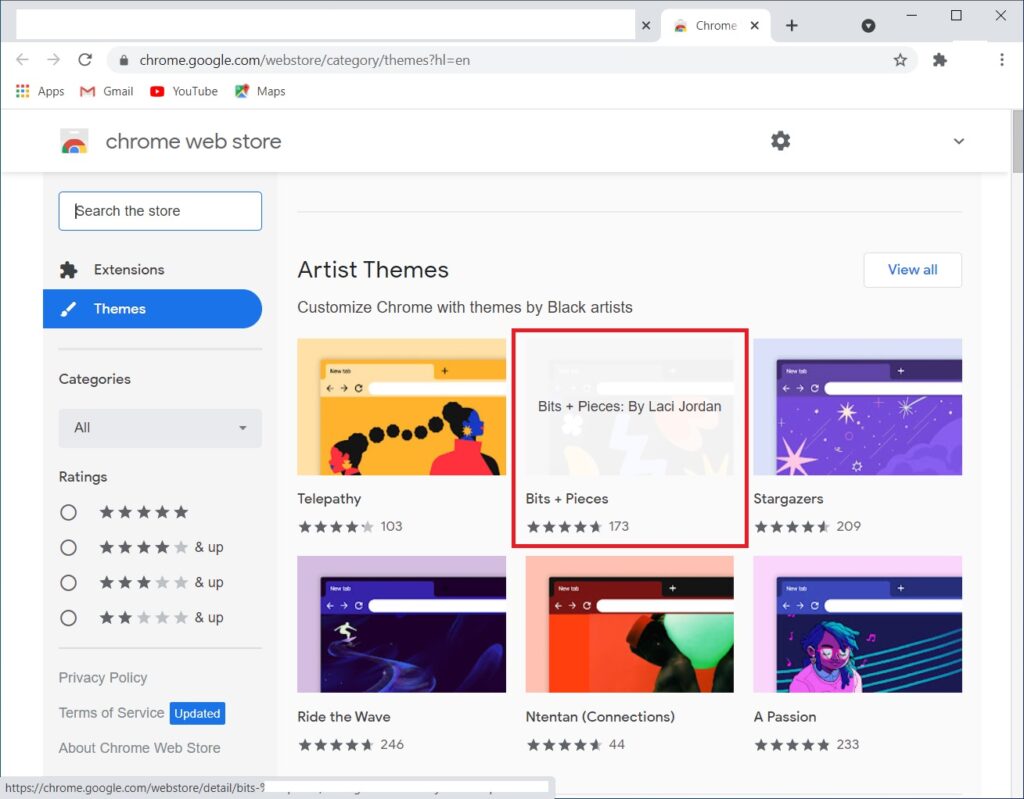
Passo 6: Agora, para aplicar o tema, tudo o que você precisa fazer é clicar no tema que você gosta e, em seguida, clicar na opção ‘Adicionar ao Chrome’.
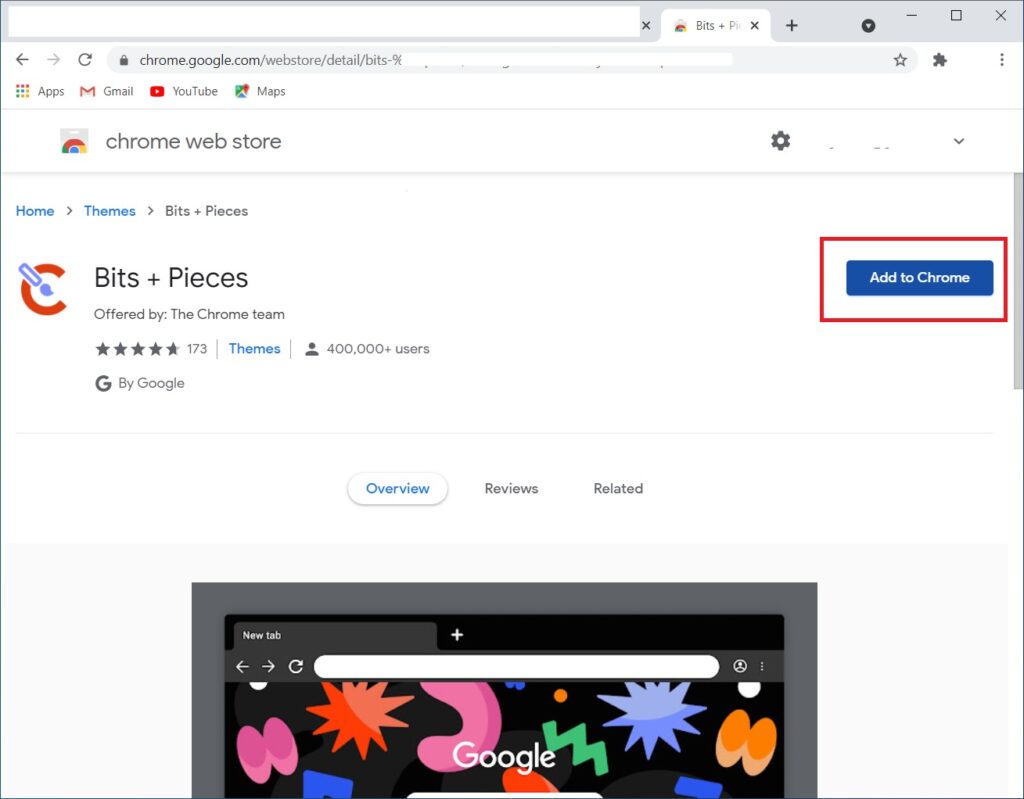
O tema será aplicado imediatamente e você não precisará reiniciar nada.
Caso você mude de ideia e não queira o tema, você pode reverter as alterações. Tudo o que você precisa fazer é ir em ‘Aparência’ e clicar em ‘Temas’. Agora você deve clicar em ‘Redefinir para o Padrão’.
É isso!
Mudar o Fundo do Google no Microsoft Edge Chromium
Até o momento em que escrevo este artigo, o recurso para mudar o fundo do Google Search Engine não está disponível no Microsoft Edge Chromium.
Mudar o Fundo do Google no Mozilla Firefox
Até o momento em que escrevo este artigo, o recurso para mudar o fundo do Google Search Engine não está disponível no Mozilla Firefox.
Frase de Encerramento
Então, isso foi tudo sobre como mudar o fundo do Google. Infelizmente, você não pode mudar o fundo do Google em outros navegadores. No entanto, você pode mudar os temas.
As opções de personalização estão geralmente disponíveis na aba ‘Aparência’ nas configurações. A partir daí, você pode mudar os temas em outros navegadores.
Esperamos que este artigo ajude você a personalizar sua experiência no Google Chrome. Caso você tenha alguma dúvida sobre este artigo, sinta-se à vontade para deixar um comentário abaixo.
Além disso, Leia: Top 5 Melhores Navegadores da Web em 2021
Receba novas postagens na sua caixa de entrada
Sem spam. Cancele a assinatura a qualquer momento.