Windows 11 · 7 min read · Dec 10, 2025
Como Alterar a Prioridade da Internet no Windows 11 [ WiFi + Ethernet ]

O recurso de Métricas Automáticas do Windows 11 atribui um número de métrica a cada adaptador de rede com base em várias variáveis, como o limite de velocidade. Essa métrica é definida automaticamente, mesmo para adaptadores virtuais, independentemente do número de adaptadores em um dispositivo. Qual adaptador seu PC com Windows prefere entre Wi-Fi e ethernet depende do número da métrica atribuída a ele.
Com base nas diferentes situações, você pode precisar alterar as preferências do adaptador de rede que o Windows atribuiu aos diferentes adaptadores de rede. Além disso, a prioridade das redes às quais você se conecta via Wi-Fi pode precisar ser ajustada com base em suas necessidades de internet.
Para ajudá-lo com isso, neste guia, elaboramos o procedimento para alterar a prioridade da internet em um PC com Windows 11. Mas primeiro, vamos entender um pouco sobre prioridade da internet e prioridade de métrica da interface de rede.
O que é Prioridade da Internet ou da Rede?
Em termos simples, a prioridade da rede é quando o Windows prioriza o uso de uma rede específica em detrimento de outras quando várias redes estão disponíveis. Usando a prioridade da rede, uma rede de fallback é designada, que é utilizada quando todas as redes com prioridade mais alta estão indisponíveis.
Em geral, o Windows distribui prioridade entre os adaptadores de rede da máquina, bem como qualquer uma das redes Wi-Fi. A priorização do adaptador, semelhante à prioridade da rede, garante que um adaptador seja utilizado mais do que os outros com base em sua disponibilidade.
Para determinar a prioridade da rede, o Windows atribui métricas a cada adaptador de rede. **
O que é Prioridade de Métrica da Interface de Rede?
Uma métrica é um número inteiro que é alocado a uma rota IP para uma interface de rede específica. As métricas, atributos e tags que representam a funcionalidade de adaptadores de rede físicos e virtuais são fornecidos pelo tipo de métrica da interface de rede. O Windows leva em consideração os seguintes fatores para determinar a viabilidade ou custo de uma rede e atribui uma métrica a cada adaptador de rede com base nesses fatores.
- Velocidade do link
- O número de saltos necessários para alcançar um determinado lugar
- Duração do atraso
Como inferido, a prioridade da rede aumenta com a diminuição dos números de métrica. É útil priorizar adaptadores de rede, principalmente quando vários adaptadores estão conectados à mesma rede.
Formas de Alterar Métricas da Interface de Rede para Conexões Ethernet no Windows 11
Você pode facilmente ajustar a métrica de prioridade do adaptador de rede manualmente em seu PC com Windows 11. Aqui estão as diferentes maneiras de fazer isso.
Via Painel de Controle
Os procedimentos listados abaixo podem ser usados para modificar a métrica usando a Interface Gráfica do Usuário (GUI) do Windows 11:
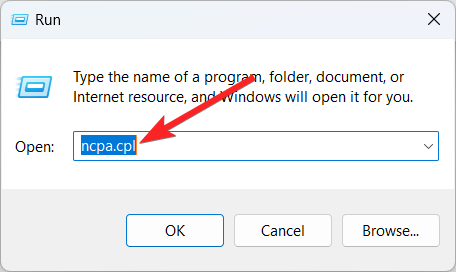
- Use a tecla Windows + R para abrir a caixa de diálogo Executar. Digite ncpa.cpl na caixa de texto e pressione a tecla Enter para abrir a janela Conexões de Rede.
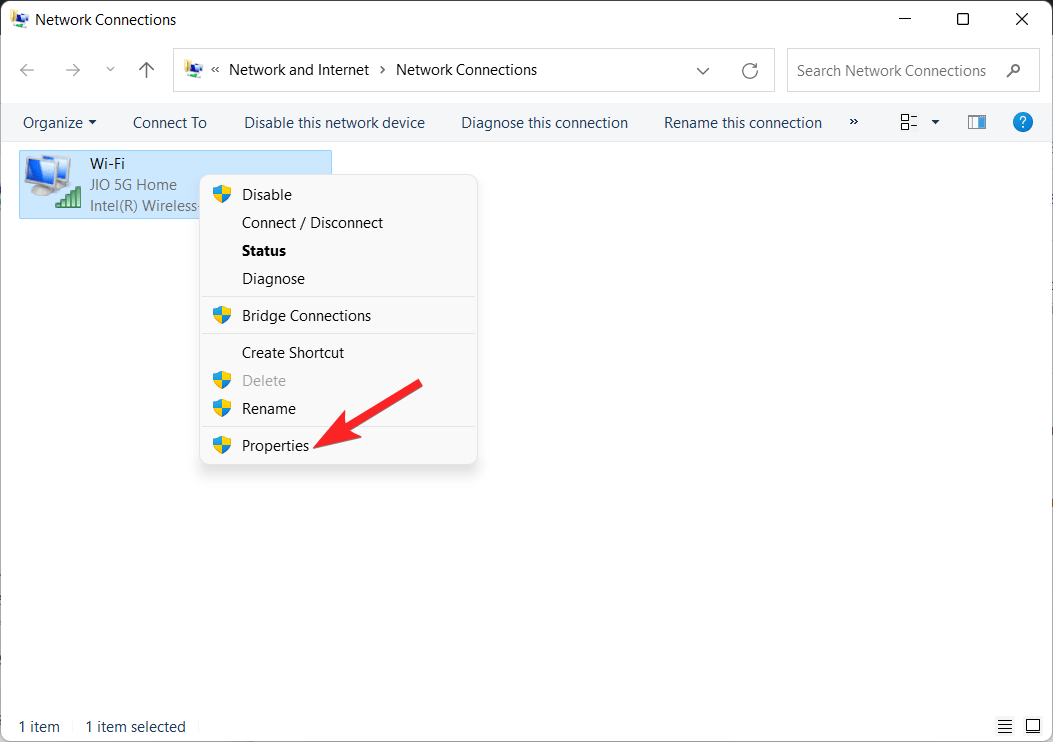
- Clique com o botão direito no Adaptador de Rede e selecione Propriedades no menu de contexto.
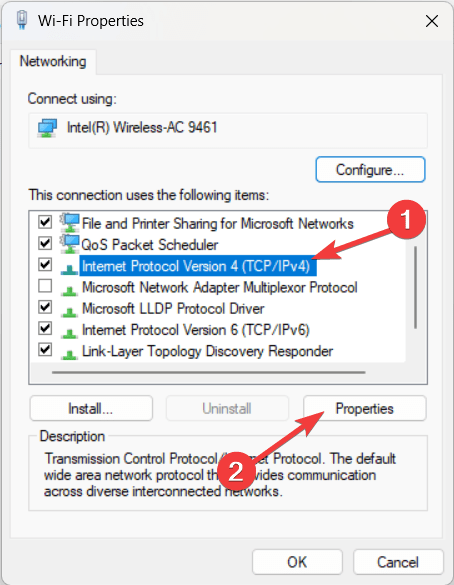
- Na aba Rede, selecione Protocolo da Internet versão 4 (TCP/IPv4) no menu suspenso e clique no botão Propriedades.
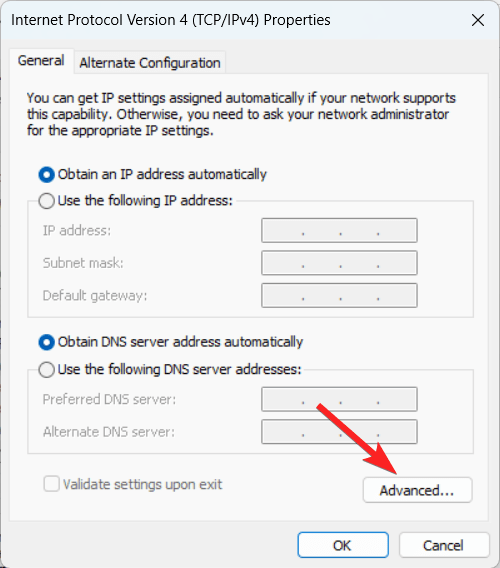
- Pressione o botão Avançado localizado no canto inferior direito.
- Desmarque a caixa de seleção que precede o recurso Métrica Automática e insira a métrica na caixa de texto Métrica da Interface. Você pode fornecer um valor de métrica dependendo da prioridade atribuída a este adaptador de rede.
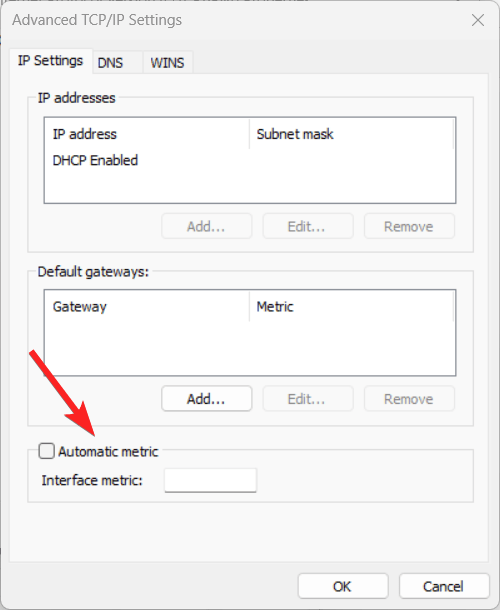
- Agora feche a janela de conexões de rede pressionando o botão OK.
- Se você deseja atribuir prioridades a adaptadores de rede adicionais, basta repetir os passos 2 a 5 para modificar suas métricas.
Via Windows Powershell
Você também pode modificar as métricas do adaptador de rede usando o Windows PowerShell. Abaixo estão os passos para fazer isso.
- Pressione a tecla Windows para abrir o menu Iniciar. Digite PowerShell na barra de pesquisa na parte superior e selecione Executar como administrador nos resultados da pesquisa.
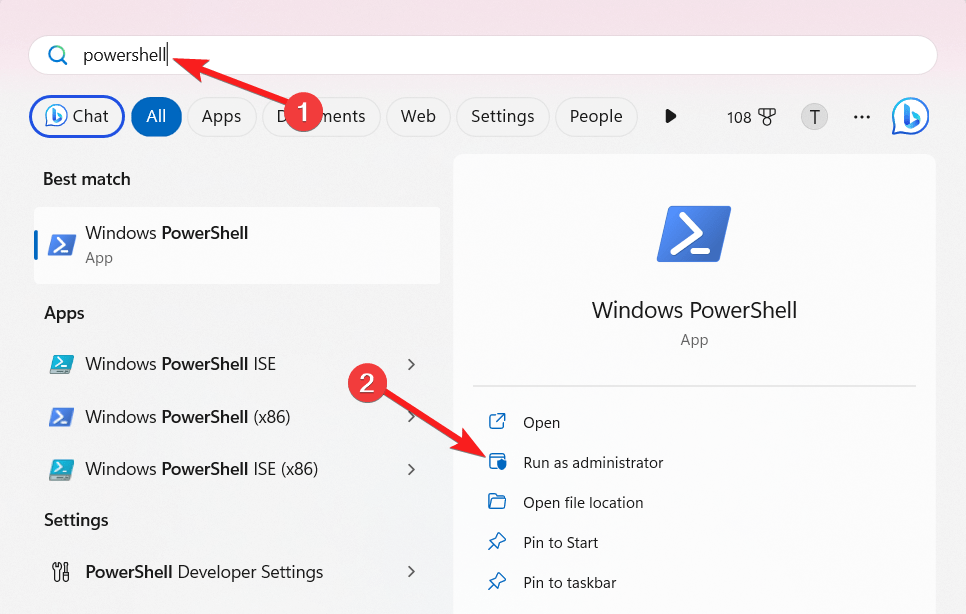
- Pressione o botão Sim para abrir o Windows PowerShell com privilégios administrativos.
- Digite o seguinte comando e pressione a tecla Enter para executá-lo. Get-NetIPInterface
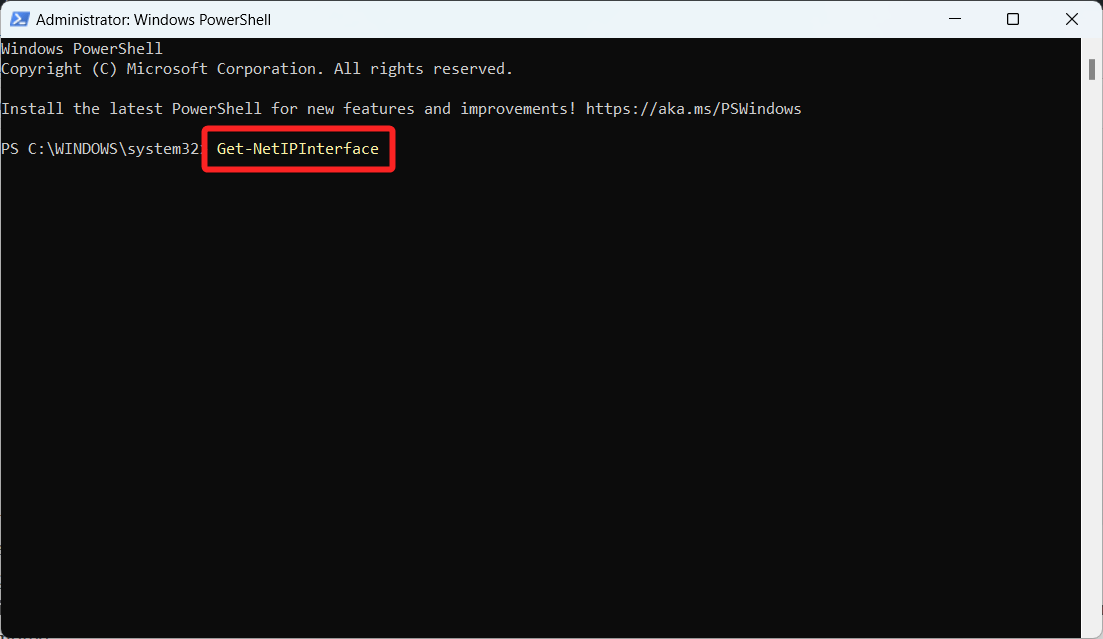
- Este cmdlet mostrará todos os detalhes dos adaptadores de rede, incluindo os virtuais e físicos. O índice da interface do adaptador de rede deve ser anotado.
- Em seguida, você precisa executar o comando Set-NetIPInterface para alterar a métrica da interface do adaptador. Substitua [IFMetric] pelo valor de métrica que você deseja aplicar ao adaptador de rede e [IFIndex] pelo índice da interface. Set-NetIPInterface -InterfaceIndex [IFIndex] -InterfaceMetric [IFMetric]
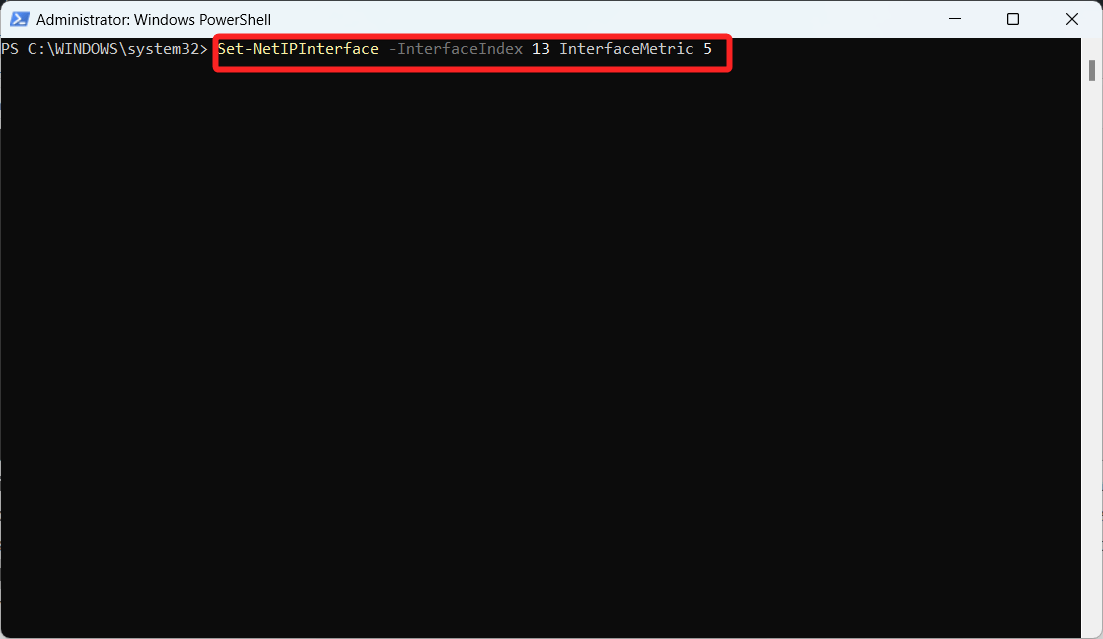
- Agora execute o comando Get-NetIPInterface mais uma vez para verificar se o índice da interface do adaptador de rede foi modificado.
Assim, é assim que você pode modificar as interfaces de rede em seu dispositivo para ter prioridades diferentes. Em uma situação ideal, o Windows 11 prioriza o adaptador LAN sobre o adaptador de rede sem fio. No entanto, é possível bloquear completamente o adaptador Wi-Fi para que todo o tráfego seja roteado através do adaptador LAN.
Passos para alterar a Prioridade da Conexão de Rede Wi-Fi no Windows 11
Você pode usar o Prompt de Comando para atribuir prioridades às diferentes redes Wi-Fi, o que permite escolher a qual rede Wi-Fi se conectar quando várias conexões Wi-Fi estão disponíveis no momento. A seguir está o procedimento passo a passo do mesmo.
- Use a tecla Windows para abrir o menu Iniciar. Digite cmd na caixa de pesquisa na parte superior e escolha Executar como administrador na seção de resultados da pesquisa.
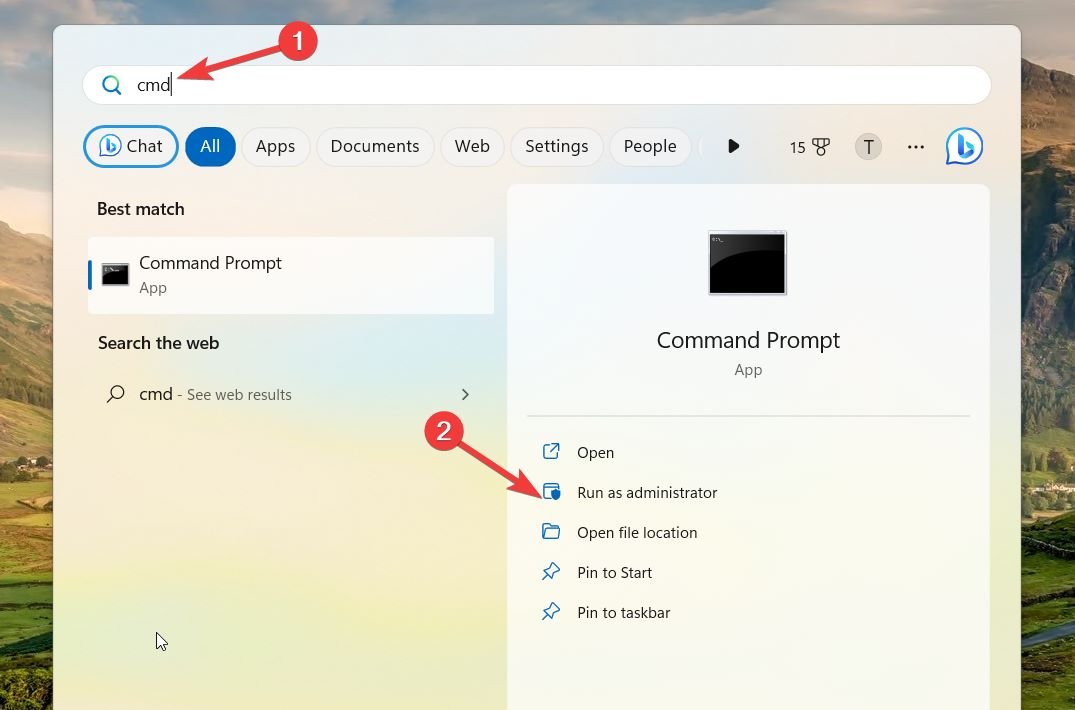
- Clique em Sim na caixa de diálogo de Controle de Ação do Usuário para abrir o cmd com permissões elevadas.
- Digite o comando netsh wlan show profiles para visualizar a lista de perfis de rede conhecidos.
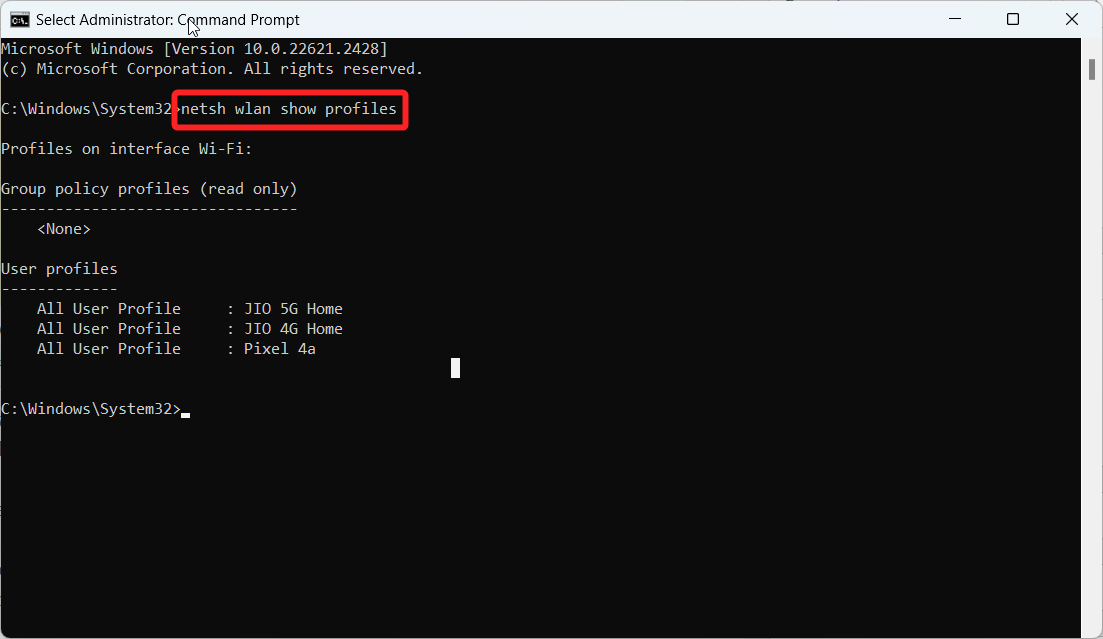
- Anote o nome do perfil para a rede cuja prioridade você deseja alterar.
- Em seguida, execute o comando netsh wlan show interfaces para visualizar os detalhes de suas interfaces sem fio.
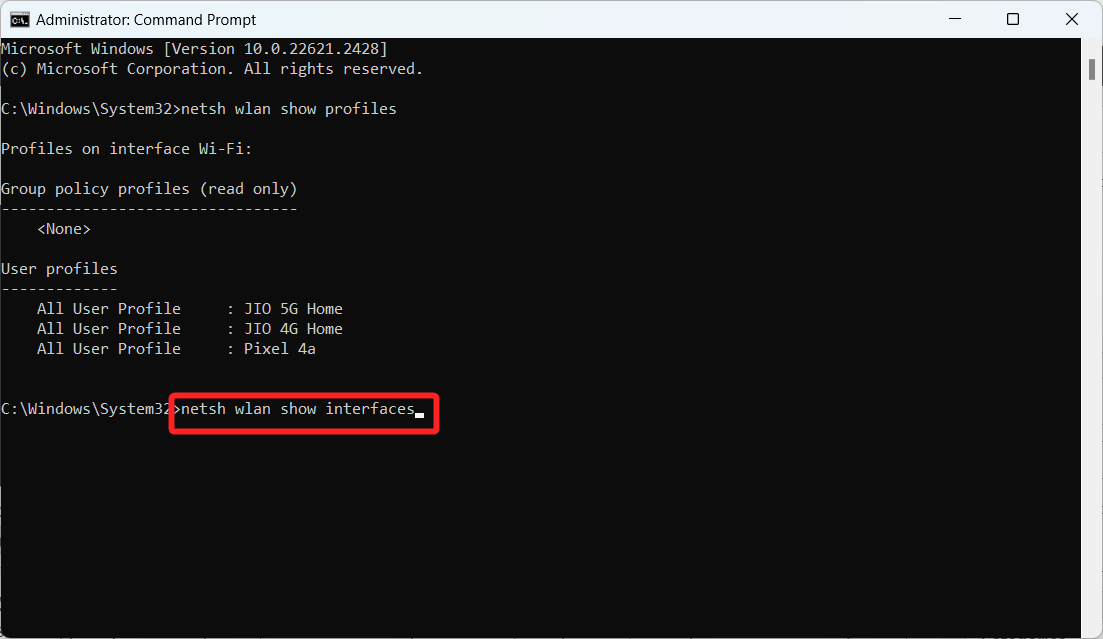
- Utilize o seguinte comando para definir uma nova prioridade para a rede sem fio. netsh wlan set profileorder name=”[ProfileName]” interface=”[AdapterName]” priority=[PriorityValue]
- Substitua [ProfileName] pelo nome da rede, [AdapterName] pelo nome do seu adaptador sem fio e [PriorityValue] pelo valor de prioridade desejado (1 sendo o mais alto).
- Repita o passo 5 para atribuir diferentes prioridades a vários perfis de rede no mesmo adaptador. Mantenha a constante [AdapterName] enquanto altera [PriorityValue] para diferentes [ProfileNames] para atribuir prioridades distintas a todas as redes conhecidas em seu computador.
Selecionar automaticamente a rede mais próxima nas configurações do Windows
Você pode configurar o Windows 11 para se conectar automaticamente à rede SSID sem fio mais próxima quando a rede estiver dentro do alcance de transmissão. Isso prioriza uma rede em detrimento da outra, mas todas as redes terão a mesma prioridade se a configuração estiver habilitada para mais de uma rede.
Para permitir que o Windows selecione automaticamente entre essas redes, você deve garantir que o Windows esteja configurado para se conectar automaticamente à rede disponível quando estiver ao alcance. Aqui está o procedimento passo a passo para o mesmo.
- Abra o aplicativo Configurações usando a tecla de atalho Windows + I.
- Vá para as configurações de Rede e internet na barra lateral esquerda da janela de Configurações.
- Escolha Wi-Fi na barra lateral direita.
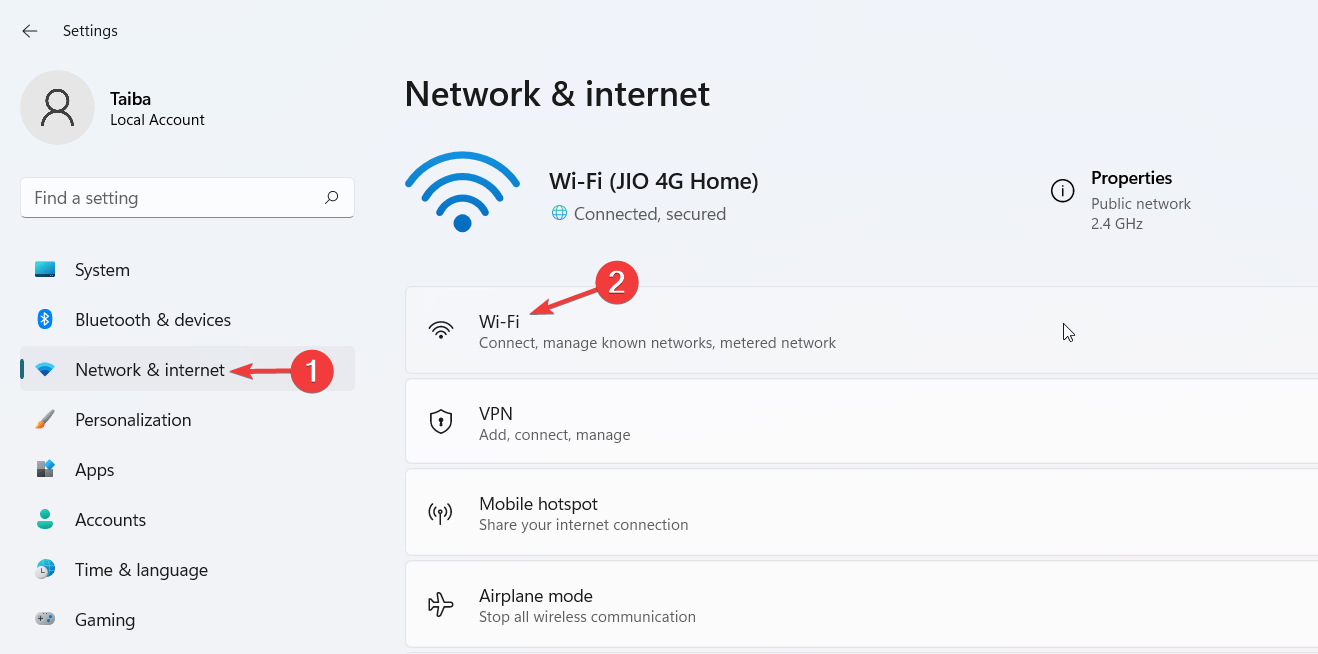
- Em seguida, clique em Gerenciar Redes Conhecidas na seção direita.
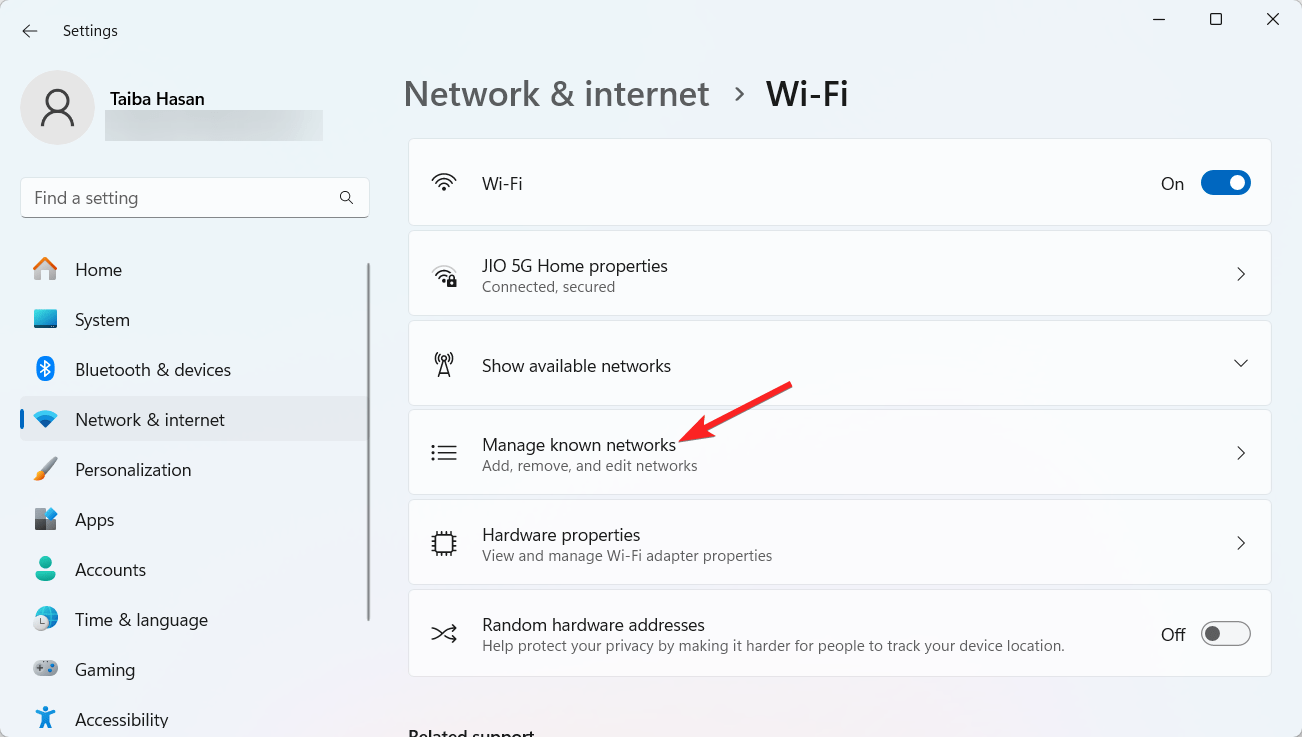
- Clique em uma rede sem fio da lista para visualizar as configurações relacionadas.
- Ative a caixa de seleção ao lado da opção Conectar automaticamente quando estiver ao alcance.
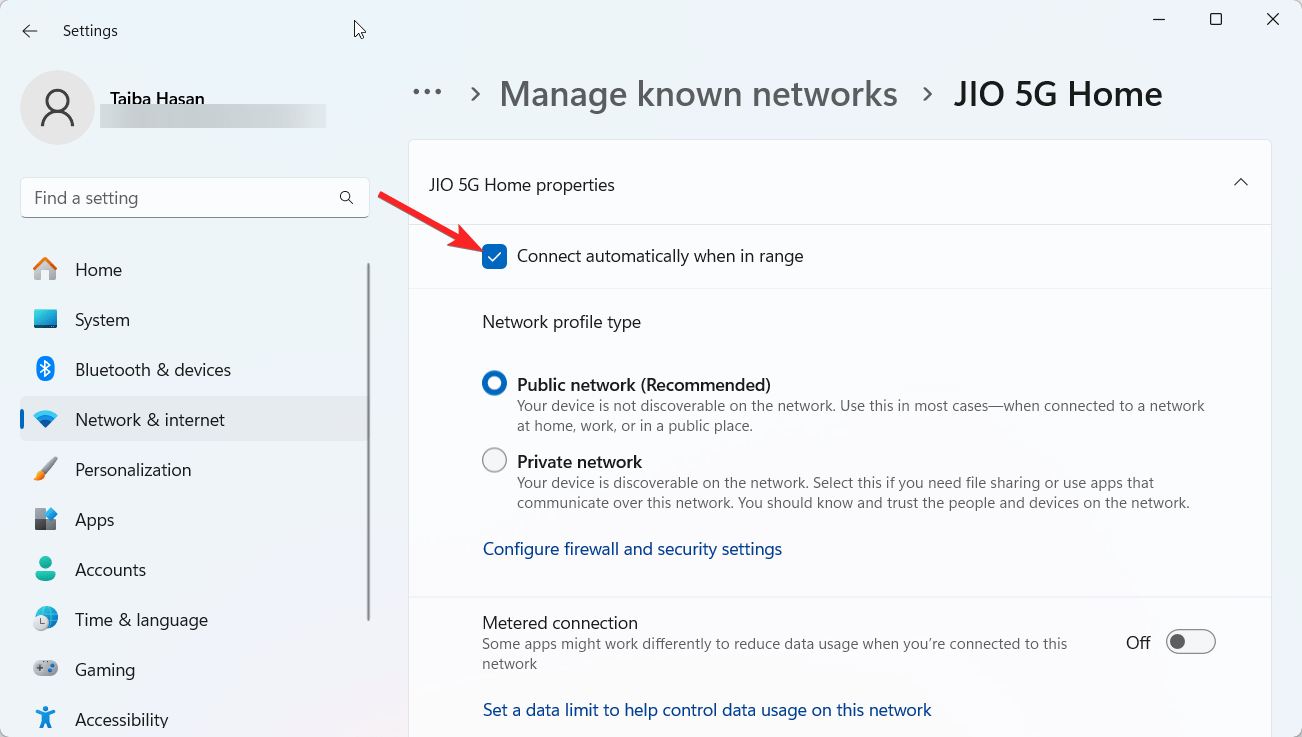
- Volte para a janela de configurações de Gerenciar Redes Conhecidas a partir da hierarquia de configurações.
- Agora selecione a próxima rede sem fio disponível na lista e ative a opção Conectar automaticamente quando estiver ao alcance para ela, assim como para as demais redes sem fio na lista.
- Após concluir os passos acima, seu computador se conectará automaticamente à rede sem fio que você configurou.
Conclusão
Recomendamos que você revise todas as métricas do adaptador de rede uma vez que tenha modificado uma com sucesso para garantir que o mesmo valor não seja aplicado inadvertidamente a outro adaptador.
Além disso, garantindo que seu computador tenha sempre acesso à conexão de internet mais vital, a prioridade do adaptador de rede em conjunto com a priorização da rede Wi-Fi permite que você aumente significativamente o desempenho da sua internet.
Se você tiver alguma opinião sobre Como Alterar a Prioridade da Internet no Windows 11 [ WiFi + Ethernet ], sinta-se à vontade para deixar um comentário abaixo. Além disso, inscreva-se em nosso canal do YouTube DigitBin para tutoriais em vídeo. Cheers!
Receba novas postagens na sua caixa de entrada
Sem spam. Cancele a assinatura a qualquer momento.