Rede · 2 min read · Oct 13, 2025
Como Mudar o Endereço IP no Windows 10 e macOS

Este artigo é tudo sobre como mudar o endereço IP no Windows 10, macOS e Linux. Para isso, devemos saber o que é um endereço IP e por que mudá-lo?
O endereço de Protocolo da Internet ou endereço IP é um número que é usado para identificar um sistema em uma rede. Ele possui dois números; um é privado para sua rede local e um identifica você na internet mais ampla. Um endereço IP é tipicamente gerado automaticamente pelo roteador e não há obrigação de mantê-lo assim. Você pode sempre mudá-lo. Saiba mais sobre Endereços IP aqui.
Por quê? Você perguntaria. Bem, isso é feito principalmente para evitar banimentos online, contornar as restrições de localização do seu país e pode haver algumas outras razões também.
Neste artigo, vamos mostrar como mudar o endereço IP no Windows 10, macOS e Linux. Então, siga todos os passos mencionados abaixo.
Mudar Endereço IP
Para Windows
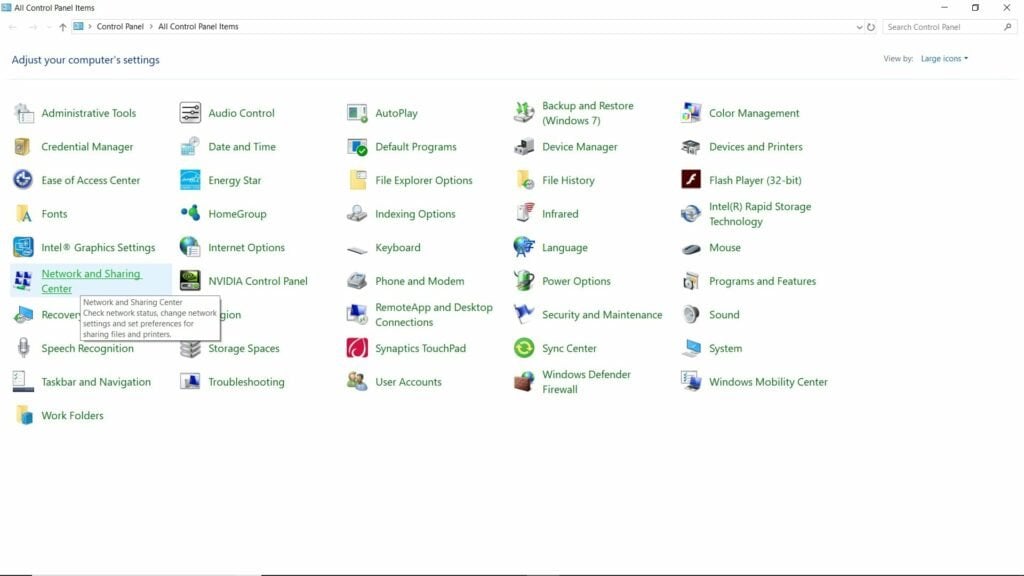
Passo 1: Abra o Painel de Controle e clique em ‘Central de Rede e Compartilhamento’.
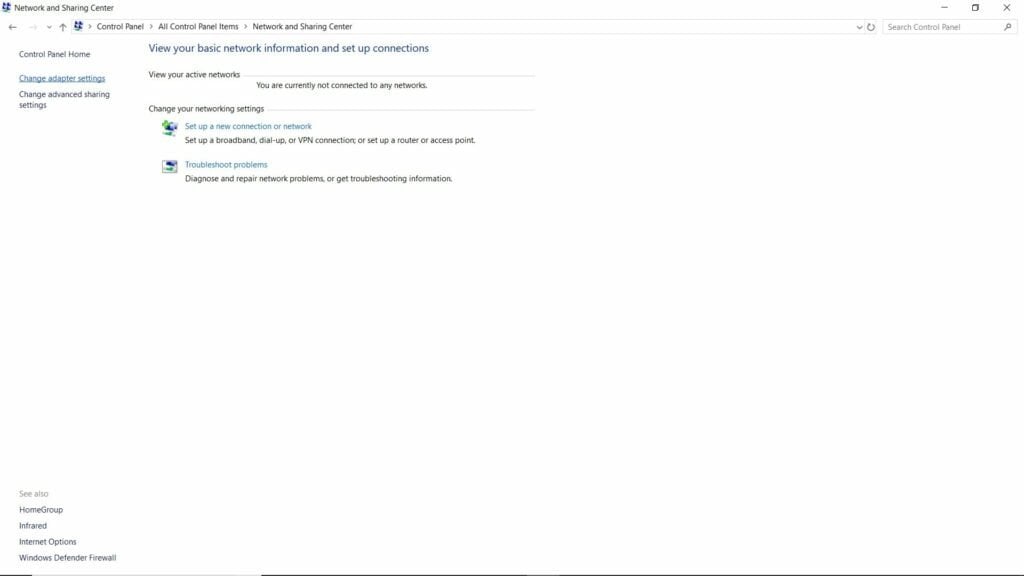
Passo 2: Clique em ‘Alterar configurações do adaptador’ no menu do lado esquerdo.
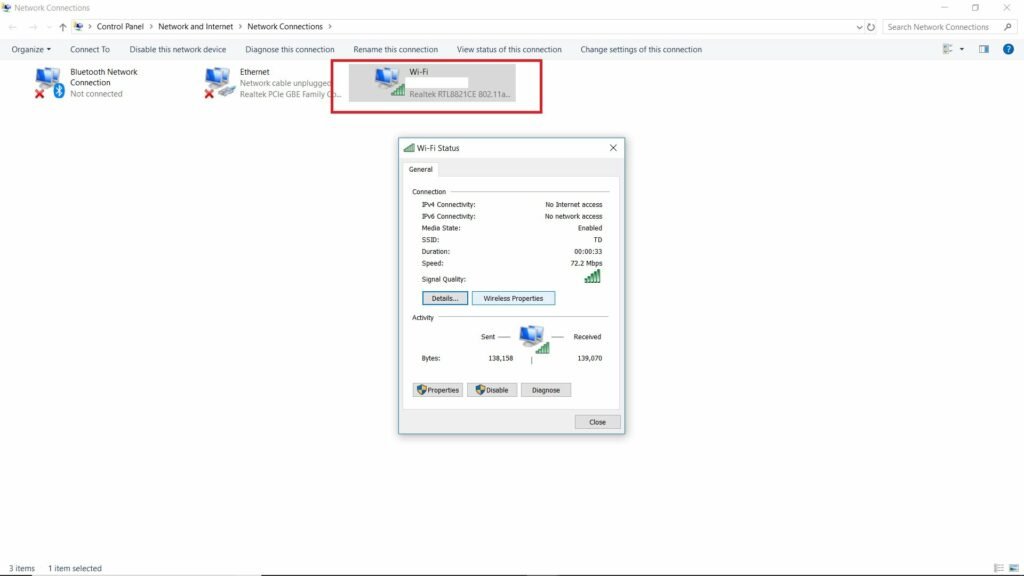
Passo 3: Clique duas vezes na conexão ativa. Agora clique em ‘Propriedades’
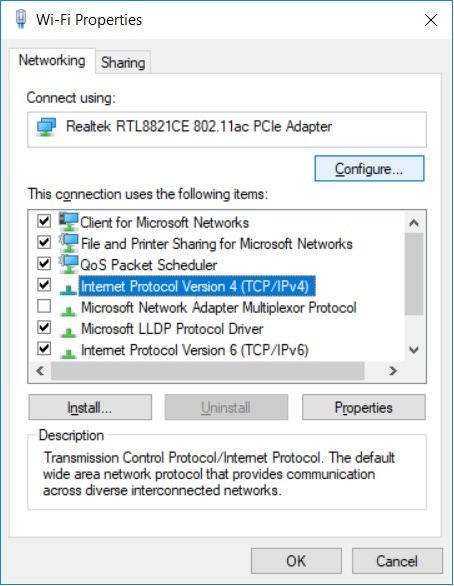
Passo 4: Clique duas vezes em ‘Protocolo de Internet Versão 4(TCP/IPv4).
Passo 5: Agora você pode selecionar ‘Obter um endereço IP automaticamente’ ou pode selecionar ‘Usar o seguinte endereço IP’. Se você escolher a opção automática, o roteador atribuirá um endereço IP automaticamente ao seu computador.
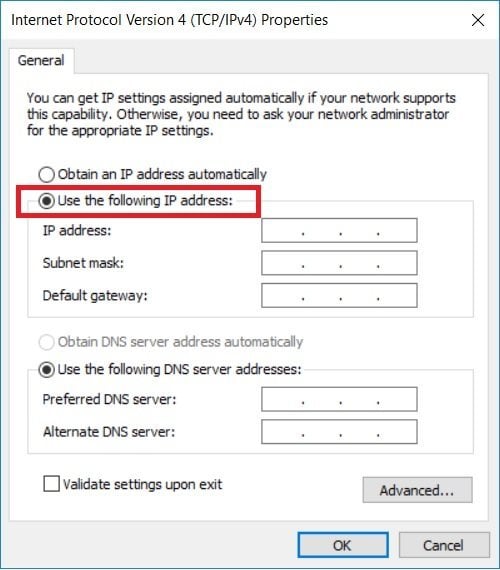
No entanto, quando você inserir as informações do endereço IP, o endereço IP do computador permanecerá estático.
Além disso, você pode liberar e renovar o endereço IP DHCP muito facilmente, basta digitar os seguintes comandos no Prompt de Comando
ipconfig /releaseipconfig /renewPara macOS
Passo 1: No menu Apple, vá para Preferências do Sistema e selecione Rede.
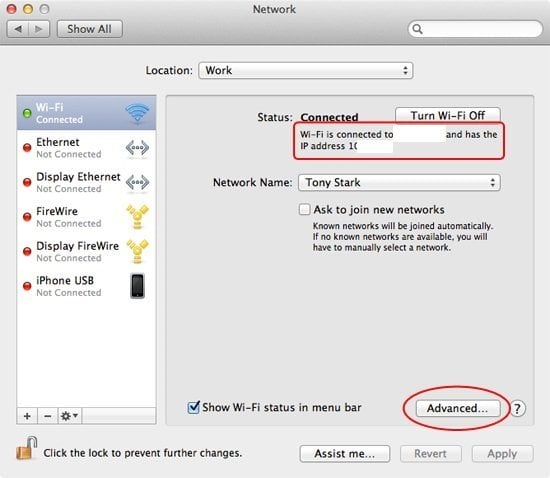
Passo 2: Selecione a rede ativa no menu lateral. Anote o endereço IP atual, pois você precisará criar um novo endereço IP dentro da faixa de endereços IP privados.
Passo 3: Clique em ‘Avançado’ no canto inferior direito.
Passo 4: Navegue até a aba TCP/IP e no menu ‘Configurar IPv4’, selecione ‘Manualmente’. Você pode selecionar qualquer endereço IP e a boa regra é que você mude a última parte do número entre a faixa de 0-255. Desde que não esteja atribuído a outro dispositivo, você poderá usá-lo.
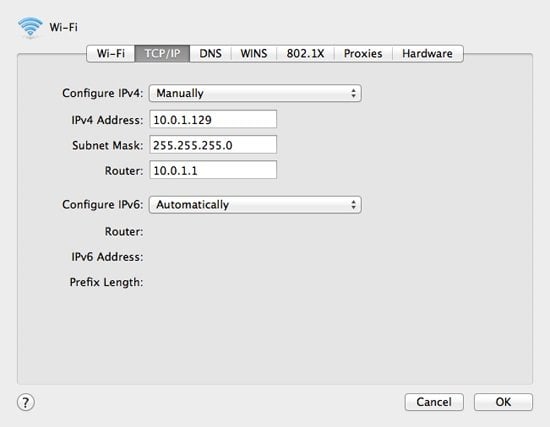
Passo 5: Clique em OK e Aplicar.
Isso é tudo e você está pronto e agora atribuiu um endereço IP estático para o seu Mac.
Isso foi tudo sobre como mudar o endereço IP no Windows 10 e macOS. Siga todos os passos e nos avise nos comentários.
Mais Como Este
- 5 Melhores Clientes de Email para Windows 10 em 2020
- 5+ Itens de Tecnologia para Comprar Nesta Temporada de Vendas
- 3 Métodos para Ocultar Seu IP Real em 2020
- Como Instalar o Google TV Launcher em qualquer Android TV Agora
Receba novas postagens na sua caixa de entrada
Sem spam. Cancele a assinatura a qualquer momento.