Teclado iPhone · 8 min read · Dec 24, 2025
Como Mudar o Teclado no iPhone: Guia Definitivo
O teclado padrão no iPhone não é muito amigável. Muitas teclas básicas, como ponto final, vírgula e hashtags, estão a várias toques de distância. Além disso, o layout não é ajustável, o que significa que todos têm que usar o mesmo tamanho de teclado no iPhone.
Felizmente, você pode resolver esse problema mudando o teclado no seu iPhone. Neste artigo, vamos ver como você pode mudar o teclado do seu iPhone para um teclado de terceiros como Gboard ou Microsoft SwiftKey e mais.
Mudar o Teclado do Seu iPhone
Existem uma infinidade de teclados de terceiros disponíveis na App Store. Embora você esteja livre para escolher qualquer um deles, recomendamos usar um que seja rico em recursos e seguro, como os que listamos abaixo.
1. Gboard
Gboard é um dos teclados mais populares para dispositivos móveis. Ele possui todos os recursos do teclado da Apple e alguns extras também. A melhor parte? Você não precisa fazer login para usar o Gboard.
Antes de tudo, o texto preditivo do Gboard ainda é incomparável. Ele fornece sugestões precisas e bastante úteis enquanto você digita. O Gboard também tem uma cozinha de emojis e uma extensa biblioteca de GIFs incorporados ao próprio teclado.
Além disso, você tem a pesquisa do Google incorporada—basta tocar no ícone do Google no canto superior esquerdo e inserir sua consulta de pesquisa. Melhor ainda, você pode traduzir qualquer texto diretamente do próprio teclado.
O Gboard também permite que você pesquise no YouTube, Mapas e Contatos. Isso permite que você compartilhe rapidamente uma localização ou um vídeo sem precisar ir a outro lugar. Você também pode personalizar a aparência do seu teclado com temas personalizados.
- Abra a App Store e procure por Gboard.
- Toque em OBTER para instalar o aplicativo no seu iPhone.
- Abra o aplicativo e toque em COMEÇAR.
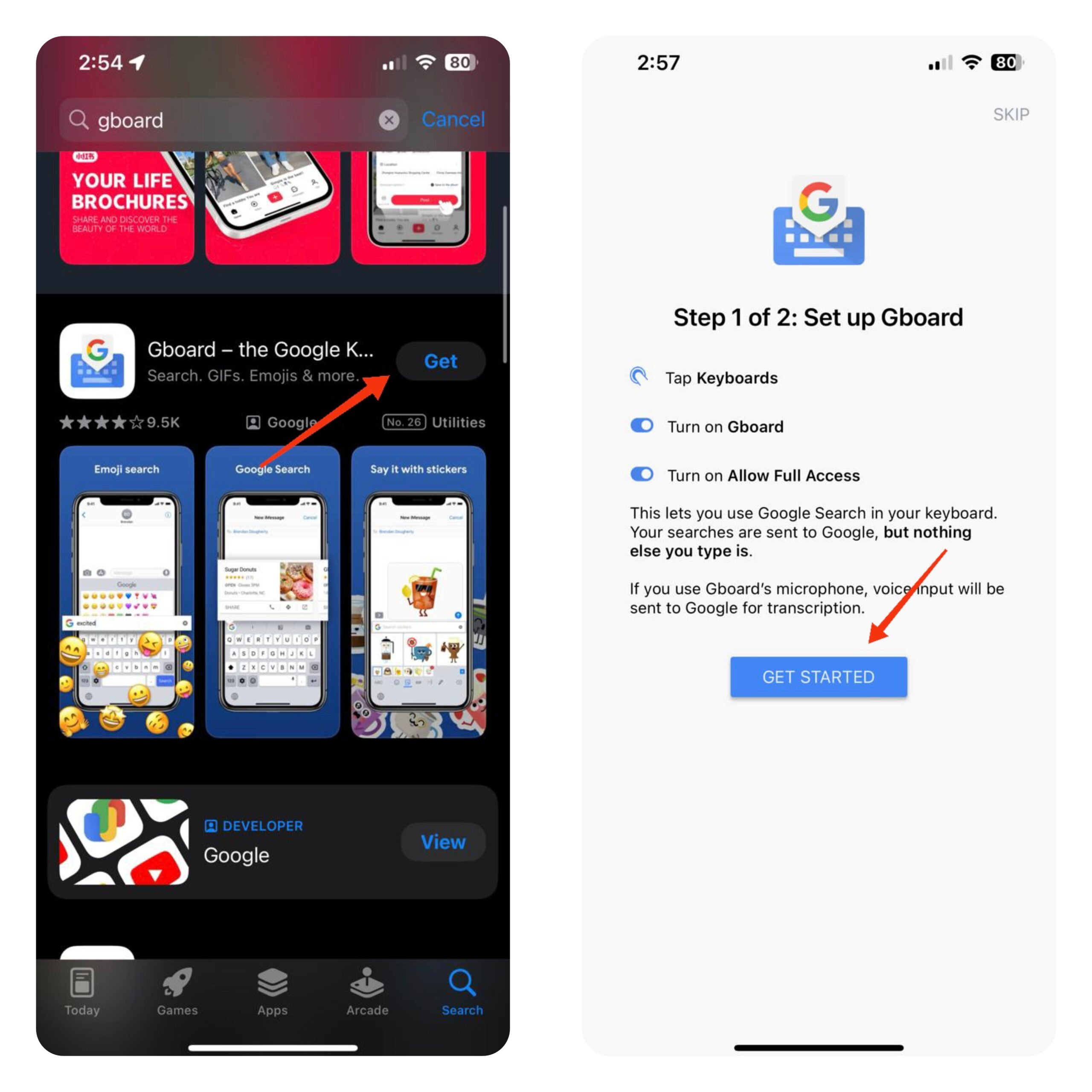
- Toque em Começar novamente e você será redirecionado para o aplicativo Configurações.
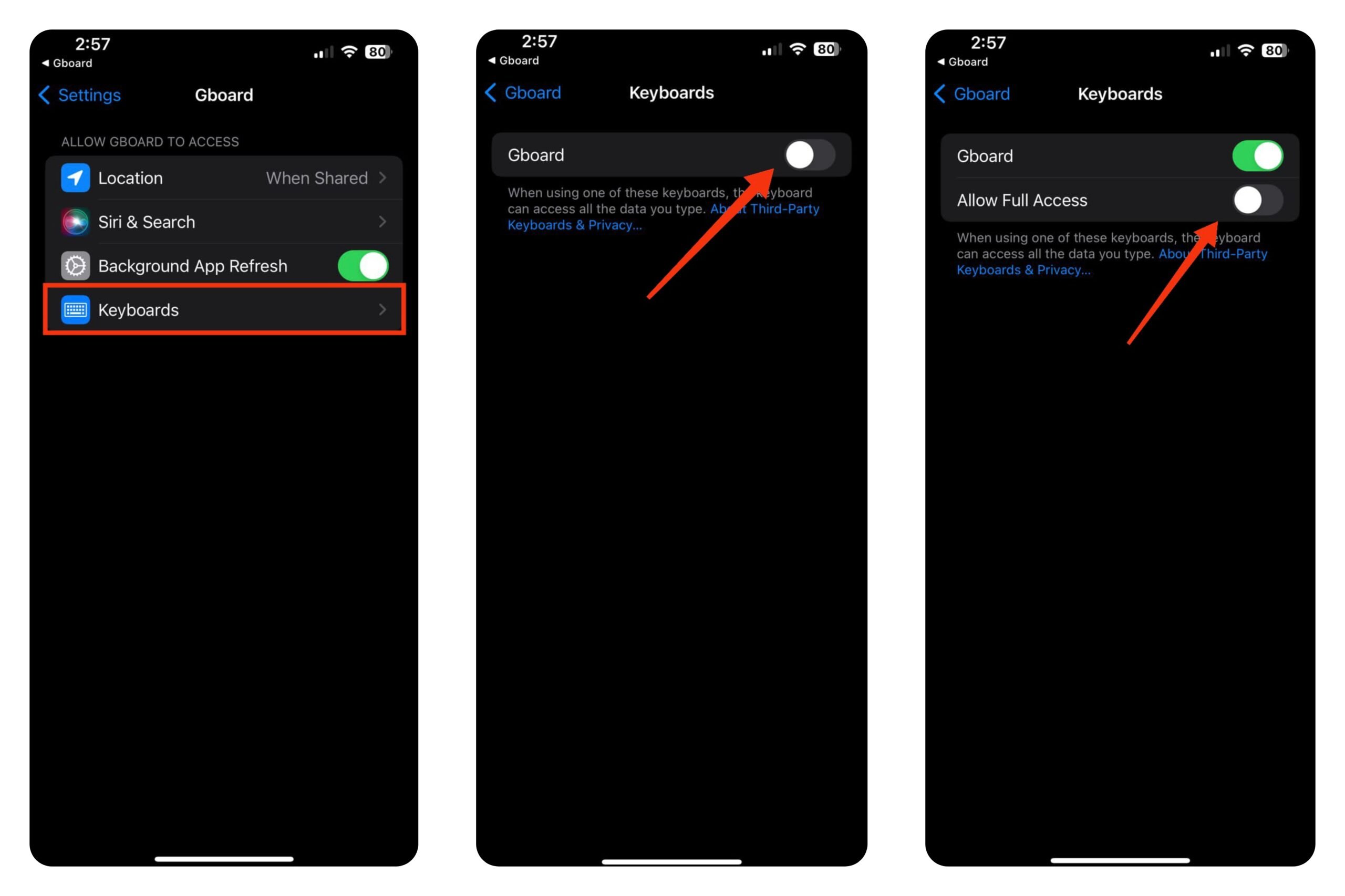
- Em Idioma Preferido, toque em Teclados.
- Ative o botão ao lado de Gboard.
- Se você quiser que o Gboard tenha acesso total ao que você digita (para texto preditivo), ative o botão ao lado de Permitir Acesso Total.
- Toque em Permitir para confirmar.
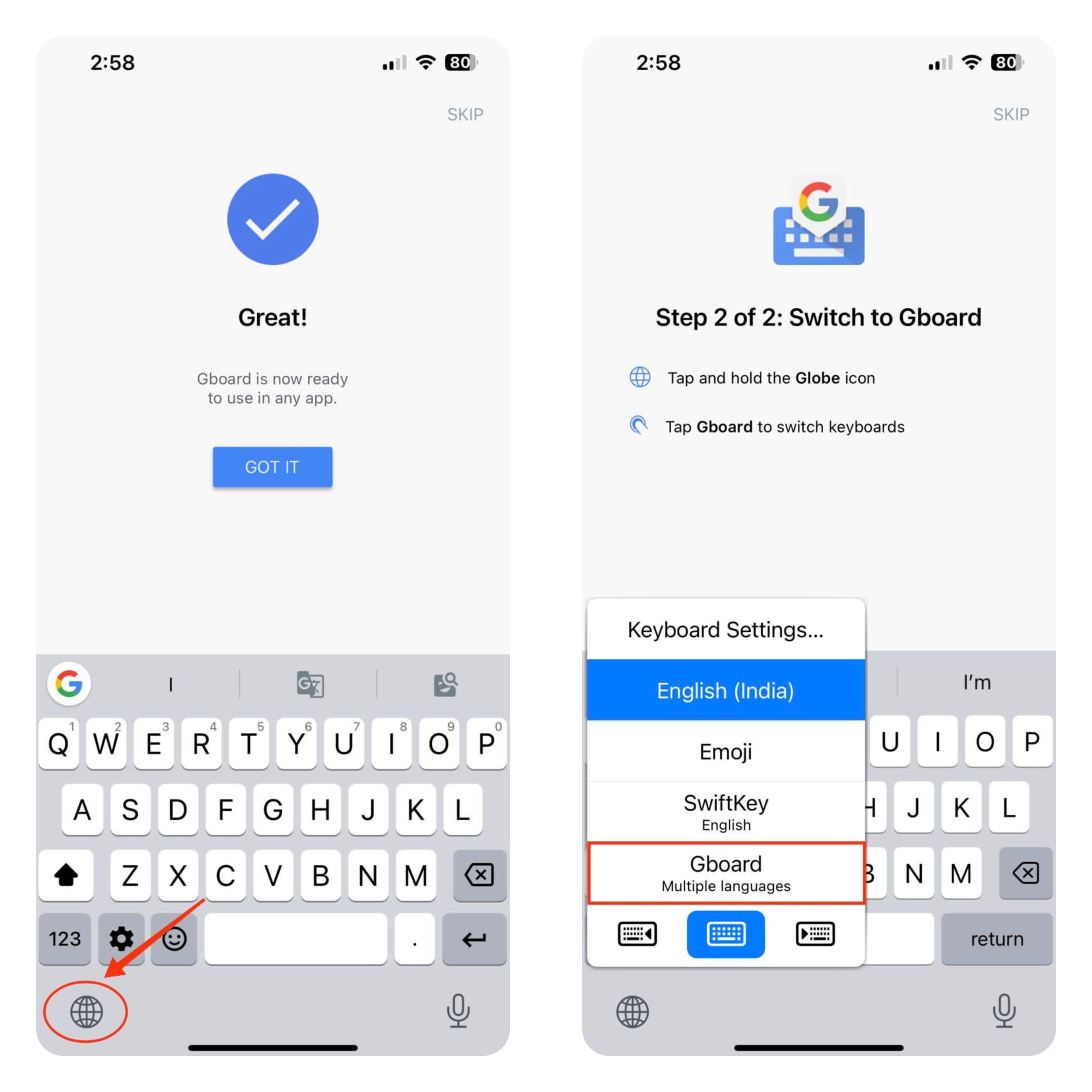
- De volta ao aplicativo Gboard, pressione e segure o ícone do Globo e selecione Gboard.
- Você pode personalizar o Gboard a partir do aplicativo.
2. Microsoft SwiftKey
Microsoft SwiftKey é outra ótima escolha. Ele oferece a maioria dos recursos do Gboard, com mais personalização em temas.
O SwiftKey tem recursos como digitação por deslizar, temas personalizáveis, correção automática, Microsoft Translator, GIFs, estatísticas de digitação e mais. Ele suporta até 700 idiomas.
- Abra a App Store e procure por SwiftKey.
- Toque em Obter para instalar o aplicativo no seu iPhone.
- Abra o aplicativo SwiftKey e toque em Começar.
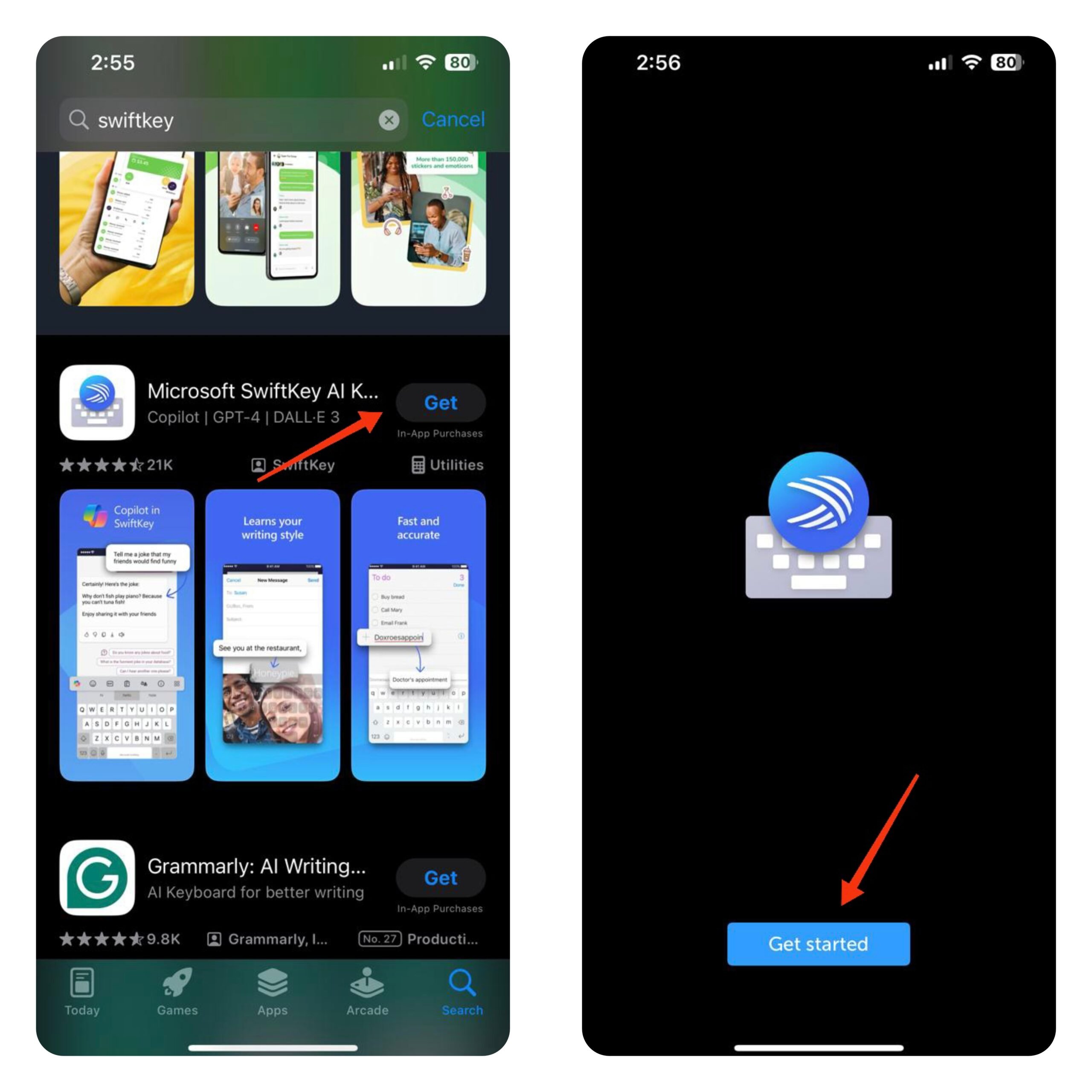
- Para continuar, faça login usando qualquer uma das opções. Se você não quiser fazer login, basta tocar em Agora não > Agora não.
- Toque em Leve-me até lá.
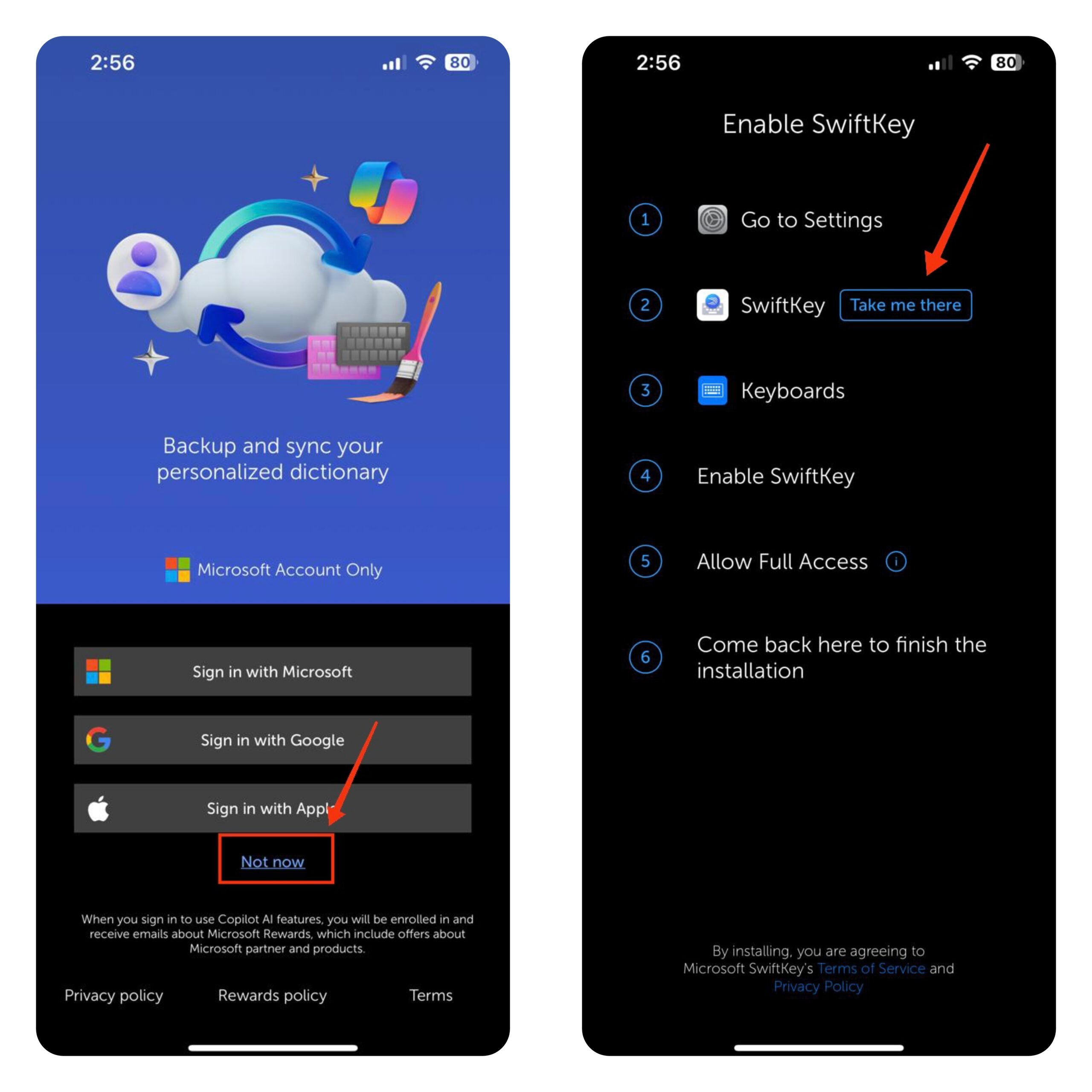
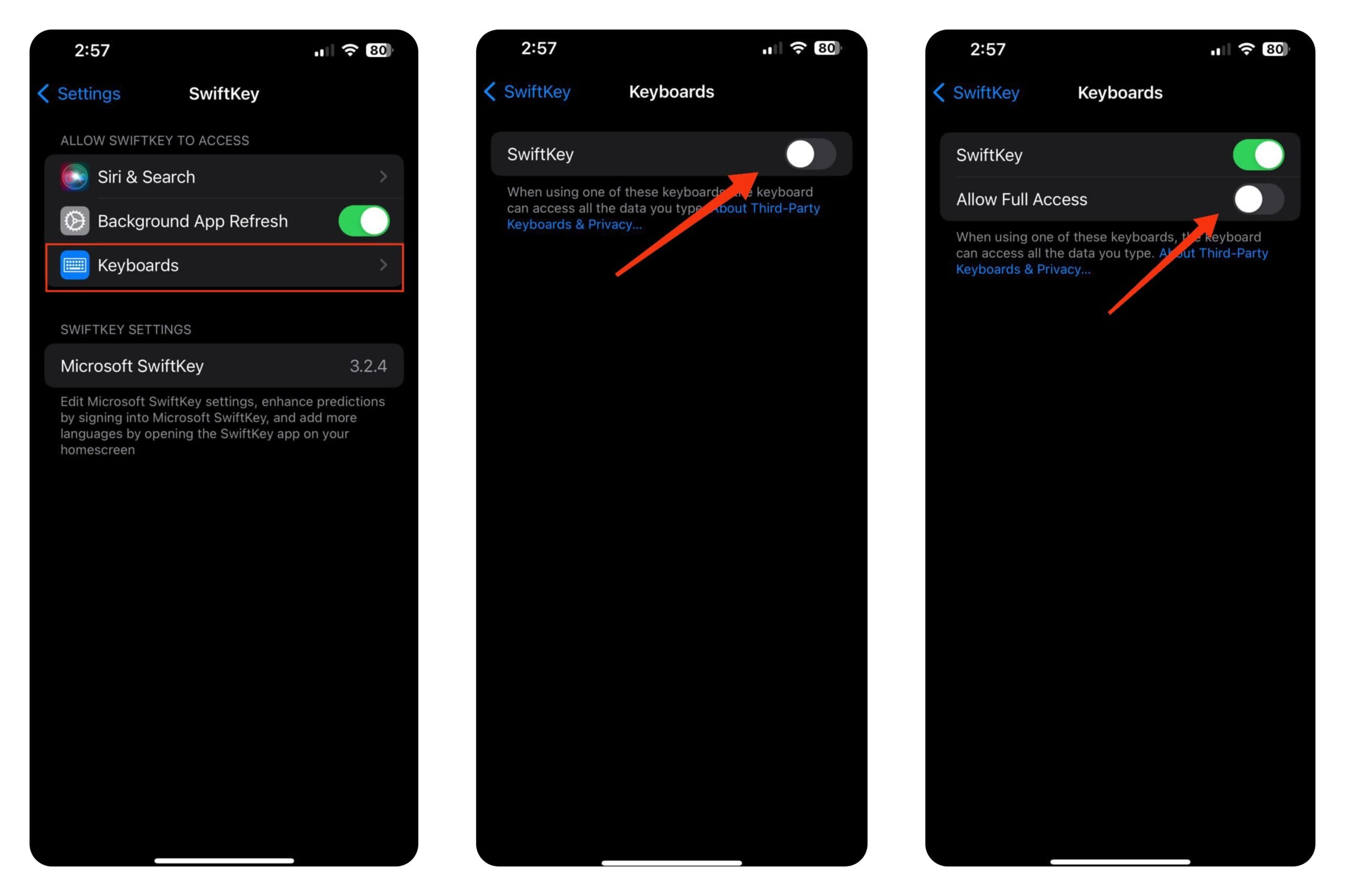
- Em seguida, toque em Teclados.
- Ative o botão ao lado de SwiftKey.
- Se você quiser que o SwiftKey tenha acesso total ao que você digita, ative o botão ao lado de Permitir Acesso Total.
- Toque em Permitir para confirmar.
- De volta ao aplicativo SwiftKey, pressione e segure o ícone do Globo e selecione SwiftKey .
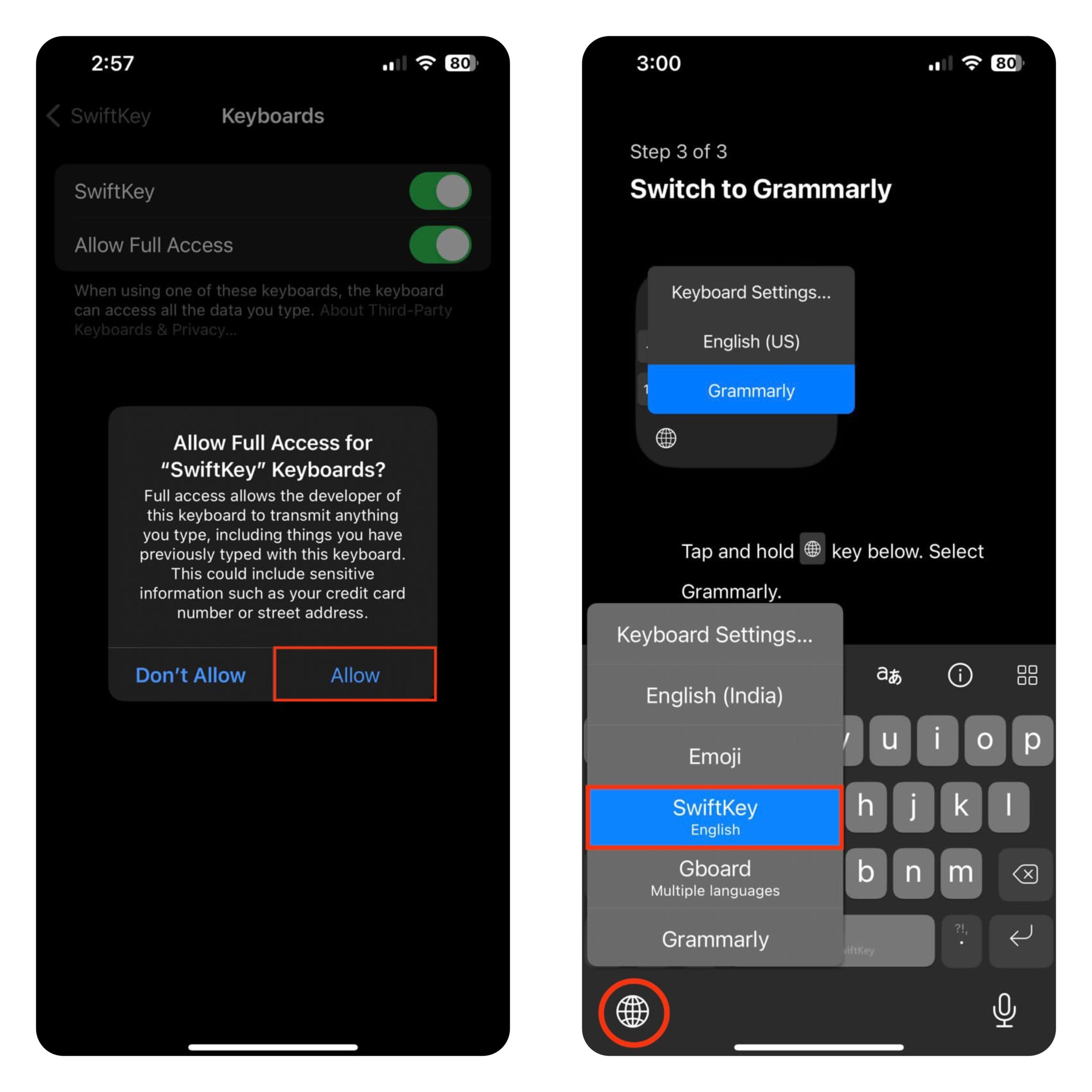
- Você pode personalizar o teclado SwiftKey a partir do seu aplicativo.
3. Grammarly
Grammarly é outra boa opção se você deseja um teclado e um pacote de correção de texto em um só. O teclado Grammarly é principalmente semelhante ao teclado do iPhone, mas tem uma característica distinta—correção gramatical.
O Grammarly não corrige automaticamente seus erros, mas fornece uma sugestão que você pode aceitar ou ignorar. Embora o aplicativo possa ser usado gratuitamente, sugestões avançadas podem exigir uma assinatura.
- Abra a App Store e procure por Grammarly.
- Toque em OBTER para instalar o aplicativo no seu iPhone.
- Uma vez instalado, abra o aplicativo e siga as instruções na tela até chegar à página de inscrição.
- Use sua conta Apple, conta Google ou e-mail para se inscrever no Grammarly. Se você não quiser fazer login, toque em Agora Não no canto inferior direito.
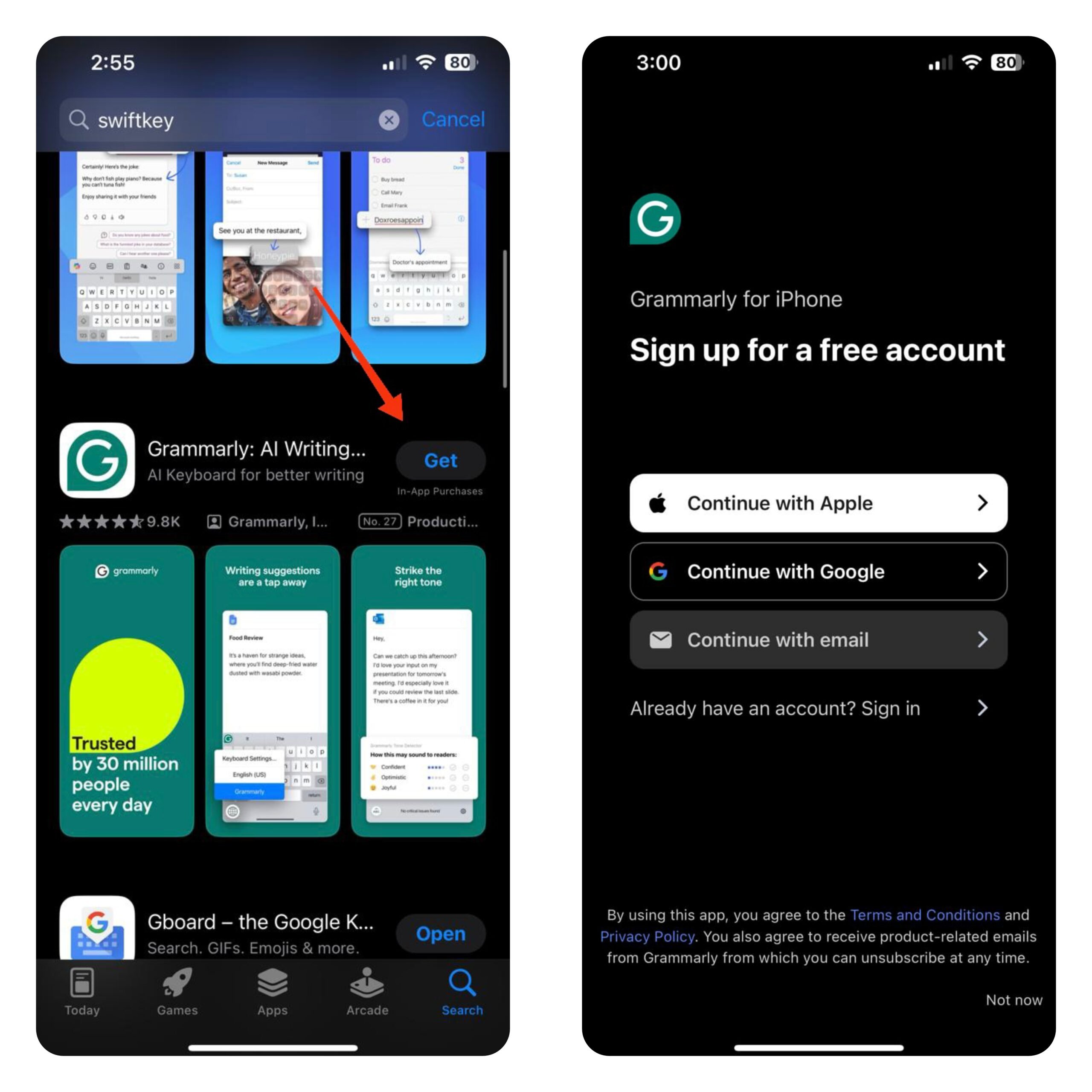
- Agora, toque em Adicionar Teclado Grammarly. Isso o redirecionará para o aplicativo Configurações.
- Toque em Teclados.
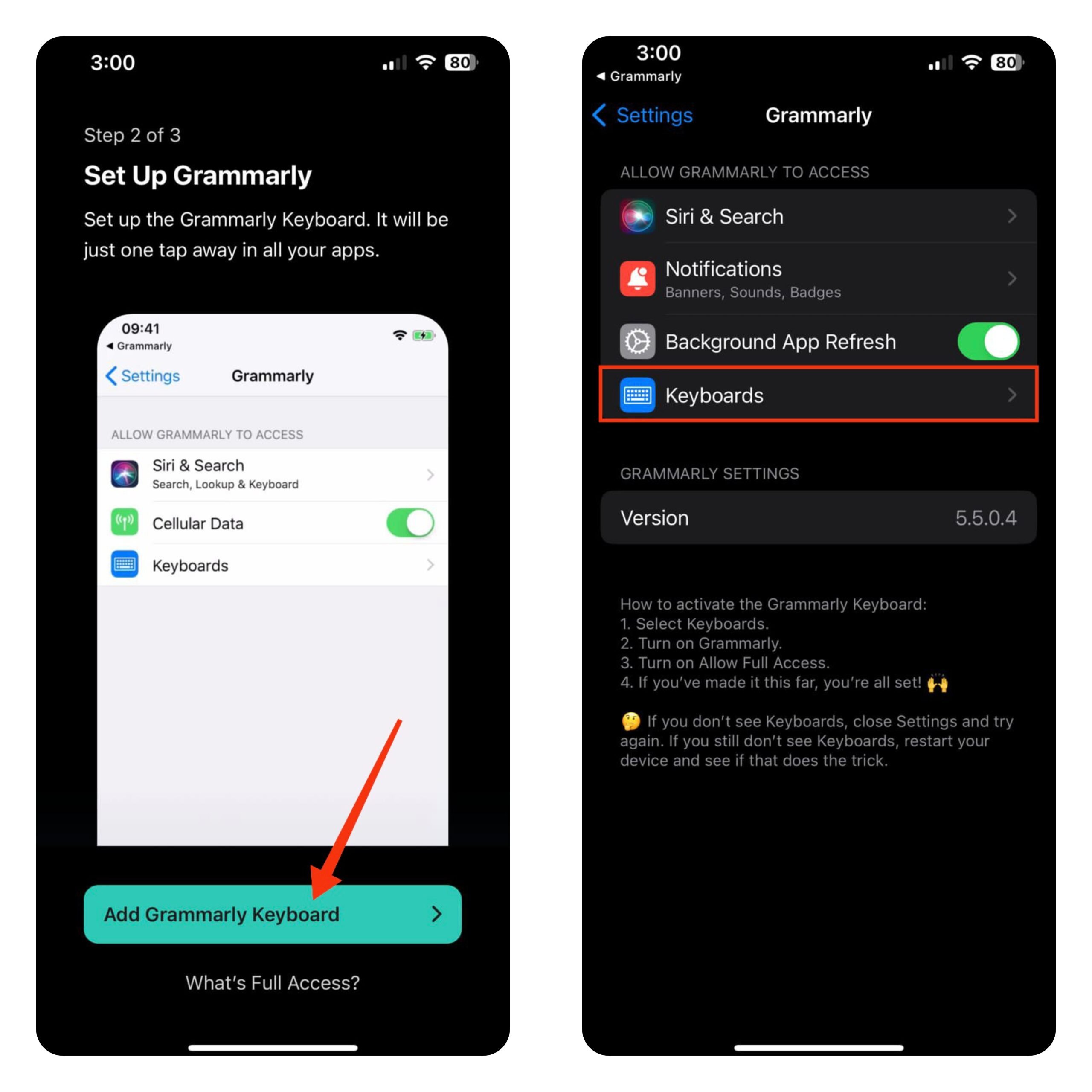
- Ative o botão ao lado de Grammarly.
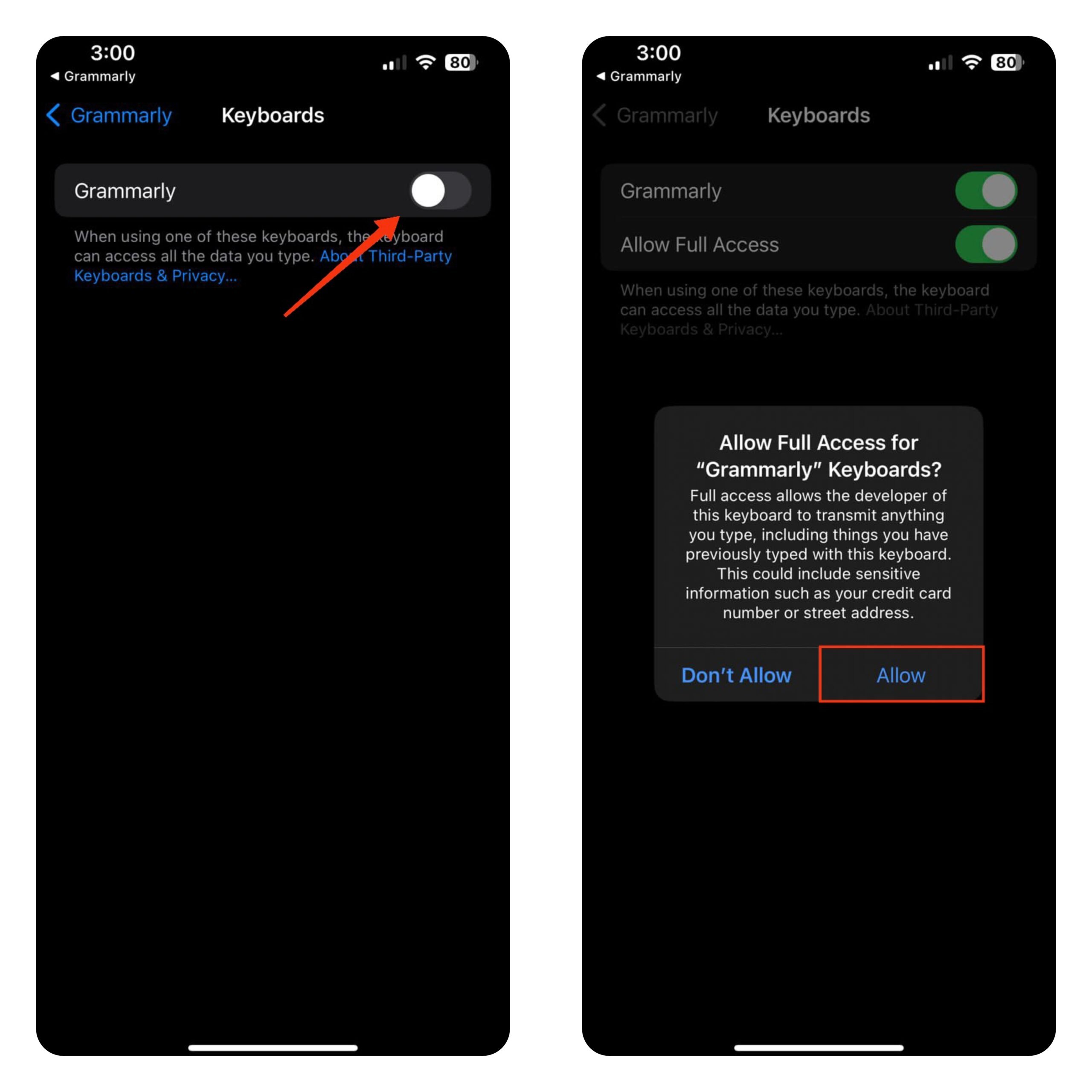
- Se você quiser que o Grammarly tenha acesso total ao que você digita (para texto preditivo), ative o botão ao lado de Permitir Acesso Total.
- Toque em Permitir para confirmar.
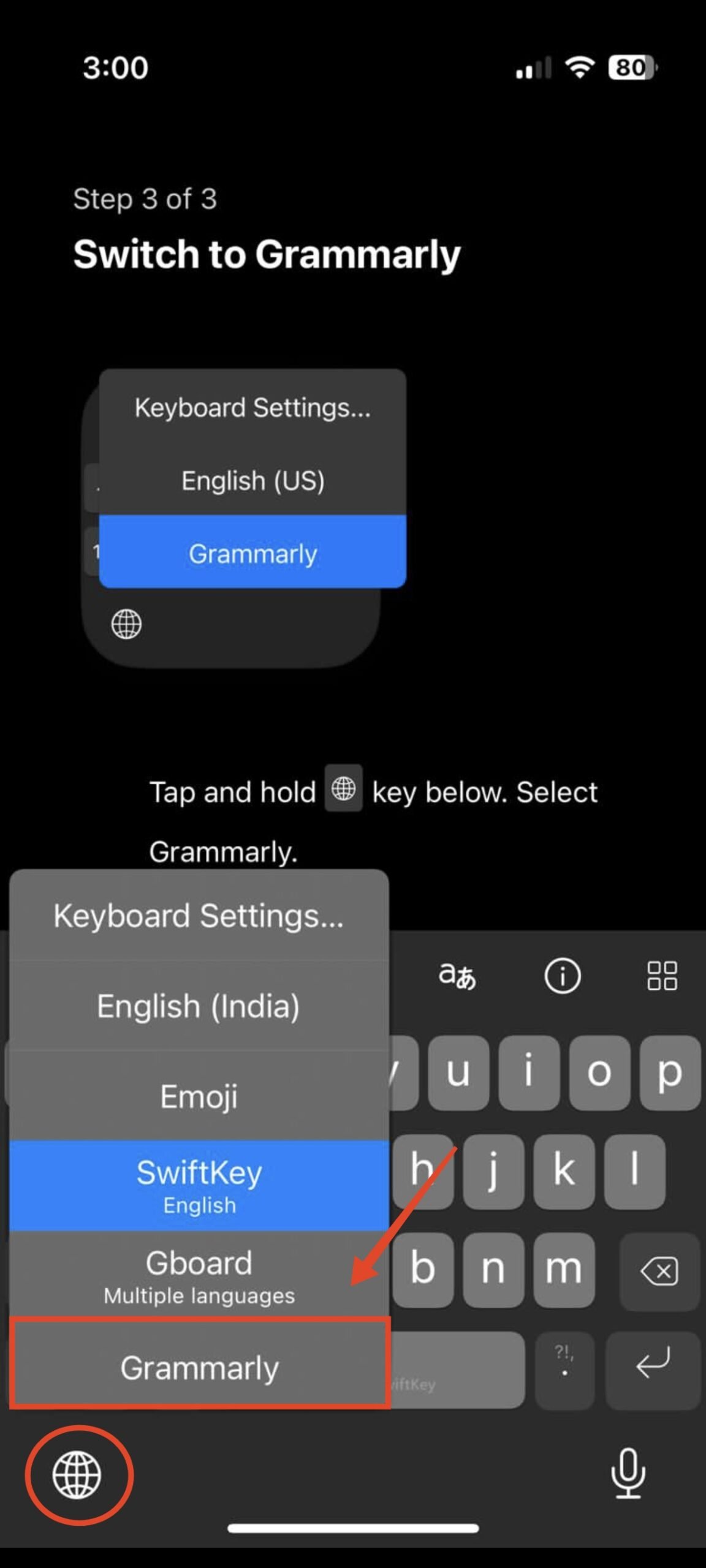
- Agora, abra o teclado, pressione e segure o ícone do Globo e selecione Grammarly.
- Toque no ícone Grammarly para ver suas sugestões de correção de ortografia e gramática.
- Você pode personalizar o teclado Grammarly a partir do seu aplicativo.
Não Gostou dos Outros Teclados? Personalize o Teclado do iPhone em Vez Disso
Se você não achar nenhum dos teclados bom o suficiente para você, pode querer ficar com o teclado original do iPhone. Embora você não possa mudar drasticamente o teclado, há algumas coisas que você pode ajustar para melhorar a experiência de digitação.
Como Adicionar Idiomas ao Teclado do iPhone
Se você é uma pessoa multilíngue que gosta de alternar entre diferentes idiomas ao digitar, então este recurso é para você. Aqui está como você pode adicionar vários idiomas ao teclado do iPhone.
- Abra o aplicativo Configurações.
- Toque em Geral.
- Em seguida, toque em Teclado.
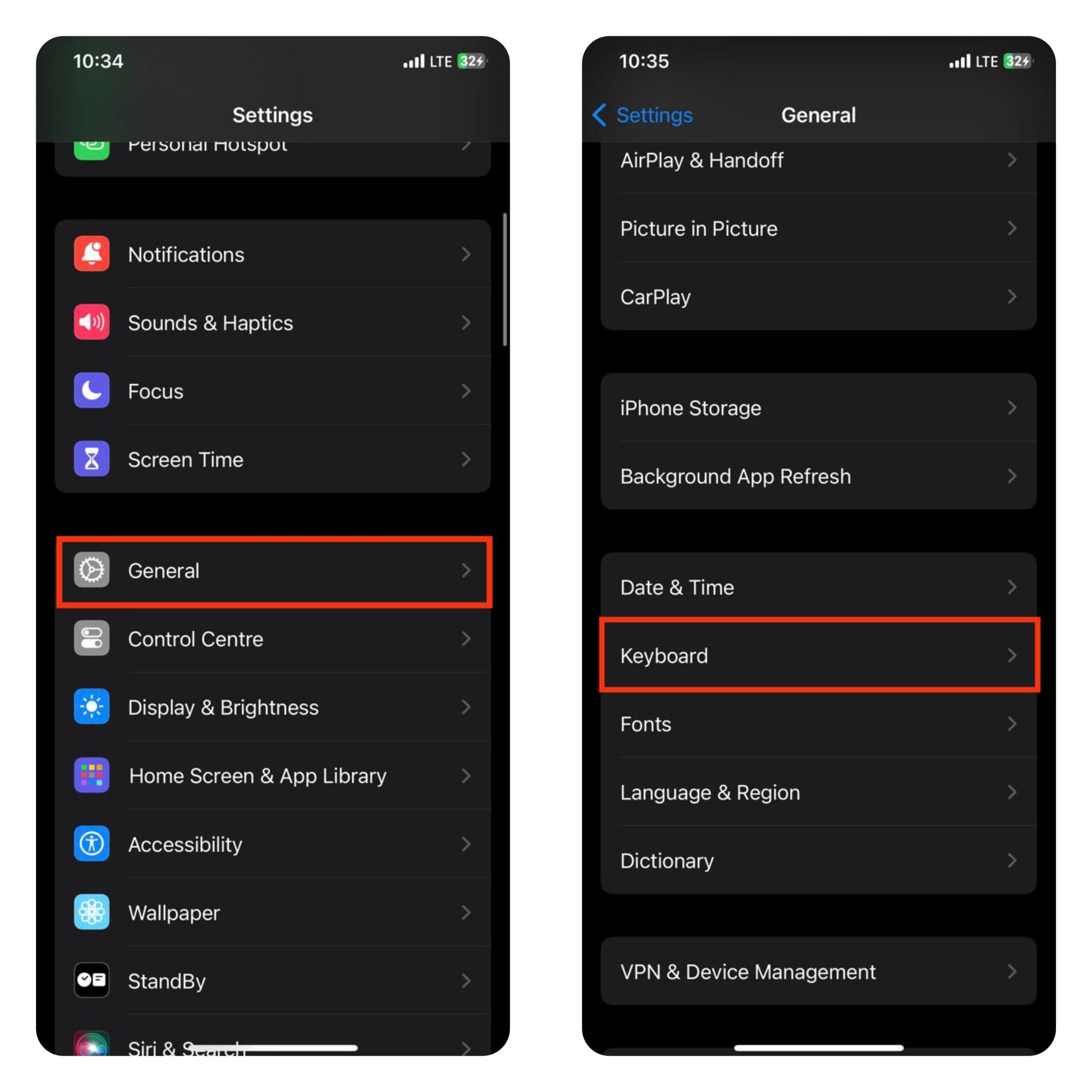
- Toque em Teclados e depois em Adicionar Novo Teclado.
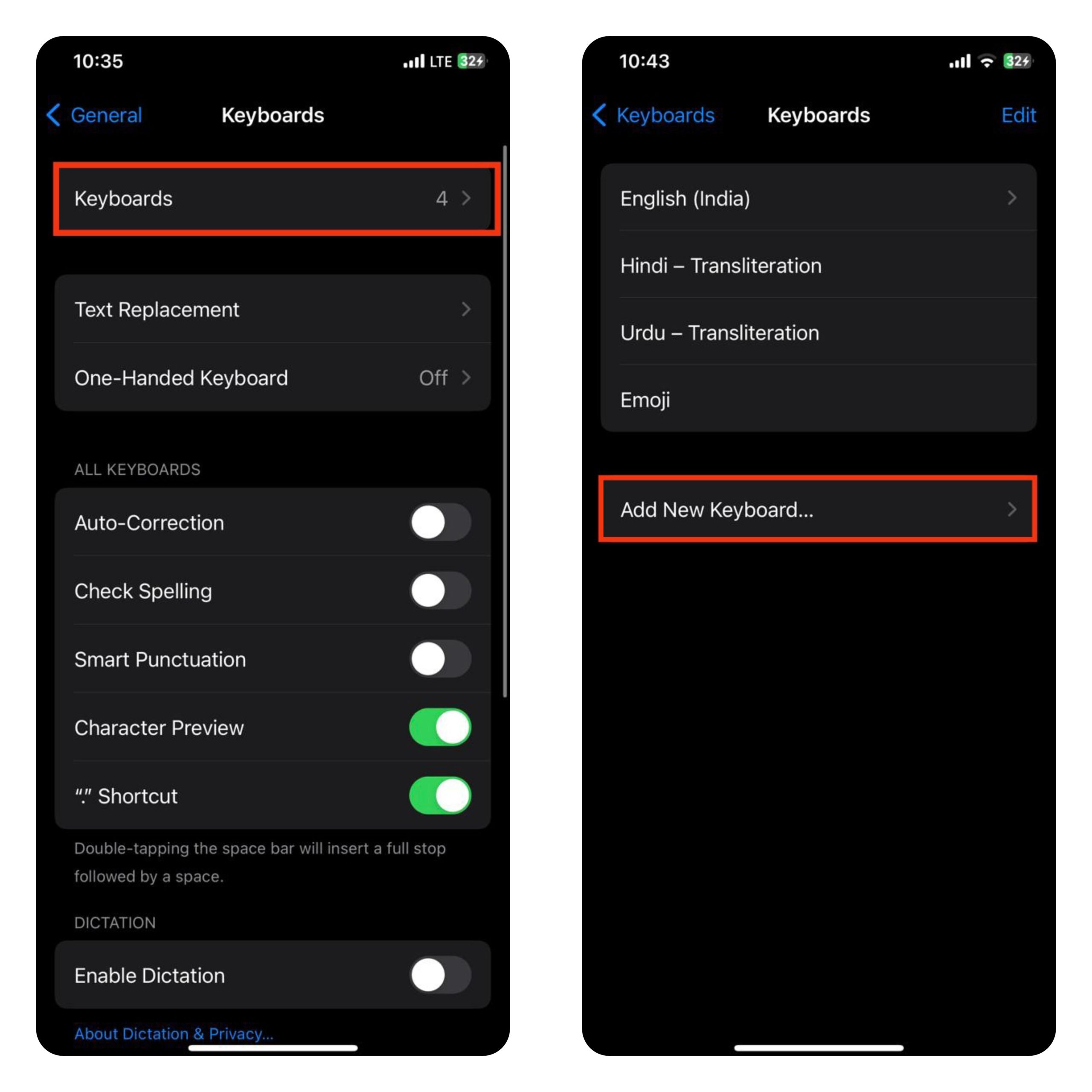
- Você verá uma série de idiomas para escolher. Escolha um idioma que você deseja adicionar ou pesquise usando a barra de pesquisa na parte superior.
Para alternar entre idiomas, continue tocando no ícone do Globo até encontrar o teclado correto. Você também pode tocar e segurar o ícone do Globo e selecionar o teclado que deseja.
Como Mudar o Layout do Teclado no Teclado do iPhone
Você prefere o layout de teclado AZERFY ou QWERTZ? Se sim, esta opção é para você.
- Abra o aplicativo Configurações.
- Toque em Geral.
- Em seguida, toque em Teclados.
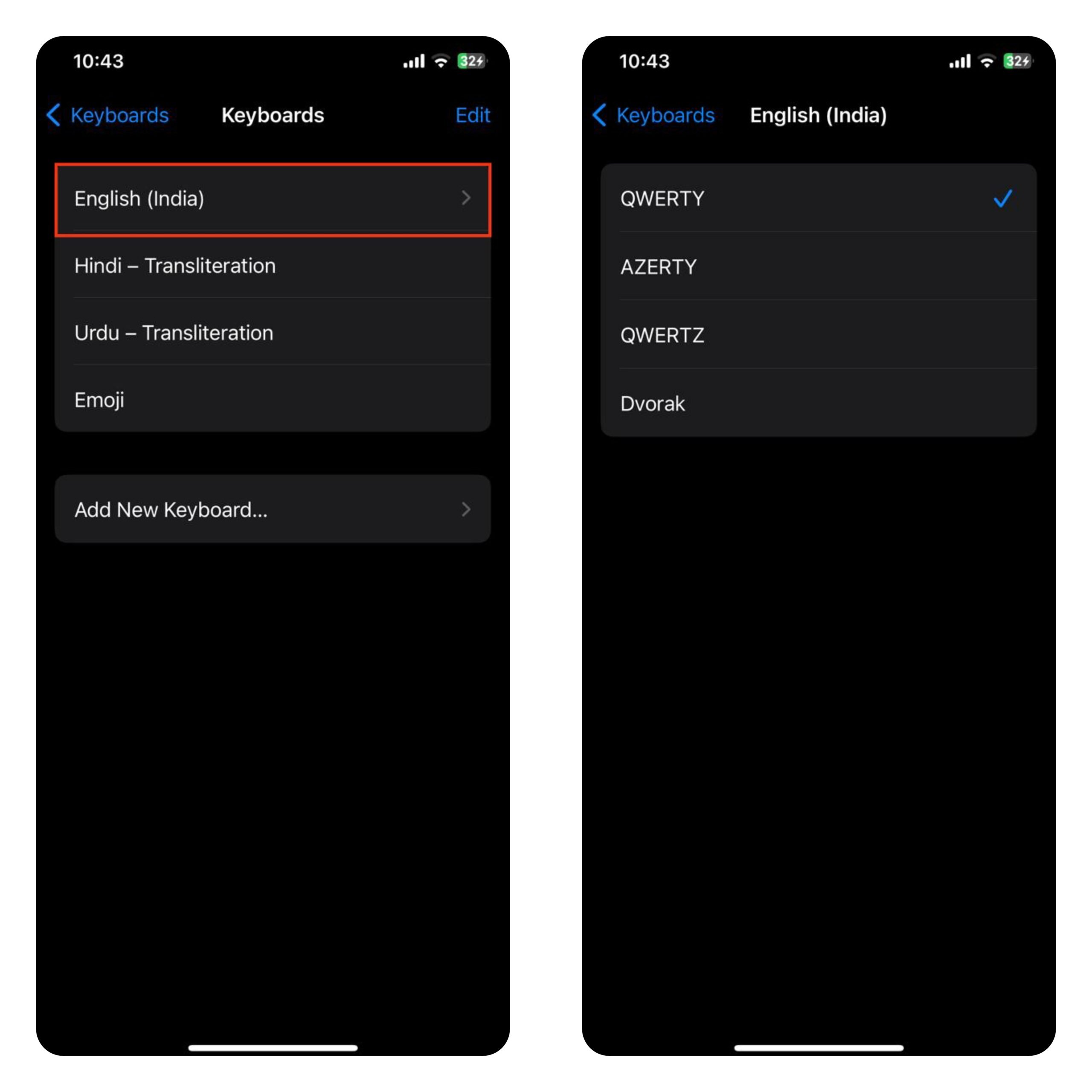
- Toque em Teclados e depois selecione o idioma Inglês.
- Selecione qualquer uma das seguintes opções: QWERTY, AZERTY, ou QWERTZ.
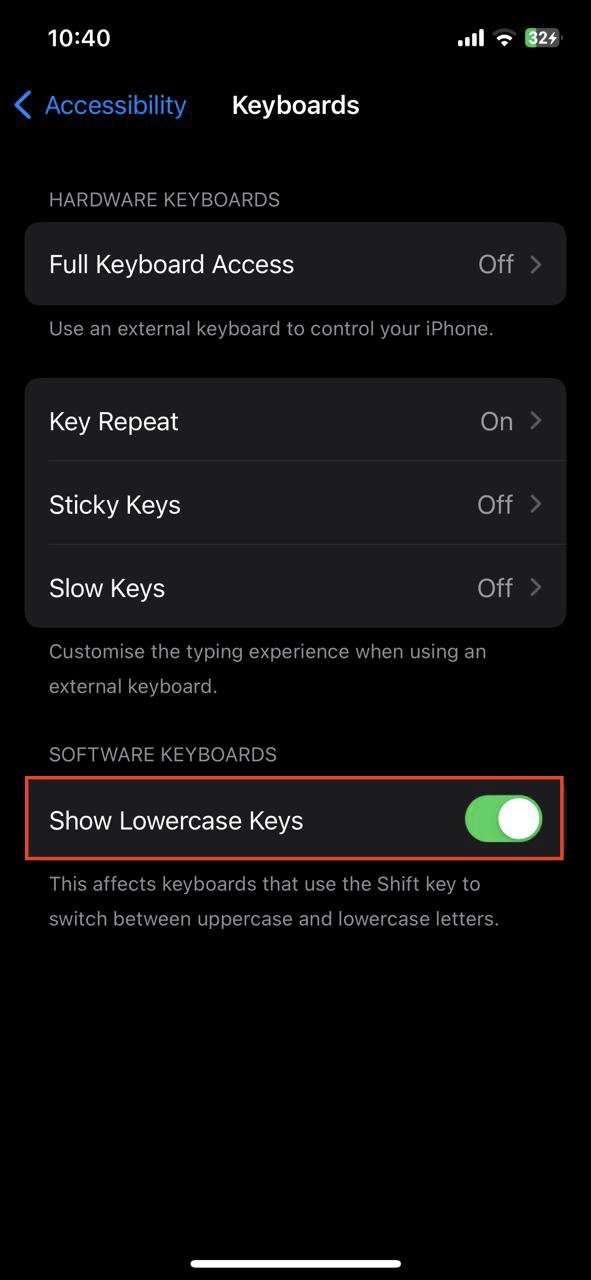
Como Desativar Letras Minúsculas no Teclado do iPhone
Embora as letras minúsculas possam ser fáceis de ler para alguns usuários, outros podem preferir letras maiúsculas no teclado. Se você é um desses usuários, siga os passos abaixo.
- Abra o aplicativo Configurações.
- Toque em Acessibilidade seguido de Teclados.
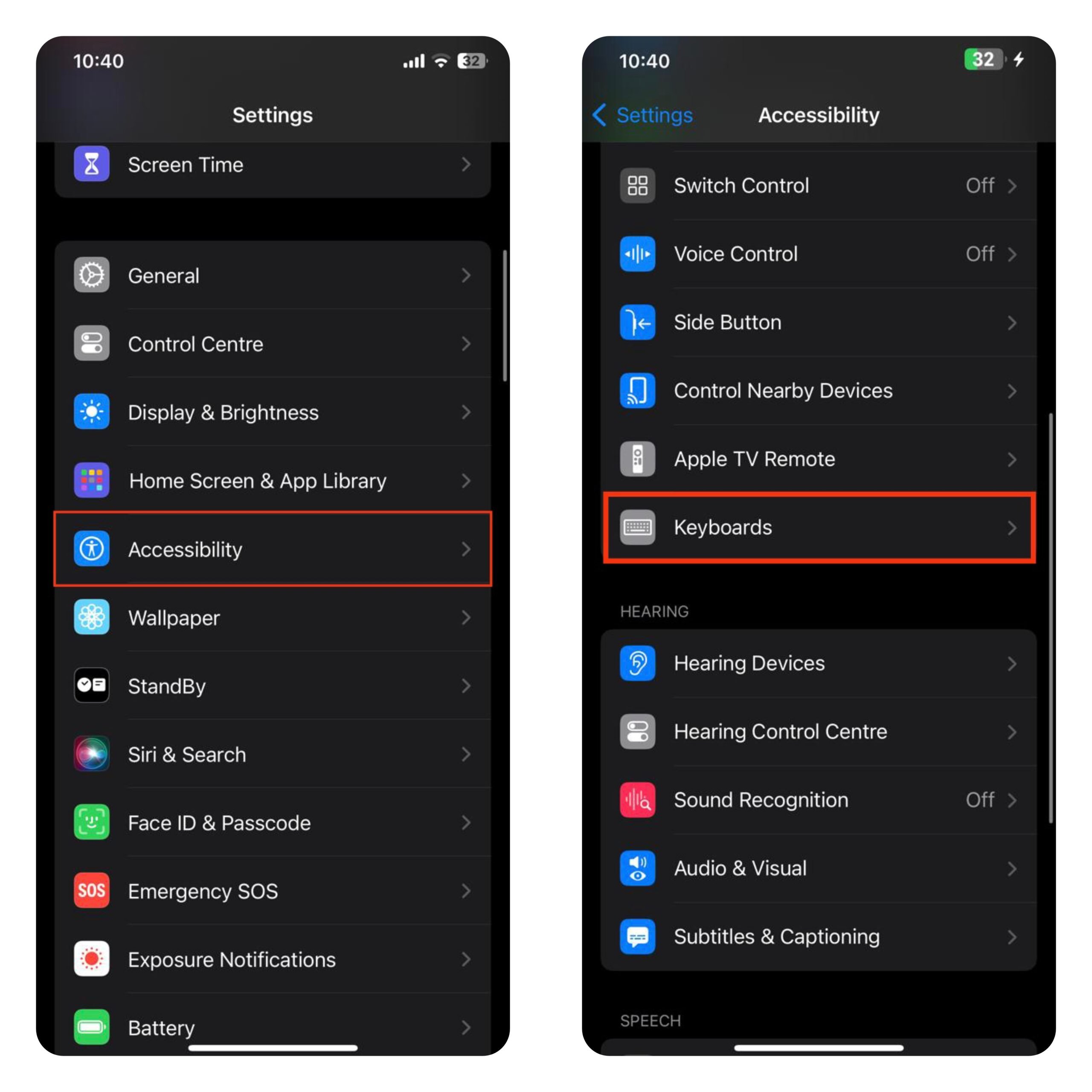
- Desative o botão ao lado de Mostrar Teclas Minúsculas.
Toque Duplo para Adicionar um Ponto “.”
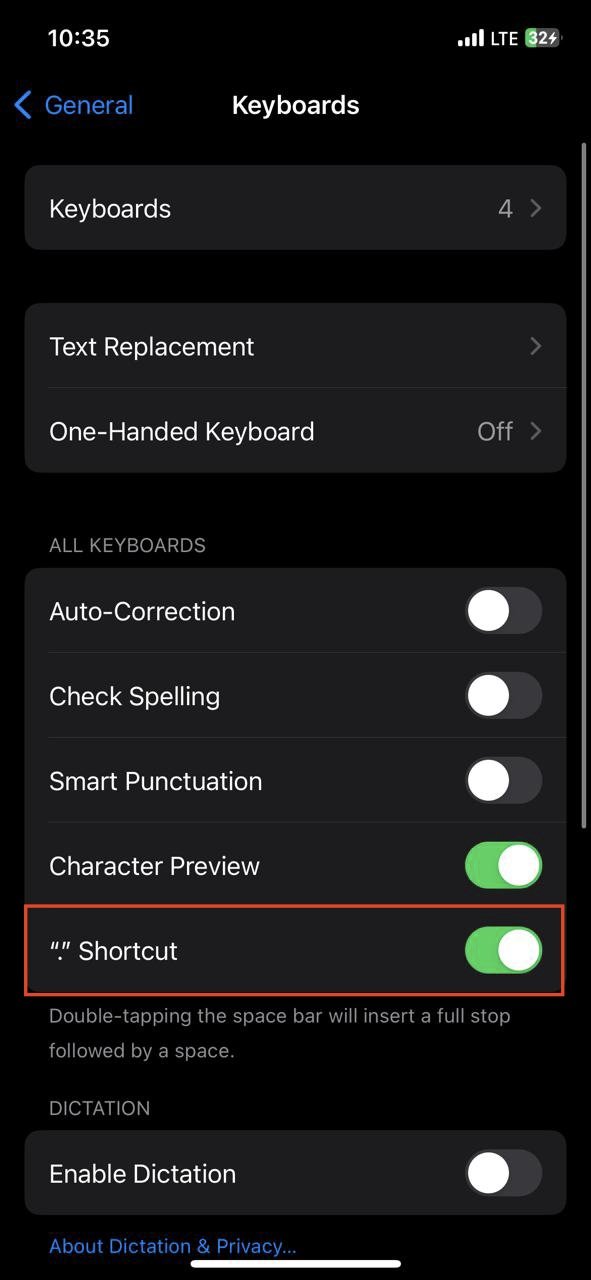
O teclado do iPhone não tem uma tecla de ponto no layout padrão. Embora não possamos adicionar a tecla ao layout padrão, você pode usar o atalho de toque duplo para adicionar um ponto em qualquer lugar.
Basta tocar duas vezes na barra de espaço e um ponto será adicionado ao seu texto. Para ativar esse recurso, siga os passos abaixo.
- Abra o aplicativo Configurações.
- Toque em Geral.
- Em seguida, toque em Teclado.
- Ative o botão ao lado de Atalho “.”.
Como Usar o Modo com Uma Mão no Teclado do iPhone
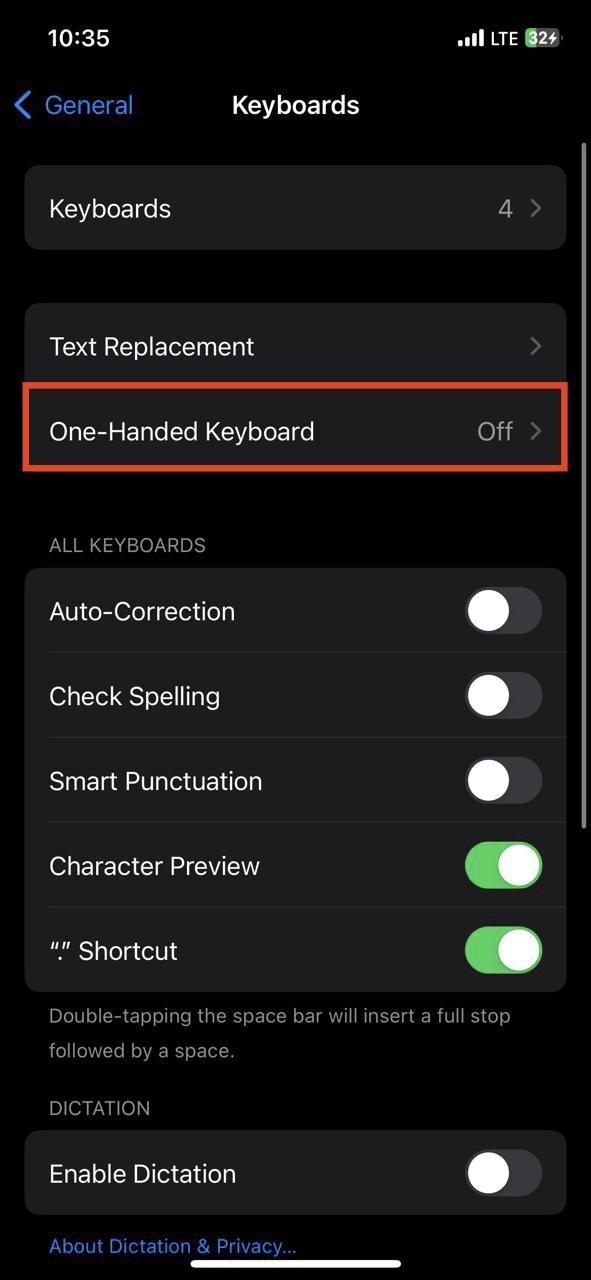
Se você tem mãos pequenas ou se usa um iPhone Plus ou Pro Max, o teclado com uma mão pode ser a melhor escolha para você. Aqui está como ativá-lo.
- Abra o aplicativo Configurações.
- Toque em Geral.
- Em seguida, toque em Teclado > Teclado com Uma Mão.
- Agora, selecione qualquer uma das seguintes opções: Desligado, Esquerda, ou Direita.
Alternativamente, toque e segure o ícone do Globo e selecione o lado Esquerdo ou Direito para o teclado com uma mão. Escolher o lado correto é simples, basta combiná-lo com a mão que você usa seu iPhone.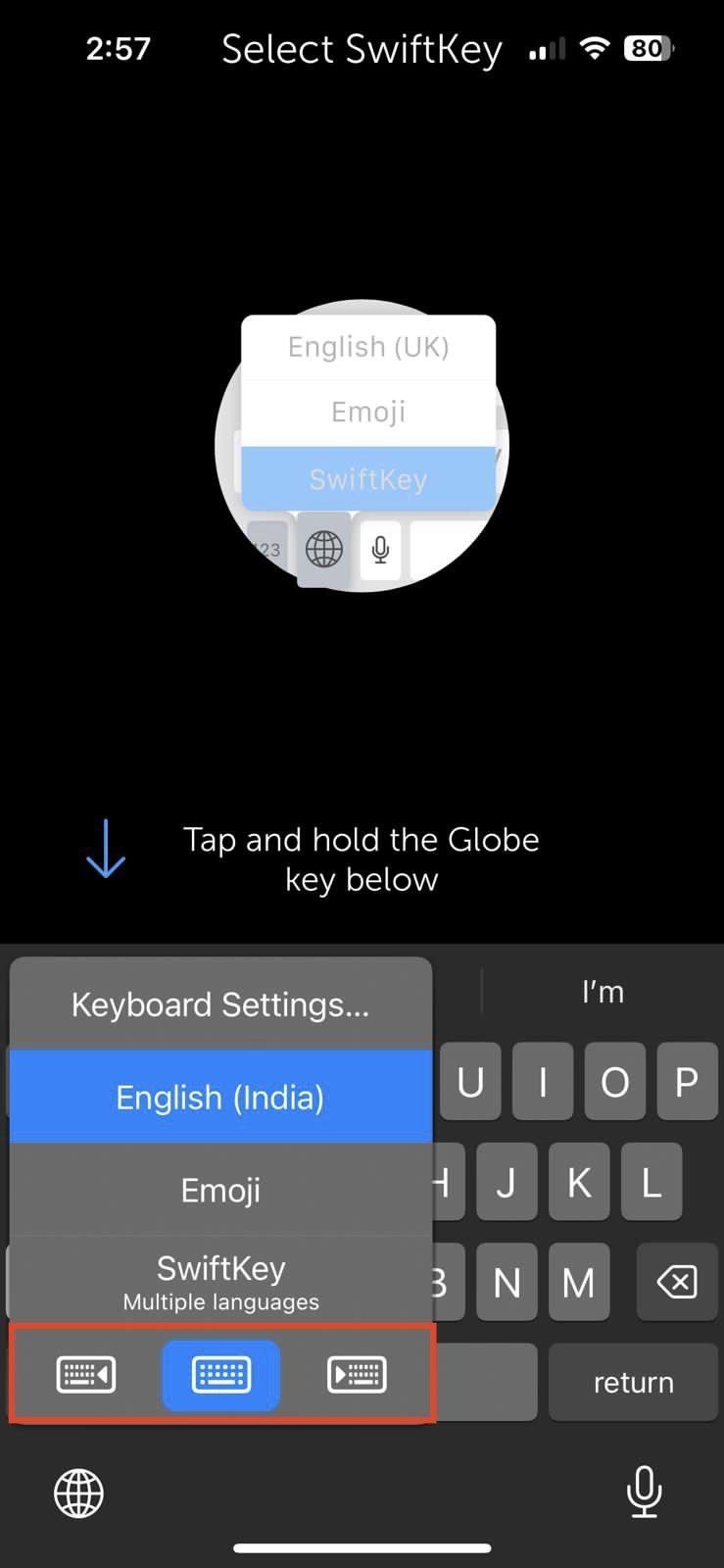
Perguntas Frequentes (F.A.Q)
1. Posso usar teclados diferentes para diferentes aplicativos do iPhone?
Não, você não pode usar teclados diferentes para diferentes aplicativos. No entanto, você pode alternar entre diferentes idiomas e teclados usando o ícone do Globo sempre que quiser.
2. Os teclados de terceiros do iPhone suportam digitação por gestos?
Sim, a maioria dos teclados de terceiros do iPhone, incluindo Gboard e Microsoft SwiftKey, suporta digitação por gestos ou deslizar.
3. Existem teclados para iPhone com tradução incorporada?
Embora o teclado nativo do iPhone não tenha tradução incorporada, aplicativos de teclado de terceiros como Gboard e Microsoft SwiftKey podem ajudá-lo com isso.
4. Como faço para alternar rapidamente entre teclados em um iPhone?
A maneira mais rápida de alternar entre teclados em um iPhone é segurar o ícone do Globo e selecionar o teclado que você deseja usar.
5. Como faço para remover um teclado de terceiros do meu iPhone?
Desinstale o aplicativo do teclado de terceiros do seu iPhone e ele será removido automaticamente.
Conclusão
Isso é tudo para este guia. Esperamos que tenhamos respondido a todas as suas perguntas em relação à troca ou mudança de teclados em um iPhone. No entanto, se você tiver mais perguntas, deixe-nos saber na seção de comentários abaixo.
Se você tiver alguma opinião sobre Como Mudar o Teclado no iPhone: Guia Definitivo, sinta-se à vontade para deixar um comentário abaixo. Além disso, inscreva-se no nosso canal do YouTube DigitBin para vídeos tutoriais. Saúde!
Receba novas postagens na sua caixa de entrada
Sem spam. Cancele a assinatura a qualquer momento.