Windows 11 · 4 min read · Jan 04, 2026
Como Mudar a Direção de Rolagem do Mouse no Windows 11

Você sabia que é possível inverter a direção de rolagem do mouse/touchpad no Windows 11? A atualização recente da Microsoft adiciona exclusivamente uma configuração para reverter a rolagem do mouse e introduz o recurso Precisão de Ponteiro Aprimorada.
Normalmente, quando você rola para cima no mouse, a página rola para cima. Da mesma forma, rolar para baixo levará você para baixo na página. Alguns usuários preferem a ação inversa, onde rolar para baixo na roda do mouse os move para cima na página.
Você também pode ajustar o registro do Windows 11 para facilitar a rolagem reversa da página. Há uma configuração dentro do Windows 11 que permite aos usuários de laptop inverter a direção de rolagem do touchpad. Neste guia, expliquei os diferentes métodos para reverter a rolagem do mouse no seu PC/laptop com Windows 11.
Como Ativar a Rolagem Reversa do Mouse no Windows 11?
A atualização mencionada da Microsoft acaba de ser lançada para a versão de visualização do Windows 11 build 26257. Portanto, os usuários estáveis do Windows 11 podem recebê-la após um tempo. Lembre-se de instalar novas atualizações do Windows 11 quando estiverem disponíveis.
- Vá para Configurações pressionando Windows + I.
- Clique em Windows Update > Verificar Atualizações.
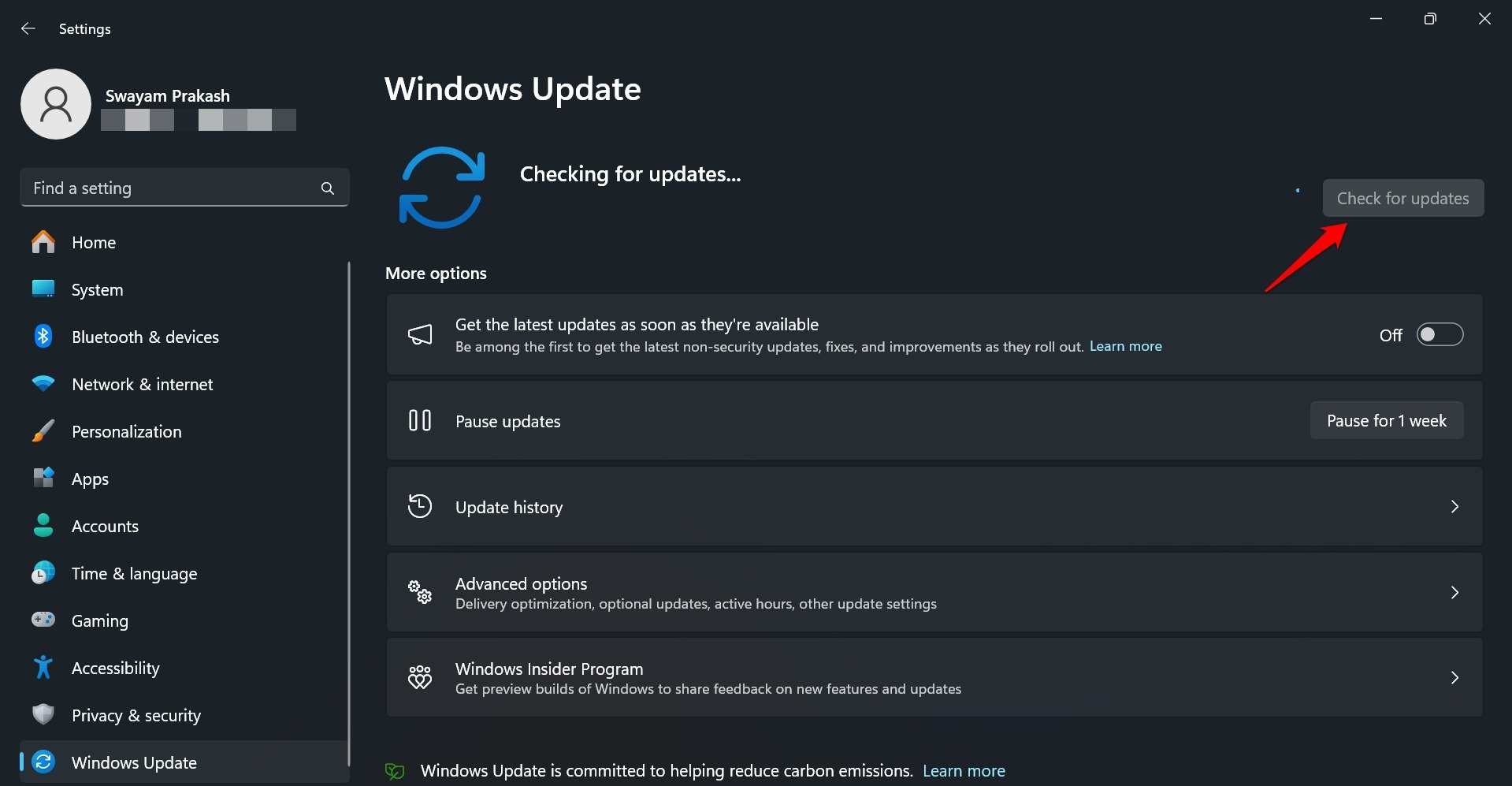
- Instale quaisquer novas atualizações de software disponíveis.
- Agora, vá para Bluetooth e Dispositivos nas Configurações.
- Acesse as configurações do Mouse.
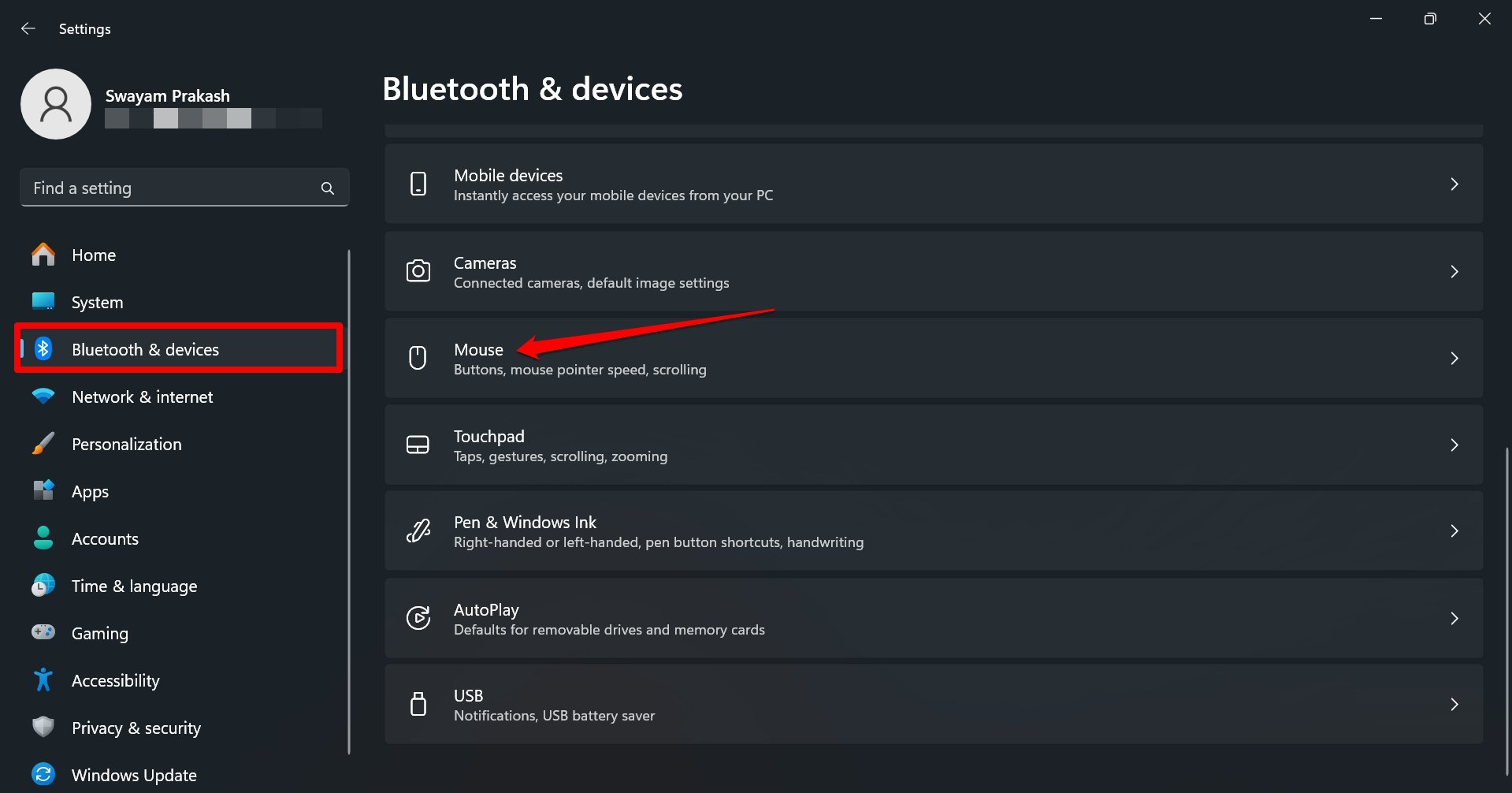
- Ative o botão ao lado de Aprimorar Precisão do Ponteiro.
- Vá para Direção de Rolagem e clique no seletor suspenso para escolher a opção Rolagem para Baixo Move para Cima.
Agora, role para baixo na roda do mouse e verifique se a mudança foi efetivada.
Ativar a Rolagem Reversa do Mouse Usando o Registro do Windows
Embora o recurso de rolagem reversa do mouse possa ser lançado tarde para usuários estáveis do Windows 11, eles ainda podem usar o recurso ajustando o Registro do Windows.
É um processo em duas etapas onde você precisa aprender o ID do dispositivo do mouse no Gerenciador de Dispositivos do Windows 11. Em seguida, acesse a chave do registro para o mouse usando o ID do dispositivo e inverta a rolagem do mouse.
- Pressione Windows + X para abrir o Gerenciador de Dispositivos.
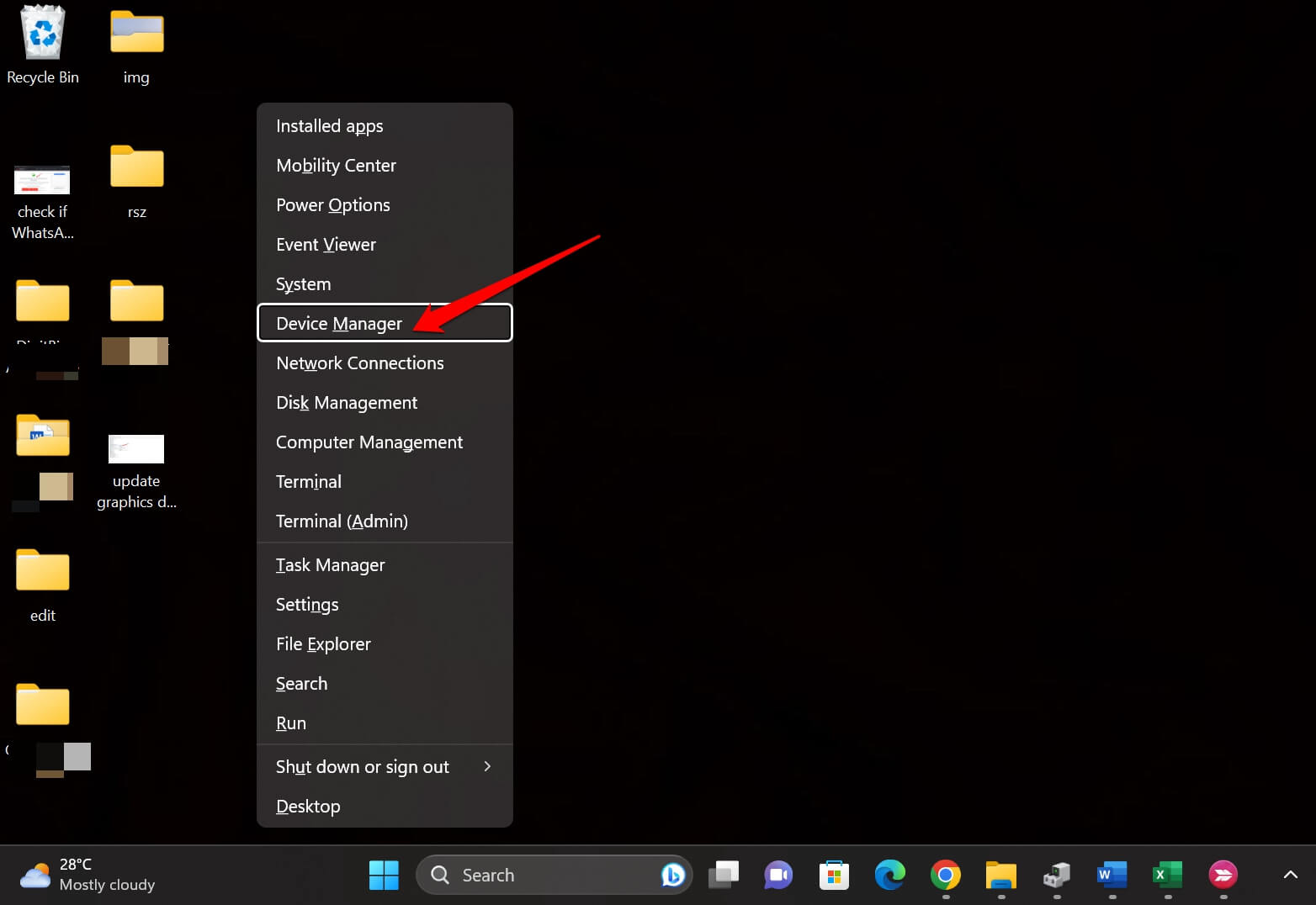
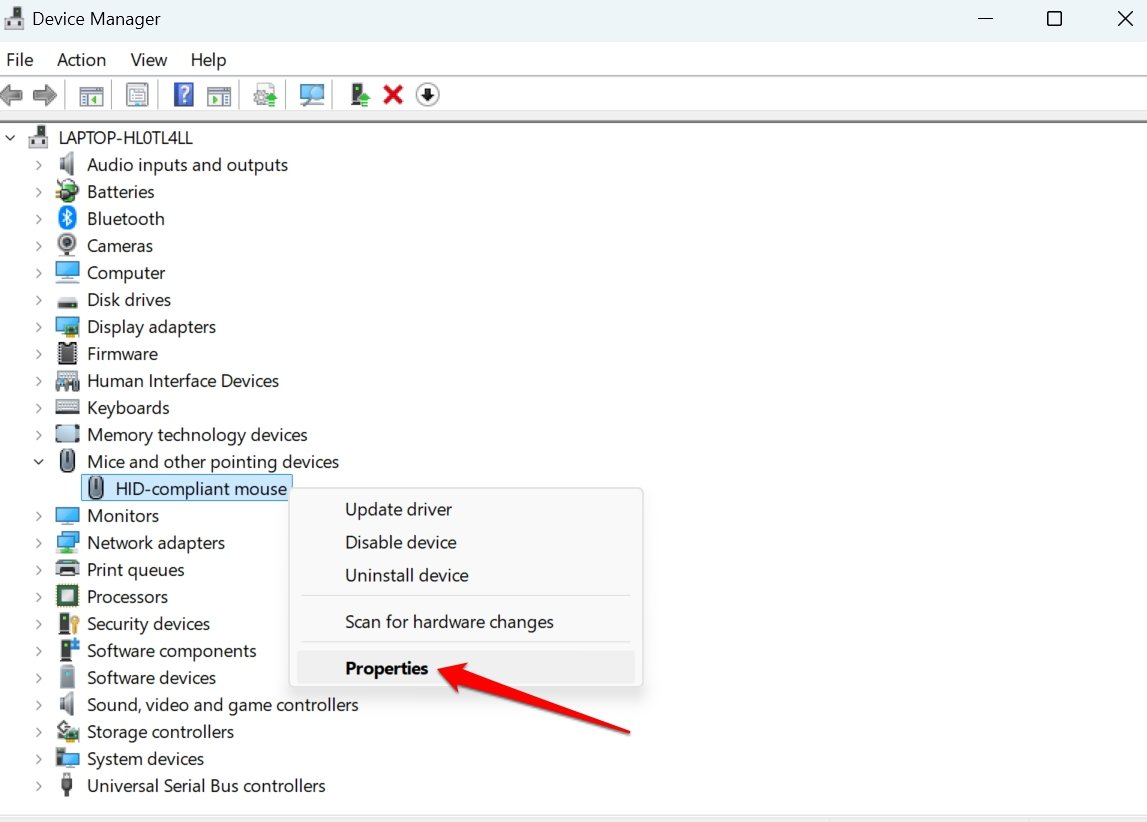
- Expanda Mouses e Outros Dispositivos Apontadores.
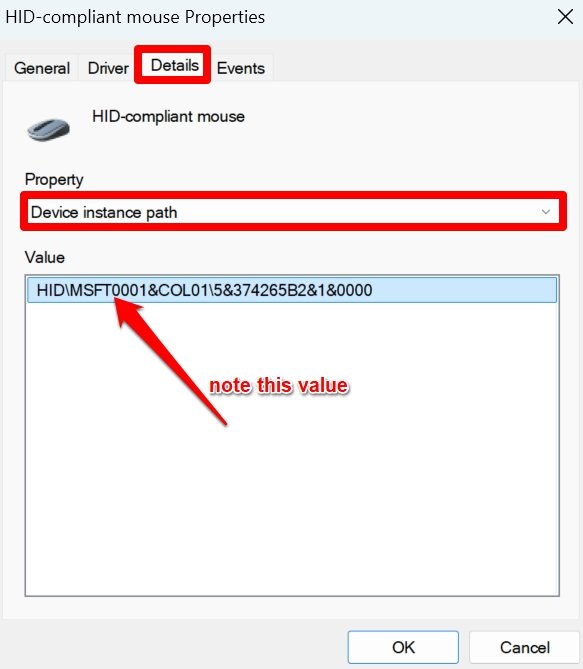
- Clique com o botão direito na unidade do Mouse do seu PC e selecione Propriedades.
- Clique na aba Detalhes na caixa de diálogo Propriedades.
- No menu suspenso Propriedade, expanda e selecione Caminho da Instância do Dispositivo.
- Anote o número MSFT conforme mostrado na captura de tela (em alguns dispositivos, pode ser VID)
Fazendo Alterações no Registro
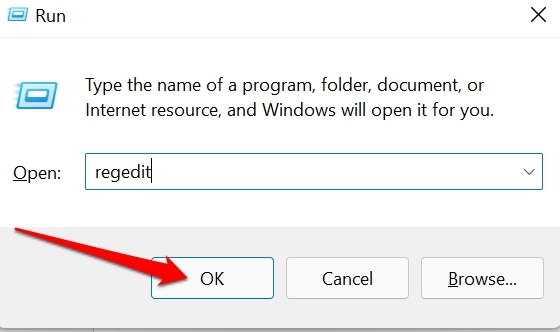
- Pressione Windows + R para abrir a caixa Executar.
- Digite regedit e pressione enter.
- Siga o seguinte caminho no Registro.
HKEY_LOCAL_MACHINE\SYSTEM\CurrentControlSet\Enum\HID - Sob HID, verifique se o ID do Mouse que você copiou do Caminho da Instância do Dispositivo corresponde à subchave dentro do HID.
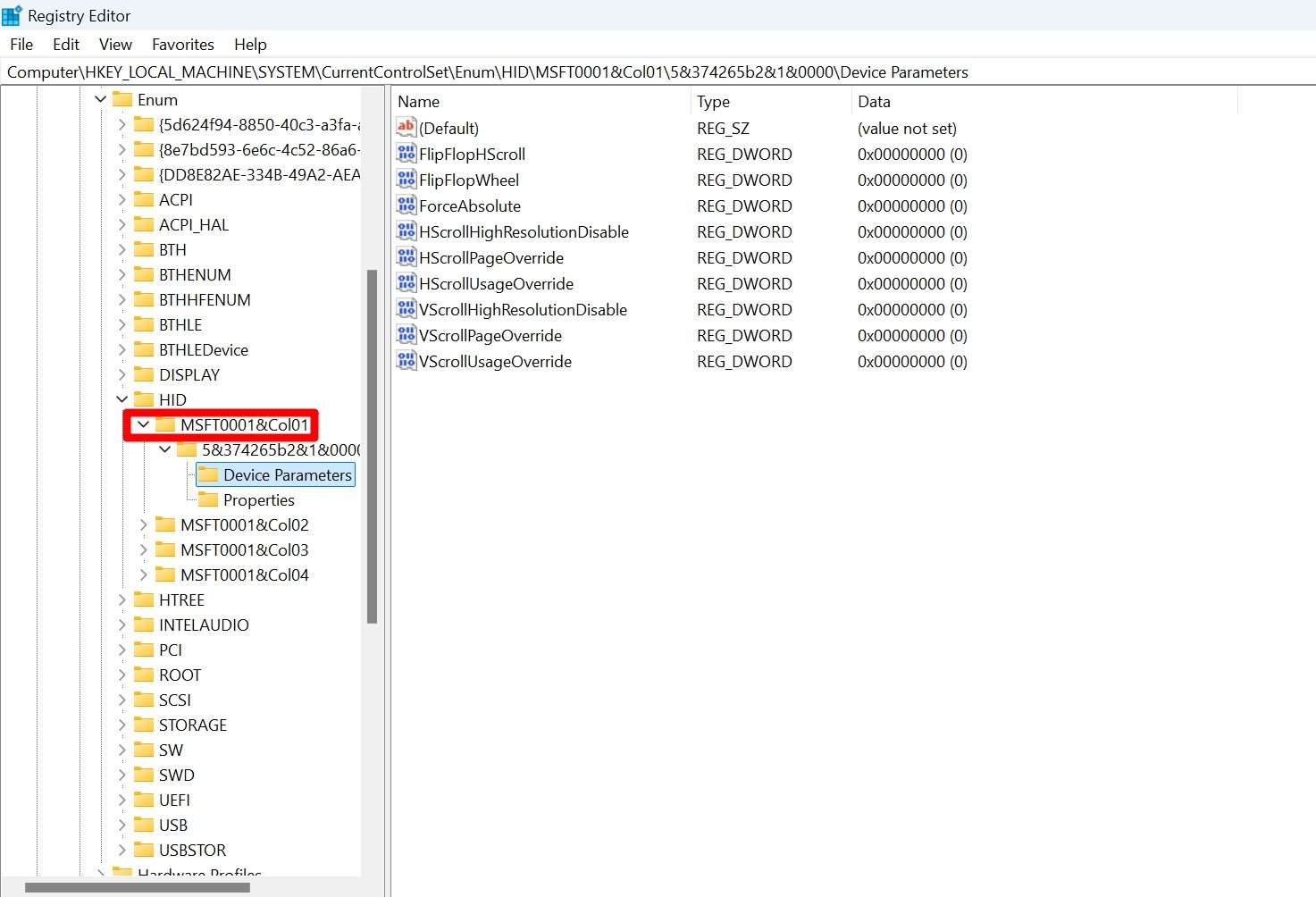
- Expanda a pasta da subchave (que corresponde ao ID do Mouse) até ver uma pasta Parâmetros do Dispositivo. Acesse o conteúdo dos Parâmetros do Dispositivo.
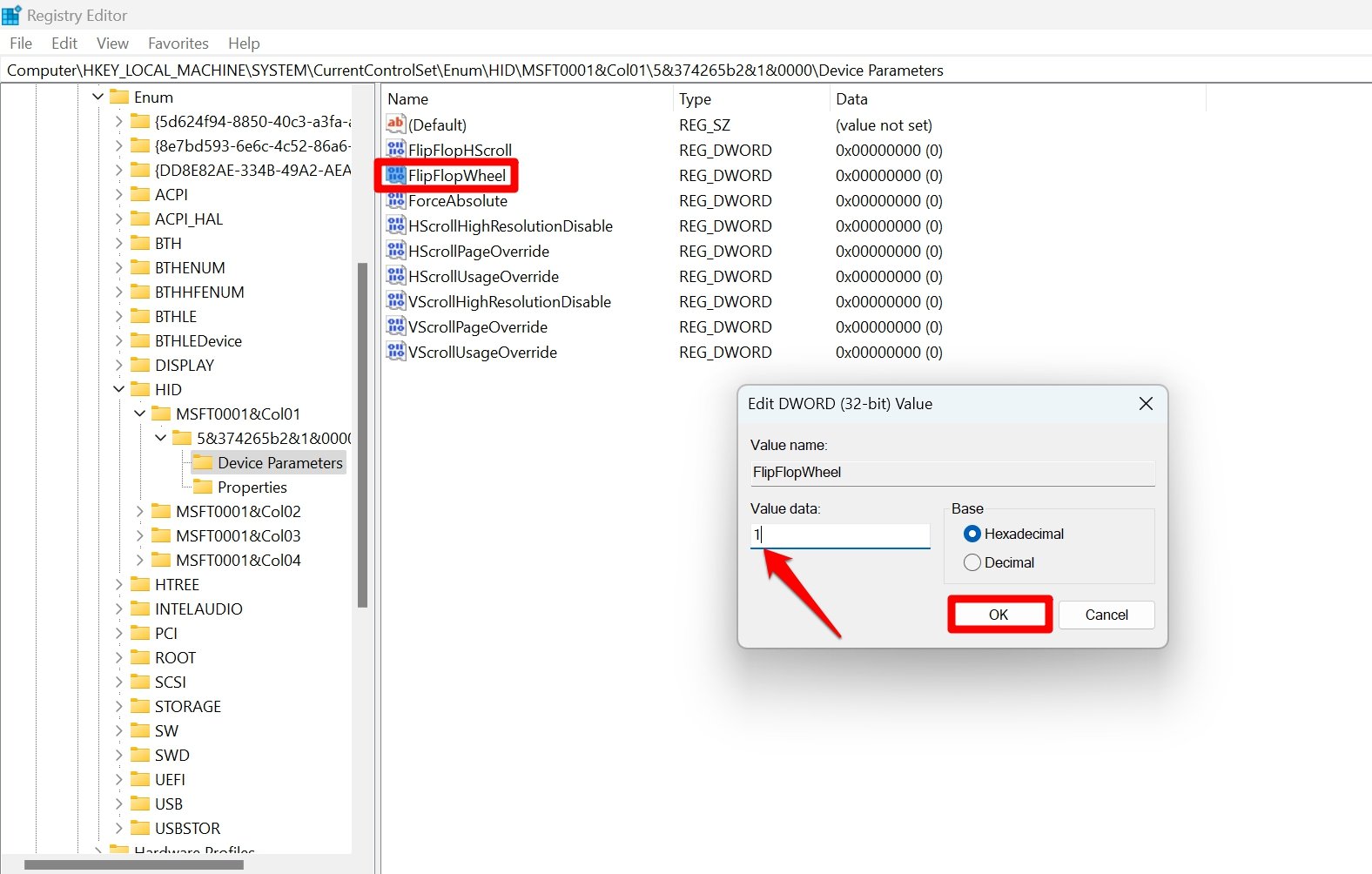
- Clique duas vezes no valor DWORD FlipFlopWheel.
- Altere o valor de FlipFlopWheel para 1.
- Clique em OK e feche o Registro.
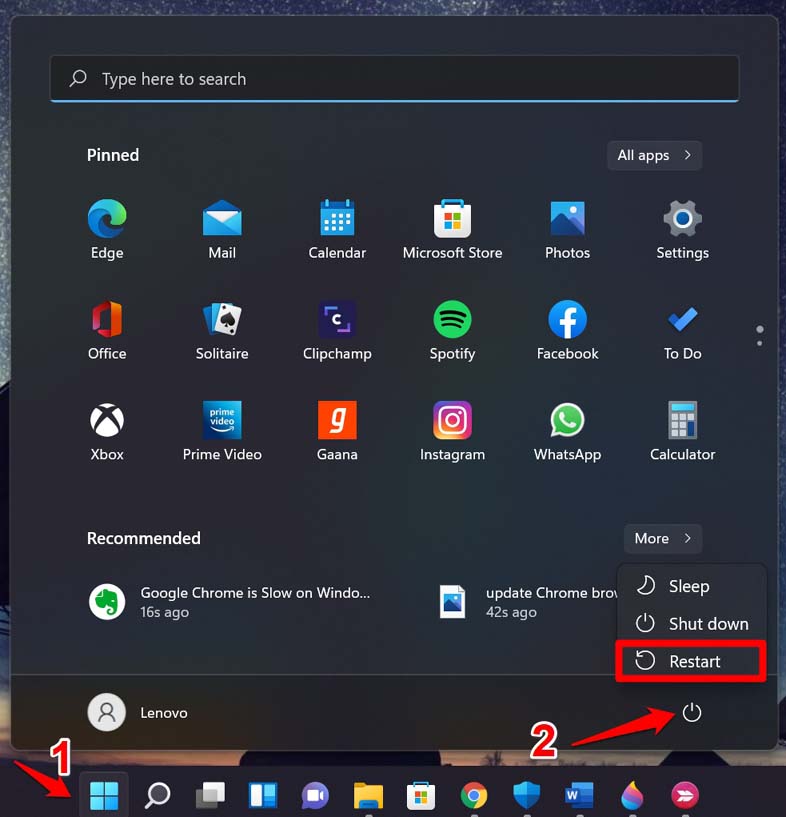
- Reinicie o PC para implementar as alterações.
NOTA: Modificar o Registro pode tornar algumas funcionalidades do Windows 11 ou da interface do sistema instáveis. Prossiga por sua conta e risco. A DigitBin não se responsabiliza por quaisquer problemas técnicos em seu dispositivo causados por modificações inadequadas do Registro por você.
Para desativar a rolagem reversa do mouse, acesse o Registro. Siga os mesmos passos descritos acima. Apenas altere o valor DWORD FlipFlopWheel para 0 (zero).
Como Habilitar a Direção de Rolagem Reversa no Touchpad?
Usuários de laptop que executam o Windows 11 podem inverter a rolagem no touchpad a partir das configurações respectivas.
- Pressione as teclas de atalho Windows + I para ir às configurações do laptop.
- Clique em Bluetooth e Dispositivos > Touchpad.
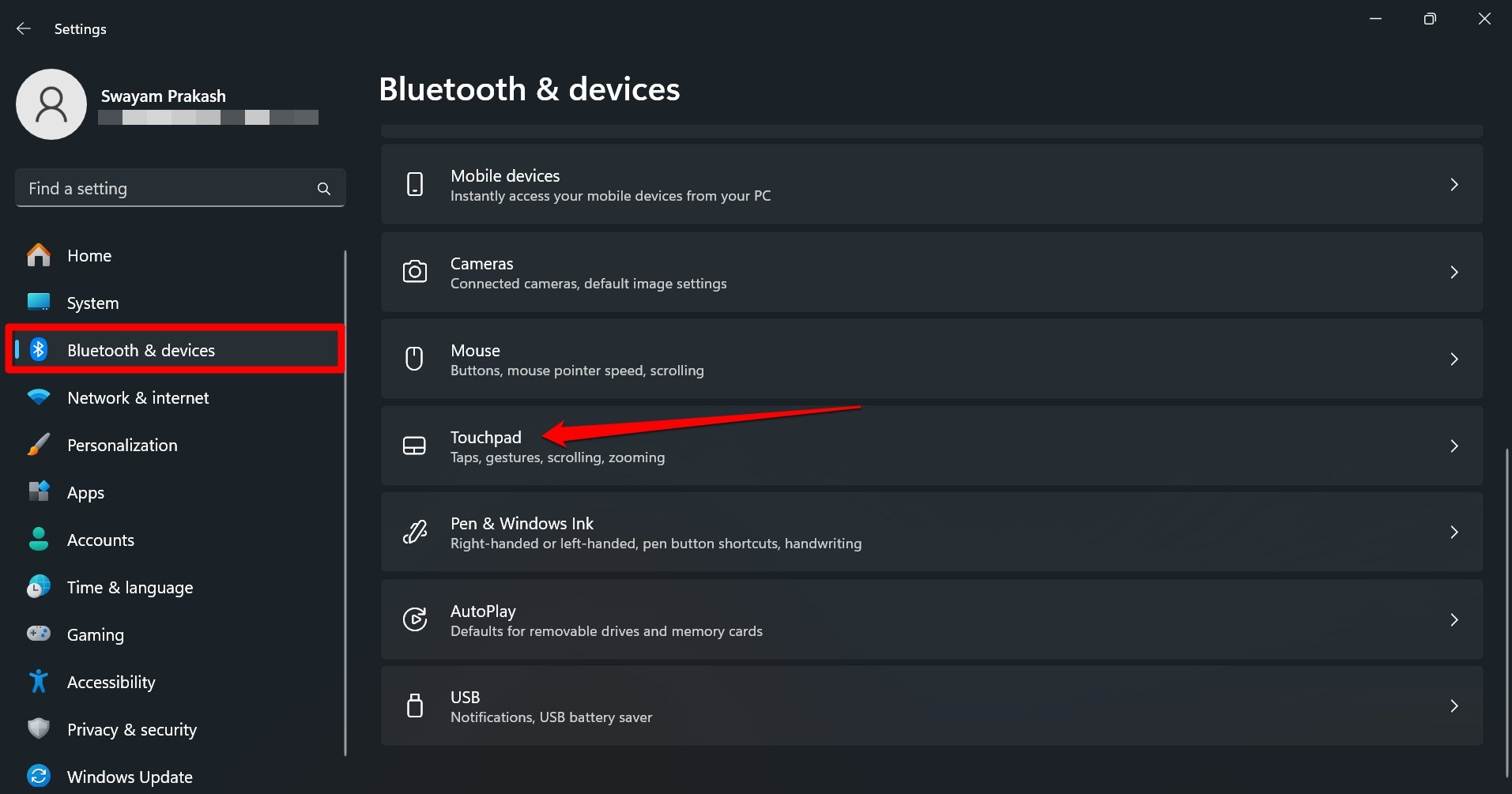
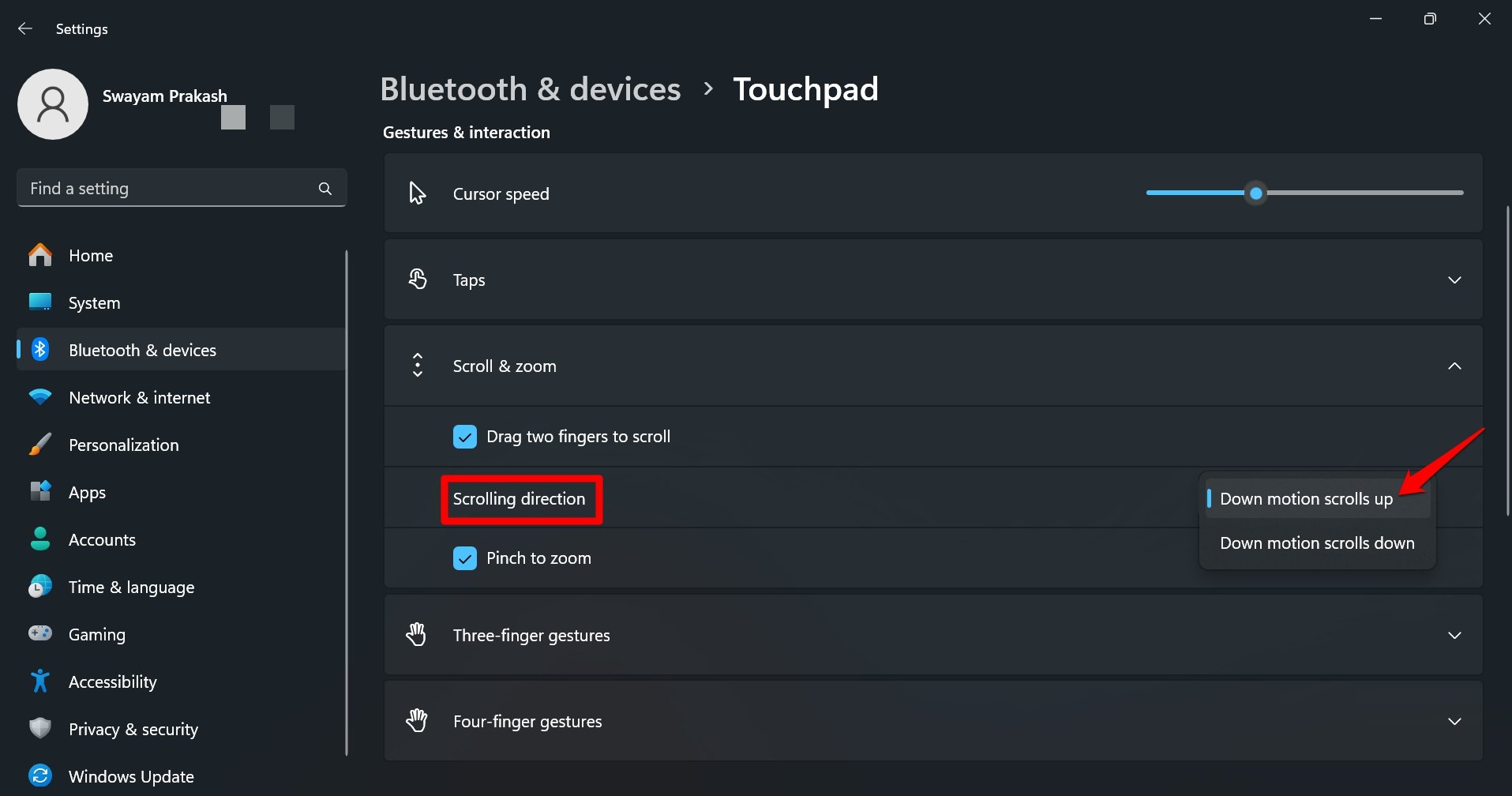
- Expanda a aba Rolagem e Zoom.
- Defina a Direção de Rolagem como Rolagem para Baixo Move para Cima.
Conclusão
Inverta a direção de rolagem do mouse no seu PC, se você gosta de experimentar com o Windows 11. Aguarde a atualização estável do Windows 11 para trazer o recurso de Direção de Rolagem para as configurações do mouse. Alternativamente, modifique o registro no seu computador para habilitar o recurso. Usuários de laptop podem ativar a rolagem reversa nas configurações do touchpad.
Se você tiver alguma opinião sobre Como Mudar a Direção de Rolagem do Mouse no Windows 11, sinta-se à vontade para deixar um comentário abaixo. Além disso, inscreva-se no nosso canal do YouTube DigitBin para tutoriais em vídeo. Cheers!
Receba novas postagens na sua caixa de entrada
Sem spam. Cancele a assinatura a qualquer momento.