Tecnologia · 4 min read · Nov 22, 2025
Como Alterar a Sensibilidade do Mouse no Windows 11

Se você já encontrou um problema com o ponteiro do mouse durante as atividades que realizou no Windows, pode ser devido à sensibilidade do mouse, que pode estar configurada como muito rápida ou lenta. Seja você um designer gráfico profissional, um gamer ou alguém que sempre precisa de um ponteiro de mouse equilibrado no Windows, ajustar a sensibilidade do mouse é bastante simples.
É necessário escolher uma sensibilidade de mouse equilibrada e correta para a melhor experiência do usuário ao realizar qualquer tarefa no computador. Portanto, se a sensibilidade do mouse não estiver equilibrada, você pode ajustá-la com um procedimento simples. Neste guia, mostramos duas maneiras eficazes de alterar a sensibilidade do mouse no Windows 11. Vamos direto ao ponto.
Principais Maneiras de Modificar a Velocidade do Cursor do Mouse no PC com Windows
Aqui, descrevemos os dois métodos para alterar a sensibilidade do mouse no Windows 11.
1. Alterar a Sensibilidade do Mouse Usando o Aplicativo de Configurações
Se a sensibilidade do mouse não estiver respondendo no seu computador ou estiver funcionando muito rápida ou lenta, você pode ajustar a intensidade da sensibilidade do mouse nas Configurações. Para fazer isso, siga os passos abaixo:
- Abra o aplicativo de Configurações do Windows no seu computador. Você pode abri-lo pressionando as teclas Windows + I ao mesmo tempo no teclado.
- Clique em Bluetooth e dispositivos na barra lateral esquerda e escolha Mouse.
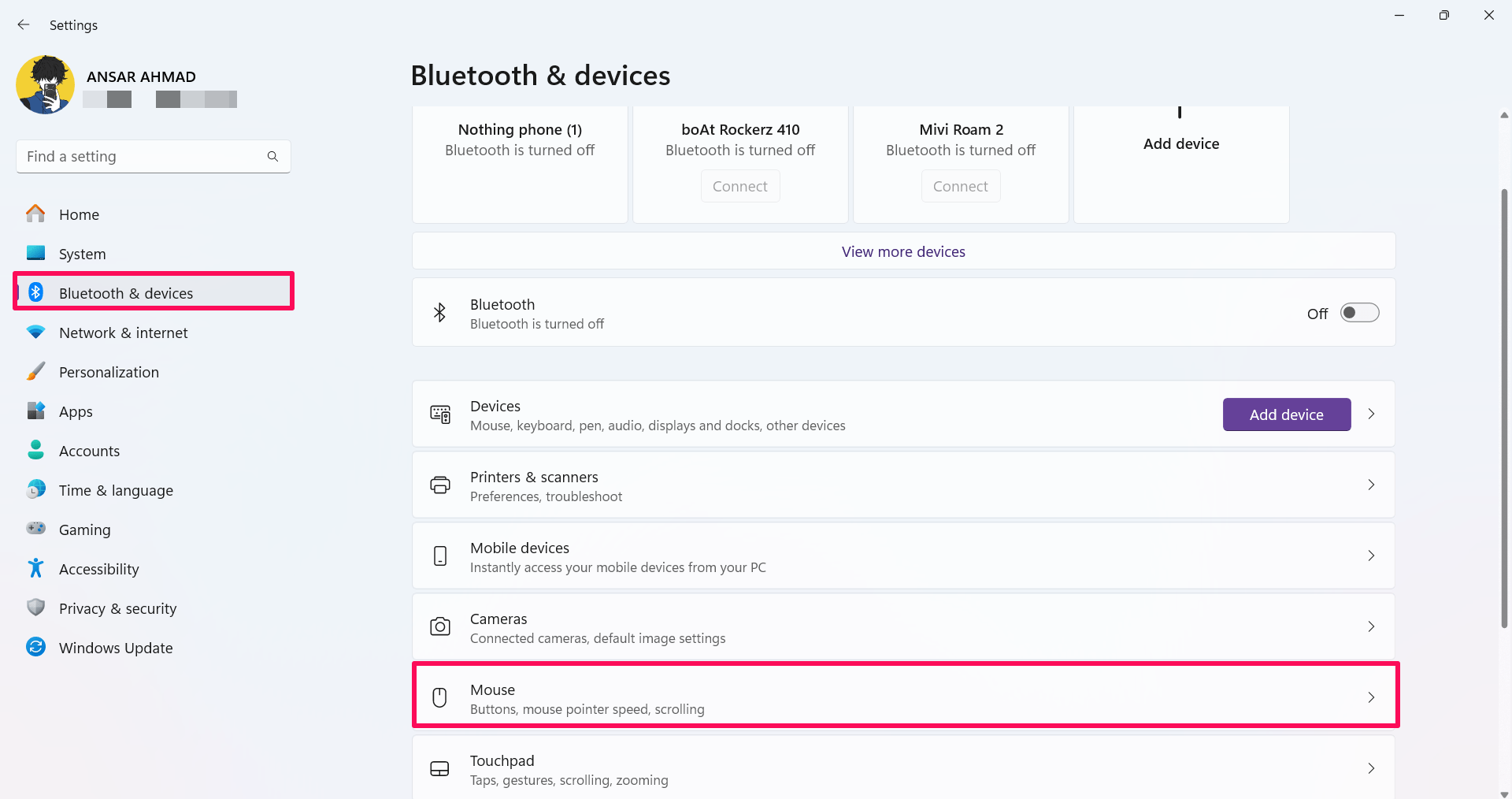
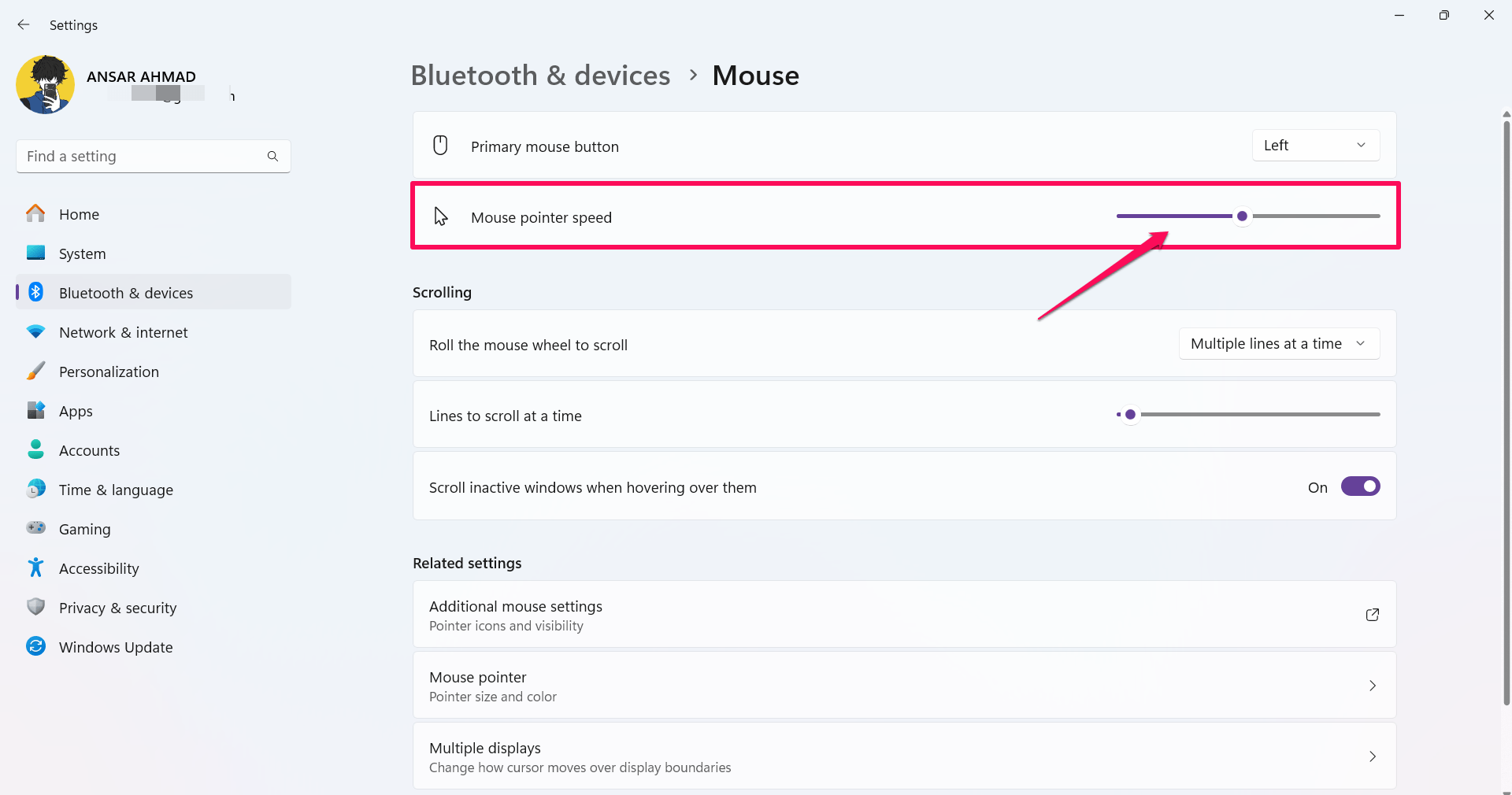
- Na seção Mouse, você encontrará a opção Velocidade do ponteiro do mouse. Isso permitirá que você altere a velocidade do ponteiro do mouse.
- Deslize o controle deslizante para o lado direito para aumentar a velocidade ou deslize para a esquerda para diminuir a velocidade.
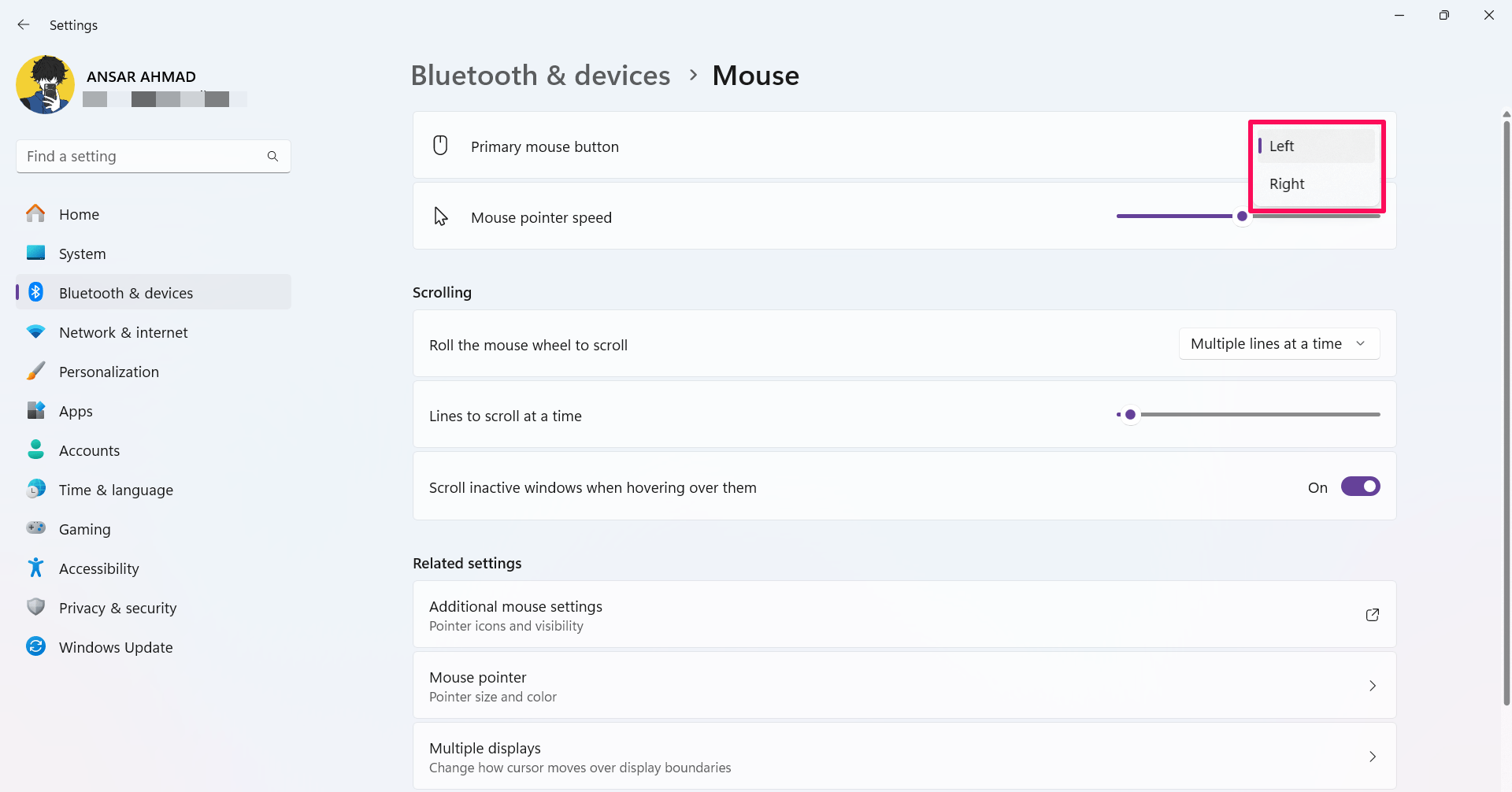
- Se você quiser alterar o botão principal do mouse, clique na seta suspensa e selecione a opção desejada: Esquerdo ou Direito.
 **
**
Além disso, você pode ajustar outras alterações relacionadas à rolagem, que podem mudar o número de linhas a serem roladas de cada vez, o tamanho e a cor dos ícones do ponteiro do mouse, e muito mais nas configurações adicionais do mouse.
2. Alterar a Sensibilidade do Mouse Usando o Painel de Controle
Há uma opção alternativa disponível para você alterar a sensibilidade do mouse usando o painel de controle no Windows. Veja como:
- Pressione a tecla do Windows para abrir o menu Iniciar no seu computador.
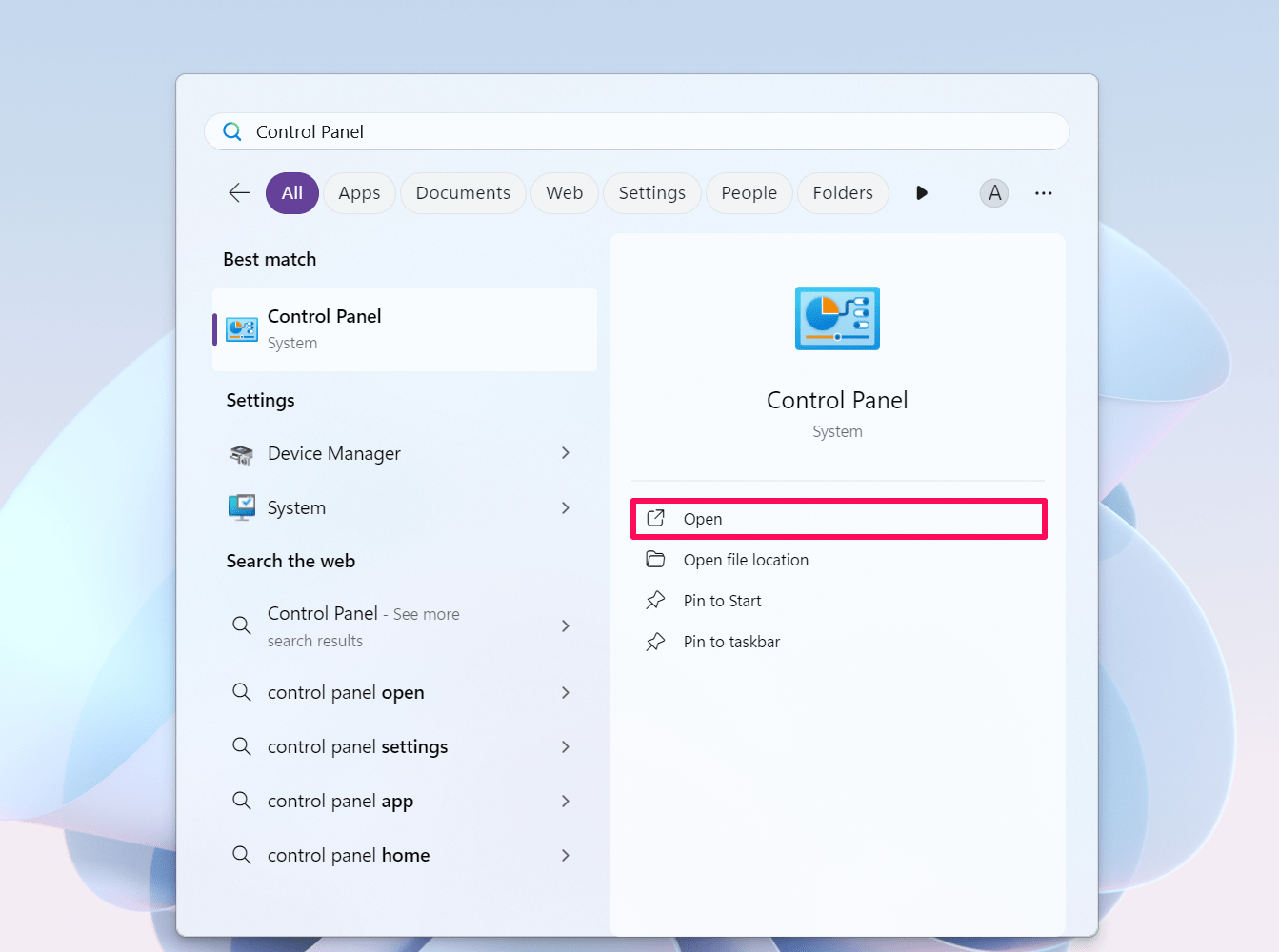
- Clique na barra de pesquisa e digite “Painel de controle” e clique em Abrir.
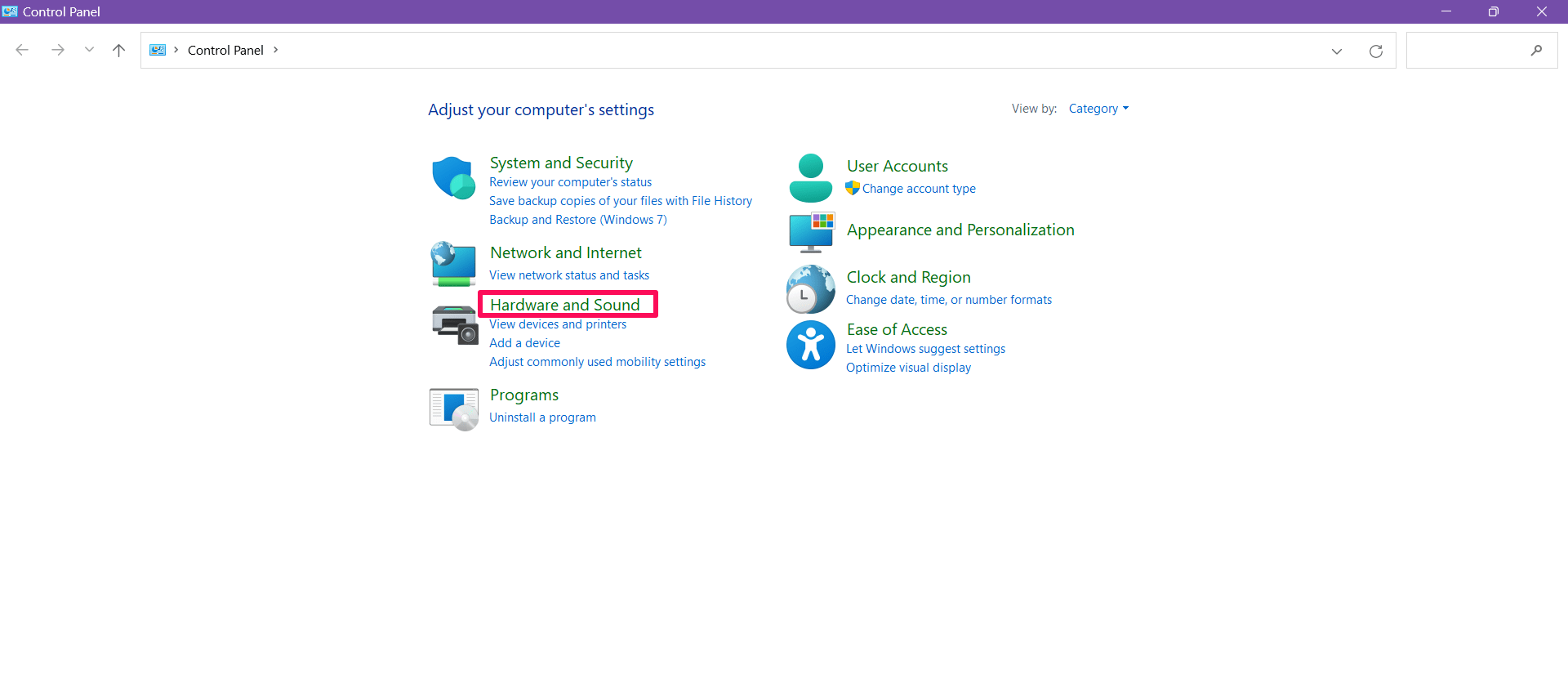
- Na janela do Painel de Controle, clique na opção “Hardware e Som”.
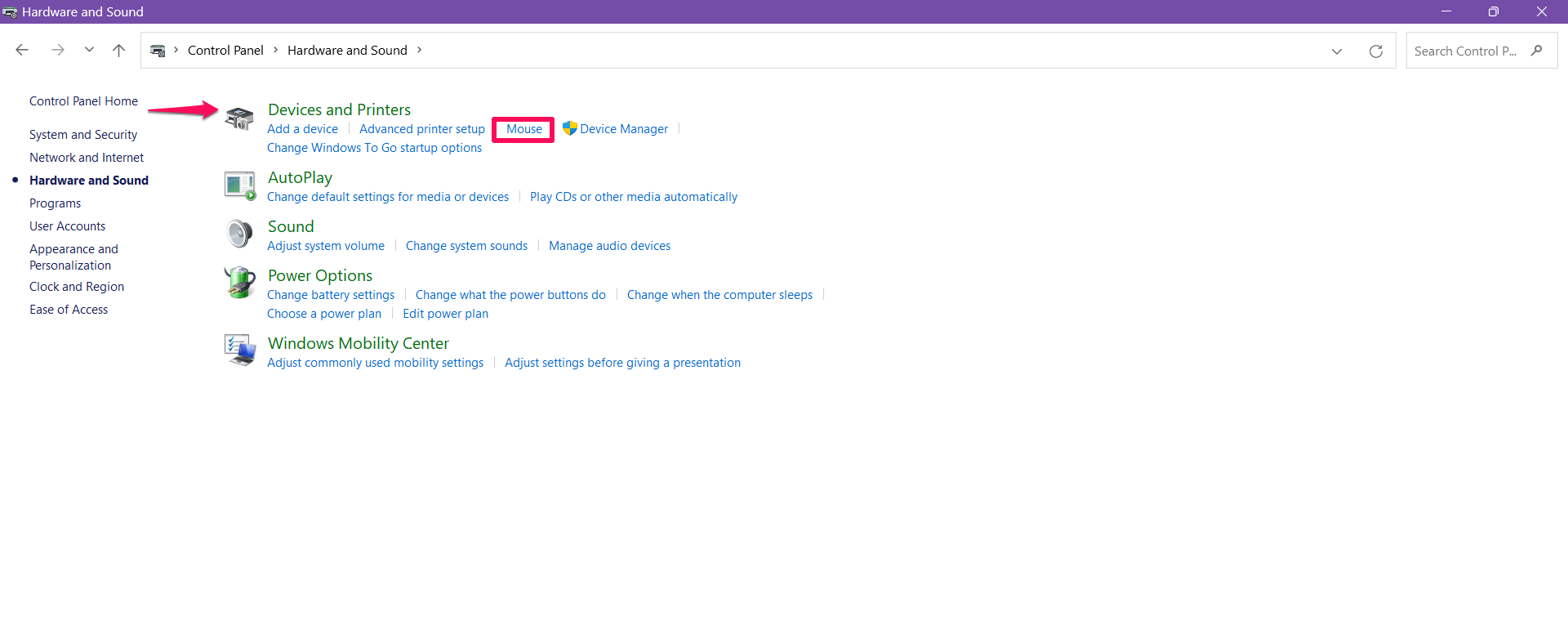
- Na seção Dispositivos e Impressoras, clique em Mouse.
- No menu Propriedades do Mouse, clique na aba Opções de Ponteiro.
- Aqui, você encontrará a Velocidade do Ponteiro na seção Movimento.
- Arraste o controle deslizante para o lado direito para definir a velocidade do ponto como rápida. Ou deslize o controle deslizante para a esquerda para torná-la lenta.
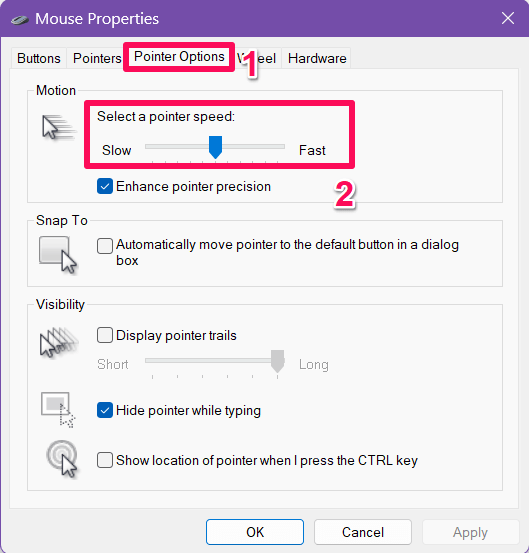
- No menu, você pode ajustar as alterações, como habilitar trilhas do ponteiro, habilitar a tecla Ctrl para mostrar a localização do ponteiro do mouse ou desativar o ponteiro enquanto digita.
- Após ajustar as alterações, clique em Aplicar seguido de OK e feche a janela.
Aí está! Agora você pode notar que a sensibilidade do mouse foi alterada de acordo com as velocidades do ponteiro. Como mencionado antes, você pode ajustar outras alterações no ponteiro do mouse a partir das configurações ou do painel de controle.
Perguntas Frequentes
É melhor alterar a sensibilidade do mouse para um nível mais alto?
Isso depende principalmente das suas necessidades. Uma sensibilidade de mouse mais alta permite que você tenha acesso e movimento rápidos, mas é menos precisa, o que pode não ser melhor para outras tarefas se você quiser a melhor experiência.
Posso alterar a sensibilidade do mouse para qualquer nível?
Sim, você pode alterar a sensibilidade do mouse dependendo das suas necessidades a partir do aplicativo de configurações. Existem duas opções: lenta ou rápida, entre as quais você pode escolher. Se você quiser um movimento mais rápido para as tarefas ou atividades, pode aumentar a intensidade do ponteiro do mouse. Caso contrário, você pode diminuir a velocidade do ponteiro de acordo com sua preferência.
Posso reverter a sensibilidade do mouse para as configurações padrão?
Sim, você pode reverter as alterações de sensibilidade do mouse para as configurações padrão, seja a partir das configurações do Windows ou do painel de controle. Você pode colocar a velocidade do ponteiro na posição média para reverter as alterações que fez.
Palavras Finais
É isso. É assim que você pode facilmente alterar a sensibilidade do mouse em um PC com Windows 11. É sempre melhor escolher a sensibilidade apropriada ou equilibrada para o ponteiro do mouse para obter a melhor experiência ao realizar qualquer tarefa ou atividade em um aplicativo individual.
Descrevemos dois métodos diferentes para alterar a sensibilidade do mouse. Você pode tentar qualquer uma das soluções para equilibrar a sensibilidade do mouse ou a velocidade do ponteiro. Espero que você tenha achado este guia útil.
Se você tiver alguma opinião sobre Como Alterar a Sensibilidade do Mouse no Windows 11, sinta-se à vontade para deixar um comentário abaixo. Além disso, inscreva-se no nosso canal do YouTube DigitBin para tutoriais em vídeo. Saúde!
Receba novas postagens na sua caixa de entrada
Sem spam. Cancele a assinatura a qualquer momento.