Notificações · 3 min read · Dec 16, 2025
Como Mudar o Toque de Chamada no Signal?
Embora o Signal tenha surgido em 2014, ele só recentemente viu um grande aumento em sua base de usuários. Um dos principais fatores que podem ser atribuídos a isso é a nova atualização da política de privacidade do WhatsApp. Preocupados com seus dados confidenciais e privados, houve uma grande afluência de usuários do serviço de mensagens instantâneas de propriedade do Facebook para o Signal.
Existem várias razões pelas quais os usuários optaram pelo último como a alternativa perfeita. Para começar, todos os seus chats ainda são criptografados de ponta a ponta. Da mesma forma, quase todas as principais funcionalidades que o WhatsApp poderia se orgulhar também podem ser encontradas no Signal. Na mesma linha, o aplicativo possui várias opções de personalização também.
Desde mudar o tema até definir notificações personalizadas, as opções são muitas. E neste guia, vamos nos concentrar em um desses aspectos. Hoje, vamos mostrar como mudar o Tom de Notificação no aplicativo Signal. Da mesma forma, também listaremos instruções detalhadas para definir tons de notificação personalizados para usuários individuais. Então, sem mais delongas, vamos começar.
Como Mudar o Toque de Chamada do Signal para o App Signal?
Primeiramente, vamos verificar os passos para mudar os tons de chamada e mensagem universalmente em todo o aplicativo. Em outras palavras, as mudanças de tom de notificação que você fará aqui serão aplicadas a todos os seus contatos do Signal.
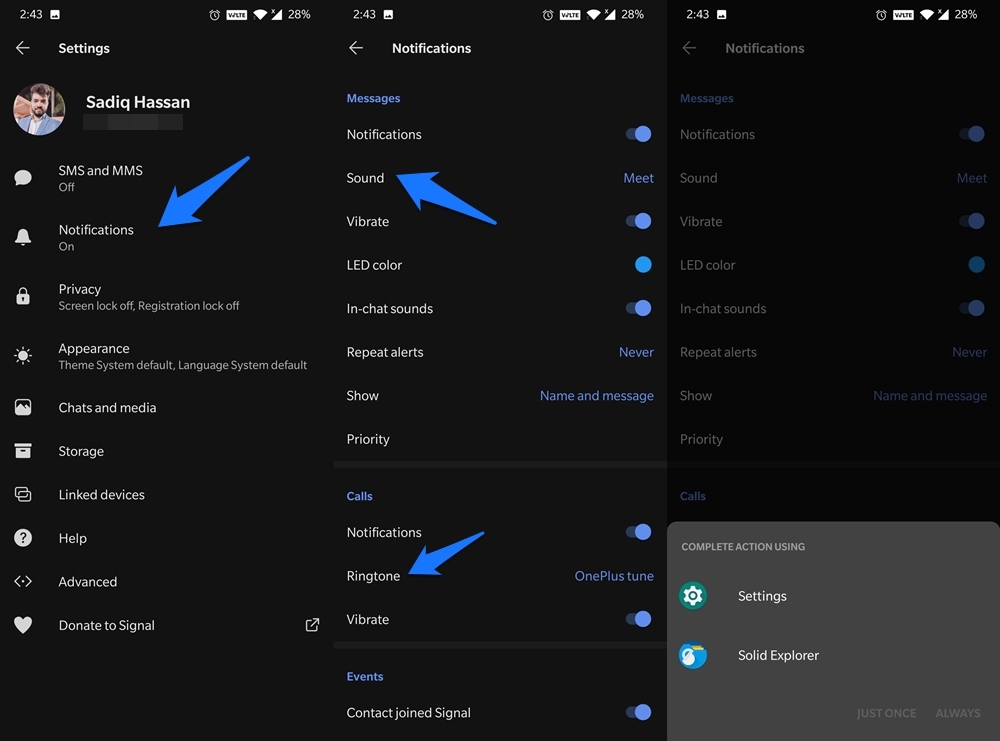
- Inicie o aplicativo Signal em seu dispositivo e toque em seu Avatar localizado no canto superior esquerdo.
- Vá para a seção Chamadas e selecione Toque. Selecione o seletor de arquivos desejado (Configurações ou Explorador de Arquivos) e escolha o tom necessário para suas Chamadas do Signal.
- Da mesma forma, os usuários podem mudar o tom de notificação. Selecione Notificações no menu e vá para a seção Mensagens.
- Agora toque em Som e selecione o seletor de arquivos de sua escolha. Se você deseja escolher os tons de notificação padrão fornecidos pelo seu OEM, então selecione a opção Configurações.
- Por outro lado, se você deseja usar um tom personalizado (digamos, qualquer tom baixado da internet), então selecione o Explorador de Arquivos da lista.
- Depois de fazer a seleção, navegue até o tom de notificação desejado para suas Mensagens do Signal e selecione-o.
É isso. Esses foram os passos para mudar os tons de chamadas e mensagens do Signal universalmente. Agora vamos verificar como realizar essa tarefa por usuário.
Mudar o Toque de Chamada do Signal para Contato Personalizado
Alguns usuários preferem definir tons de notificação diferentes para contatos individuais. Dessa forma, eles conseguem reconhecer facilmente o usuário sem precisar olhar para a tela do celular. Bem, se você também compartilha esses pensamentos, ficará feliz em saber que o Signal já incorporou esse recurso. Aqui está o que precisa ser feito da sua parte;
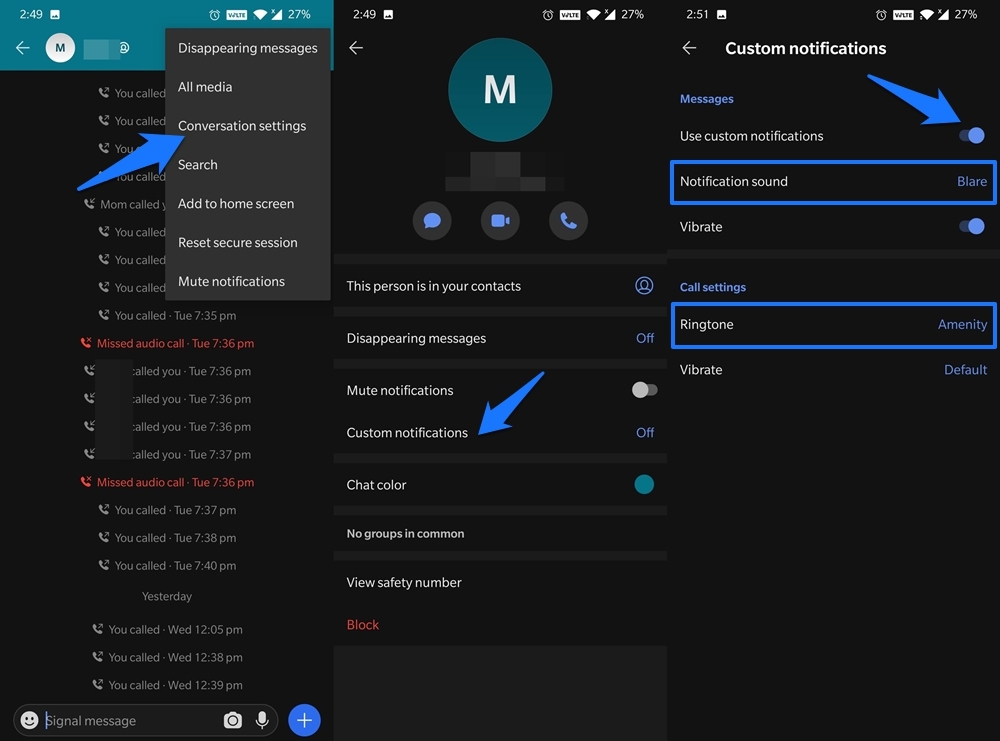
- Abra o aplicativo Signal e vá para a tela de chat do usuário desejado.
- Em seguida, toque no ícone de overflow localizado no canto superior direito e selecione Configurações da Conversa.
- Agora vá para a opção Notificações Personalizadas e ative o toggle Usar Notificações Personalizadas.
- Em seguida, toque em Som de Notificação em Mensagens e selecione o tom desejado.
- O procedimento de seleção é novamente o mesmo: para usar os tons predefinidos, selecione Configurações na caixa de diálogo do seletor de arquivos. Ou, escolha um aplicativo Explorador de Arquivos para definir um tom personalizado baixado.
- Uma vez feito isso, toque em Toque nas Configurações de Chamada e selecione o toque desejado para aquele chamador pretendido.
- Com isso, você mudou com sucesso o tom de chamada e mensagem associado a esse usuário do Signal. Você pode realizar os mesmos passos para definir uma notificação personalizada para outros usuários também.
Então, isso foi tudo deste guia sobre como mudar os tons de notificação do Signal para todos os chats, bem como para contatos individuais. Deixe-nos saber nos comentários se você ainda tiver alguma dúvida em relação às instruções mencionadas acima.
Se você tiver alguma opinião sobre Como Mudar o Toque de Chamada no Signal?, sinta-se à vontade para deixar um comentário abaixo. Além disso, inscreva-se no nosso canal do YouTube DigitBin para tutoriais em vídeo. Saúde!
Receba novas postagens na sua caixa de entrada
Sem spam. Cancele a assinatura a qualquer momento.