Tecnologia · 5 min read · Nov 24, 2025
Como Mudar o Tempo de Soneca no iPhone?
Se você é como eu, você tem seu alarme configurado para o mesmo horário todos os dias. Mas às vezes, esse alarme simplesmente não toca cedo o suficiente, e eu aperto o botão de soneca algumas vezes.
Qual é a melhor maneira de mudar o tempo de soneca no seu iPhone?
Os tempos de soneca nos alarmes do iPhone são fixos em nove minutos, e a Apple não permite que você mude o tempo de soneca padrão do iPhone. No entanto, você pode mudar a duração do botão de soneca do seu iPhone de duas maneiras simples.
Este artigo mostrará como personalizar seu tempo de soneca em alguns passos fáceis.
Continue lendo para aprender como fazer isso!
Por Que Nove Minutos de Tempo de Soneca?
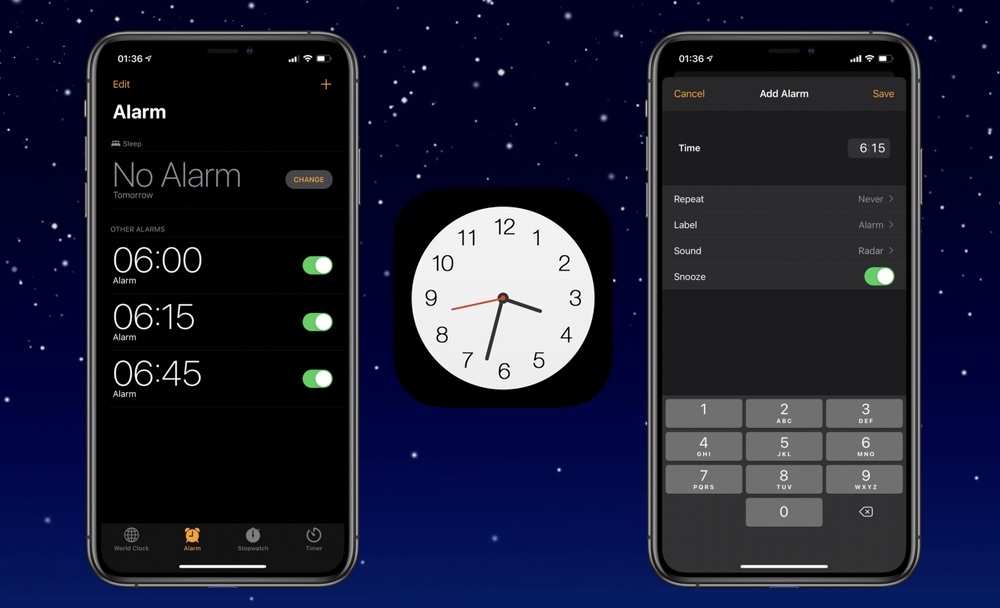
Não é possível mudar os tempos de soneca do iPhone, e os tempos de soneca são fixos em nove minutos. Você pode sentir que esse período de nove minutos é longo se você dorme profundamente, ou pode parecer curto se você geralmente precisa de um pouco mais de tempo.
Por que os iPhones têm um tempo de soneca de nove minutos por padrão? Não há explicação para a decisão da Apple de manter o intervalo de soneca de nove minutos quando o iPhone não tem tal limitação.
Embora fontes não oficiais, incluindo Apple Explained, afirmem que os despertadores mecânicos causam o tempo de soneca. Porque era impossível alinhar os dentes da engrenagem do relógio para um soneca de dez minutos naquela época, eles se contentaram com um soneca de nove minutos em vez disso.
Como Mudar o Tempo de Soneca do iPhone Através de Múltiplos Alarmes?
Como o aplicativo Relógio do iPhone não permite que você ajuste o intervalo de soneca, você pode conseguir contornar o problema configurando múltiplos alarmes em seus intervalos de soneca preferidos. No entanto, você pode ter que desativar a função de soneca para manter seus alarmes e sonecas separados.
Os seguintes passos o guiarão na configuração de múltiplos alarmes como uma alternativa para mudar o tempo de soneca do iPhone:
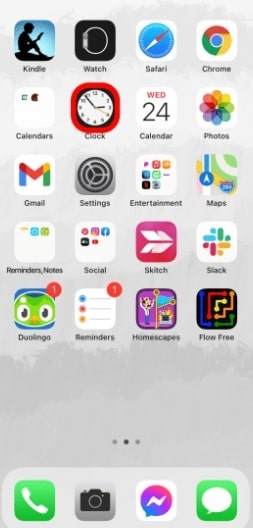
- Primeiro, abra o aplicativo Relógio no seu iPhone.
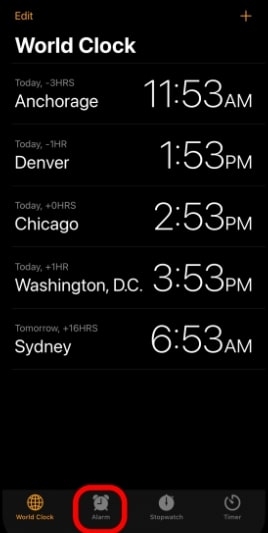
- Na parte inferior, clique no botão Alarme.
- Em seguida, clique no ícone + (mais) no canto superior direito para criar um novo alarme.
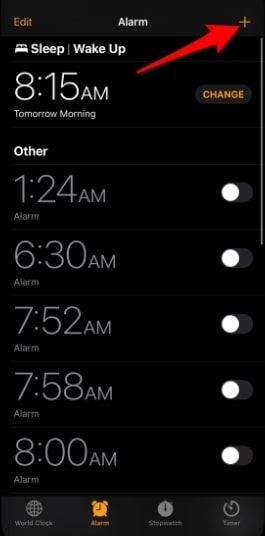
- Usando os deslizadores à esquerda e ao centro, insira seu horário de despertar preferido.
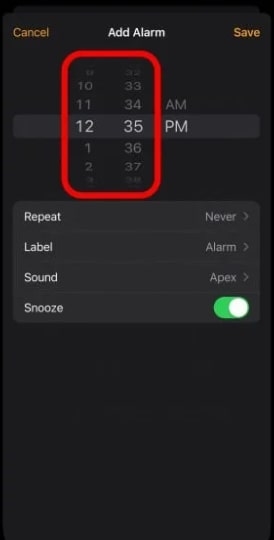
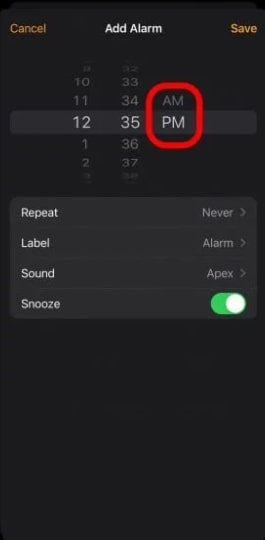
- No deslizamento à direita, escolha AM ou PM.
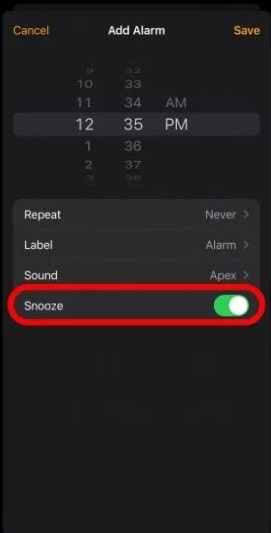
- Você pode desativar a soneca clicando no interruptor de soneca. O interruptor fica cinza quando o botão de soneca está desativado.
- No canto superior direito, toque em Salvar.
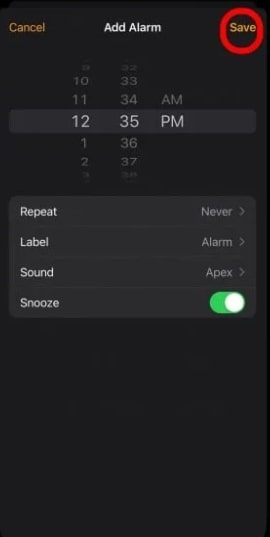
- Da mesma forma, você pode configurar quantos alarmes precisar em seu intervalo de soneca preferido.
Agora você terá que esperar até que seu próximo alarme toque antes de desligar o primeiro.
Como Mudar o Tempo de Soneca do Alarme do iPhone com um Aplicativo de Terceiros?
Aplicativos de despertador de terceiros para iPhone permitem que você personalize seu alarme de soneca, para que você possa ignorar completamente o despertador da Apple. Você pode mudar o tempo de soneca usando alguns aplicativos populares de despertador de terceiros.
Despertador Progressivo
Com o Despertador Progressivo, os sons de tigela tibetana aumentam gradualmente de volume para um despertar suave.
Se você quiser mudar a configuração de soneca no Despertador Progressivo, siga estes passos:
Primeiro, baixe o Despertador Progressivo na App Store.
Em seguida, abra o aplicativo e selecione Opções.
Selecione a opção Tempo de Soneca.
Selecione seu Tempo de Soneca preferido (até 30 minutos).
Alarmy – Despertador Matinal
É fácil mudar o tempo de soneca no seu iPhone baixando um aplicativo de despertador de terceiros em vez de configurar múltiplos alarmes. Você pode usar o Alarmy, um aplicativo gratuito, para configurar um alarme com um tempo de soneca personalizado.
Seguindo estes passos, você será capaz de fazer isso.
- Primeiro, baixe o Alarmy na App Store e abra-o tocando no ícone do Alarmy.
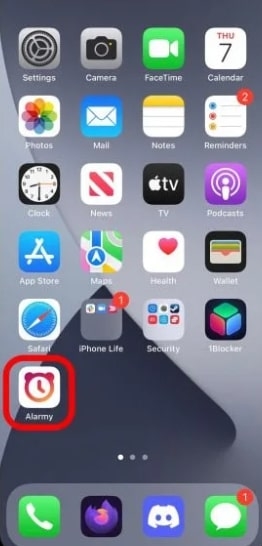
- No canto inferior direito da tela, clique no sinal de mais.
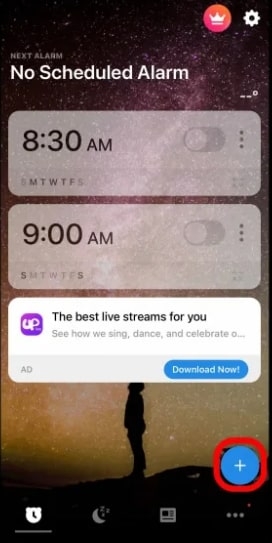
- Toque em Alarme no menu quando ele aparecer.
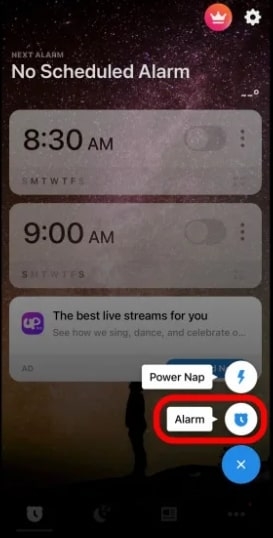
- Quando você tiver definido o horário para o alarme tocar, toque em Soneca na parte inferior.
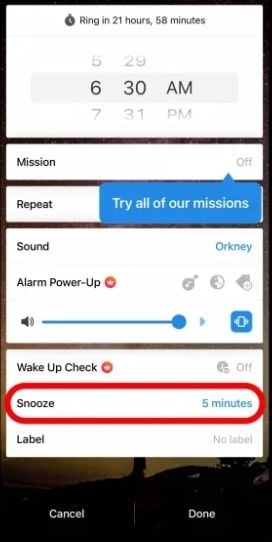
- Escolha entre comprimentos de soneca que vão de 1 minuto a 60 minutos, ou apenas desative-o completamente.
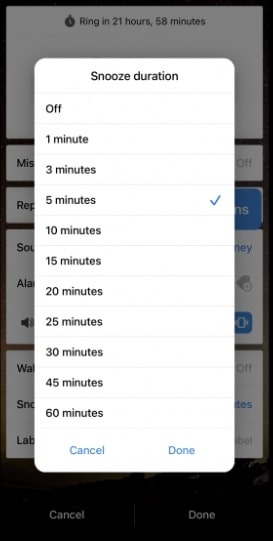
- Você pode sonecar a qualquer momento na janela pop-up, depois toque em Concluído no canto inferior direito.
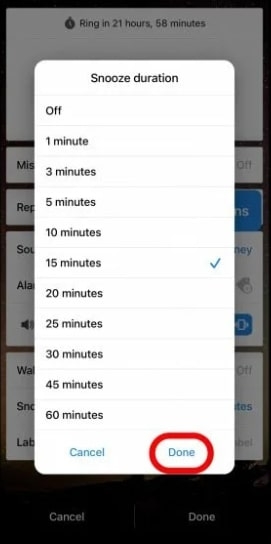
- Para definir o alarme, toque em Concluído.
- Assim que o alarme tocar, abra o Alarmy novamente e clique em Soneca.
Sleep Cycle – Rastreador de Sono
Este é um despertador inteligente popular que mede seu sono usando tecnologia de som patenteada. Você também pode ajustar o tempo de soneca além de suas muitas características sofisticadas.
Para fazer isso, primeiro vá à App Store e baixe o Sleep Cycle.
Abra o aplicativo e selecione Perfil na parte inferior.
Em seguida, toque em Mais no menu Configurações.
No menu Alarme, selecione Soneca.
Selecione Regular e, em seguida, selecione seu intervalo preferido (até 20 minutos).
Conclusão
Espero que este artigo tenha ajudado você a aprender como mudar o tempo de soneca no seu iPhone. Despertador Progressivo, Alarmy e Sleep Cycle são todos aplicativos populares de despertador que permitem mudar o tempo de soneca no seu iPhone.
Dessa forma, você pode ajustar o tempo de soneca no seu iPhone usando o aplicativo Relógio embutido ou um aplicativo de terceiros. Qual aplicativo de terceiros foi mais útil para você?
Se você tiver mais perguntas ou pensamentos, sinta-se à vontade para deixá-los na seção de comentários abaixo.
Obrigado por ler!
Receba novas postagens na sua caixa de entrada
Sem spam. Cancele a assinatura a qualquer momento.