Personalização · 4 min read · Nov 10, 2025
Como Mudar os Ícones de Aplicativos Padrão no Mac

Se você não gostou muito dos ícones de aplicativos padrão no macOS Big Sur ou no macOS em geral, você não está sozinho. A boa notícia é que você pode mudar esses ícones padrão para aqueles que você prefere.
Neste guia, vamos nos aprofundar em como mudar os ícones de aplicativos padrão no seu Mac. Este processo envolve coletar ícones personalizados em formato PNG, convertê-los para ICNS e configurá-los para seus aplicativos. Dito isso, vamos começar.
Como Personalizar Ícones de Aplicativos no macOS
Siga estas etapas para mudar os ícones de aplicativos padrão do seu Mac para aqueles que você gosta:
Passo 1: Baixe os Ícones que Você Deseja Usar
Para mudar os ícones de aplicativos padrão no macOS Big Sur, o primeiro passo é baixar os ícones que você deseja usar. Você pode coletar ícones personalizados em formato PNG de várias fontes, incluindo repositórios de ícones baseados na web, como IconsDB, PNGTree, FlatIcon e Icons8.
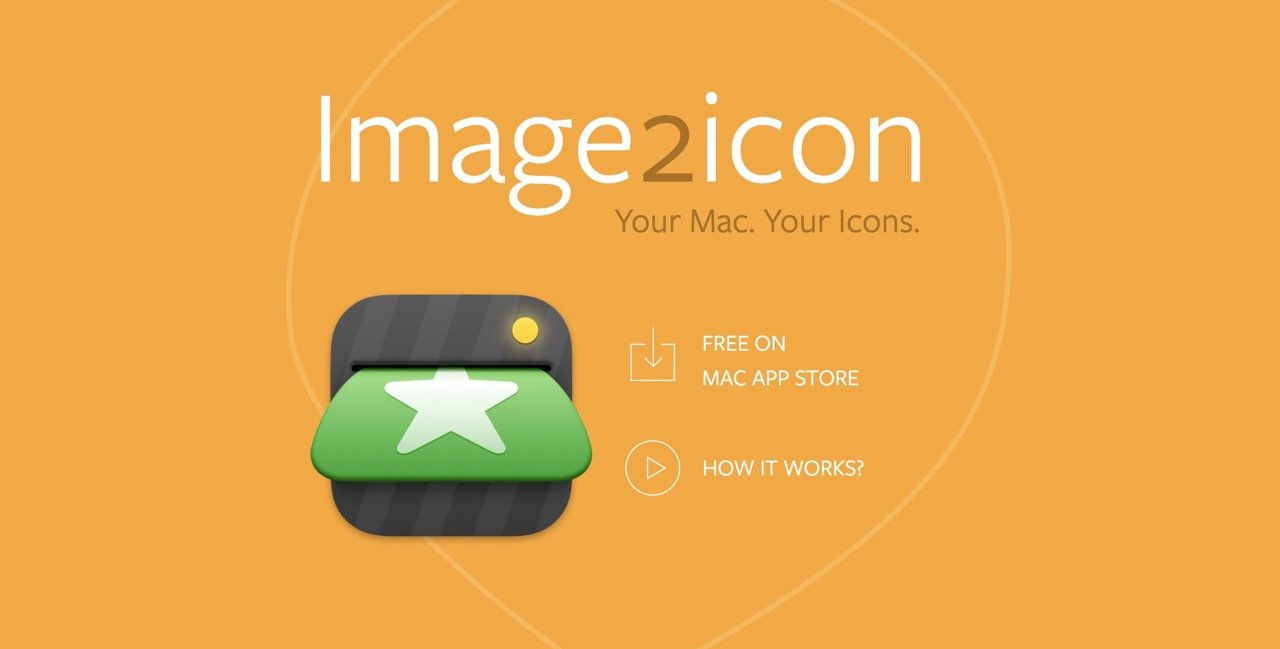
Vale a pena baixá-los em formato PNG para adicioná-los como ícones de aplicativos no seu Mac sem problemas. Se você puder baixá-los no formato de arquivo .icns, ainda melhor. Um ótimo recurso para baixar ícones para Mac é o Image2icon, que é um aplicativo gratuito que permite usar diferentes modelos para combinar com a estética do ícone quadrado arredondado do macOS Big Sur.
Passo 2: Converter Ícones para o Formato de Arquivo ICNS
Para adicionar ícones de aplicativos personalizados no seu Mac, você precisa convertê-los para o formato de arquivo ICNS. Você pode usar um aplicativo conversor para fazer isso se o seu ícone estiver em PNG, JPG ou outro formato de arquivo.
Uma maneira de convertê-los é usar o aplicativo web CloudConvert PNG para ICNS Converter.
Aqui estão os passos para converter:
- Vá para o aplicativo web CloudConvert PNG para ICNS Converter
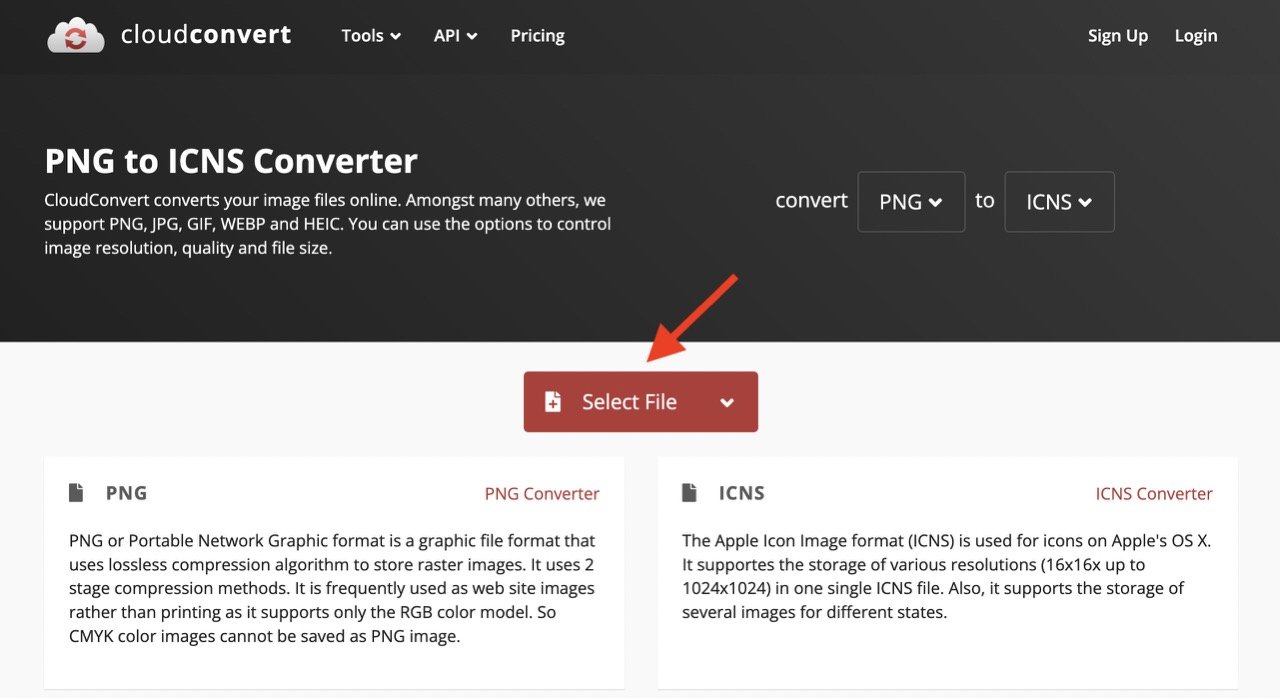
- Selecione os ícones baixados em formato PNG
- Clique em “ Converter ” e aguarde a conclusão das conversões.
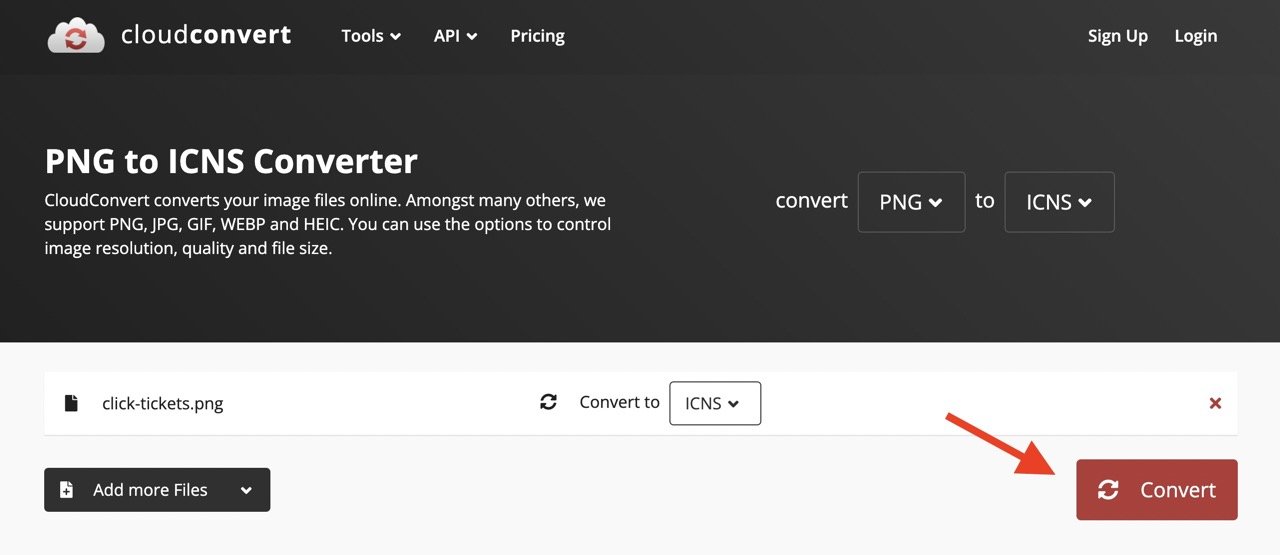
- Você pode baixar os arquivos convertidos individualmente ou todos de uma vez como um arquivo ZIP.
Passo 3: Defina Esses Ícones como Ícones de Aplicativos
Agora que você tem ícones prontos em formato ICNS, é hora de adicioná-los aos aplicativos do seu Mac. Siga estas etapas para mudar o ícone de aplicativo padrão para aplicativos no macOS:
- Abra o Finder no Mac e vá para a pasta “ Aplicativos ”.
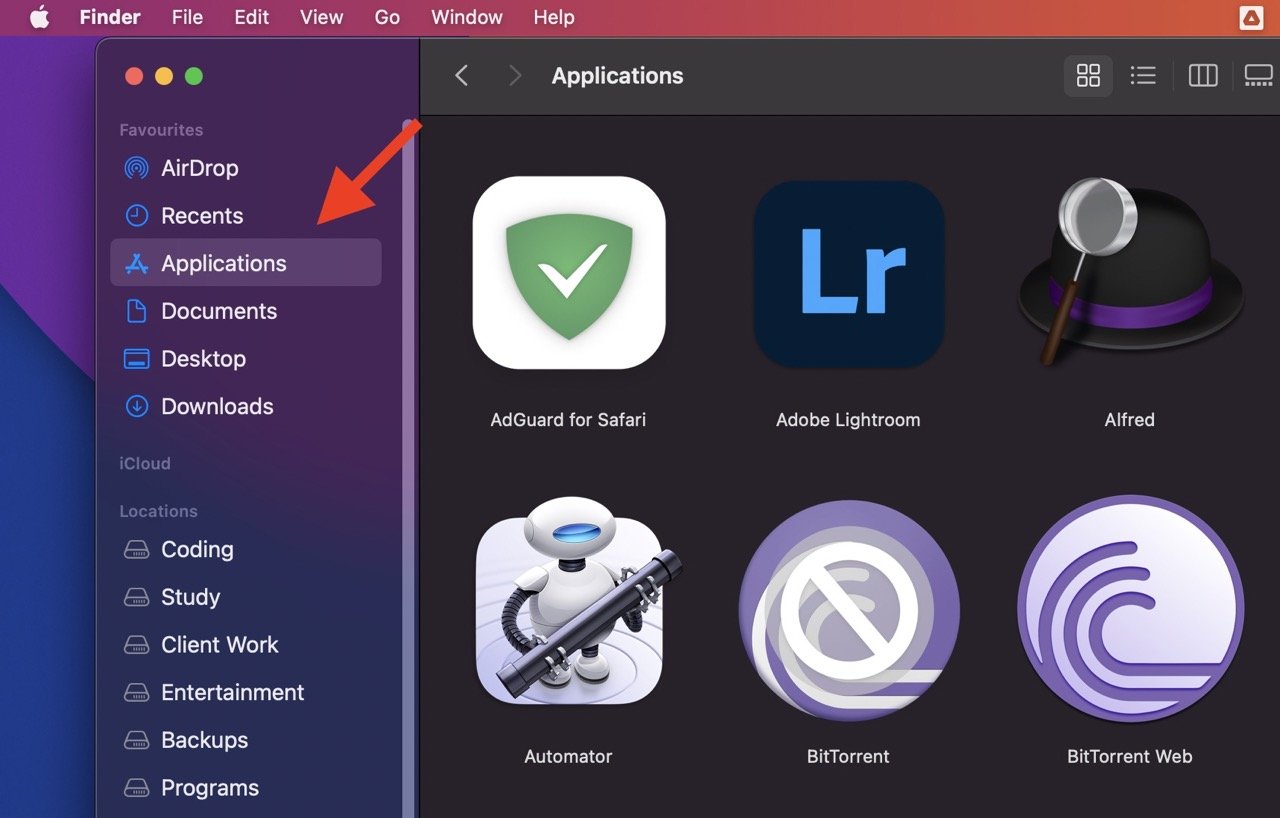
- Selecione um aplicativo para o qual você deseja mudar o ícone. Clique com o botão direito no mesmo e escolha “ Obter Informações ”.
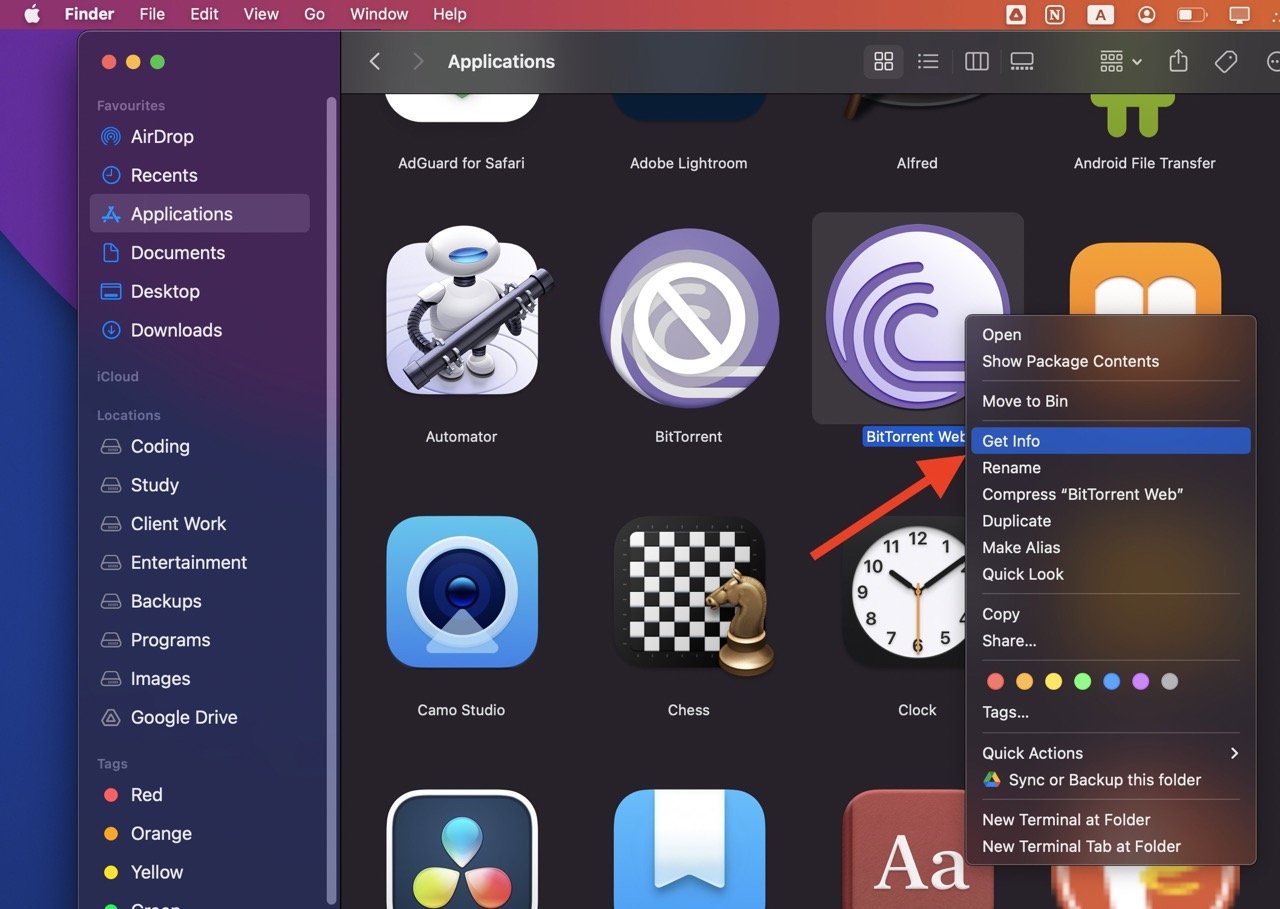
- No canto superior esquerdo do painel de Informações, você verá o ícone do aplicativo. Arraste o arquivo de ícone personalizado desejado (em formato ICNS) que você converteu anteriormente do Finder para o espaço reservado do ícone do aplicativo perto do canto superior esquerdo do painel de Informações.
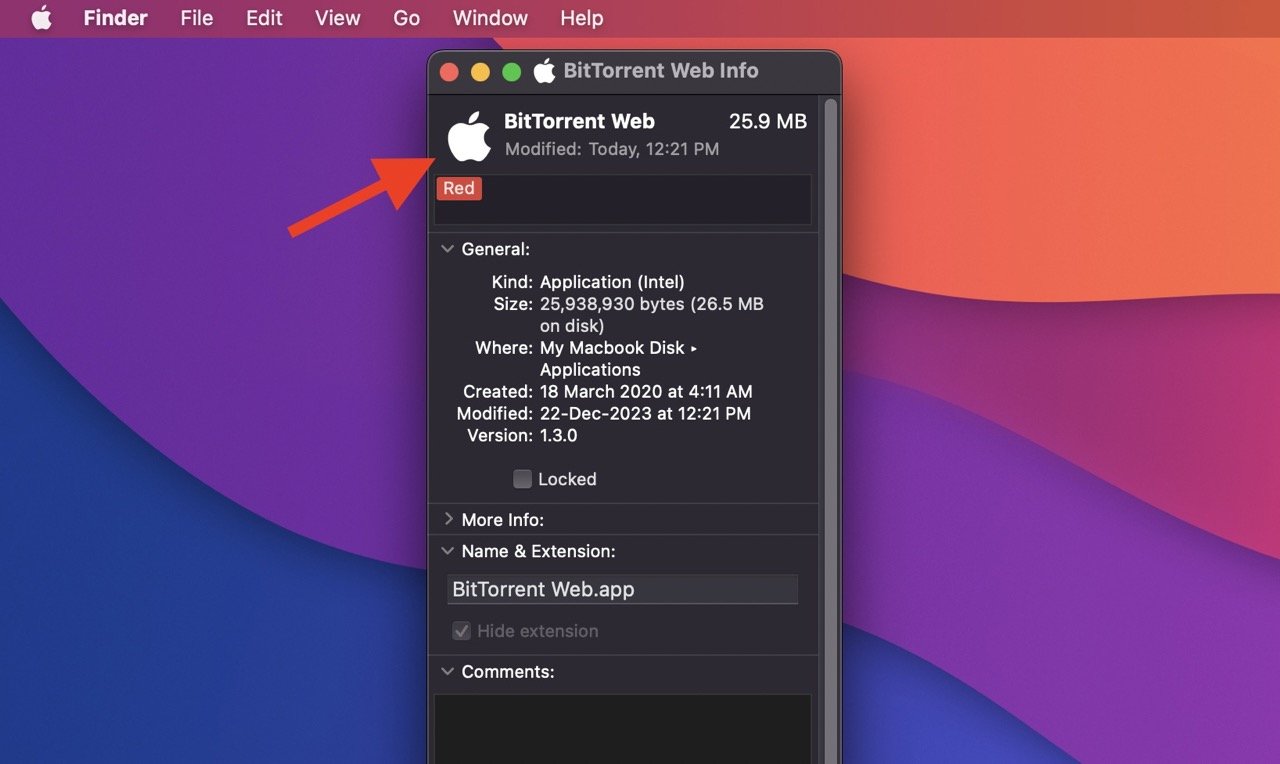
- Feche o painel de Informações quando terminar. O ícone do aplicativo deve ser alterado para o novo desejado e refletido em todo o macOS.
- Repita as mesmas etapas para todos os aplicativos para os quais você deseja mudar o ícone de aplicativo padrão.
Como Remover o Novo Ícone que Você Adicionou
Caso você queira reverter para o ícone de aplicativo padrão no seu Mac, siga estas etapas:
Navegue até Finder > Aplicativos e selecione o aplicativo para o qual você deseja mudar o ícone para o padrão e clique em “ Obter Informações ”.
No canto superior esquerdo do painel de Informações, você verá o ícone do aplicativo. Clique no ícone e pressione o botão “ Excluir ” no teclado.
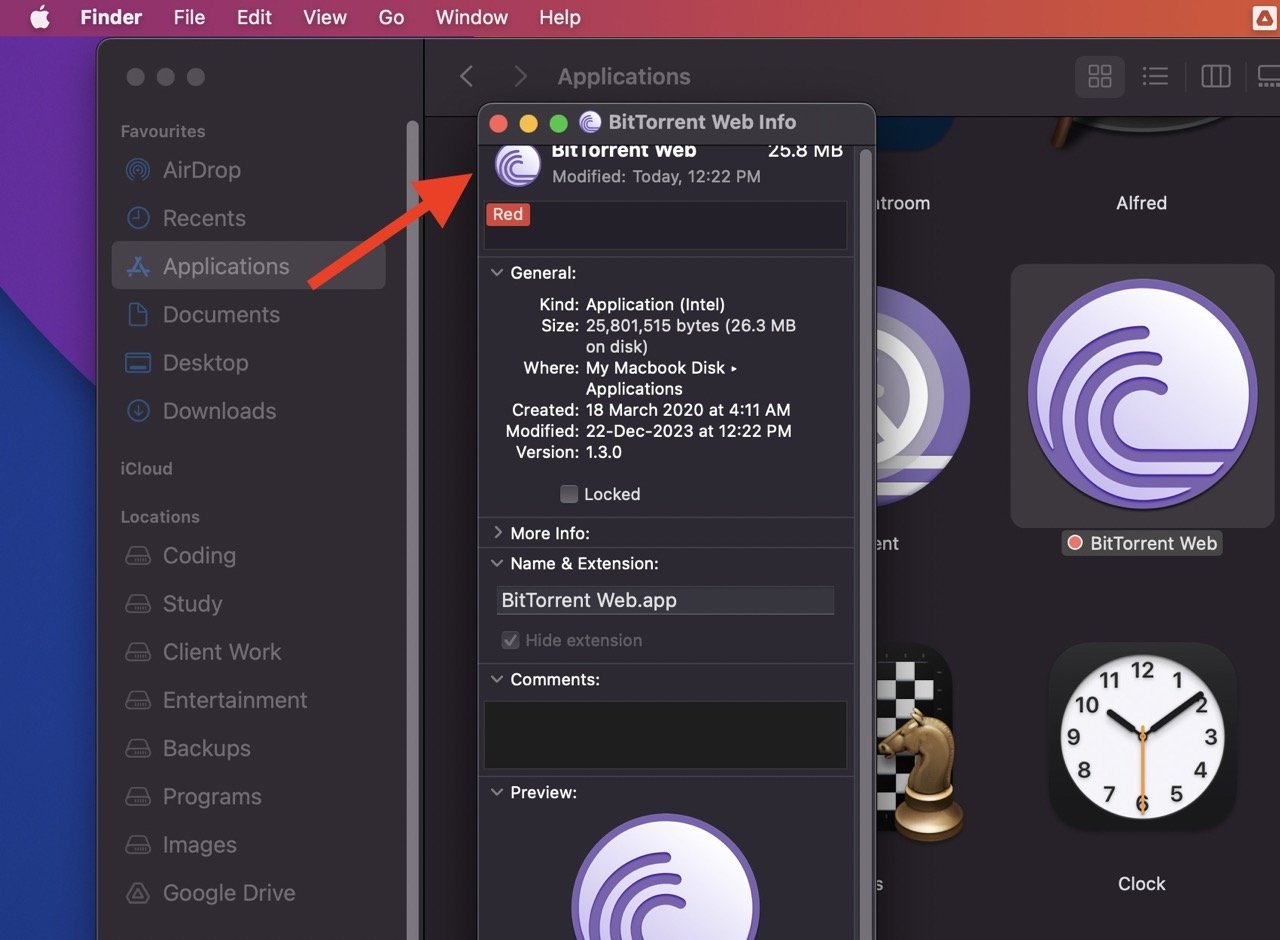
É isso – o ícone do aplicativo será revertido para o padrão.
FAQ: Posso Mudar os Ícones Padrão dos Aplicativos do Sistema no Mac?
Infelizmente, os métodos mencionados aqui não se aplicam aos aplicativos padrão da Apple no macOS 11 Big Sur e além. Eles estão protegidos no Volume de Sistema Assinado (SSV), protegendo-os de alterações.
Dito isso, desabilitar o SSV exige conhecimento técnico e conforto com configurações do sistema. Cuidado é crucial – alterar esses arquivos pode levar a problemas como falhas de aplicativos e travamentos do sistema. Se você não é experiente em tecnologia, é aconselhável evitar alterar essas configurações para evitar problemas potenciais com seu Mac.
Palavras Finais
Mudar os ícones de aplicativos padrão no macOS é uma maneira simples e eficaz de personalizar a aparência do seu computador. Ao seguir os passos descritos neste guia, você pode facilmente personalizar a aparência de seus aplicativos e tornar seu Mac mais visualmente atraente e único.
Mas ao fazer isso, tenha cuidado ao alterar arquivos do sistema, pois isso pode levar a problemas inesperados. Sempre lembre-se de criar um backup do seu sistema antes de fazer quaisquer alterações significativas.
Até a próxima, saúde!
Se você tiver alguma opinião sobre Como Mudar os Ícones de Aplicativos Padrão no Mac, sinta-se à vontade para deixar um comentário abaixo. Além disso, inscreva-se no nosso canal do YouTube DigitBin para tutoriais em vídeo. Saúde!
Receba novas postagens na sua caixa de entrada
Sem spam. Cancele a assinatura a qualquer momento.