Permissões Webcam · 4 min read · Sep 06, 2025
Como Alterar as Permissões da Webcam no Windows 11?

Devido ao recente cenário de trabalho remoto, as webcams de PC se tornaram uma parte integral da nossa rotina de trabalho diária. Além de seu uso em reuniões profissionais, elas também estão sendo cada vez mais utilizadas por usuários que desejam participar de funções familiares virtuais, webinars e afins.
Portanto, estar ciente de como gerenciar efetivamente a webcam do seu PC deve estar entre as principais prioridades. Isso envolve ambos os aspectos, saber como dar ao aplicativo as permissões para acessar sua webcam e as instruções para desativar essa permissão quando não for mais necessária.
E este guia ajudará você exatamente com isso, mantendo o foco na última iteração do sistema operacional Windows. Então, sem mais delongas, vamos conferir os passos para habilitar e desabilitar a permissão da câmera no seu PC com Windows 11.
Habilitar ou Desabilitar a Câmera em Todo o Sistema no Windows 11
As instruções abaixo alternarão a permissão da webcam em um nível de sistema. Ou seja, a configuração que você alterar será aplicada em todas as configurações, aplicativos e programas do seu PC.
- Então, abra a página de Configurações através da combinação de teclas de atalho Windows+I.
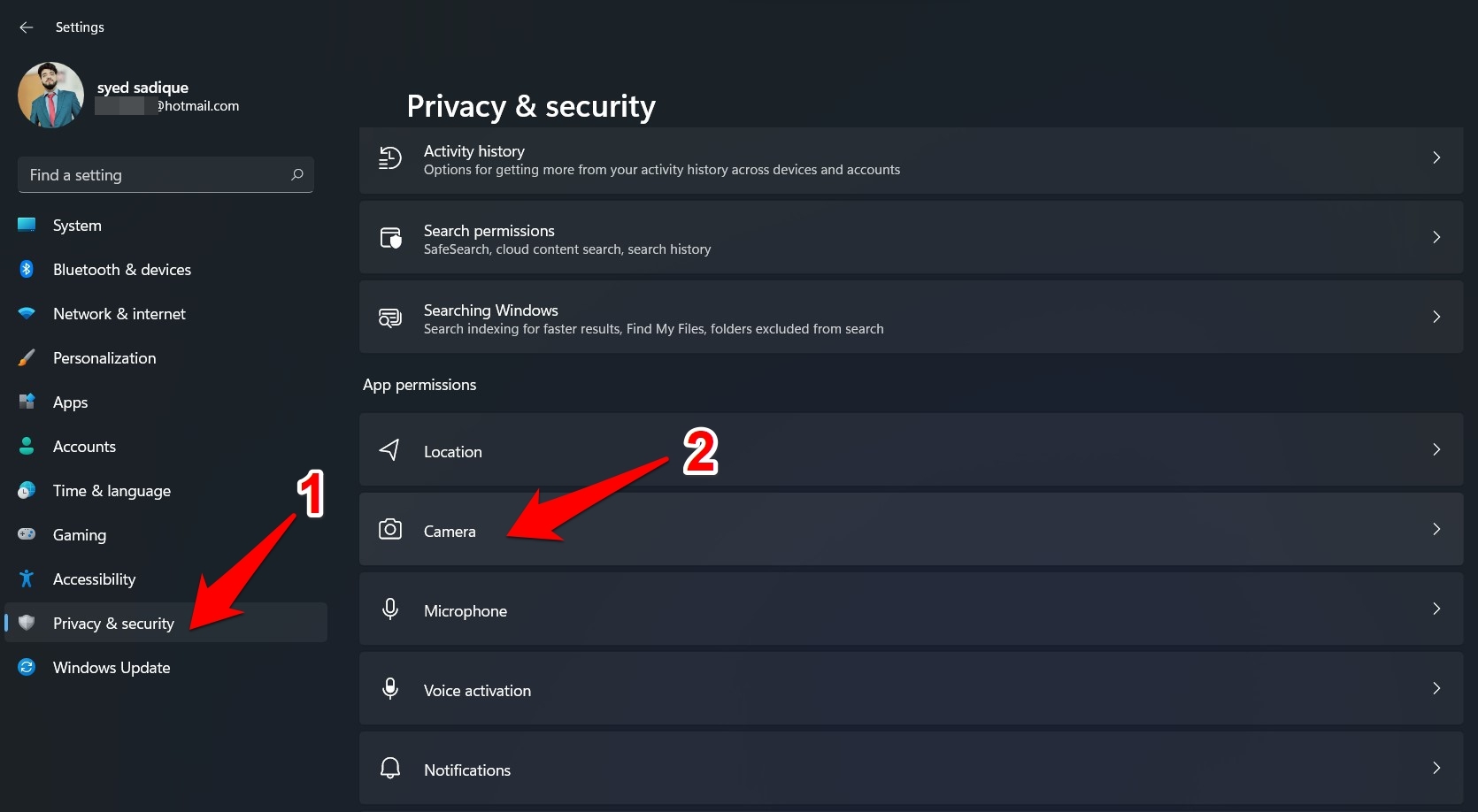
- Dentro disso, selecione a opção Privacidade e Segurança na barra de menu à esquerda.
- Em seguida, role até a seção Permissões de Aplicativos e clique em Câmera.
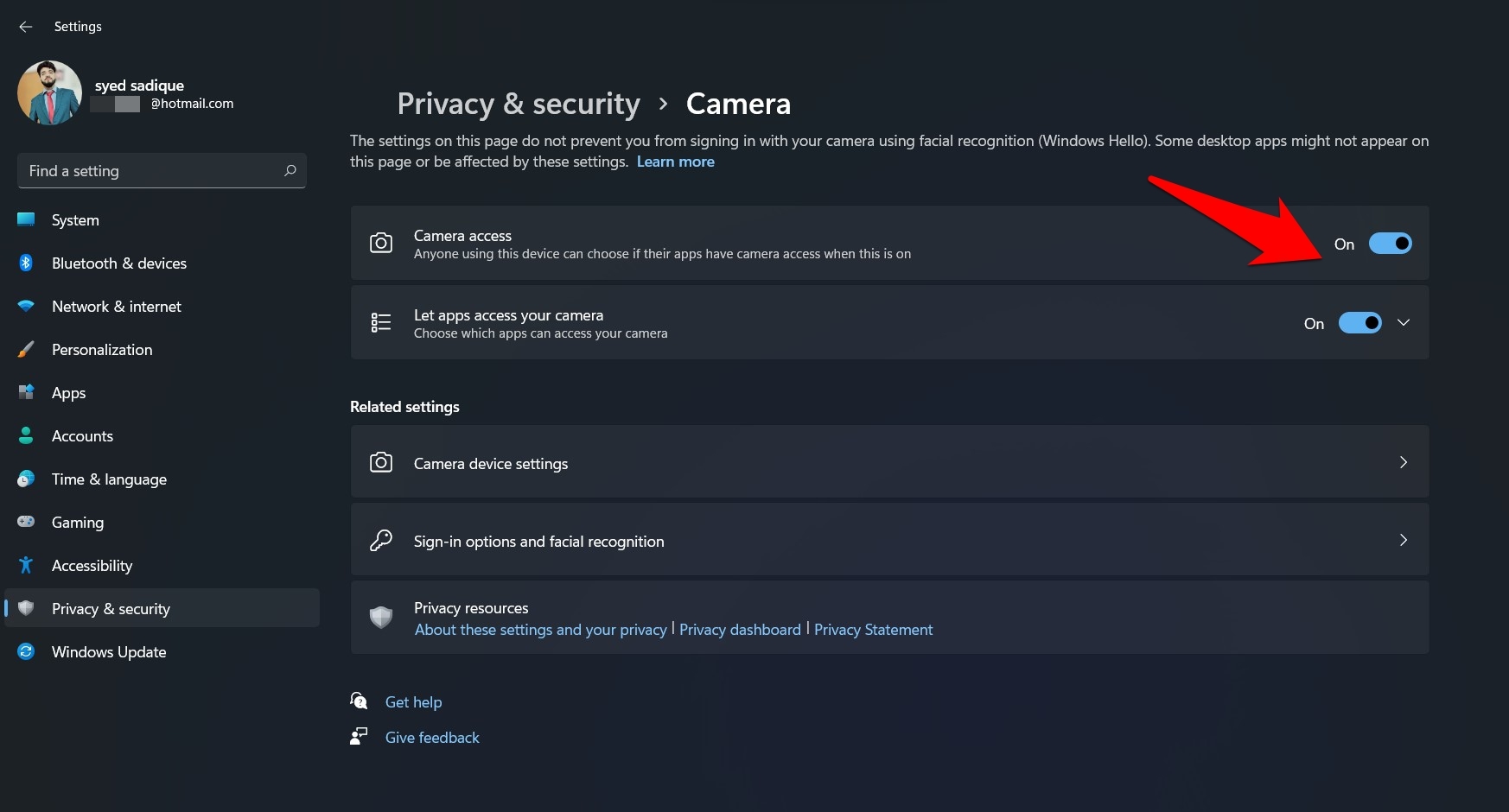
- Agora, habilite/desabilite o botão de acesso à Câmera para ativar ou desativar o acesso à webcam em todo o sistema no seu PC com Windows 11.
Habilitar ou Desabilitar a Câmera para Aplicativos Individuais
Na seção acima, as alterações que você fez serão aplicadas em todo o sistema. Mas e se você quiser ter um controle mais granular sobre o mesmo?
Diga, se você quiser fazer alterações na permissão da câmera do aplicativo, mas não quiser que isso seja refletido em outros domínios, então as instruções abaixo serão úteis.
Da mesma forma, em casos onde você deseja desabilitar apenas a permissão da webcam de um ou dois aplicativos, mas quer que os demais aplicativos continuem a ter acesso às webcams do seu PC, então você também pode se referir aos passos abaixo:
- Inicie a página de Configurações e vá para a seção Privacidade e Segurança.
- Dentro disso, vá para a seção Permissões de Aplicativos e clique em Câmera.
- Agora, se você quiser que todos os aplicativos de terceiros no seu PC tenham acesso à câmera, então basta habilitar o botão ao lado da opção ‘ Deixar aplicativos acessarem sua câmera ’.
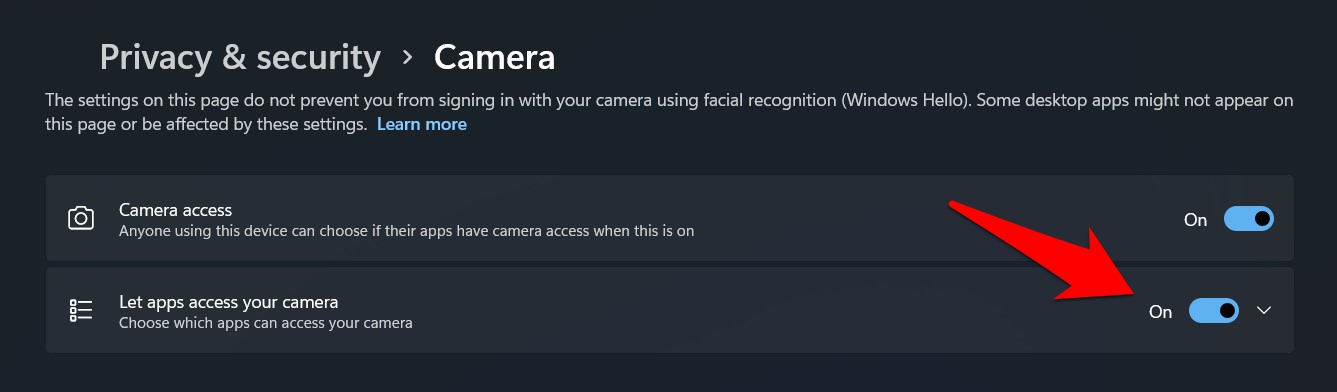
- Por outro lado, desabilite este botão se você quiser impedir que todos os aplicativos acessem a webcam.
- No entanto, para ajustar essas configurações de câmera em uma base de aplicativo individual, clique no menu ‘ Deixar aplicativos acessarem sua câmera ’ para expandi-lo ainda mais.
- O Windows agora exibirá a lista de todos os aplicativos que têm acesso à câmera e aqueles que não têm.
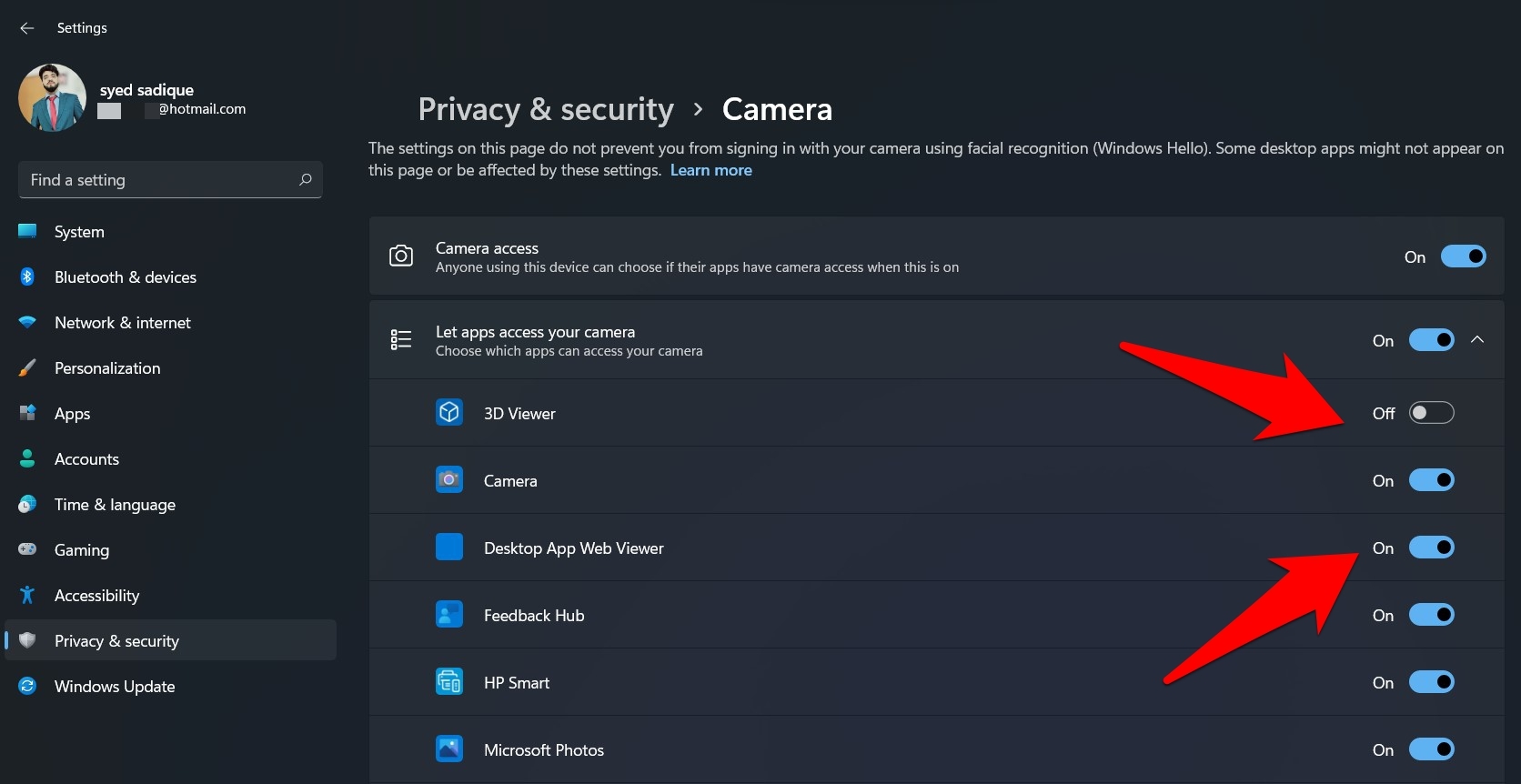
- Para desabilitar a permissão da câmera de qualquer aplicativo, basta desabilitar o botão ao lado dele.
- Da mesma forma, habilite o botão ao lado de um aplicativo para conceder o acesso necessário à câmera.
É isso. Esses foram os passos para habilitar ou desabilitar a permissão da câmera do aplicativo no seu PC com Windows 11.
Desabilitar a Webcam no Windows 11 Completamente
Você pode adotar uma abordagem mais agressiva e desabilitar completamente a webcam embutida do seu laptop usando as instruções abaixo. Da mesma forma, se você tiver mais de uma câmera conectada ao seu PC e quiser desabilitar a câmera secundária, então também as instruções abaixo ajudarão você. Siga em frente.
- Abra o menu Configurações no seu PC.
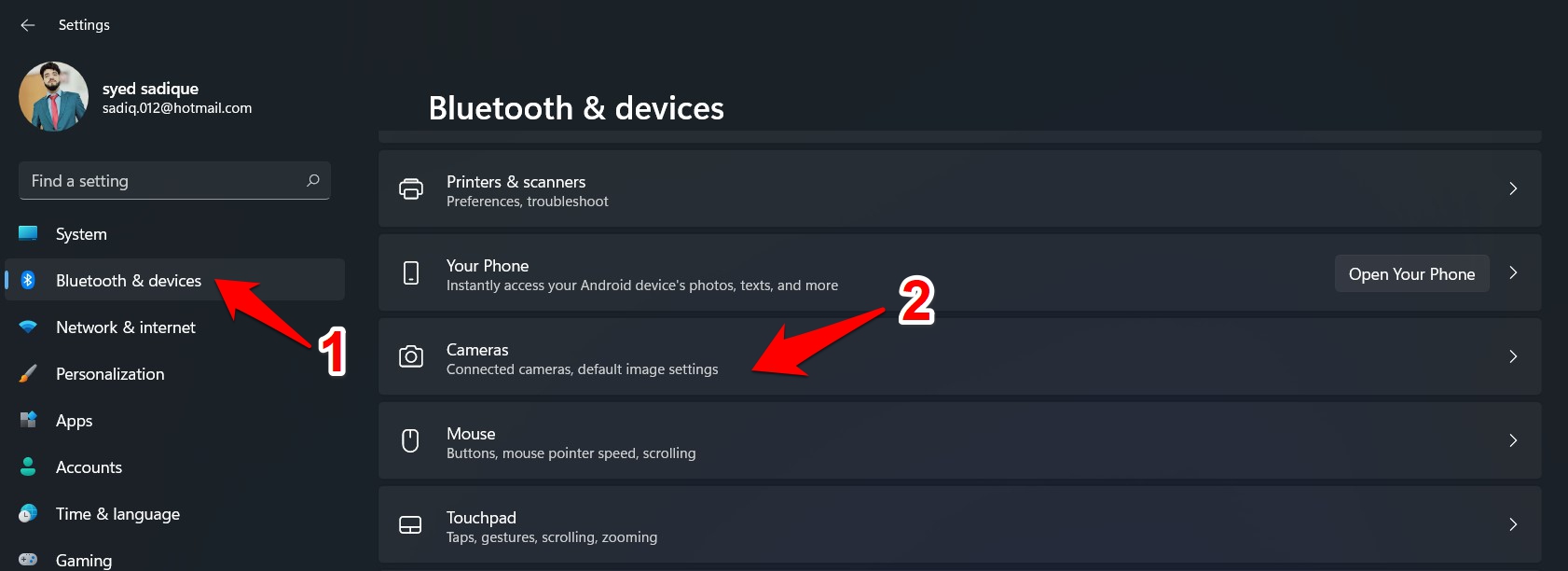
- Em seguida, vá para a seção Bluetooth e Dispositivos na barra de menu à esquerda.
- Por favor, role até a seção Câmera e clique nela.
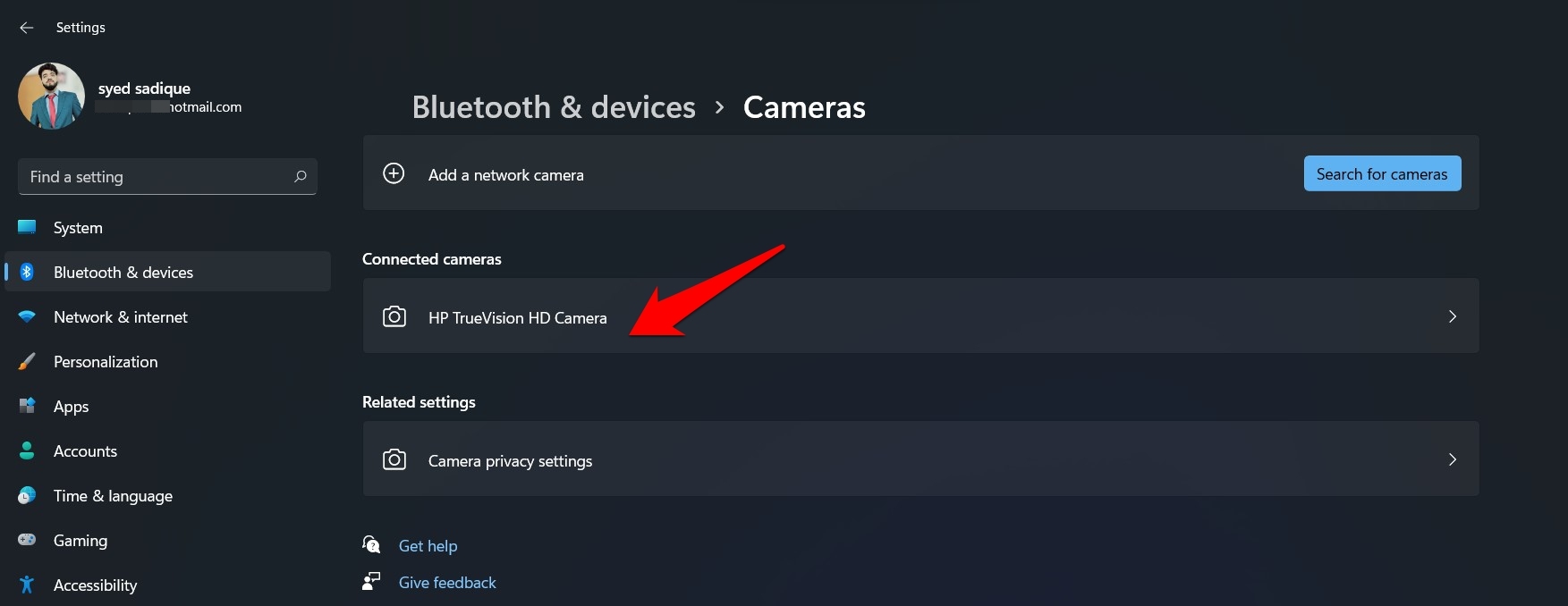
- Agora vá para a seção Câmera Conectada e selecione sua webcam na lista.
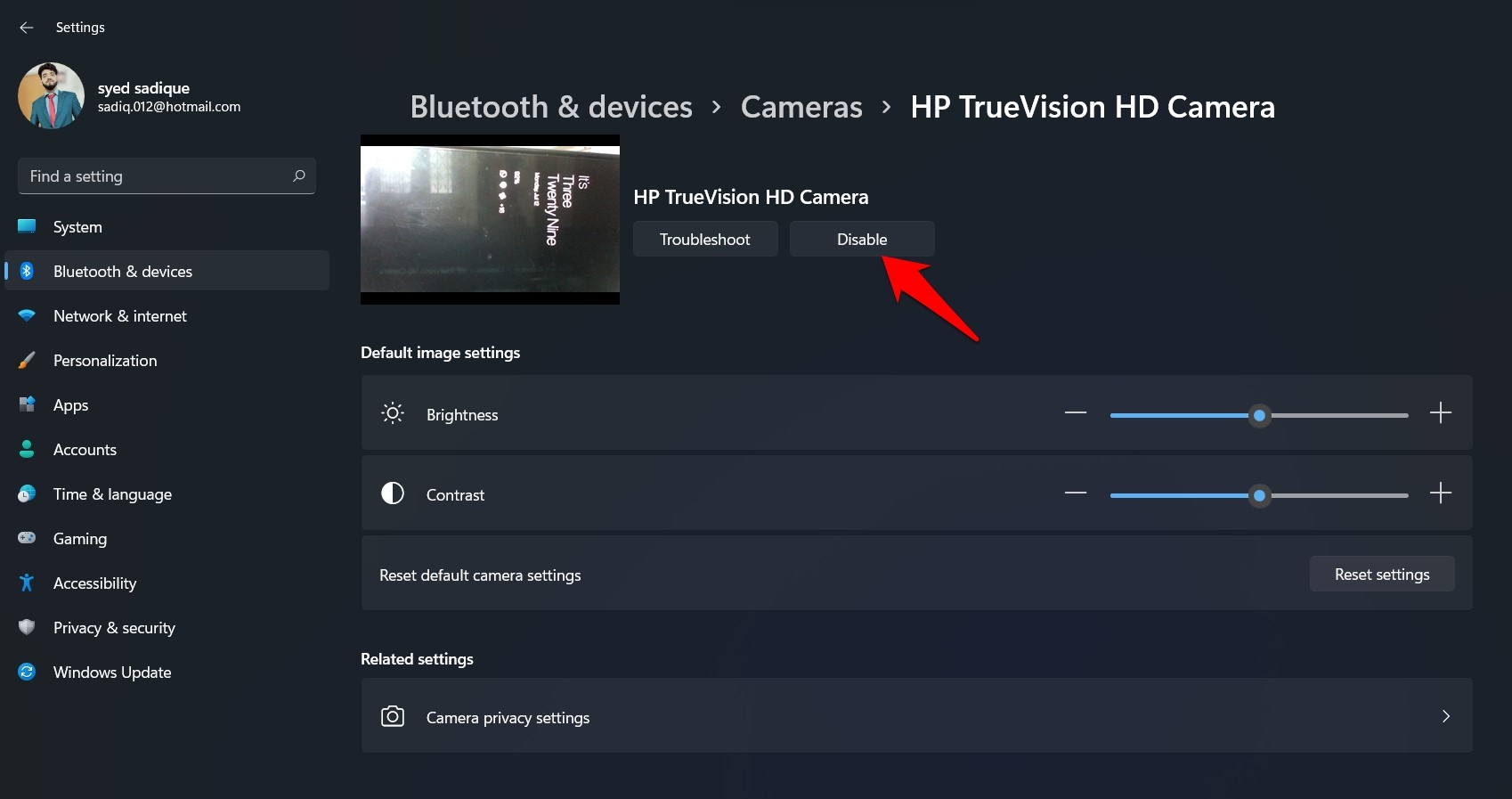
- Finalmente, clique no botão Desabilitar ao lado da seção de visualização, e a câmera selecionada será desabilitada.
Conclusão
É isso; esses foram os passos para habilitar ou desabilitar as permissões da câmera no Windows 11. Listamos as instruções tanto para todo o sistema quanto para cada aplicativo.
Também fornecemos os passos para desabilitar completamente a webcam no seu PC ao longo das mesmas linhas. Dito isso, se você tiver alguma dúvida sobre os passos mencionados acima, deixe-nos saber na seção de comentários abaixo.
Se você tiver alguma opinião sobre Como Alterar as Permissões da Webcam no Windows 11?, sinta-se à vontade para deixar um comentário abaixo. Além disso, inscreva-se no nosso canal do YouTube DigitBin para vídeos tutoriais. Cheers!
Receba novas postagens na sua caixa de entrada
Sem spam. Cancele a assinatura a qualquer momento.