Android · 5 min read · Dec 19, 2025
Como Mudar Seu Preenchimento Automático e Gerenciador de Senhas no Android?

Cansado de digitar senhas toda vez que faz login ou está esquecendo suas senhas? Não se preocupe; o Android tem uma solução fantástica. Você pode optar por salvar seus nomes de usuário, senhas, etc., com a ajuda das configurações de preenchimento automático padrão no seu Android. Por padrão, o Android usa o Google para preencher automaticamente seus nomes de usuário e senhas, mas você pode usar qualquer serviço que desejar.
O preenchimento automático e o gerenciador de senhas são recursos úteis para aqueles que não gostam de lembrar seus nomes de usuário ou senhas. É muito vantajoso porque também pode ser usado para verificar se você está em um site de phishing. Como? Bem, se você não estiver em um site original, então o nome de usuário ou a senha não serão preenchidos automaticamente. Se as credenciais não forem preenchidas automaticamente, o usuário pode verificar se está no site original.
O preenchimento automático não apenas funciona como um serviço de verificação, mas também é mais conveniente para pesquisar um site e fazer login em apenas alguns segundos, sem a dificuldade de lembrar senhas. Em contraste, se você inserir as credenciais manualmente, isso consumirá um pouco de tempo, e se você é uma pessoa que esquece credenciais, então é uma corrida em direção ao infinito.
Como funciona o Preenchimento Automático do Android?
Os dados das credenciais de login que você insere primeiro são armazenados (com sua permissão) no próprio dispositivo. Os dados são preenchidos automaticamente apenas após verificar os seguintes pontos – Nome de domínio, Protocolo usado pelo site (Http/Https), IDs e nomes de elementos, e atributos do formulário. Se os atributos acima não corresponderem, os dados não serão preenchidos automaticamente.
O preenchimento automático pode ser de dois tipos:
- Preenchimento Automático Automático: Neste tipo de preenchimento automático, os nomes de usuário e senhas são preenchidos automaticamente sem interação do usuário.
- Preenchimento Automático Manual: Aqui, a interação do usuário é necessária; ele pede sua permissão antes de preencher automaticamente seus nomes de usuário ou senhas.
Nota: Você pode configurar seu preenchimento automático para funcionar tanto no Android quanto no Windows/Mac alterando algumas configurações. Leia mais para descobrir.
Vantagens do Preenchimento Automático e Gerenciador de Senhas
A desvantagem do preenchimento automático é que você pode esquecer suas senhas por causa do preenchimento automático delas toda vez. Portanto, você deve usar o preenchimento automático apenas quando necessário e para senhas que são bastante longas ou complexas.
Alguns gerenciadores de senhas que você pode usar para Android:
- Enpass Password Manager – 500.000 Downloads e tem suporte multiplataforma.
- Blackberry Password Keeper – 1 Milhão de Downloads, mas gratuito apenas para dispositivos Blackberry. Outros dispositivos recebem um teste gratuito de 30 dias.
- LastPass Password Manager – 10 Milhões de Downloads e tem suporte multiplataforma.
- Dashlane Password Manager – 5 Milhões de Downloads. UI minimalista.
- 1password-Password Manager – 1 Milhão de Downloads e tem suporte multiplataforma.
Como Mudar Seu Preenchimento Automático e Gerenciador de Senhas no Android?
Se você deseja mudar o preenchimento automático e o gerenciador de senhas do Google para algum outro provedor de serviços, siga os passos abaixo:
- Desbloqueie seu telefone celular e toque no App Configurações.
- Agora, role para baixo e toque em Sistema > Configurações adicionais > Idioma e entrada.
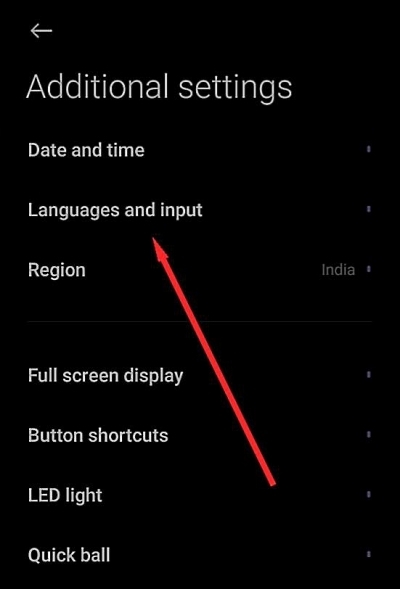
- Toque em Configurações adicionais para expandir a seção e toque em Serviço de preenchimento automático.
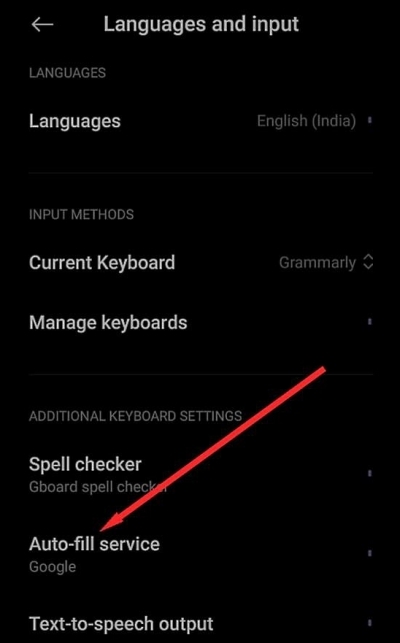
- Agora, toque em Serviço de preenchimento automático novamente.
- Se você não vir nenhum aplicativo de Preenchimento Automático, então verá o serviço padrão, ou seja, Google. Você também pode adicionar outros.
- Agora, toque em Adicionar serviço.
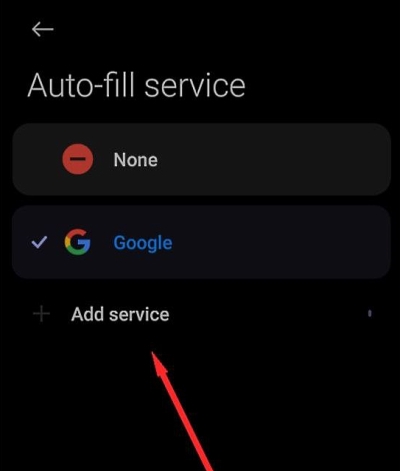
- Você deve selecionar um gerenciador de senhas, e então o Google solicitará que você confirme que confia no App. Toque em OK.
- Reinicie seu dispositivo para salvar as alterações.
Como Gerenciar as Configurações de Preenchimento Automático do Google?
Se você escolher o preenchimento automático do Google como o gerenciador de senhas padrão, terá a opção de personalizá-lo. Se você usar o gerenciador de senhas do Google e quiser personalizá-lo, siga os passos abaixo:
- Desbloqueie seu telefone celular e toque no App Configurações.
- Agora, role para baixo até as configurações do Google.
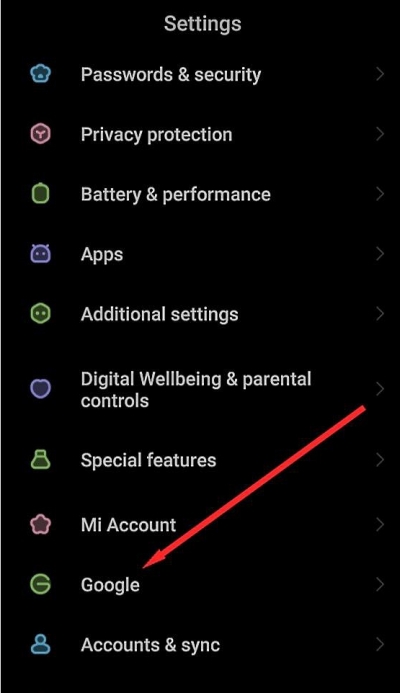
- Toque em Preencher automaticamente.
- Novamente, toque em Preencher automaticamente com o Google.
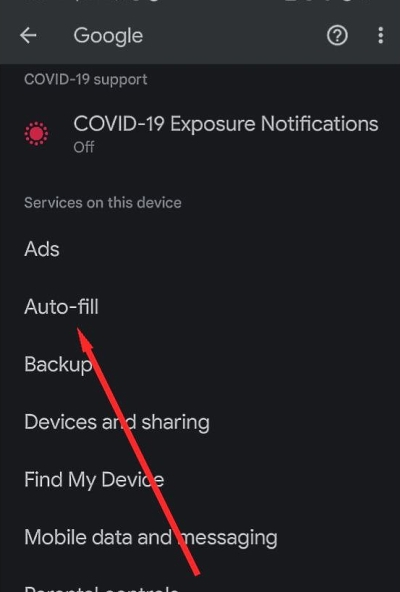
- Aqui, você poderá personalizar informações pessoais, Endereços, métodos de pagamento e senhas. Você pode personalizar as informações como desejar.
- Reinicie seu dispositivo móvel.
Como Deletar Dados de Preenchimento Automático do Google?
Se você não quiser usar o preenchimento automático do Google, pode simplesmente desativá-lo. Ou se quiser excluir apenas certas informações, siga os passos abaixo:
Desbloqueie seu telefone celular e toque no App Configurações.
Agora, role para baixo até as configurações do Google.
Toque em Preencher automaticamente.
Novamente, toque em Preencher automaticamente com o Google.
Toque em Endereços, faça as alterações clicando no ícone de lápis. Confirme as alterações.
Toque em Métodos de Pagamento, faça as alterações tocando na opção Remover, editar ou adicionar método de pagamento. Confirme as alterações.
Toque em Senhas, faça as alterações clicando no site que você deseja mudar ou remover a senha. Confirme as alterações.
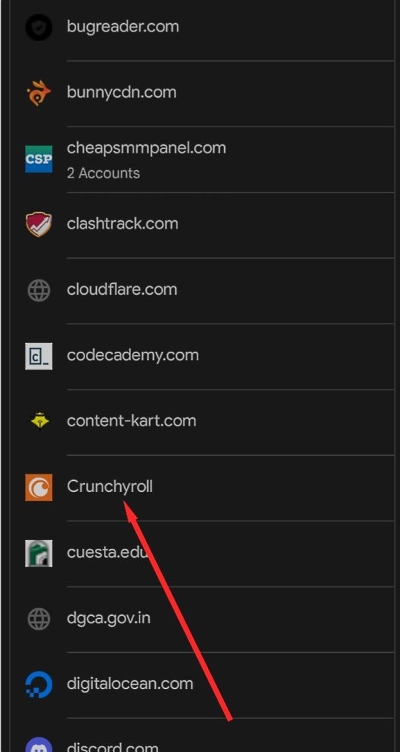
- Após as alterações serem feitas, reinicie seu dispositivo móvel.
- Para segurança, você pode verificar novamente se os detalhes foram removidos ou não seguindo os mesmos passos acima.
Conclusão
O preenchimento automático do Android tem suas vantagens e desvantagens também. Cabe a você ter cuidado antes de entrar em um site suspeito. Se você tiver alguma dúvida sobre o artigo, por favor, comente abaixo. Deixe-nos saber qual gerenciador de senhas ou serviço de preenchimento automático você usa, e isso é tudo.
Se você tiver alguma opinião sobre Como Mudar Seu Preenchimento Automático e Gerenciador de Senhas no Android?, sinta-se à vontade para deixar um comentário abaixo. Além disso, inscreva-se em nosso canal do YouTube DigitBin para tutoriais em vídeo. Saúde!
Receba novas postagens na sua caixa de entrada
Sem spam. Cancele a assinatura a qualquer momento.