iPhone · 4 min read · Nov 02, 2025
Como Mudar Seu Endereço Residencial No iPhone?
Se você deseja mudar seu endereço residencial no seu iPhone, há muitas razões para fazê-lo. Talvez você tenha acabado de se mudar, ou talvez esteja viajando e precise atualizar suas informações para fins temporários.
Se seu Apple Maps e Google Maps estiverem configurados corretamente, você poderá ver seu endereço residencial. Caso contrário, você não conseguirá ver seu endereço. Às vezes, precisamos mudar o endereço ou a localização do nosso iPhone. Como fazemos isso?
Neste artigo, mostraremos como mudar seu endereço residencial no seu iPhone. Você pode seguir nossas instruções passo a passo lendo a seguir.
Então, sem mais delongas, vamos começar!
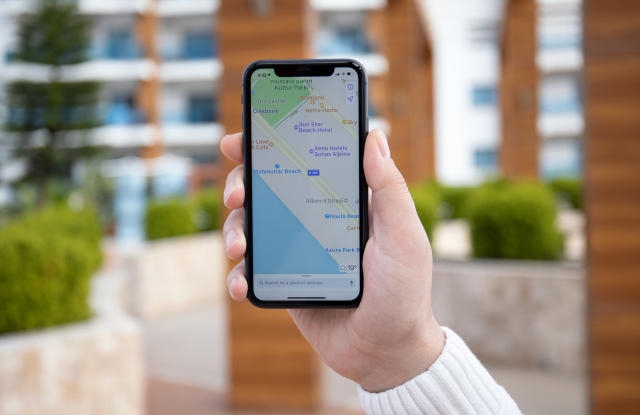
Como Mudar Seu Endereço Residencial No Google Maps No iPhone?
Se você estiver usando o Google Maps no seu iPhone, pode facilmente atualizar seu endereço residencial. Basta seguir estes passos simples:
- No seu iPhone, abra o Google Maps.
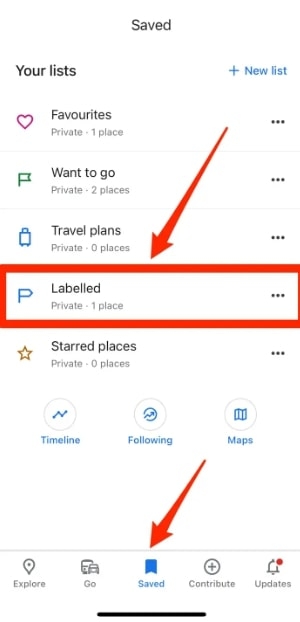
- Clique em Salvos na parte inferior do menu. Em seguida, toque em Rotulados.
- Na tela Início, toque nos três pontos horizontais.
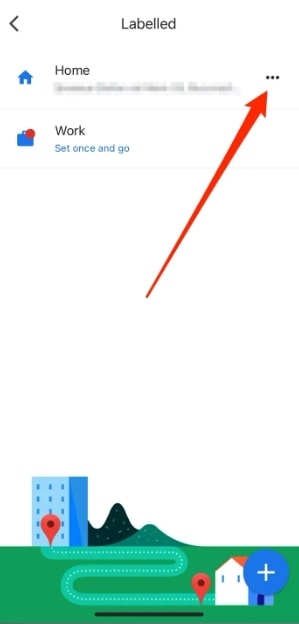
- Selecione Editar casa no menu pop-up.
- Na caixa de texto na parte superior, toque no botão X para remover o endereço residencial atual.
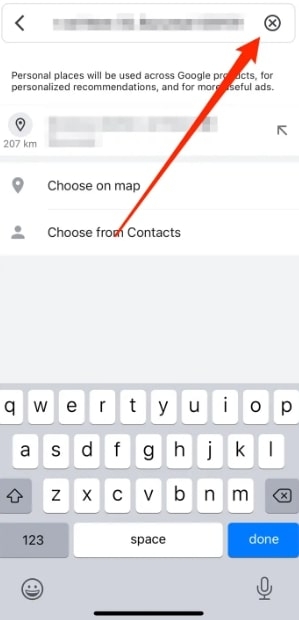
- Na caixa de texto, insira o novo endereço. Quando terminar, você verá o pin aparecer abaixo. Para fazer do pin seu endereço residencial, basta tocá-lo.
Como Mudar Seu Endereço Residencial No Apple Maps No iPhone?
O Apple Maps é o aplicativo de mapas padrão no seu iPhone, e esta seção mostra como modificar seu endereço residencial usando esse aplicativo.
Abaixo estão os passos que você precisa seguir:
- Abra o aplicativo Apple Maps e toque no logo de informação “ i ” no canto superior direito.
- Toque em Reportar um Problema > Toque em Casa na janela de Configurações do Mapa que aparece.
- Agora você pode digitar e pesquisar seu endereço residencial no Apple Maps se nunca tiver inserido seu endereço antes. Deslizar para a esquerda permitirá que você remova qualquer endereço residencial existente que você tenha configurado.
- Clique na opção lugar ou endereço e insira seu endereço residencial. Se você receber uma lista de resultados, clique nela.
- No Apple Maps, toque em Adicionar para salvar seu novo endereço.
No entanto, há outra maneira de mudar seu endereço residencial no Apple Maps facilmente, então certifique-se de conferir isso.
- Primeiro, no seu iPhone, vá para Apple Maps.
- Clique em Casa em Favoritos.
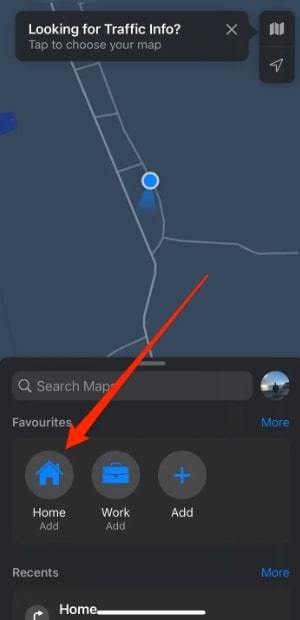
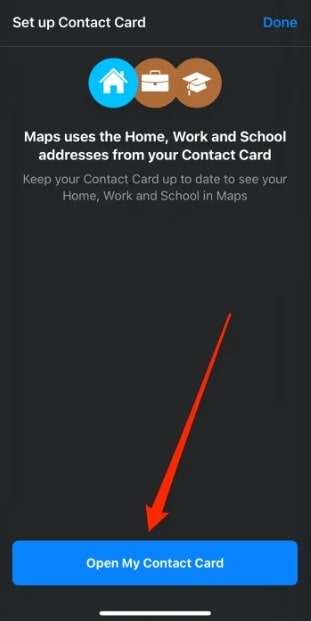
- Clique em Abrir Meu Cartão de Contato.
- Quando você chegar ao seu endereço residencial, role para baixo e edite para refletir seu verdadeiro endereço residencial.
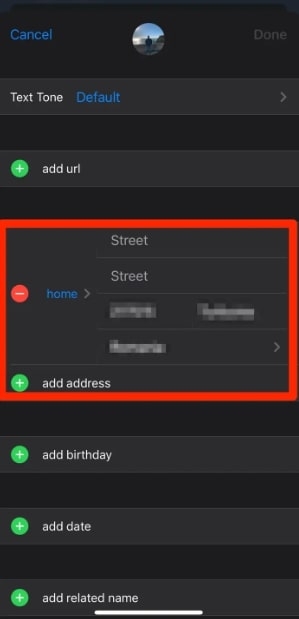
- No canto superior direito, toque em Concluído.
- Seu endereço residencial agora aparecerá no Apple Maps. Mudar seu endereço residencial não acontecerá imediatamente, então você pode precisar fechar o aplicativo e abri-lo novamente.
Como Mudar o Endereço Residencial No Preenchimento Automático Do iPhone?
Você pode talvez usar um atalho através do preenchimento automático do iPhone para descobrir como mudar seu endereço residencial no seu iPhone. Por exemplo, se você preencher um formulário no seu navegador, ele detectará automaticamente os campos e os preencherá. Você também encontrará seu endereço residencial.
Siga estes passos para mudar seu endereço residencial para o preenchimento automático do iPhone:
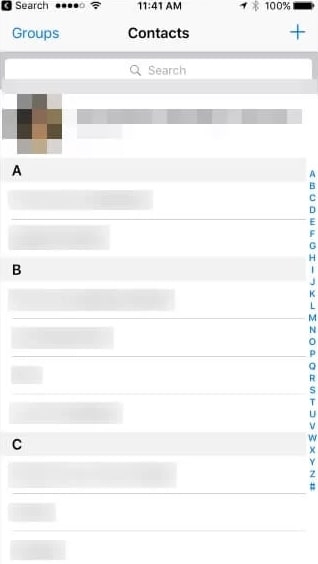
- Vá para o aplicativo contatos e clique no seu próprio perfil na parte superior.
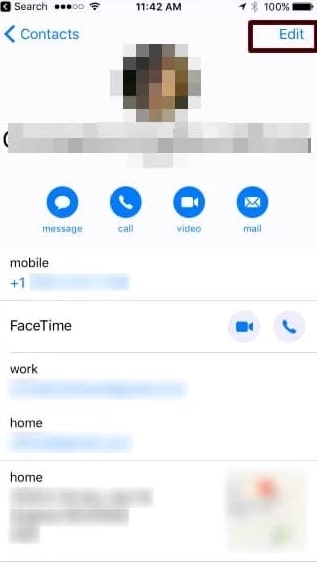
- No canto superior direito da tela, clique no botão editar.
- Localizado perto do endereço residencial está o botão de edição. Role para baixo para encontrá-lo. Para mudar seu endereço, clique nele. Em seguida, clique no botão adicionar endereço se você ainda não tiver adicionado um.
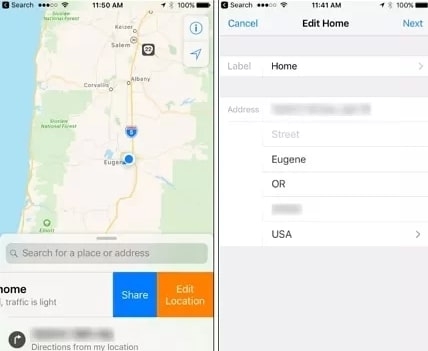
- Depois disso, digite e salve o novo endereço.
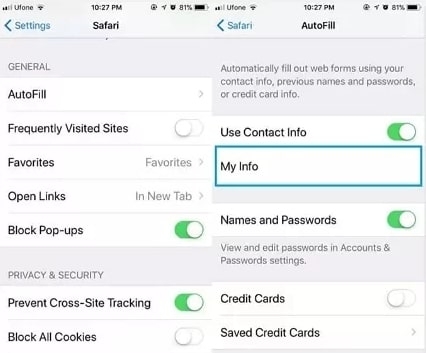
- Agora, vá para o menu configurações e escolha Safari. Encontre a opção de preenchimento automático na seção geral e clique nela.
- Para começar, verifique se as informações de contato para preenchimento automático estão habilitadas.
- Para visualizar seus detalhes, clique em Minhas informações. Para mudar o endereço, clique no campo de endereço, depois digite manualmente o novo endereço.
Como Mudar Seu Endereço Residencial No Seu iPhone Editando O Endereço Da Sua Apple ID?
Basta mudar o endereço da Apple ID no seu iPhone, e você poderá mudar a localização residencial. Certifique-se de ter utilizado todo o seu saldo da Apple ID e assinatura antes de mudar seu endereço residencial. Você não poderá acessar esses após mudar seu endereço.
Você precisará seguir estes passos:
- Vá para Configurações no seu iPhone. Em seguida, clique no seu Nome, e depois em Mídia e Compras.
- Clique na opção Ver Conta e então, na seção Conta, clique em País/Região, e depois selecione a Nova Localização.
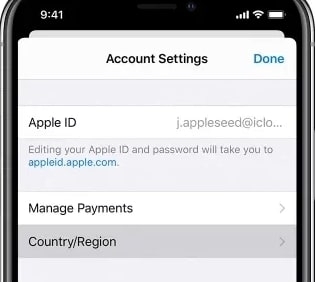
- Em seguida, você precisará revisar e aceitar os termos e condições. Agora seu iPhone atualizará sua localização.
Conclusão
Esperamos que este guia tenha sido útil e informativo ao ensinar como mudar seu endereço residencial no seu iPhone. Você pode mudar seu endereço residencial no seu iPhone de várias maneiras. Usando o Apple Maps, você pode editar seu endereço ou usar o aplicativo Apple Maps para pesquisar e adicionar seu novo endereço.
Você também pode mudar seu endereço residencial editando seu cartão de contato ou mudando o endereço da sua Apple ID. Entendemos todos os seus inconvenientes, então compilamos os métodos mais simples e eficazes para você.
Se você tiver alguma dúvida ou pensamento sobre este artigo, nos avise nos comentários abaixo e compartilhe este artigo com seus amigos.
Obrigado por ler!
Receba novas postagens na sua caixa de entrada
Sem spam. Cancele a assinatura a qualquer momento.