iCloud Email · 4 min read · Oct 19, 2025
Como Mudar Seu Endereço de Email Primário do iCloud
Pode haver muitas razões para alguém mudar seu endereço de email. Pode ser que ele tenha se tornado muito antigo ou tenha estado inativo por muito tempo. Em muitos casos, as pessoas podem até esperar um email mais profissional e coisas do tipo. Bem, independentemente do motivo, mudar um email primário pode trazer muitos problemas.
Isso porque, se você mudar seu ID de email, precisará mudá-lo em todas as contas nas quais está logado. Felizmente, se você usar certos serviços de email, como o Apple iCloud, você está com sorte.
O iCloud permite que você mude seu ID de email de forma eficiente em todos os dispositivos sincronizados. No entanto, como os emails do iCloud estão vinculados ao ID Apple, pode parecer complicado mudar o endereço de email. Mas a boa notícia é que não é. Envolve uma abordagem simples para mudar seu endereço de email primário do iCloud. Este artigo mostrará um processo passo a passo para realizar a tarefa.
Passos para Mudar Seu Endereço de Email Primário do iCloud
A Apple certamente permite uma maneira mais fácil de mudar seu endereço de email primário do iCloud. Para mudá-lo, você simplesmente precisa alterar o email vinculado ao seu ID Apple específico e isso mudará automaticamente no seu iCloud também. No entanto, se você tiver um “@icloud.com”, precisará mudar seu ID Apple também.
Felizmente, cobrimos ambos os métodos neste guia para facilitar sua jornada. Então, confira os seguintes métodos e você poderá definir seu novo endereço de email em pouco tempo.
1. Mudando Seu Endereço de Email Primário
Se você já estiver usando um serviço de email de terceiros como seu email primário existente do iCloud, pode facilmente mudá-lo nas Configurações. Veja como fazer isso.
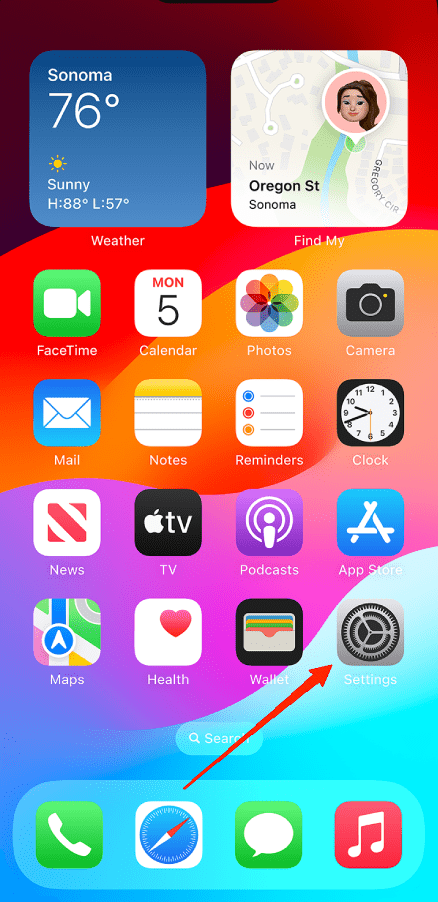
- Abra as Configurações do seu iPhone.
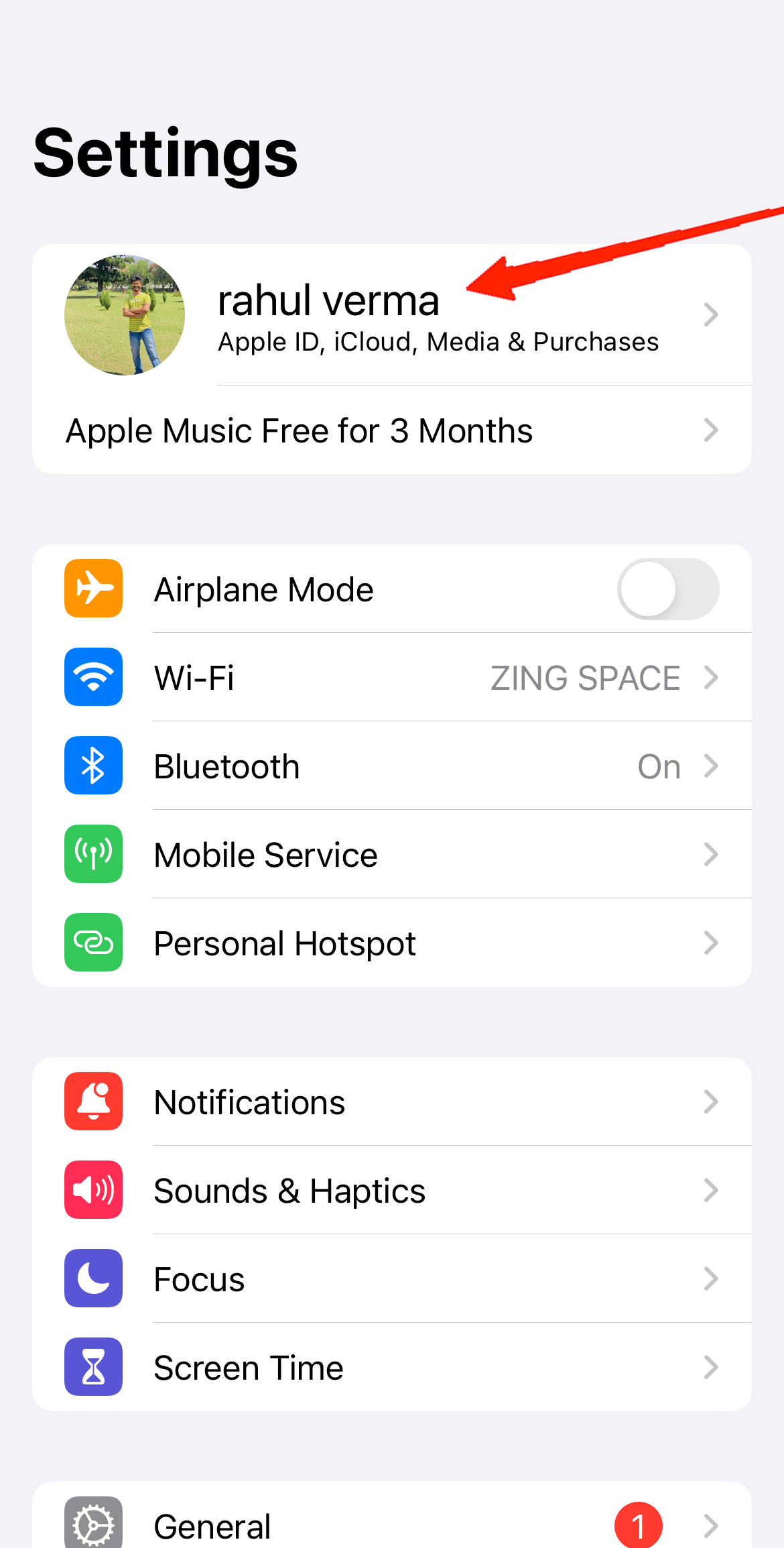
- Toque em seu Perfil na parte superior.
- Agora, toque em Entrar e Segurança
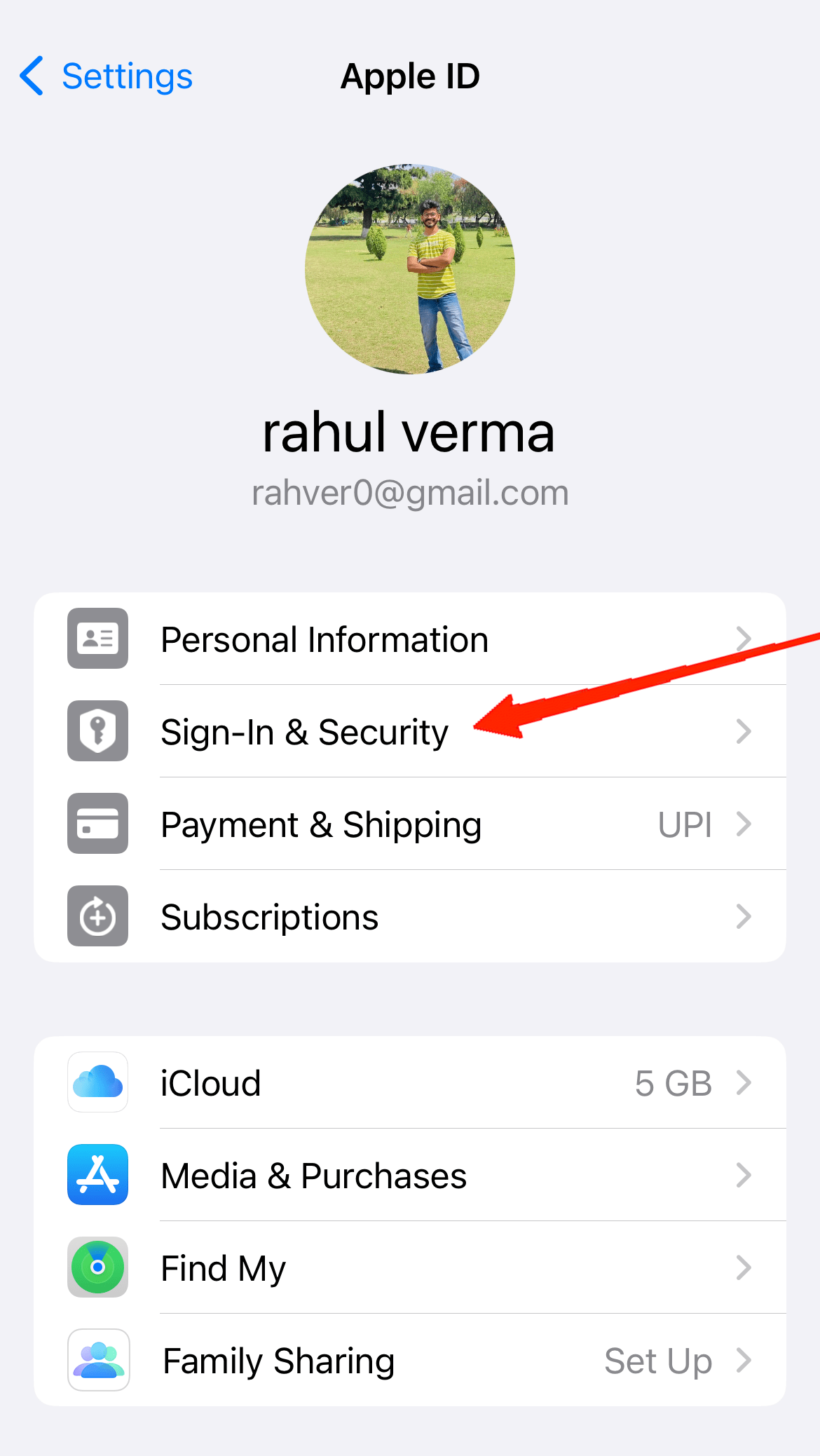
- Aqui você pode encontrar seu endereço de email, número de telefone e outros detalhes de segurança. Basta tocar no link “ Adicionar email ou número de telefone ” abaixo do seu email primário atual.
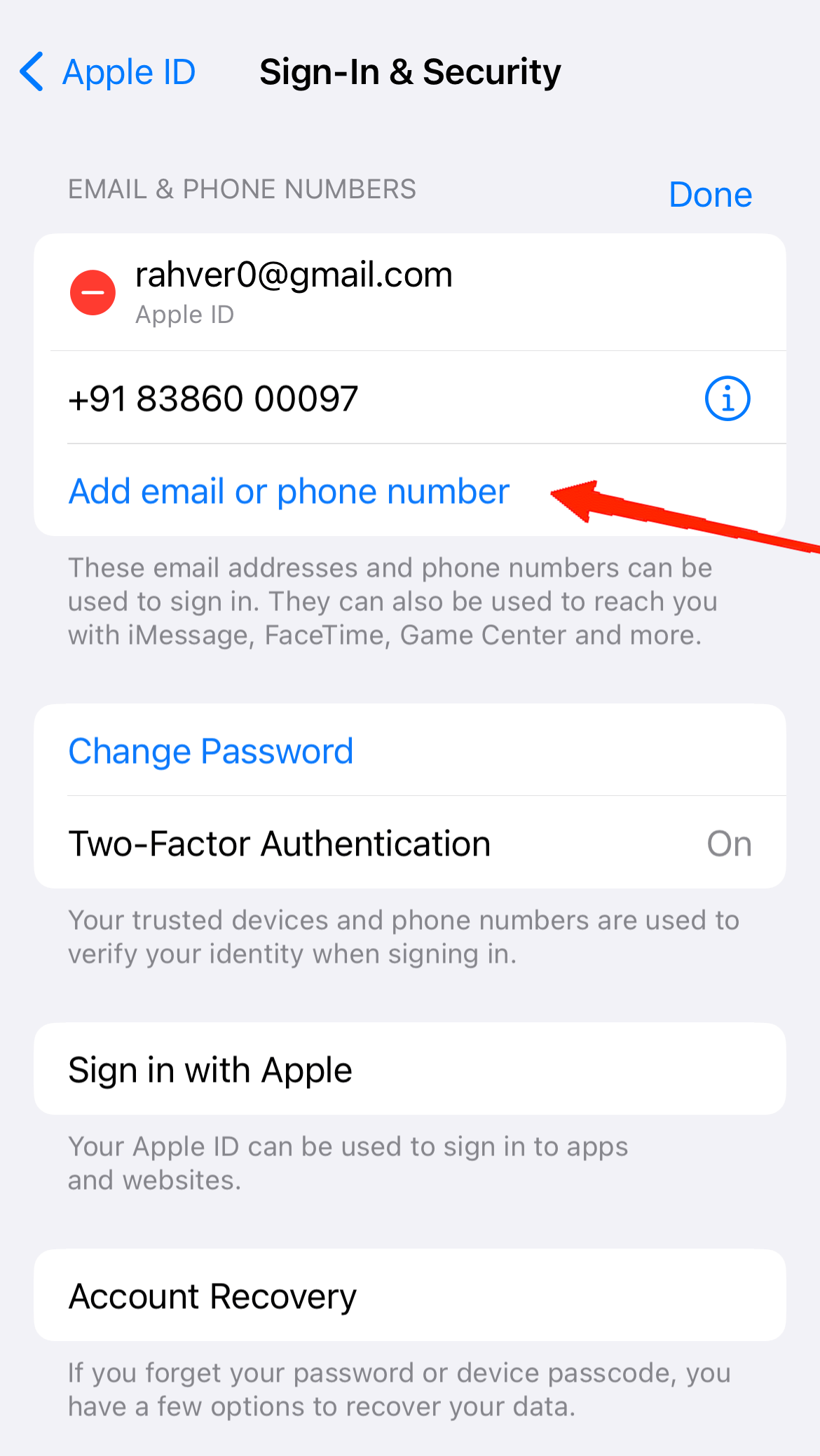
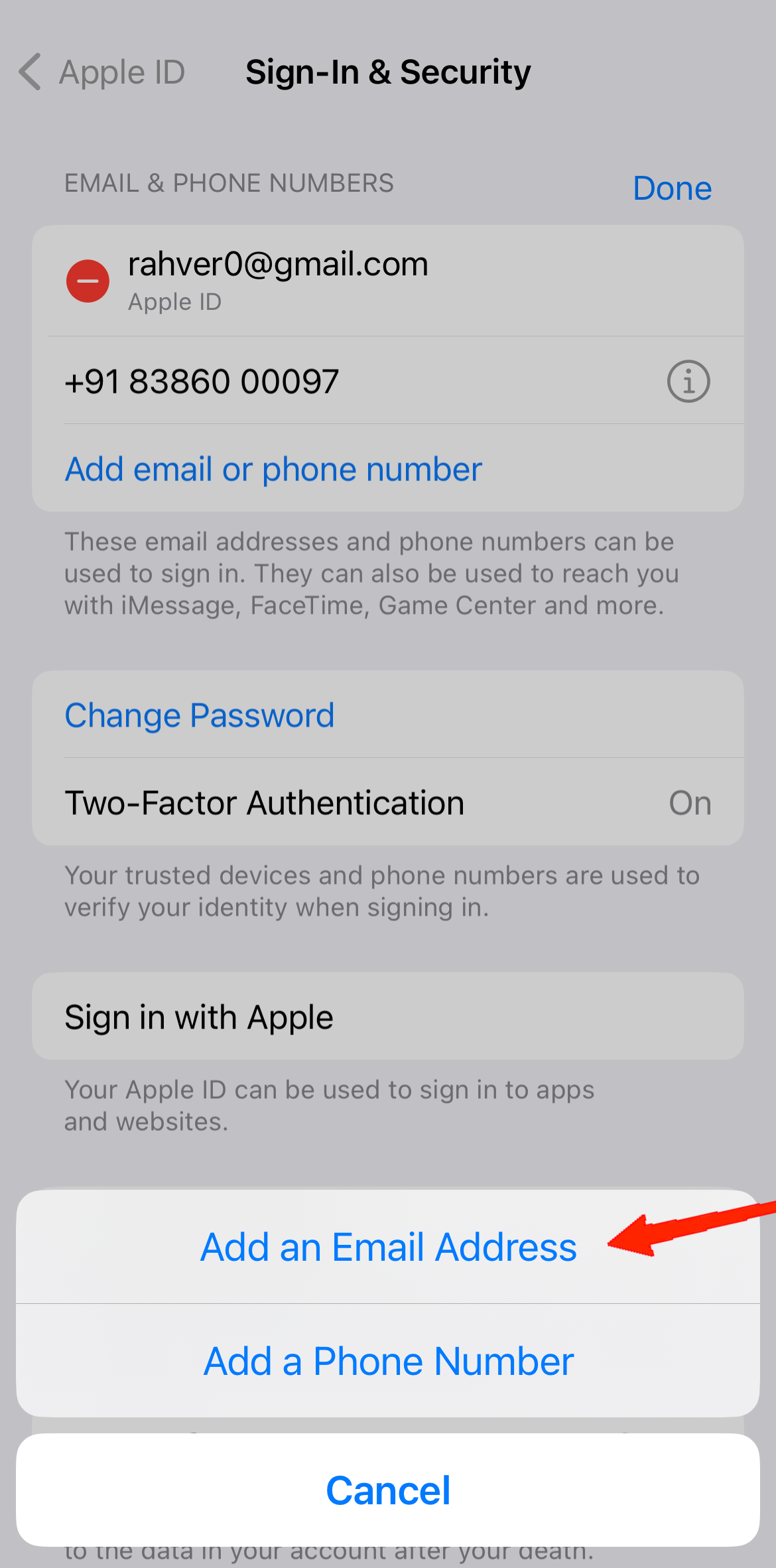
- Clique na opção Adicionar um endereço de email ID.
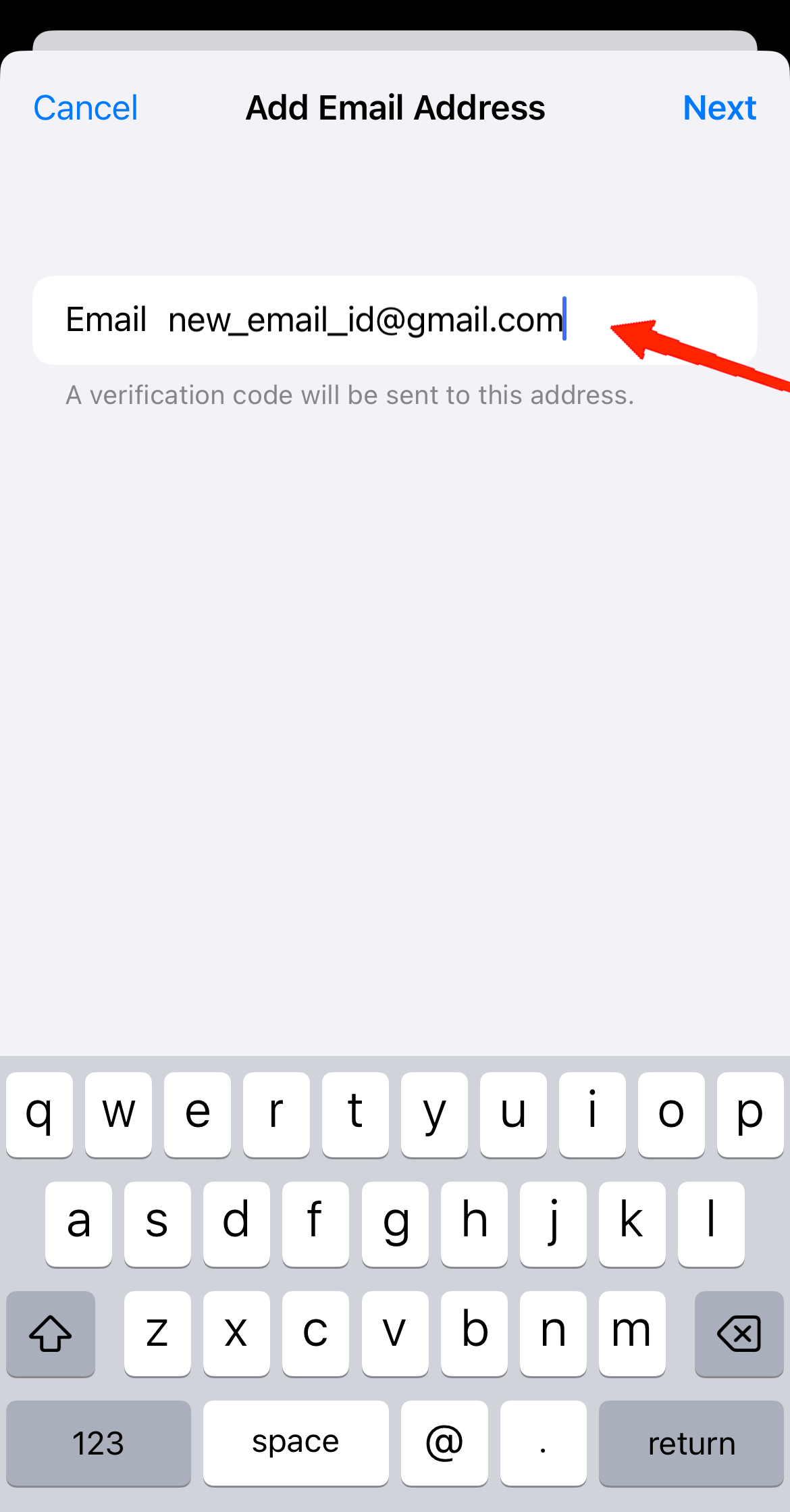
- Digite um novo email ID que você deseja conectar à sua conta Apple.
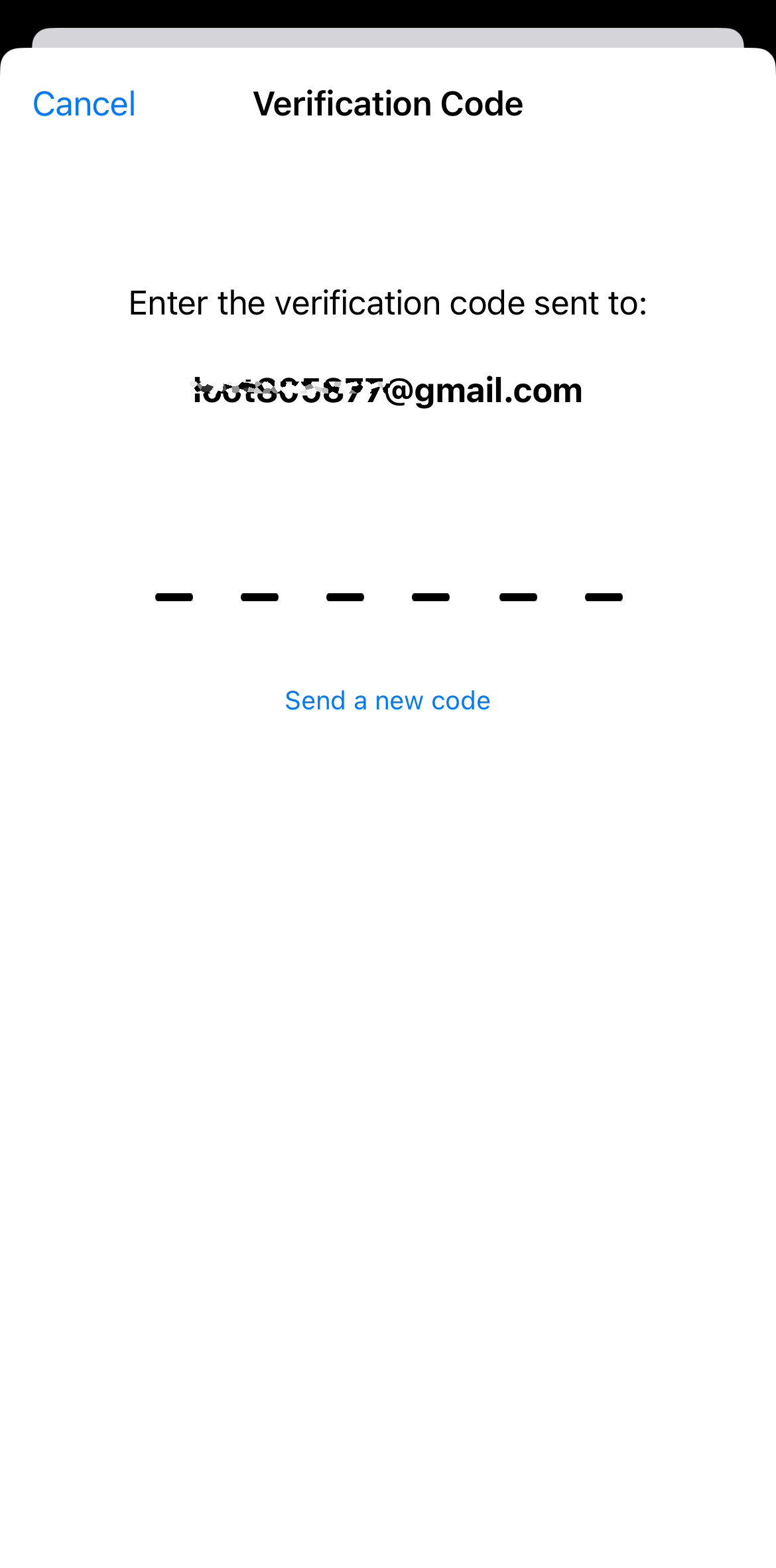
- Agora, digite o código de verificação enviado para seu novo email.
- Uma vez feito, você será perguntado se deseja defini-lo como seu email primário. Certifique-se de ativar o botão e toque em “Concluído”.
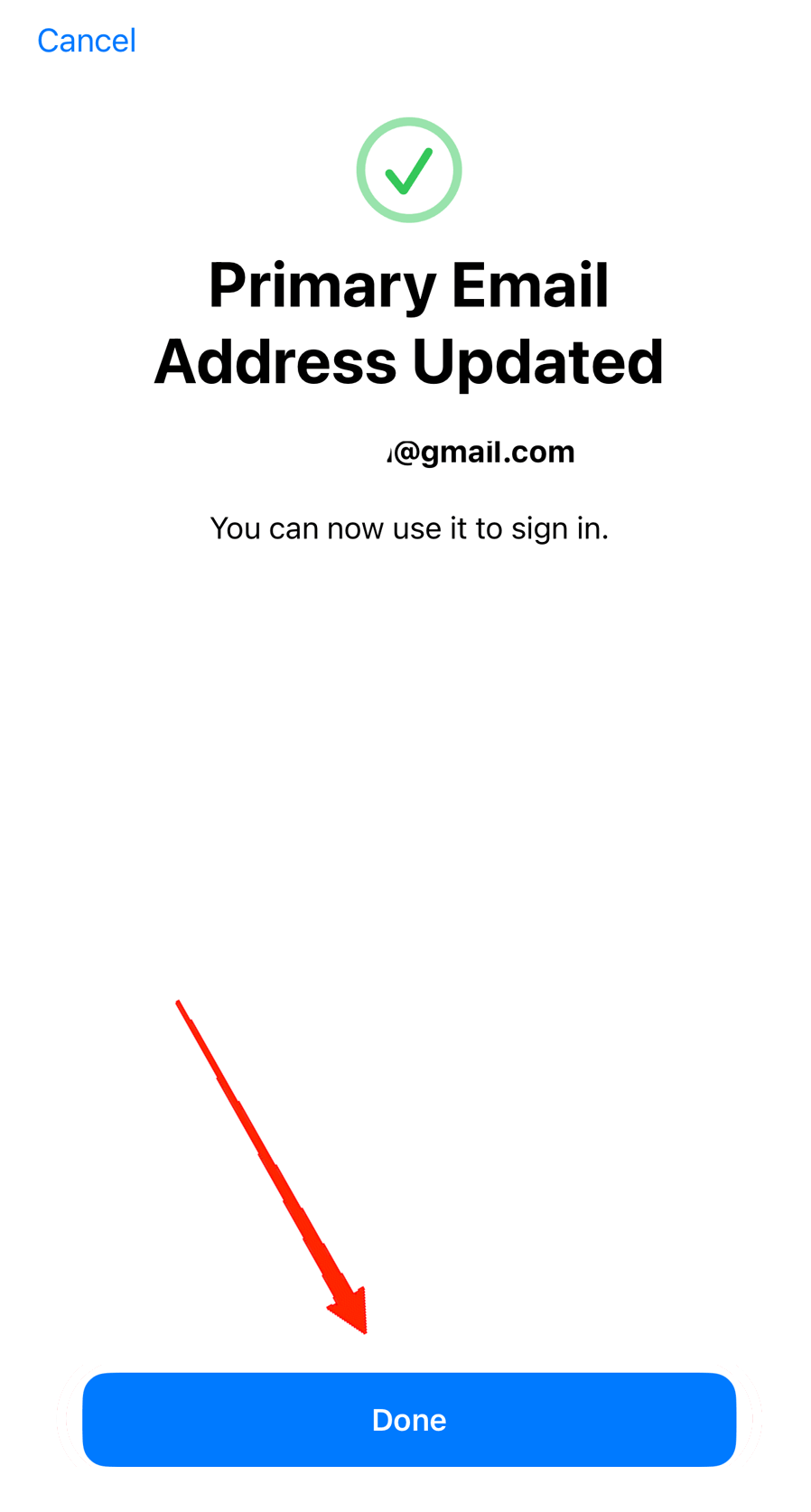
Após a conclusão bem-sucedida, volte para as Configurações e você poderá ver que o novo email foi definido como o primário. Você pode remover o email anterior ou deixá-lo como uma opção.
2. Mudar Endereço de Email @iCloud
Se você estiver usando atualmente um email @icloud.com, não poderá mudá-lo diretamente nas Configurações. Em vez disso, você precisa mudar seu ID Apple e email para mudar seu endereço de email primário do iCloud. Os seguintes passos o guiarão.
- Abra um navegador e visite o site da Conta Apple.
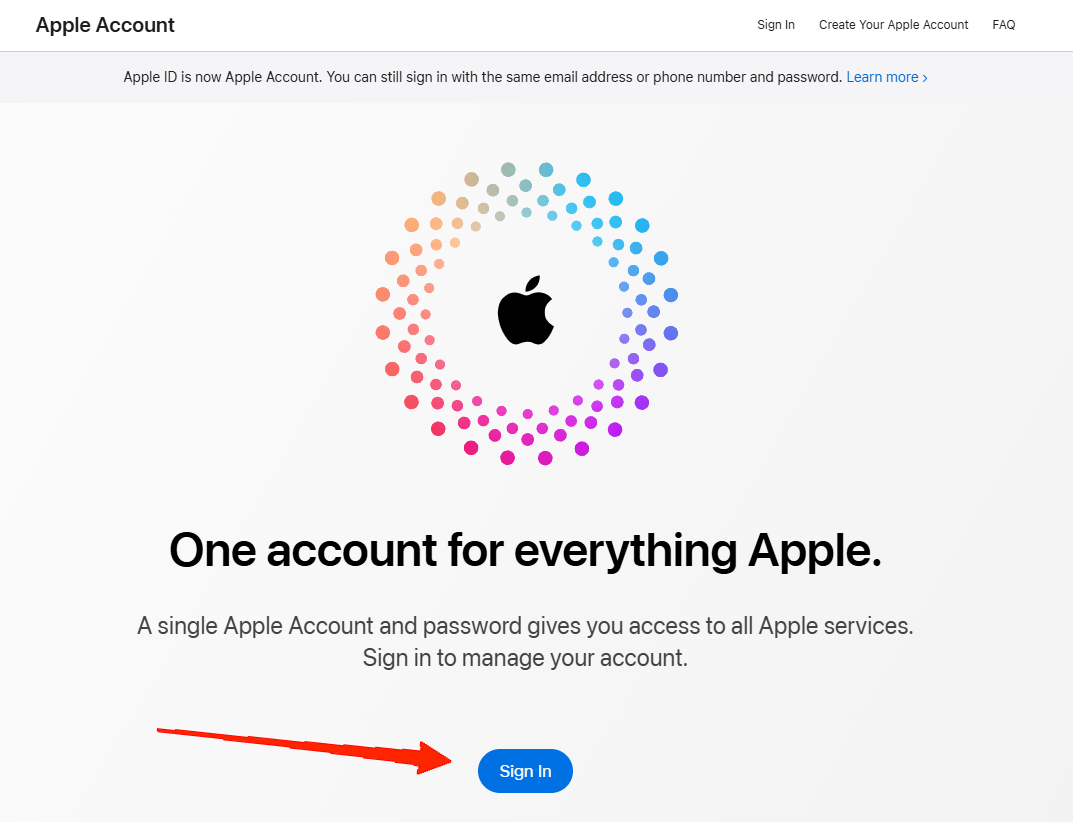
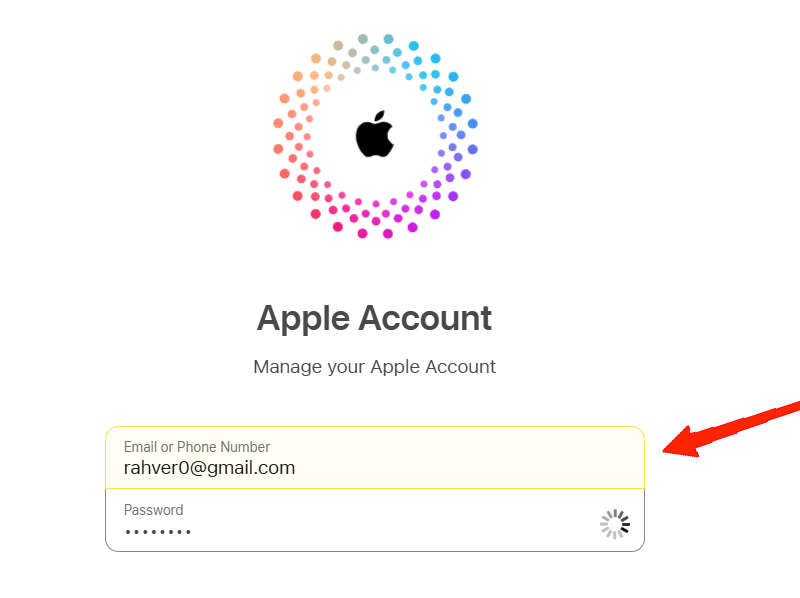
- Faça login na sua conta.
- Agora, vá para Entrar e Segurança.
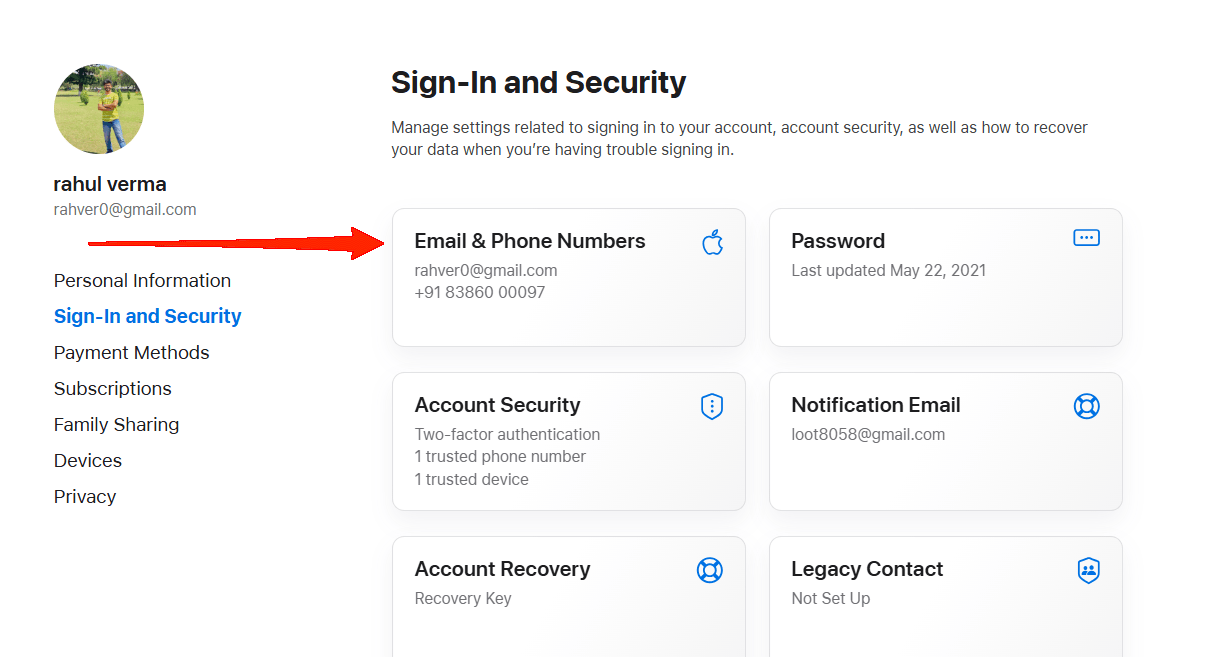
- Toque em “ Email e Números de Telefone “.
- Em seguida, toque no ícone de menos (-) ao lado de “ ID Apple “.
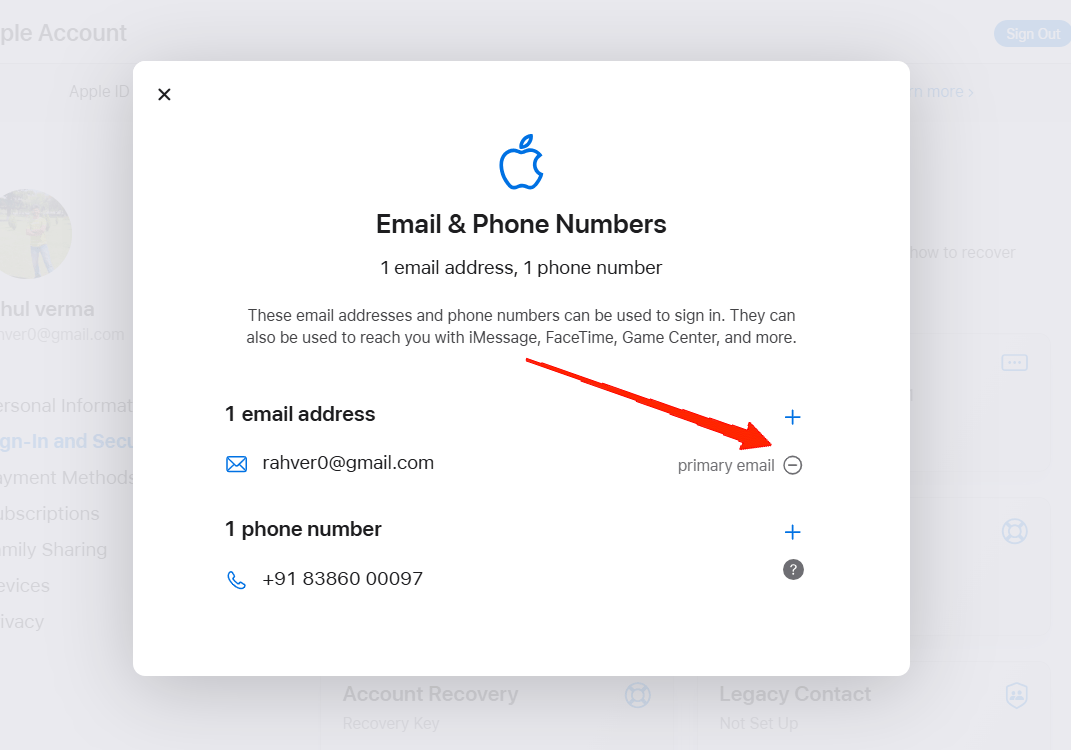
- Isso o redirecionará para uma nova página. Digite o novo email ID que você deseja adicionar como sua opção primária.
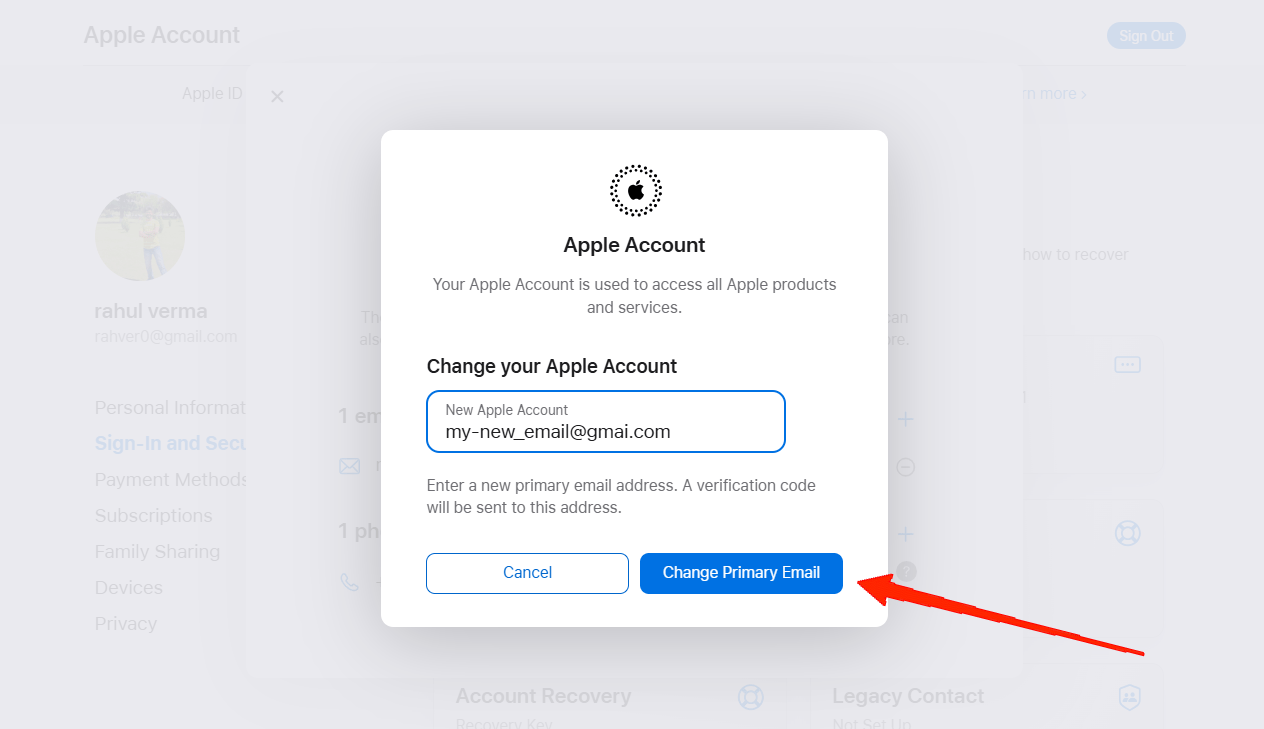
Finalmente, clique no “ Mudar botão ID Apple “ e redefina seu ID Apple.
Uma vez que todos os passos estejam concluídos, faça login no iCloud usando seu novo ID Apple.
Conclusão
Como você pode ver, mudar o endereço de email primário do iCloud não é grande coisa. Se você conhece os passos, é bastante fácil mudar o email. Aqueles que usam emails de terceiros podem facilmente mudá-lo pelo aplicativo Configurações, no entanto, aqueles com serviço de email do iCloud precisam ir um pouco mais longe. Então, nos diga como você achou este artigo. Esses passos foram úteis o suficiente para alcançar o que você estava procurando?
Se você tiver alguma opinião sobre Como Mudar Seu Endereço de Email Primário do iCloud, sinta-se à vontade para deixar um comentário abaixo. Além disso, inscreva-se em nosso canal do YouTube DigitBin para tutoriais em vídeo. Saúde!
Receba novas postagens na sua caixa de entrada
Sem spam. Cancele a assinatura a qualquer momento.