Área de Transferência · 5 min read · Nov 05, 2025
Como Verificar o Histórico da Área de Transferência no Android
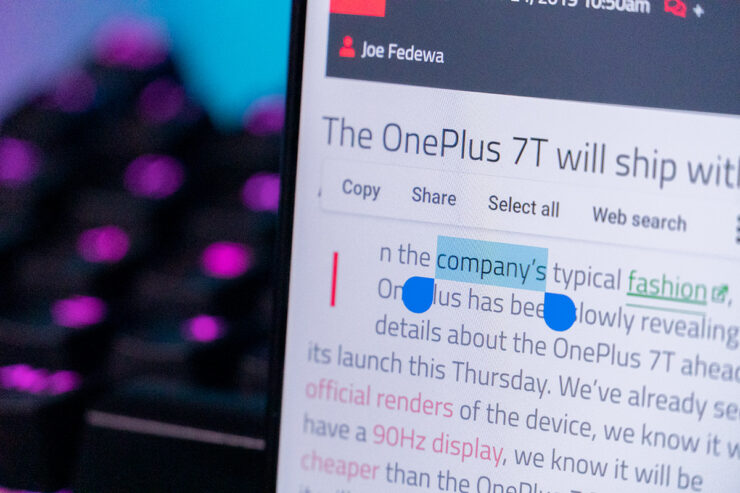
Todos nós usamos recursos de copiar e colar em vários dispositivos o tempo todo, incluindo telefones Android. É benéfico quando você não quer escrever a mesma coisa repetidamente. Podemos copiar e colar qualquer pedaço de texto para economizar tempo.
Às vezes, você copia várias partes de texto em várias instâncias. Você pode consultar o histórico da área de transferência para acompanhar as palavras ou frases que copiou e reutilizá-las.
Qualquer texto que você copia em seu dispositivo é armazenado em uma área de transferência em seu dispositivo. Você pode verificar o histórico da sua área de transferência e reutilizar o texto copiado anteriormente usando um gerenciador de área de transferência.
Este guia descreve os passos para ajudá-lo a verificar o histórico da sua área de transferência no Android.
Verifique seu Histórico da Área de Transferência usando o Teclado do Google
O Teclado do Google, também conhecido como G-board, é um dos melhores aplicativos de teclado Android disponíveis. Ele possui muitos recursos úteis que são fáceis de usar e vêm a calhar. Um desses recursos é o gerenciador de área de transferência. Siga as instruções mencionadas abaixo para saber como usar esse recurso.
Para usar o gerenciador de área de transferência do Teclado do Google, primeiro de tudo, você precisa da versão mais recente do Teclado do Google instalada em seu telefone.
Em segundo lugar, certifique-se de que o gerenciador de área de transferência do teclado do Google esteja sempre ativado para usar o recurso sem problemas. Para habilitar a área de transferência no G-board, primeiro de tudo, defina-o como o teclado padrão.
Nota: Itens da área de transferência são voláteis, se você copiar outra string na área de transferência, a anterior desaparece, é difícil recuperar a menos que você já use algum aplicativo de gerenciador de clipes.
Passo 1. Abra qualquer aplicativo e use o teclado para começar.
Passo 2. Você encontrará o ícone da Área de Transferência na aba de sugestões.
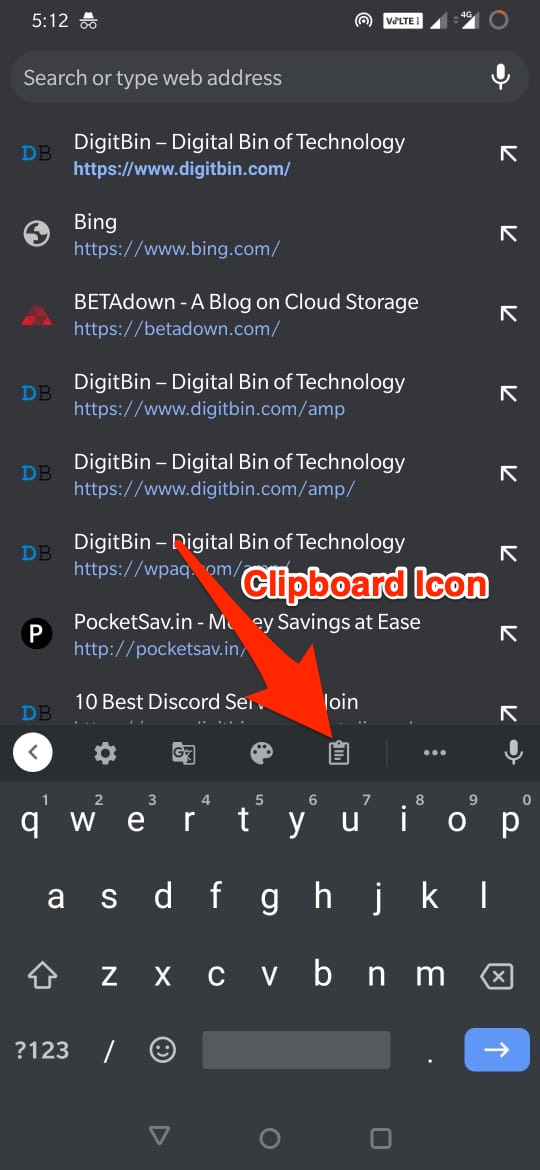
Às vezes, a Área de Transferência pode estar disponível dentro da opção menu de 3 pontos, dependendo do aplicativo onde você está usando o teclado, então verifique lá também.
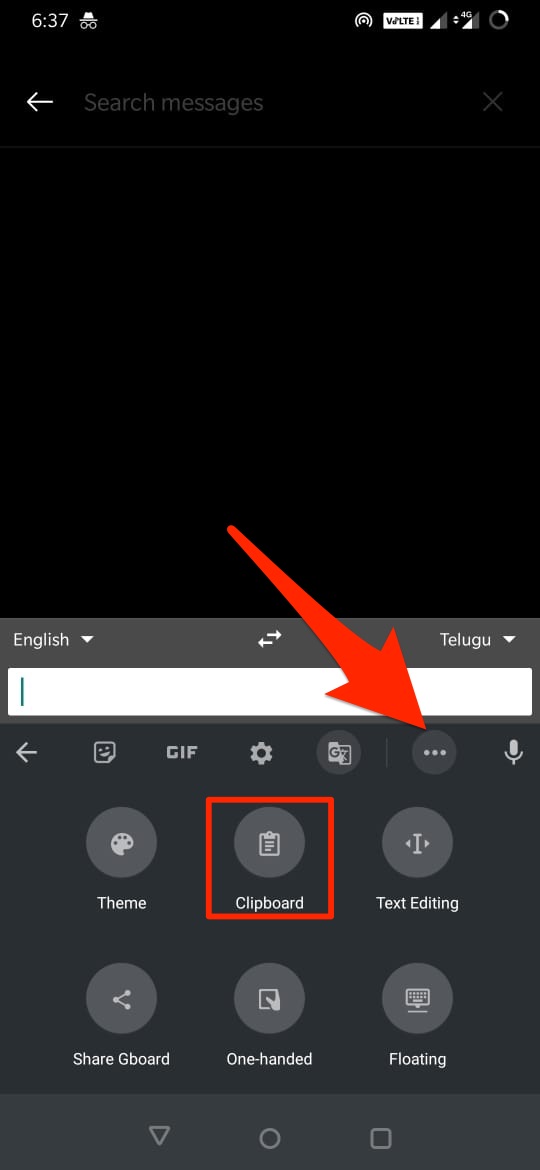
Passo 3. Depois disso, clique no ícone da área de transferência para abrir o gerenciador de armário. Aqui você verá todos os seus textos copiados.
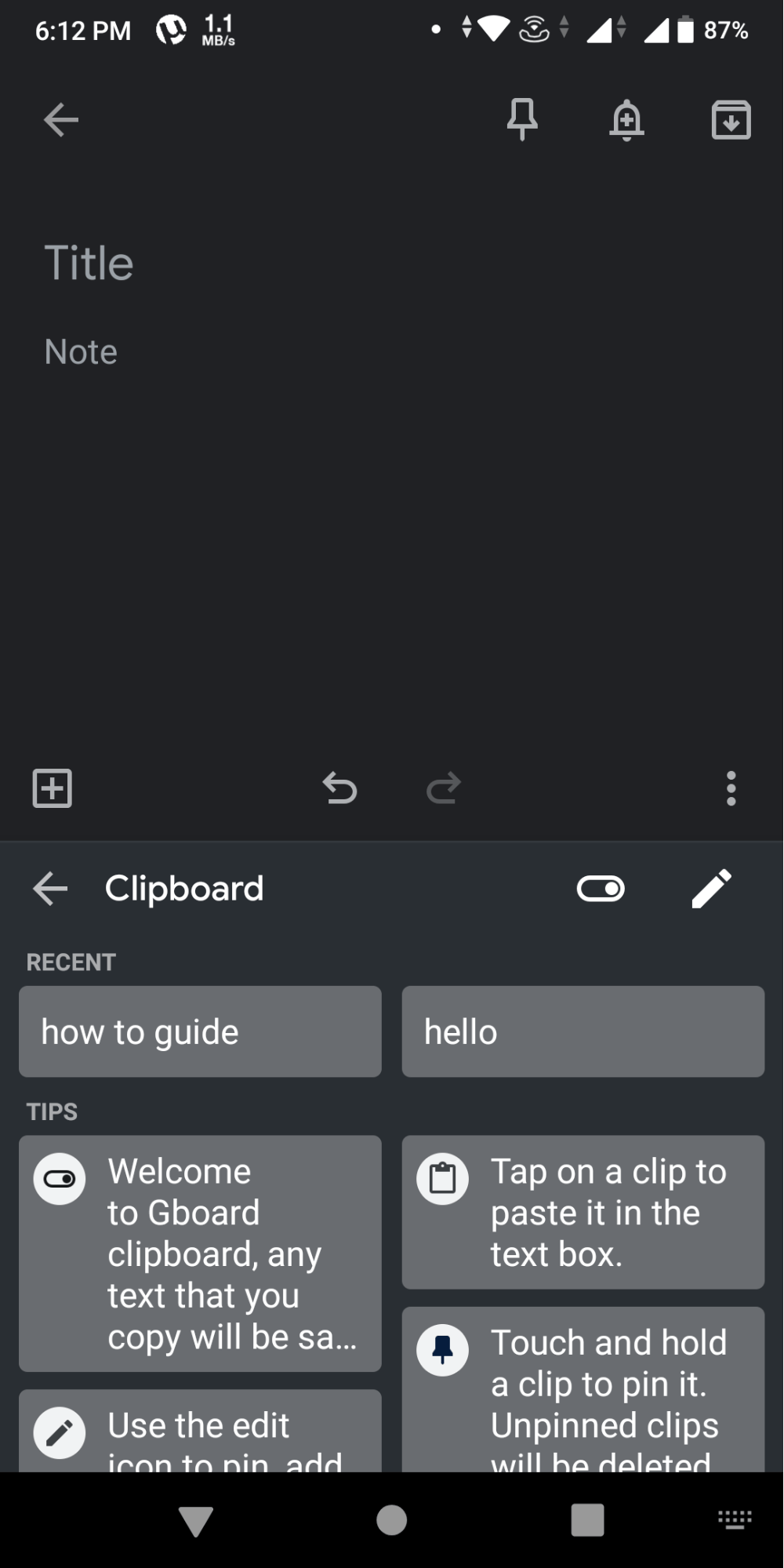
Ativar a Área de Transferência no GBoard
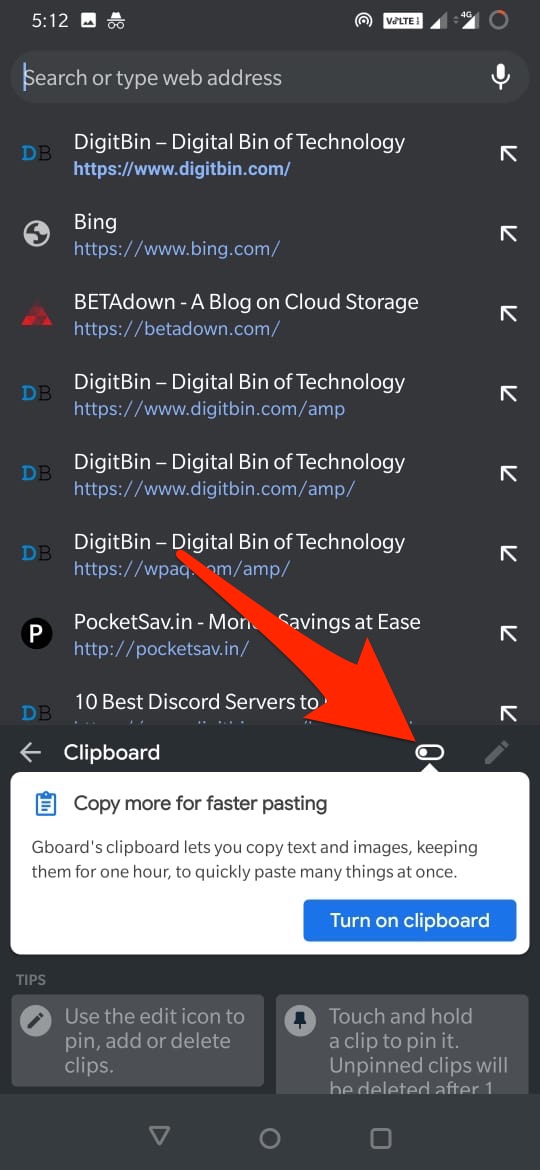
Se você não tiver essa opção ativada, é melhor Ativar a Área de Transferência no GBoard.
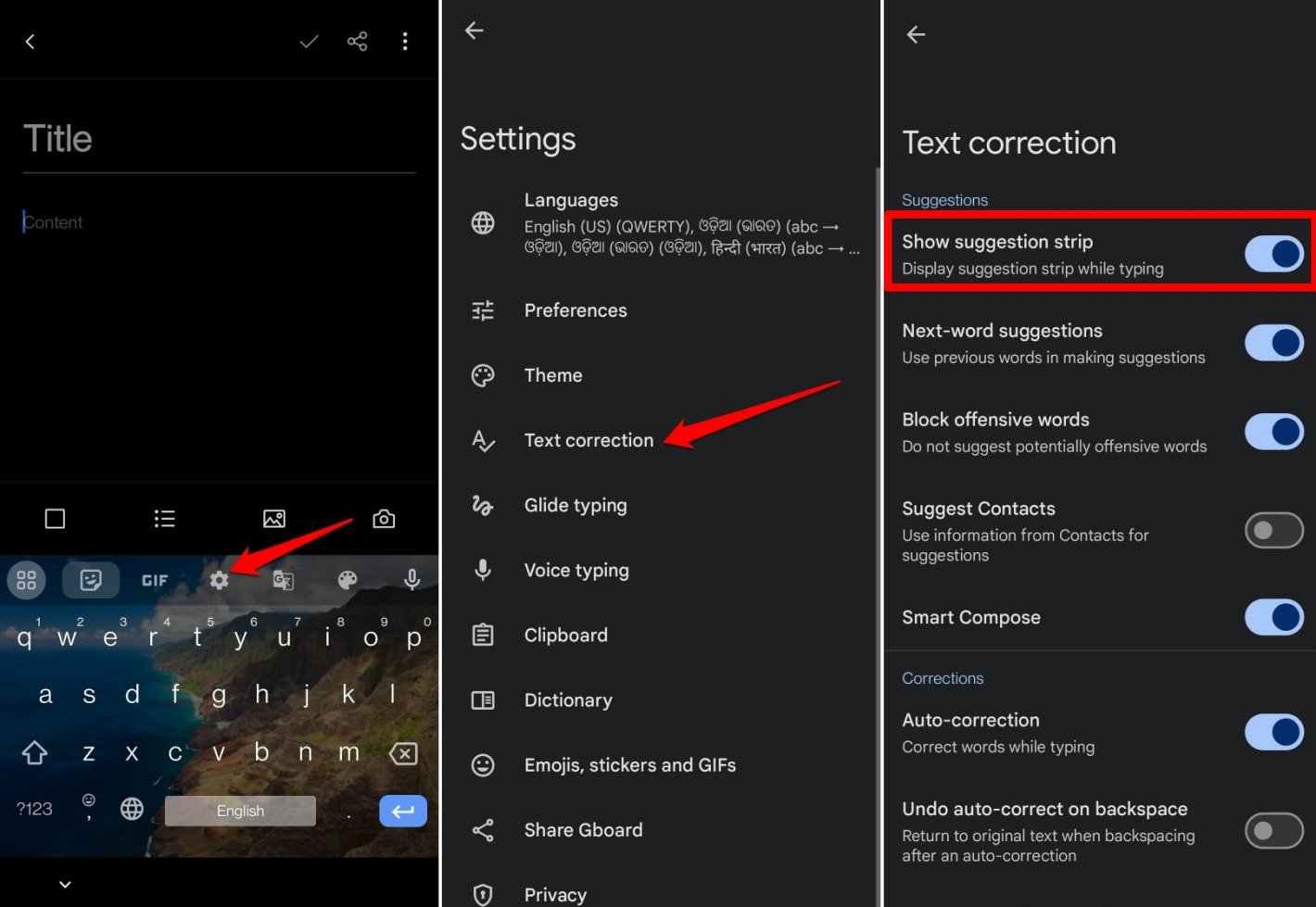
Se você não vê nenhuma faixa de sugestão no teclado, vá para Configurações do Teclado → Correção de Texto → Ativar ‘Mostrar Faixa de Sugestões’
Uma coisa que você precisa lembrar é que o texto no gerenciador de área de transferência ficará lá apenas por um curto período. Se você quiser que algum texto permaneça lá permanentemente, precisa fixar esse texto.
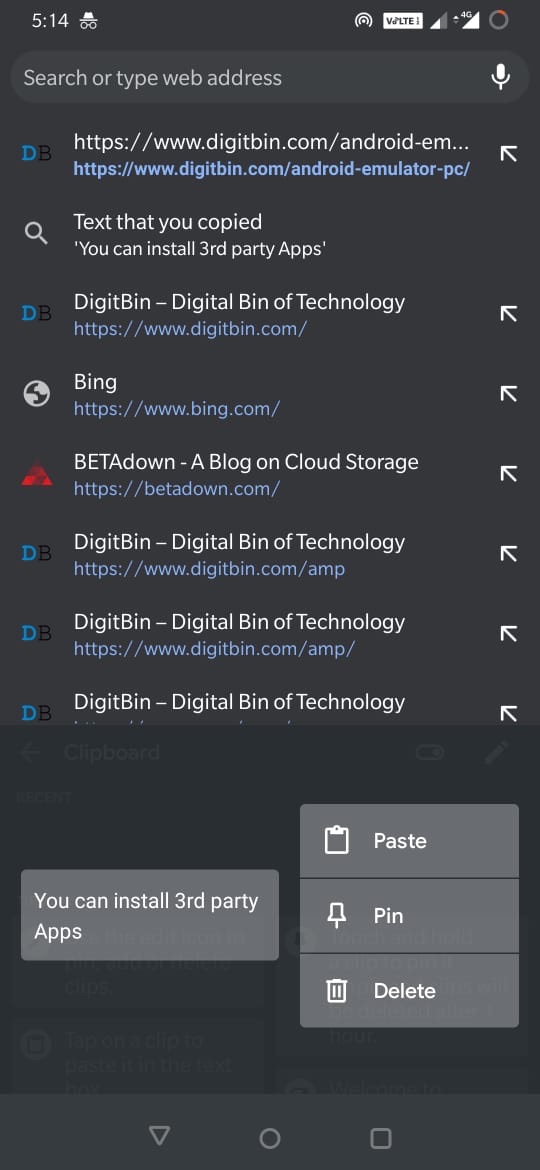
Para fixá-lo, basta pressionar longamente o texto na área de transferência, e isso abrirá um menu, toque na opção de fixar para fixar o texto. Agora você pode colá-lo a qualquer momento.
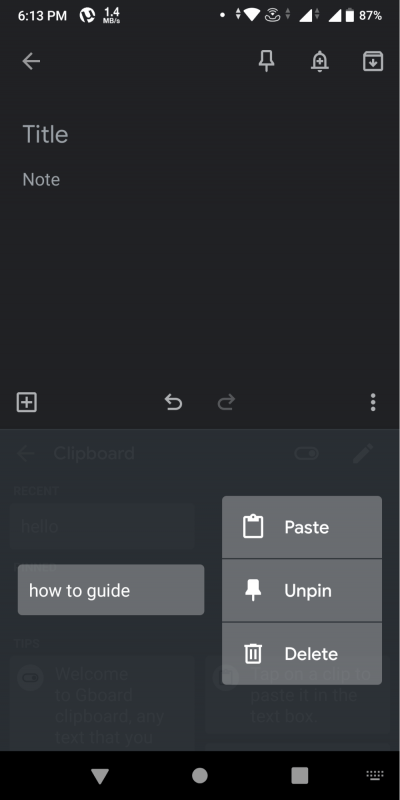
Da mesma forma, você também pode desfixar o texto usando os mesmos passos e clicando na opção de desfixar. Você também pode excluir o texto copiado do Gerenciador de Área de Transferência do Gboard.
Como Ver o Histórico da Área de Transferência Usando o Microsoft Swiftkey?
Se você usa o Microsoft Swiftkey em seu dispositivo, é possível usá-lo para verificar o histórico da área de transferência. Primeiro, você precisa ativar a área de transferência para salvar os itens copiados nela.
- Acesse qualquer aplicativo que exija que você digite algum texto.
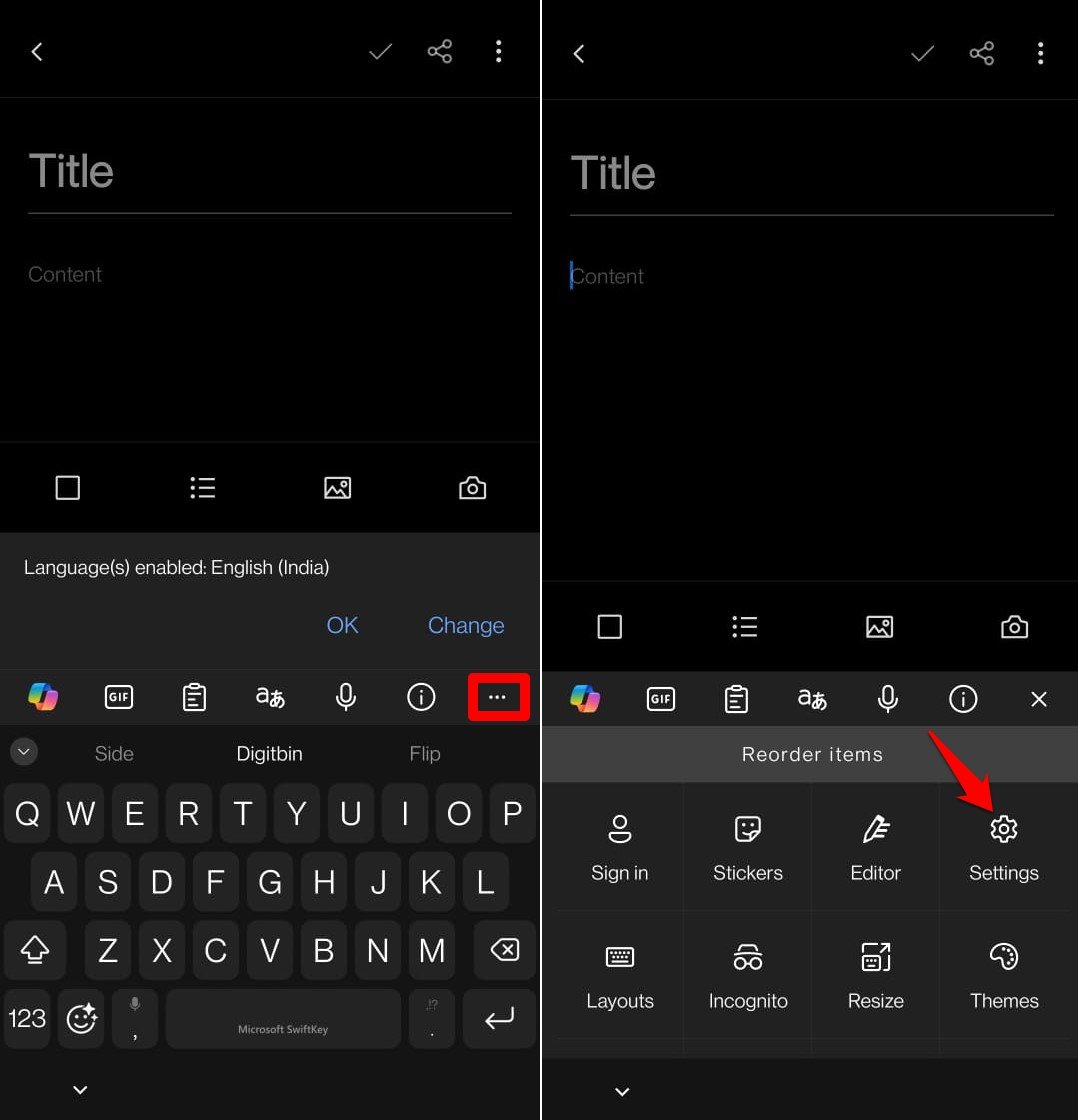
- Assim que o teclado Swiftkey aparecer, pressione o ícone de 3 pontos no lado direito da tela.
- Toque em Configurações.
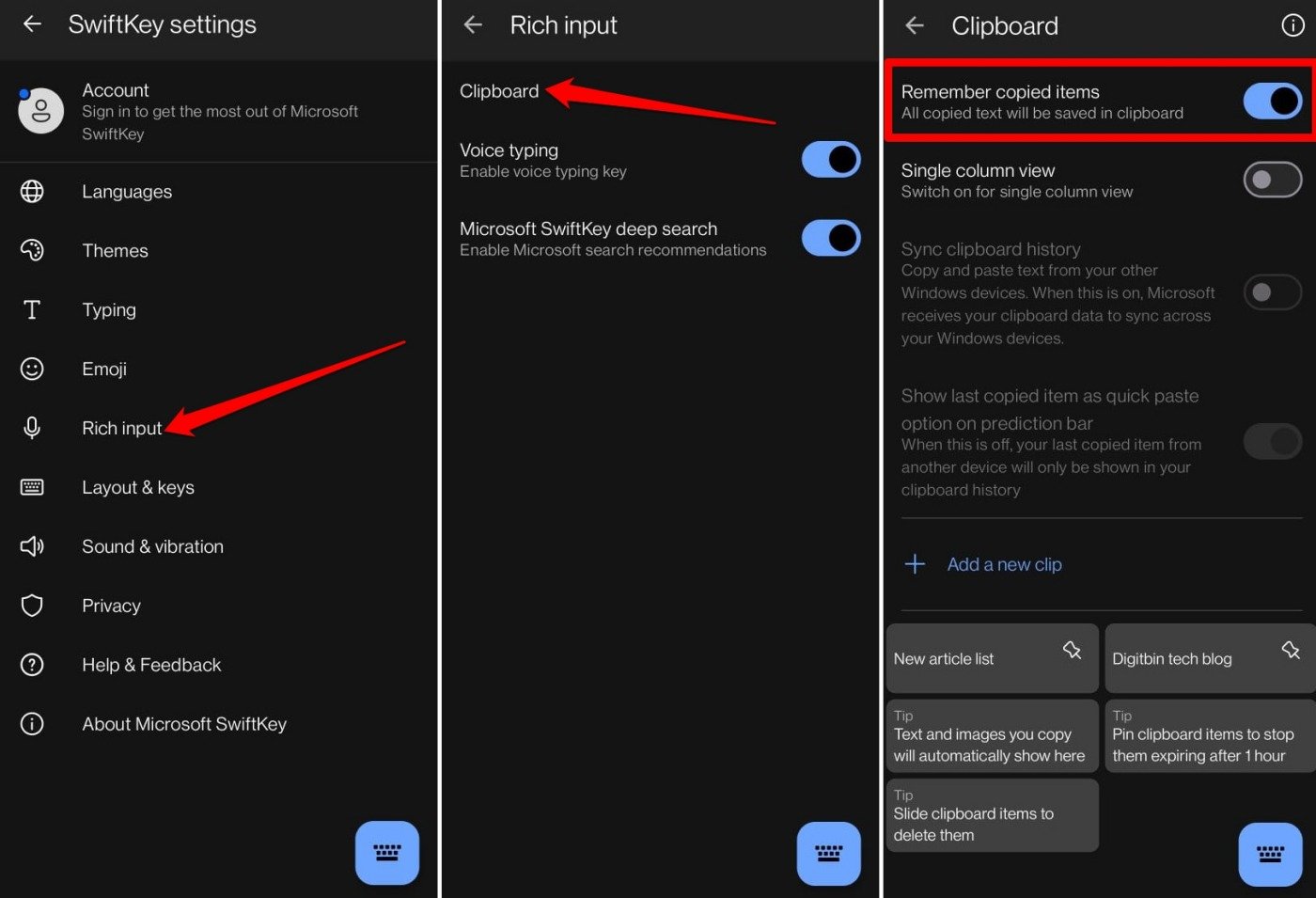
- Vá para Entrada Rica > Área de Transferência
- Ative o botão ao lado de Lembrar Itens Copiados.
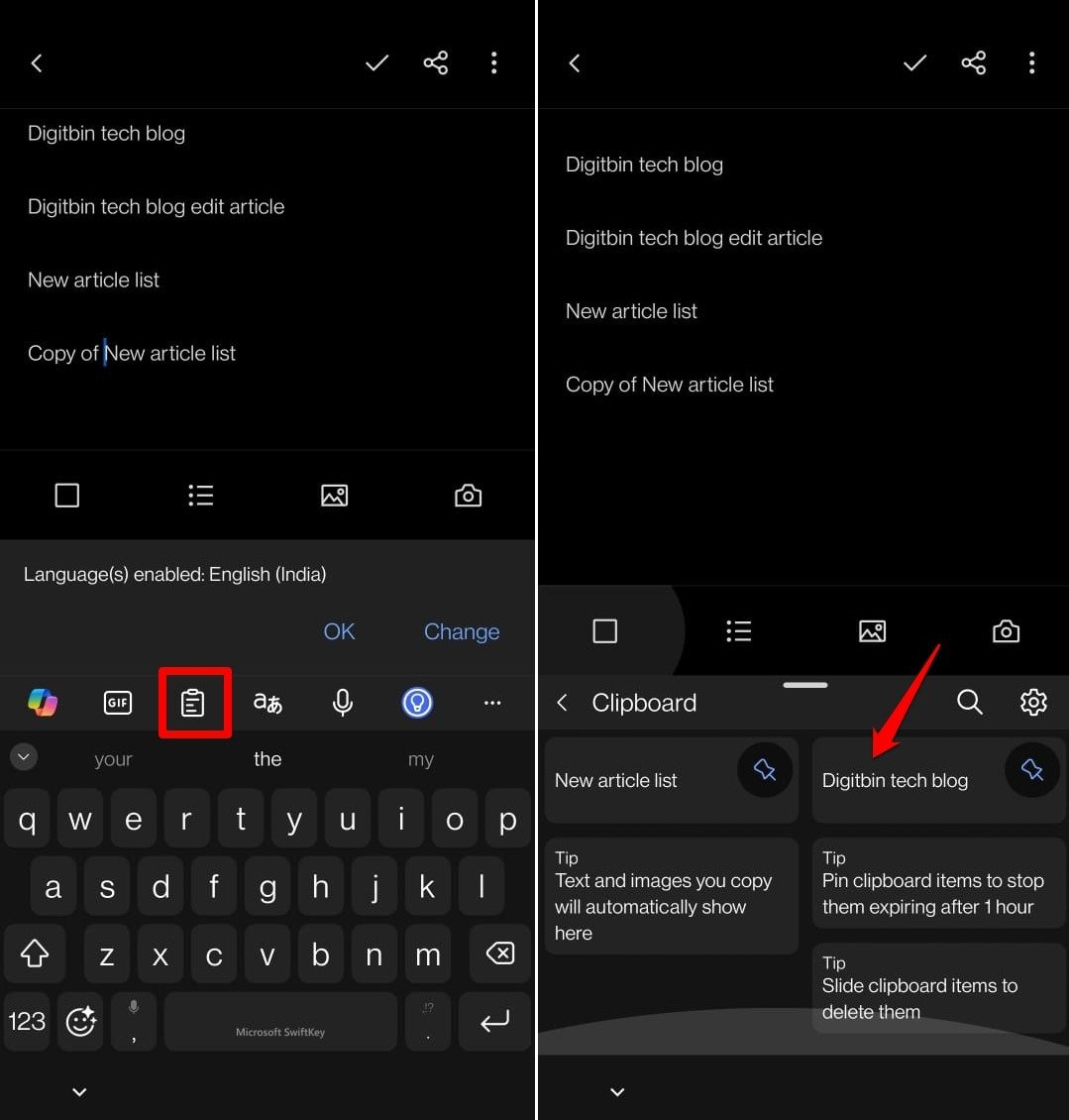
Para verificar o histórico da área de transferência, toque no ícone da área de transferência na barra de ferramentas do Swiftkey quando o teclado estiver ativo.
Para manter permanentemente um pedaço de texto na área de transferência para colá-lo mais tarde no editor de texto de qualquer aplicativo, fixe a palavra/frase usando o ícone de fixar.
Use Aplicativos de Gerenciador de Área de Transferência de Terceiros para verificar o Histórico da Área de Transferência
Se a primeira opção não for adequada para você, então este é o seu caminho. Existem muitos aplicativos dedicados de gerenciador de área de transferência especialmente feitos para esse propósito. Tudo o que você precisa fazer aqui é ir ao Google PlayStore e procurar pelo aplicativo de gerenciador de área de transferência. Baixe e instale qualquer aplicativo de sua escolha. Após o download bem-sucedido, abra o aplicativo e você encontrará as opções para verificar os textos copiados e salvá-los ou gerenciá-los.
Uma coisa que você precisa ter em mente é que o gerenciador de área de transferência poderá mostrar o histórico apenas depois que você o ativar. Para alguns aplicativos, você precisa dar permissão ao Android para salvar e visualizar textos. No entanto, há alguns aplicativos que mostrarão os textos antigos por um tempo limitado, mesmo que você os instale depois.
Conclusão
Agora você sabe as melhores maneiras de verificar a área de transferência em seu dispositivo Android. Ative o gerenciador de área de transferência e use um aplicativo de área de transferência confiável. Isso manterá seu texto copiado seguro e você poderá colar o texto em diferentes instâncias conforme sua conveniência. Espero que este guia tenha sido útil. **
Se você tiver alguma opinião sobre Como Verificar o Histórico da Área de Transferência no Android, sinta-se à vontade para deixar um comentário abaixo. Além disso, inscreva-se em nosso canal do YouTube DigitBin para tutoriais em vídeo. Saúde!
Receba novas postagens na sua caixa de entrada
Sem spam. Cancele a assinatura a qualquer momento.