Tecnologia · 4 min read · Nov 20, 2025
Como Verificar o Histórico da Área de Transferência no iPhone?

A área de transferência está entre as utilidades mais úteis em seus dispositivos iPhone. Assim que você realiza a funcionalidade de cortar ou copiar em qualquer dado, ele vai direto para a área de transferência. Você pode então colar esses dados da área de transferência no campo necessário. Seja textos, links ou imagens, ela gerencia efetivamente todos esses dados. No entanto, também possui suas limitações.
A mais notável é o fato de que ela armazena apenas a última informação. Portanto, se você está tentando recuperar alguns trechos anteriores que copiou para a área de transferência, você ficará desapontado. Já vimos vários usuários preocupados perguntando sobre maneiras de acessar seu Histórico da Área de Transferência em seus dispositivos iPhone. Se você também está na mesma situação, este guia está aqui para ajudar. Siga em frente;
Nota: Itens da área de transferência são voláteis, se você copiar outra string na área de transferência, a anterior desaparece, é difícil recuperar a menos que você já use algum aplicativo de gerenciador de clipes.
Usando Teclado de Terceiros
Você pode usar um teclado de terceiros para gerenciar sua área de transferência no aplicativo do iPhone. Aqui está um guia simples para recuperar o histórico de clipes no iOS.
Passo 1. Baixe o Teclado Microsoft Swiftkey na App Store.
Passo 2. Agora vá para Configurações do iPhone e procure por Swiftkey.
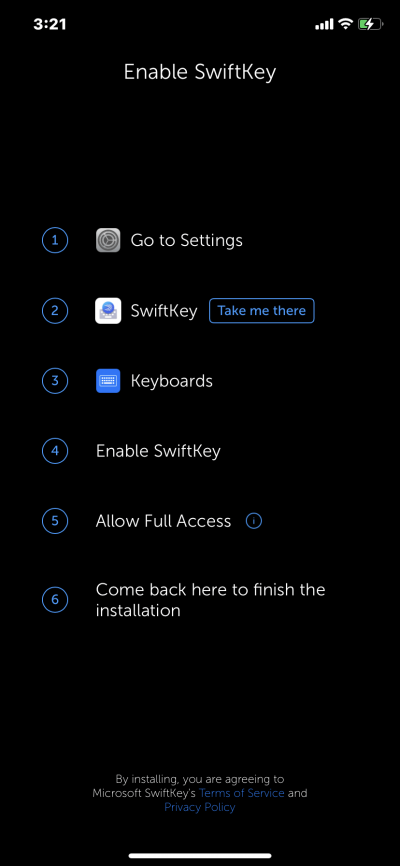
Passo 3. Abra-o e clique em Teclados
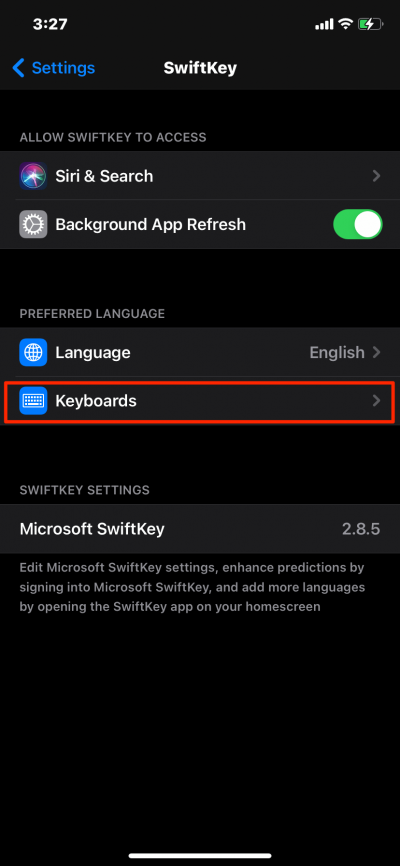
Passo 4. Aqui Ative o Swiftkey e Permita Acesso Completo
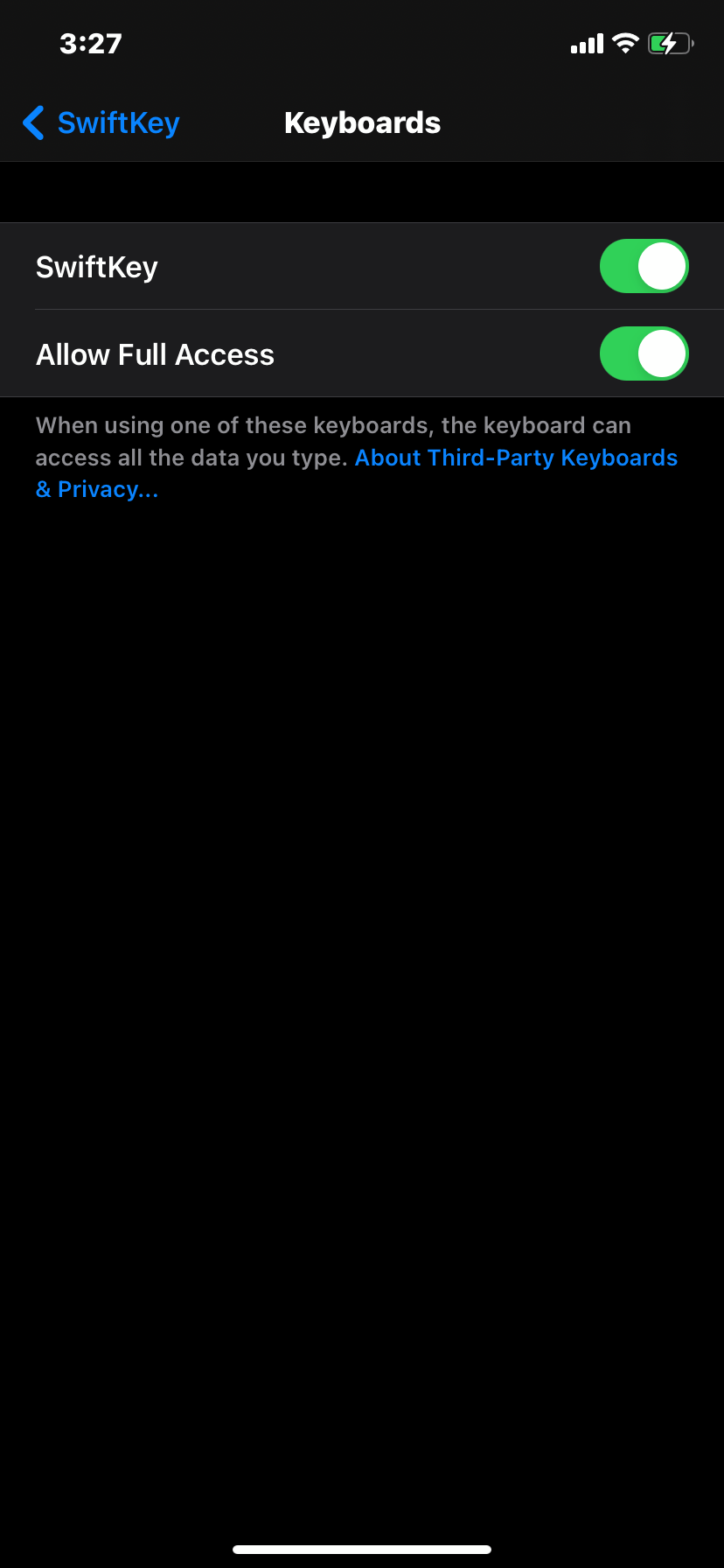
Passo 5. Agora abra qualquer aplicativo e comece a digitar.
Passo 6. Aqui você verá um ícone de globo no teclado.
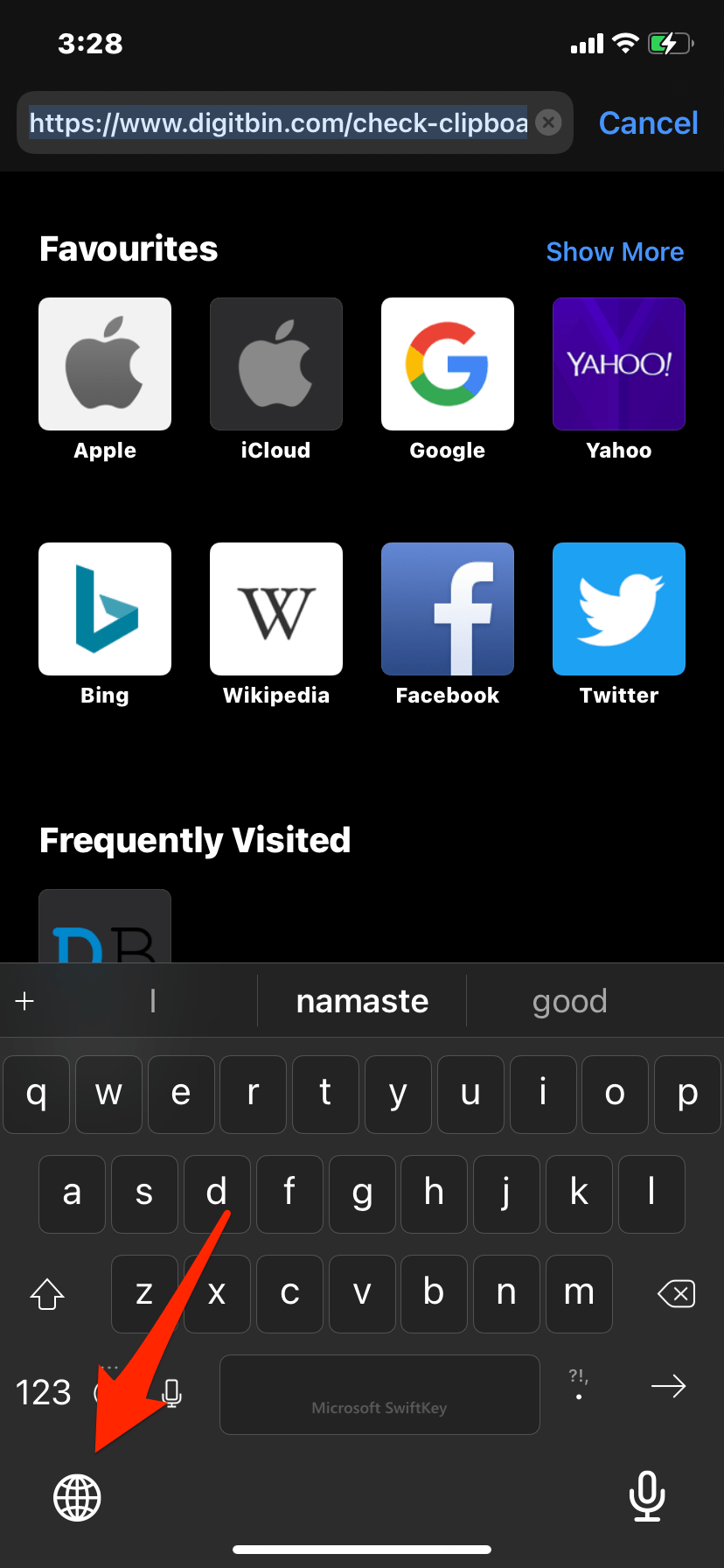
Passo 7. Pressione longamente para abrir mais opções e clique no Swiftkey
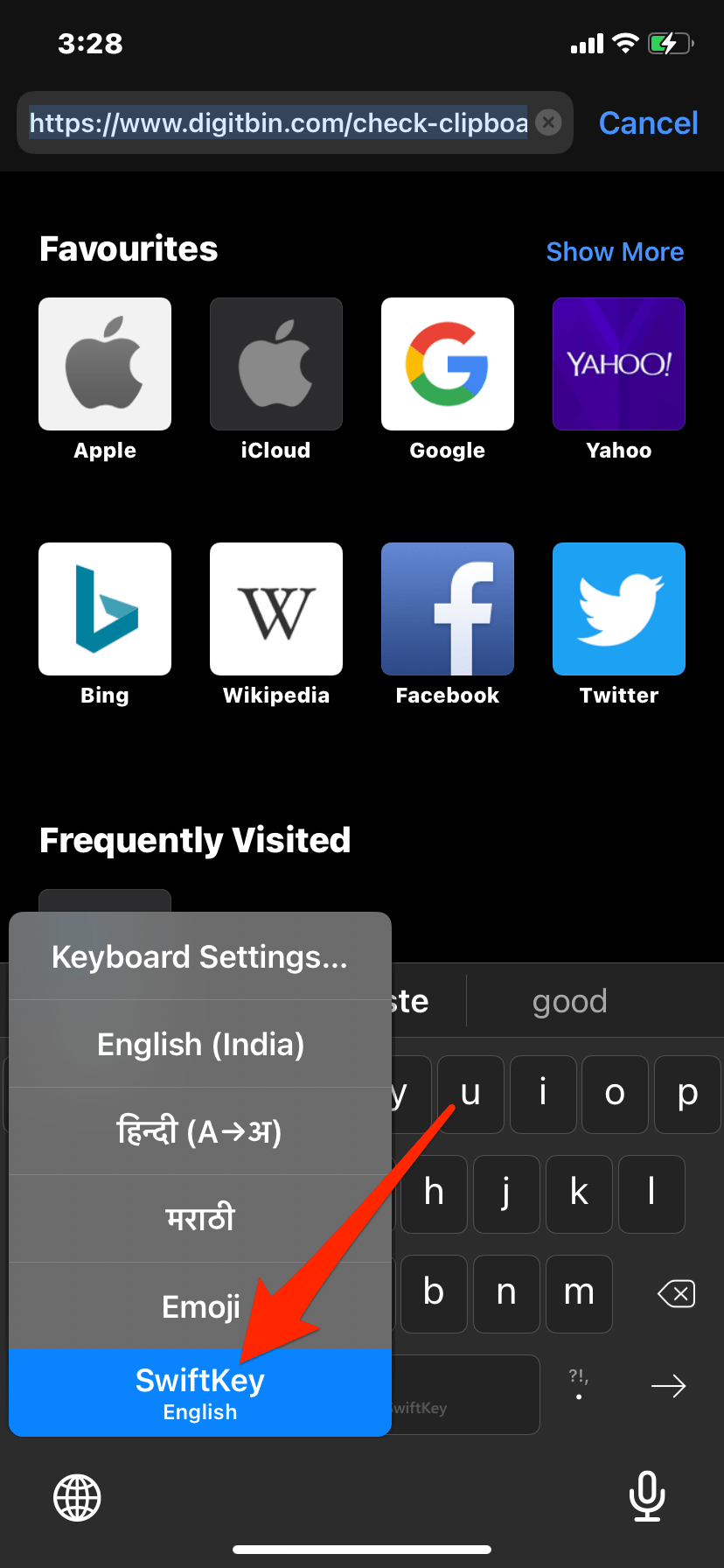
Passo 8. Agora o Teclado muda para Swiftkey, aqui clique no ícone + na barra superior do teclado.
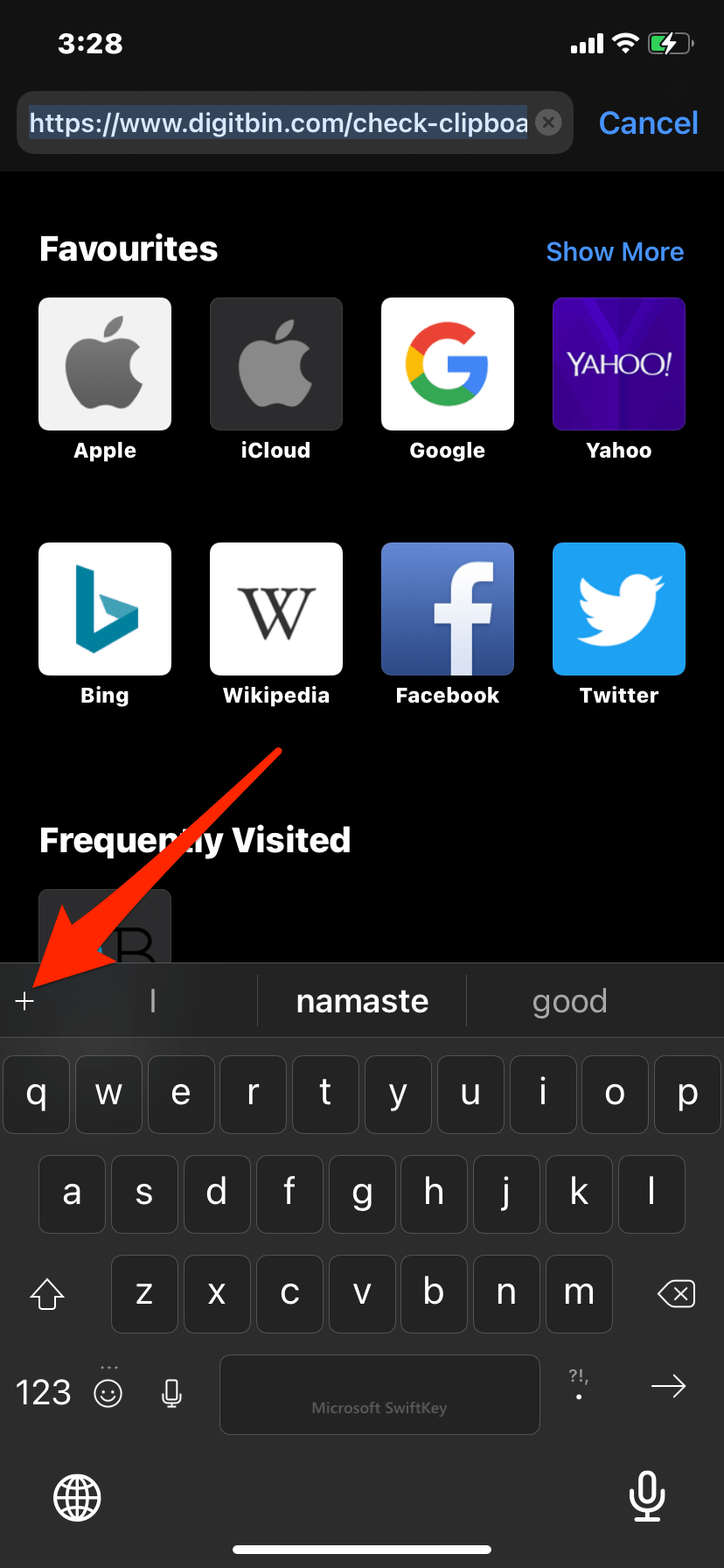
Passo 9. Aqui você verá várias opções, clique no ícone da área de transferência
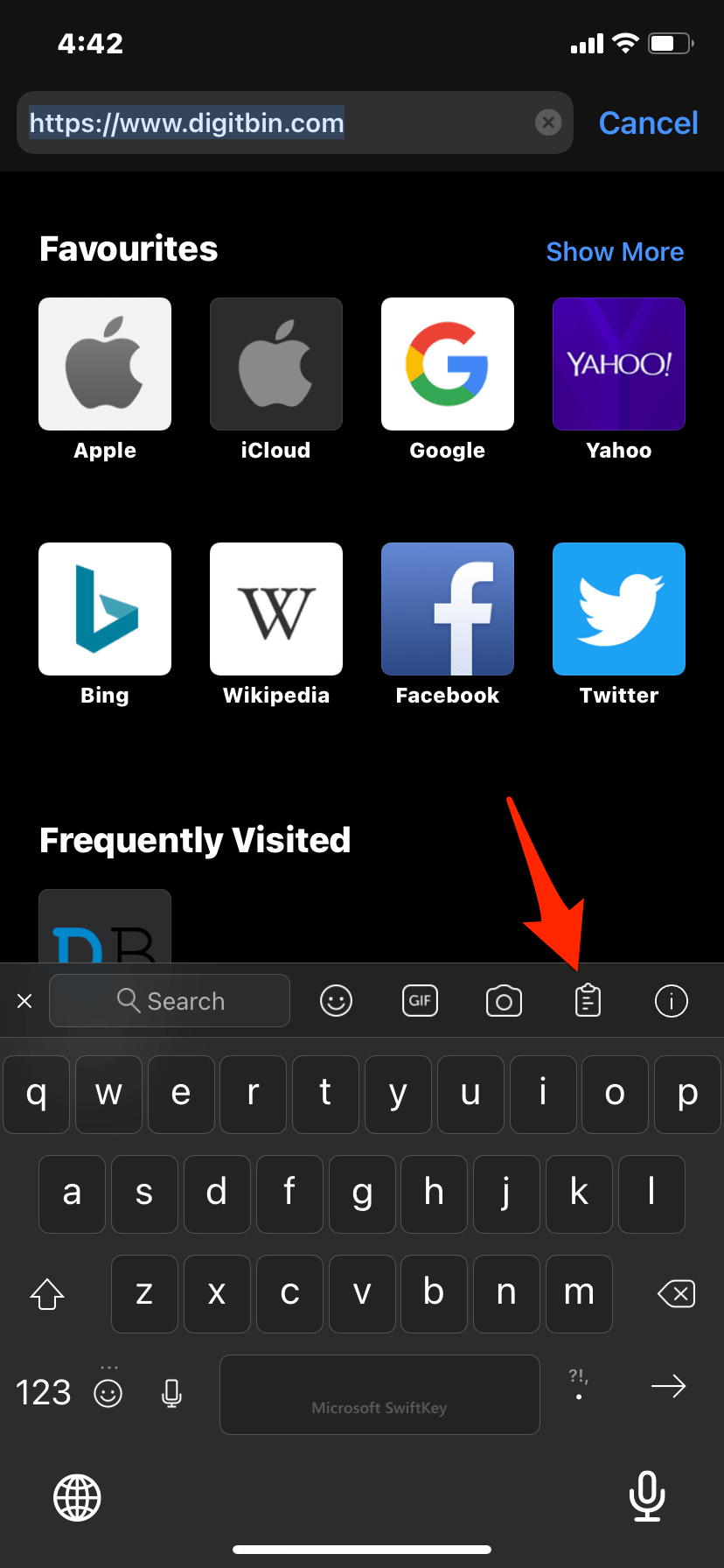
Passo 10. Toque no ícone e isso ativará o módulo da área de transferência.
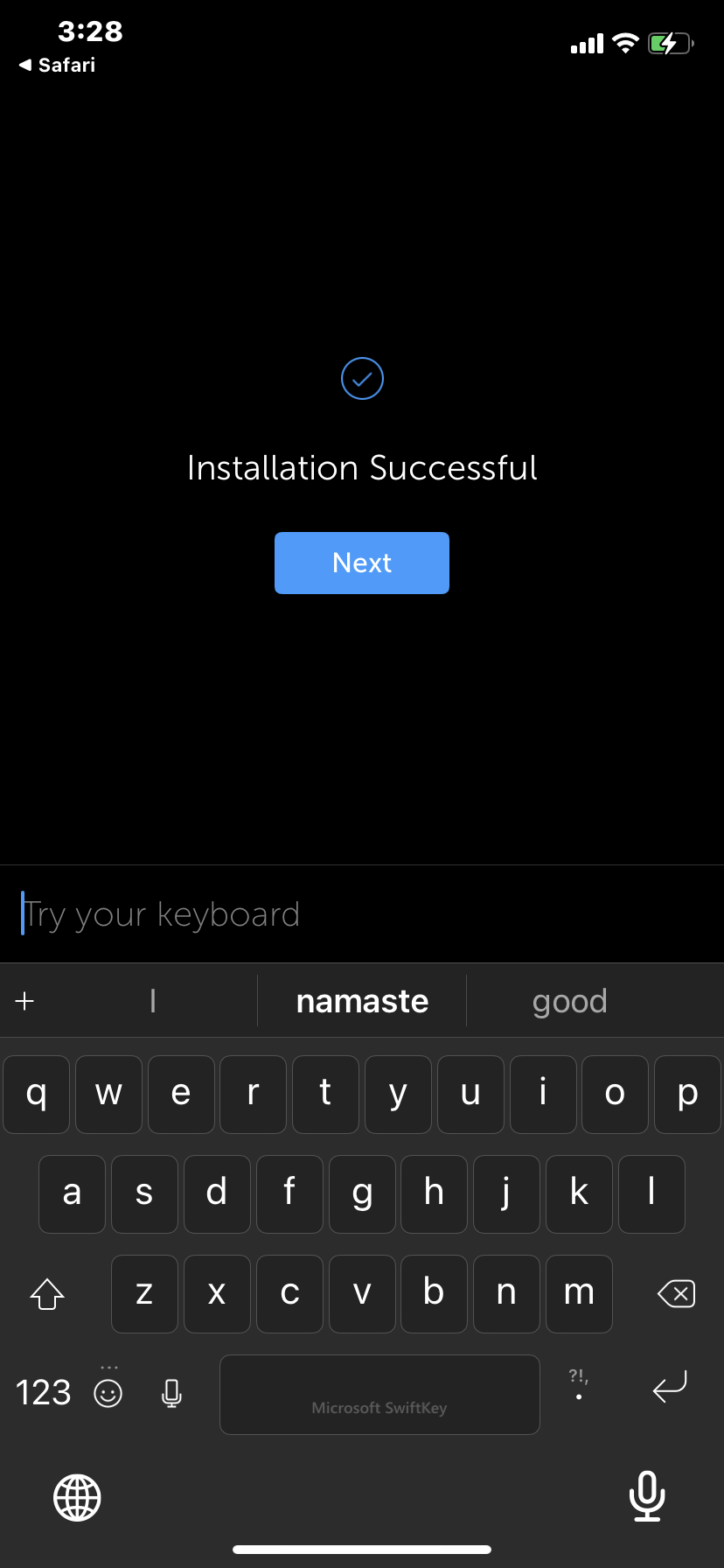
Passo 11. Uma vez feito, sempre que você copiar qualquer texto, ele será automaticamente armazenado na área de transferência do Swiftkey.
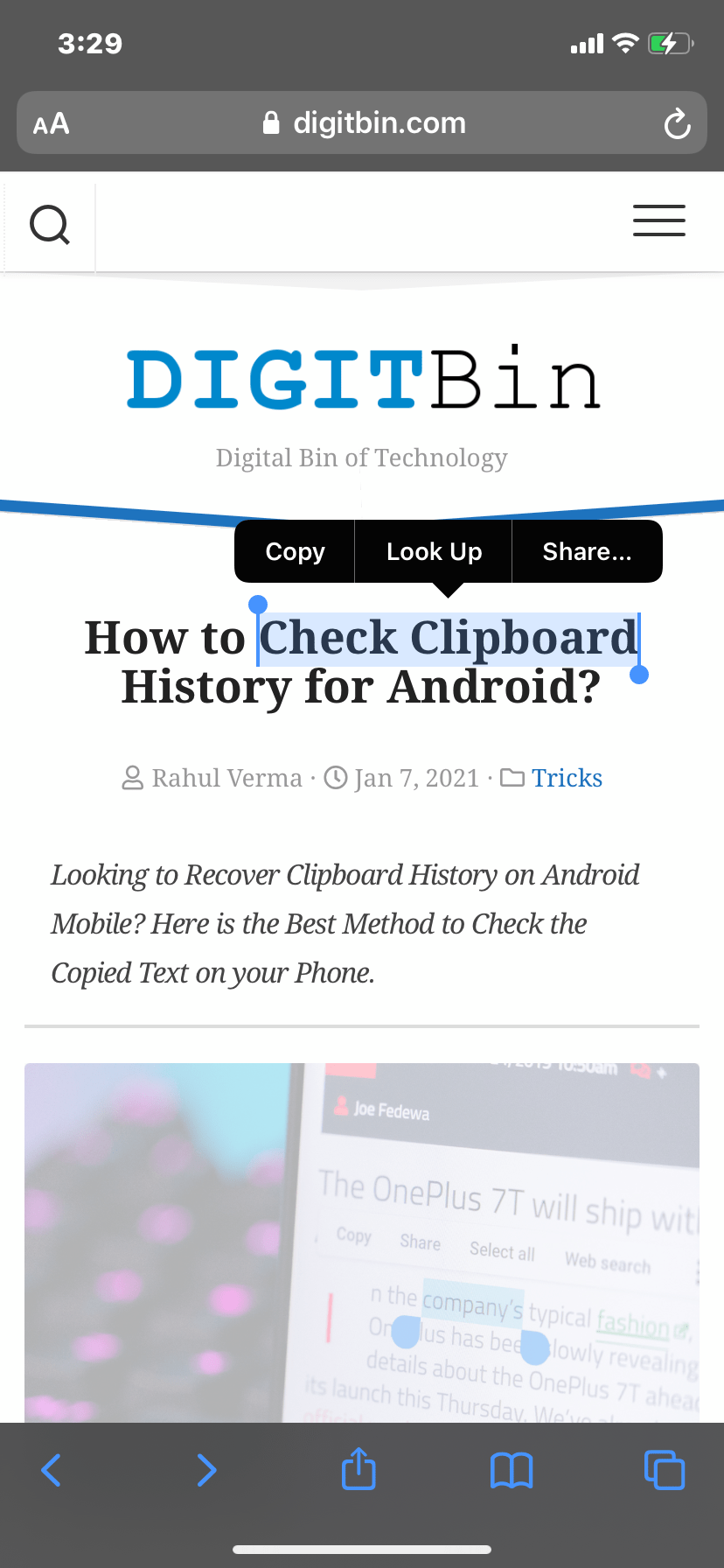
Passo 12. Para verificar o conteúdo copiado, basta clicar no ícone de mais + no teclado e clicar no botão da área de transferência.
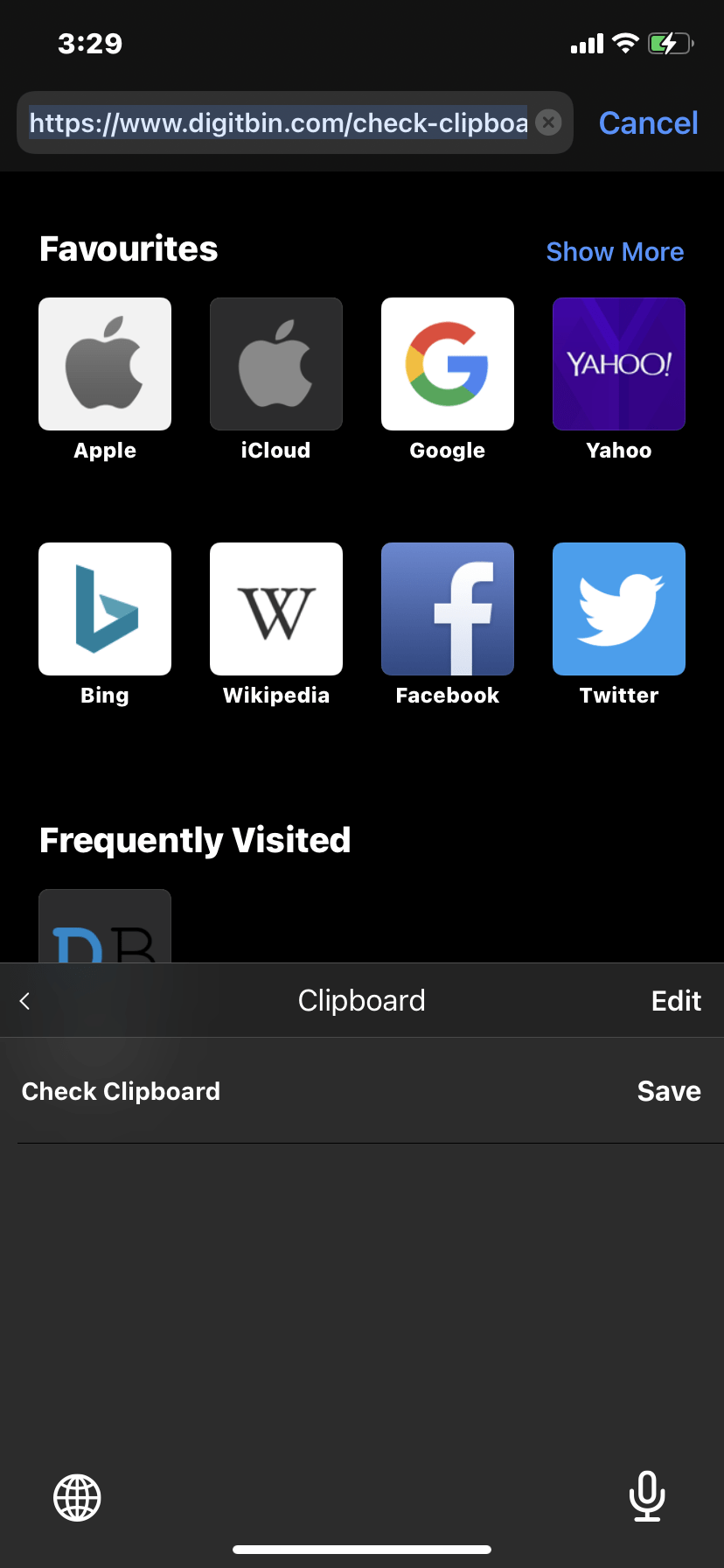
Você pode até editar os itens da área de transferência; como excluir os clipes, organizar os clipes de acordo com sua conveniência, editar o texto do clipe; adicionar seus próprios clipes, gerenciar sua área de transferência e mais.
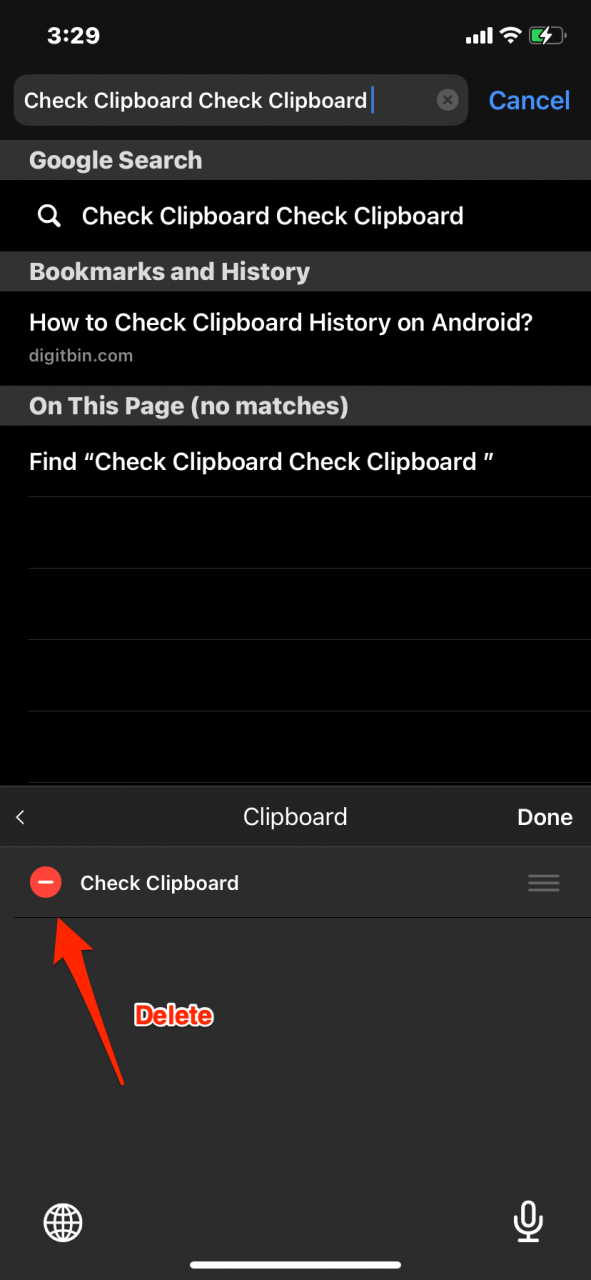
Editar_Clipes
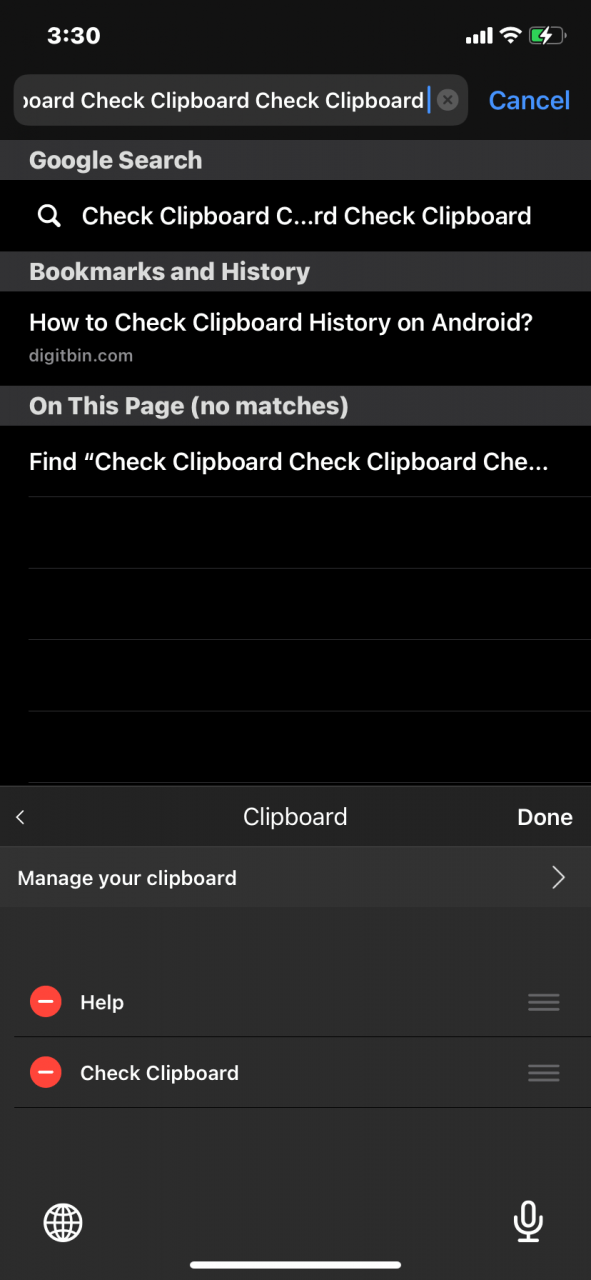
Gerenciar_Area_de_Transferência
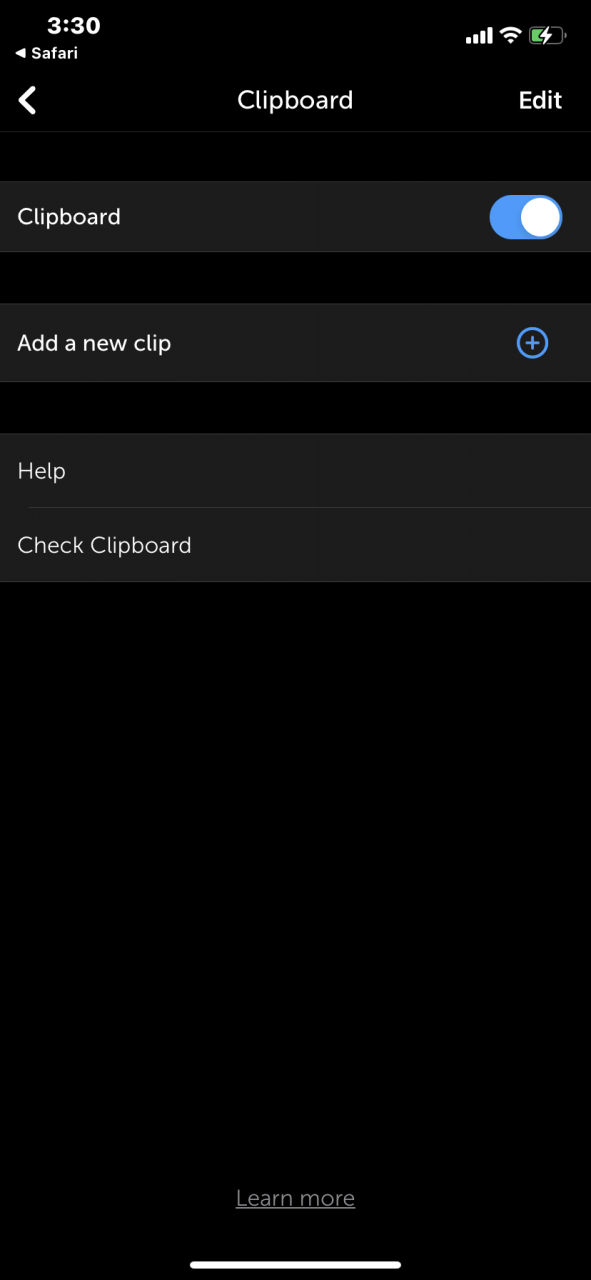
Adicionar_Clip_Manualmente
Usando Gerenciador de Clipes de Terceiros
Bem, não há uma maneira nativa de realizar a tarefa mencionada acima. Portanto, para superar essa funcionalidade limitada da área de transferência embutida, você terá que usar um gerenciador de área de transferência de terceiros. Para facilitar as coisas para você, testamos vários deles e descobrimos que o Paste – Gerenciador de Área de Transferência conseguiu atender a todos os requisitos. Seja texto, imagens, links ou arquivos, ele pode armazenar todas essas informações com facilidade.
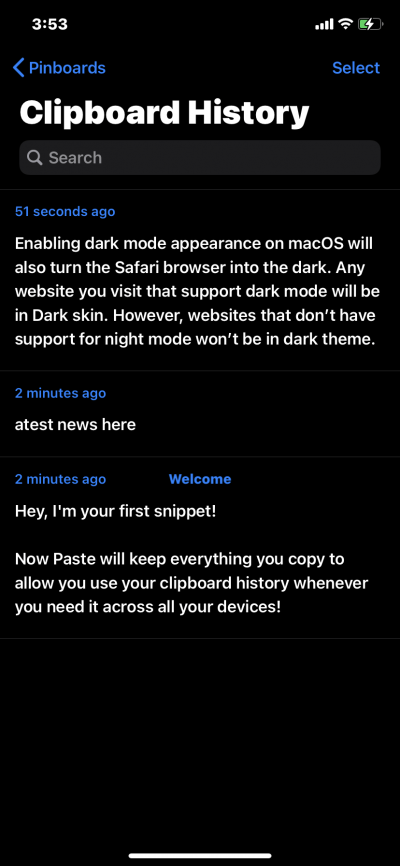
Para manter as coisas organizadas, você pode até criar painéis separados e categorizar os dados com base no domínio ao qual pertencem. Por exemplo, você pode criar um painel para fins educacionais, outro para entretenimento e o terceiro apenas para armazenar todos os URLs.
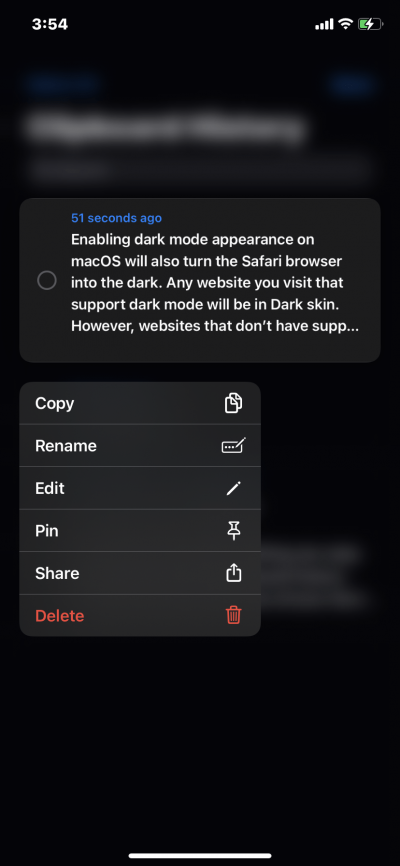
Da mesma forma, ele também mostra algumas informações extras, como a contagem total de caracteres e o dia/data de criação daquela área de transferência. Além disso, também possui funcionalidade de busca embutida, permitindo que você encontre o trecho desejado entre a infinidade de dados copiados.
Outro recurso útil que descobrimos ser útil é a opção de editar os dados da área de transferência em movimento, logo antes de compartilhá-los com alguém. No geral, isso se revela um gerenciador de área de transferência poderoso que possui uma abundância de funcionalidades úteis, além da capacidade de verificar o histórico da área de transferência do seu iPhone.
No entanto, todos os recursos têm um custo, mas as funcionalidades básicas de clipes são gratuitas. Você terá que desembolsar cerca de $0,99 pela assinatura mensal ou $9,99 pelo plano anual. Se isso for aceitável, então esta é provavelmente a maneira mais fácil de acessar o histórico da sua área de transferência em seus dispositivos iPhone.
Além deste aplicativo, há algumas outras opções que você pode experimentar. Por exemplo, Clip+, Copied, SnipNotes e Anybuffer são algumas outras alternativas úteis que merecem sua atenção. Dito isso, deixe-nos saber na seção de comentários qual você acabou escolhendo.
Se você tiver alguma opinião sobre Como Verificar o Histórico da Área de Transferência no iPhone?, sinta-se à vontade para deixar um comentário abaixo. Além disso, inscreva-se no nosso canal do YouTube DigitBin para tutoriais em vídeo. Saúde!
Receba novas postagens na sua caixa de entrada
Sem spam. Cancele a assinatura a qualquer momento.