Temperatura Hardware · 5 min read · Oct 15, 2025
Como Verificar a Temperatura da CPU e do Hardware no Linux?
As máquinas Linux são abençoadas com recursos avançados, mas não há ferramentas embutidas para verificar a temperatura. Fabricantes globais não apoiam a comunidade Linux fornecendo suporte de software nas ferramentas existentes. No entanto, você tem ferramentas de terceiros que permitem aos usuários verificar a temperatura do sistema em máquinas Linux. Infelizmente, nenhum desenvolvedor da comunidade está trabalhando em uma obra-prima, mas é o que é. Podemos descobrir os componentes superaquecidos do computador usando as ferramentas existentes.
Como os Programas Linux Descobrem a Temperatura do Computador?
Todos os bons desktops e laptops vêm com sensores embutidos e são integrados pelos próprios fabricantes. A empresa adiciona sensores para ajudar os proprietários da máquina a identificar o componente superaquecido e corrigi-lo antes que atinja o ponto de ebulição. Os fabricantes querem evitar que o cliente reivindique a garantia, o que aumentaria a carga sobre os serviços de reparo gratuitos.
Você pode verificar as temperaturas de diferentes componentes, e eu as listei abaixo.
- CPU (processador Intel ou AMD)
- GPU (placa gráfica Intel, AMD e Nvidia)
- Discos de armazenamento (disco rígido e SSD)
- Placa-mãe
- Velocidade do ventilador (CPU, GPU e ventiladores externos, se você conectou o ventilador na placa-mãe)
- Placa Wi-Fi (se suportar)
Muitos componentes de baixo custo não vêm com sensores de temperatura, que é parte da estratégia de corte de custos. Nosso laptop é uma máquina voltada para o orçamento da Acer, que evitou vários sensores na máquina.
Como Verificar a Temperatura de Vários Hardwares em um PC Linux?
Aqui está o Guia Detalhado para Verificar a temperatura da CPU, GPU, Disco Rígido, RAM, Bateria e Outros Componentes de Hardware
LM Sensors ou PSensor
PSensor é o que funcionou no meu laptop com processador AMD e é uma das razões pelas quais o listei no topo. Tenho certeza de que funcionará no seu caso e não importa se a máquina é alimentada por AMD ou Intel, pois o PSensor suporta todos os processadores modernos e antigos.
Passo 1: Abra o “Terminal” e digite “sudo apt-get install lm-sensors” e pressione o botão enter.
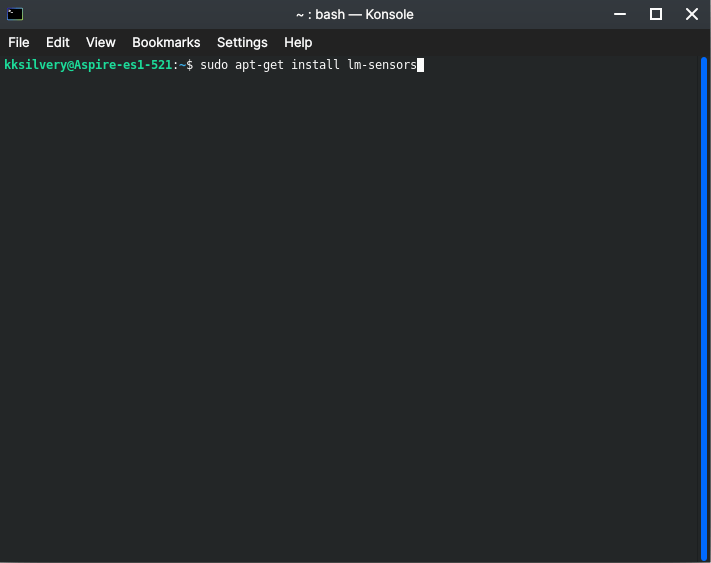
Digite a senha da máquina para confirmar a ação.
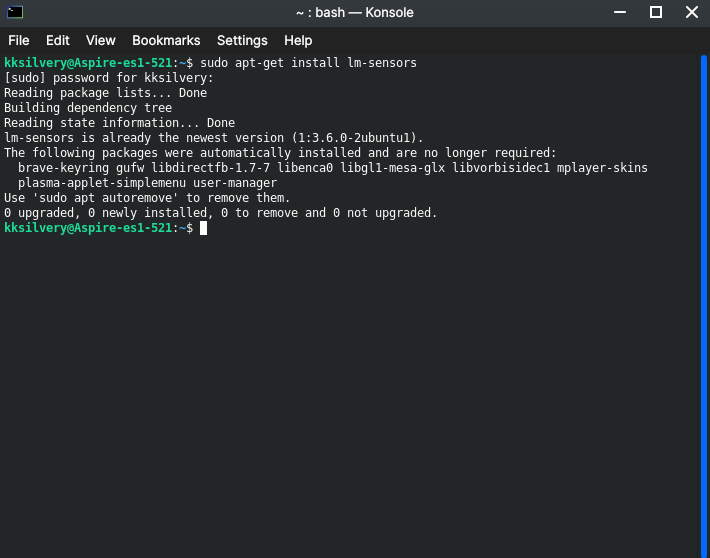
Passo 2: Eu o instalei há muito tempo, então não precisei digitar “y” para confirmar a ação.
Pressione “y” que significa “sim” e instale o LM Sensors ou PSensor na máquina.
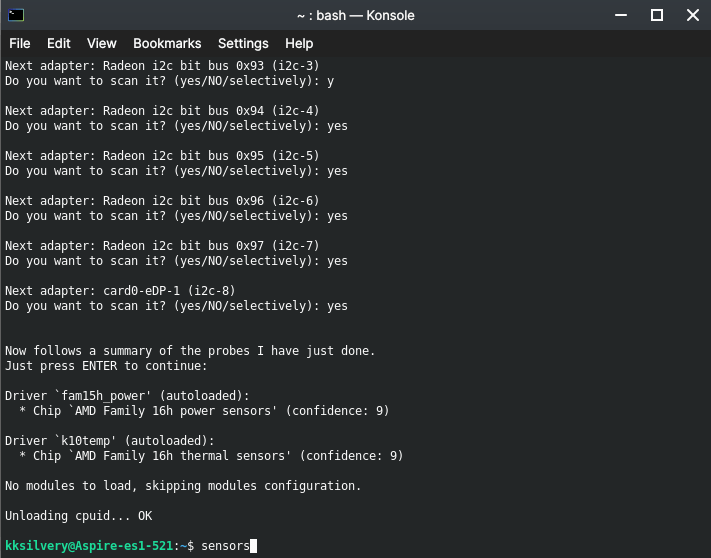
Passo 3: Agora, digite “sudo sensors-detect” para permitir que a ferramenta verifique quais sensores estão presentes na máquina.
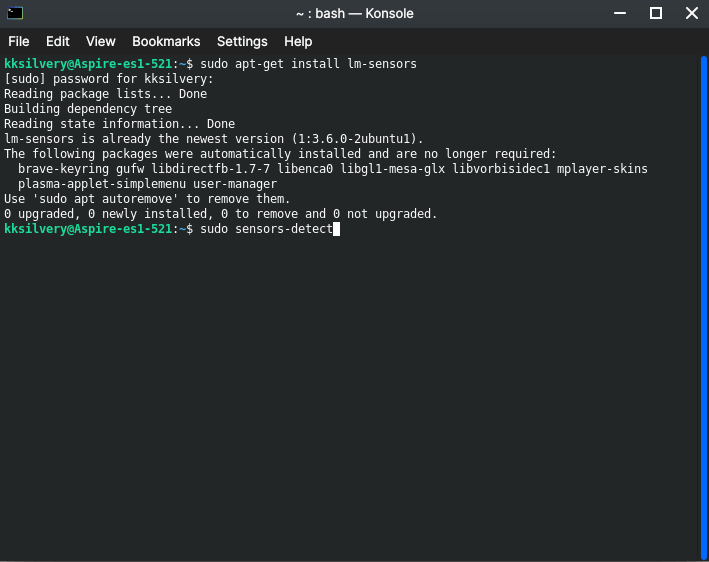
Passo 4: Digite “yes” e pressione enter para continuar.
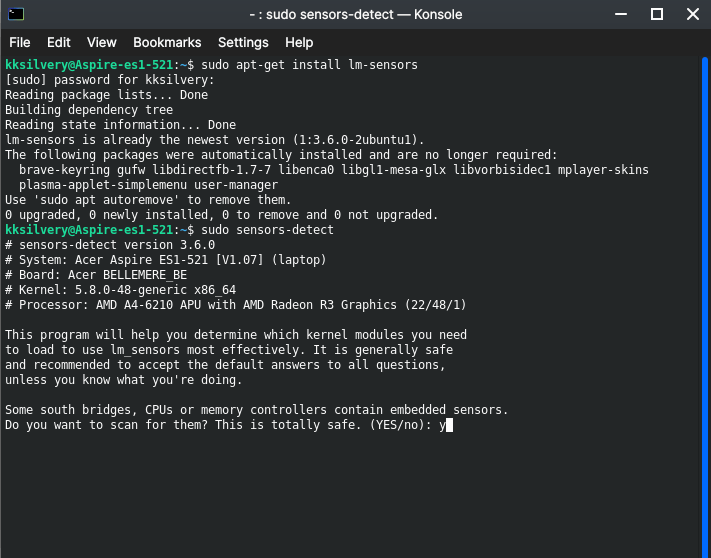
Passo 5: Digite “yes” e pressione enter para continuar.
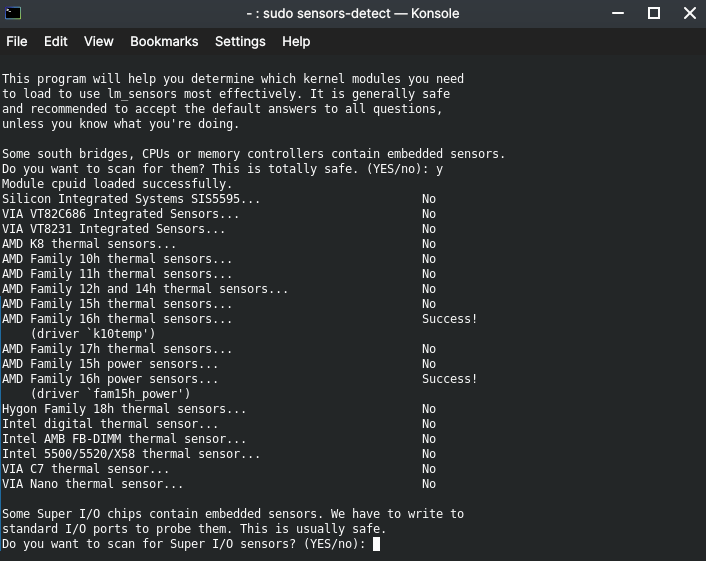
Passo 6: Digite “yes” e pressione enter para continuar.
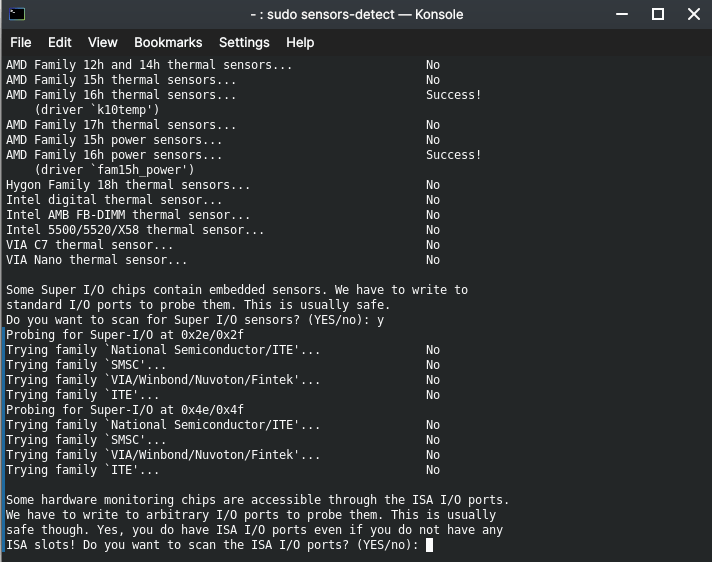
Passo 7: Digite “yes” e pressione enter para continuar.
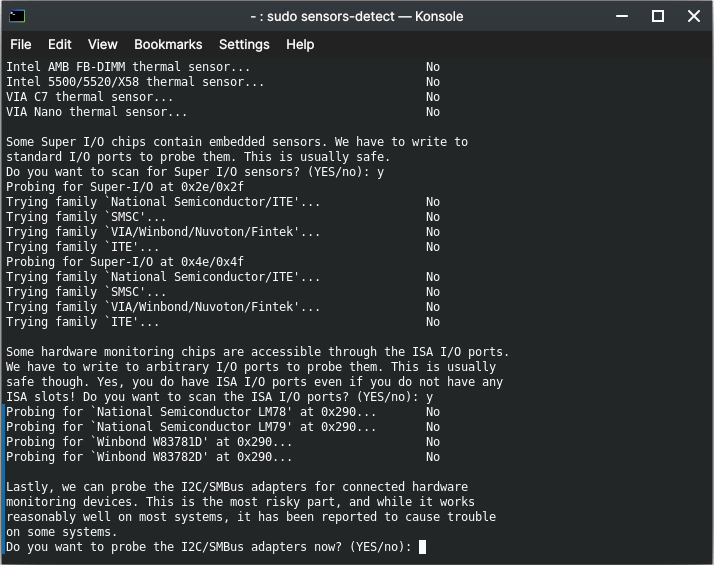
Passo 8: Digite “yes” e pressione enter para continuar.
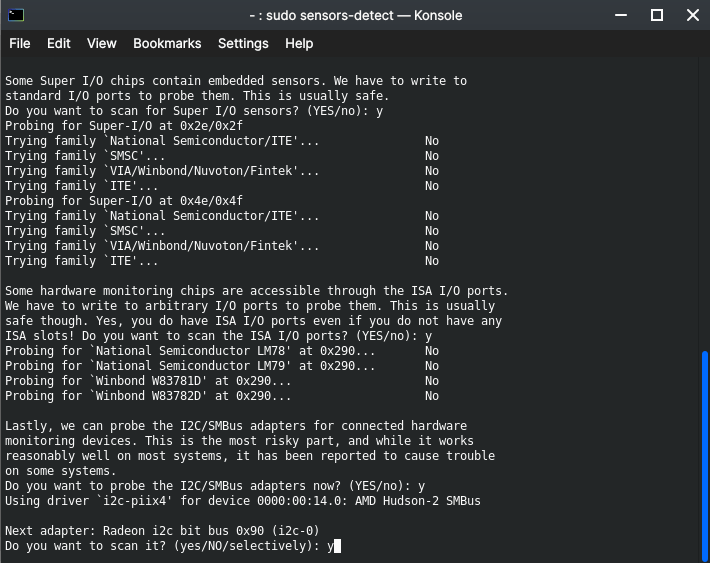
Passo 9: Continue digitando “yes” até que o processo de detecção termine.
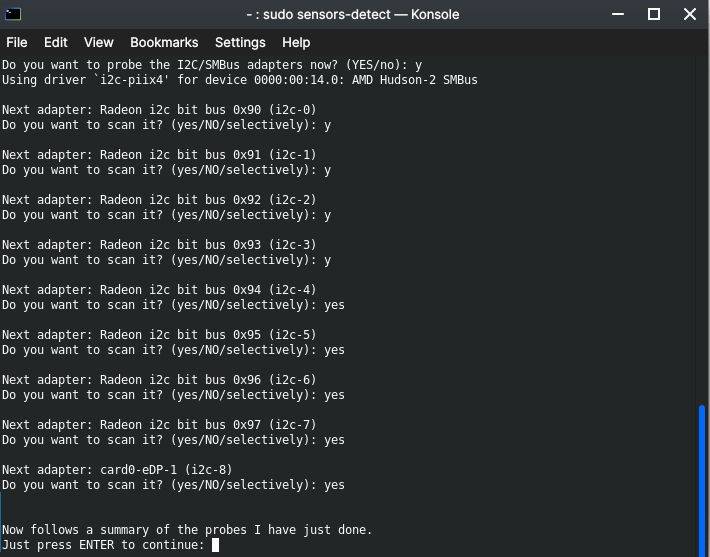
Passo 10: A detecção de sensores está completa e o LM Sensors sabe quais sensores estão disponíveis na máquina.
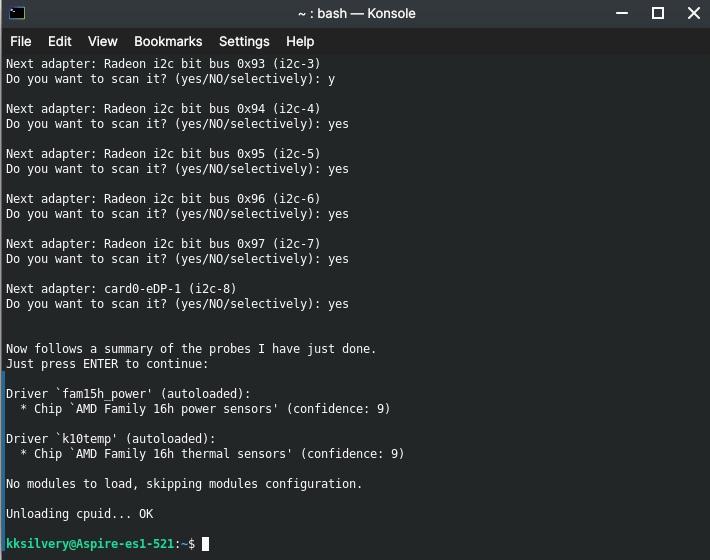
Passo 11: Digite “Sensors” no Terminal para abri-lo.
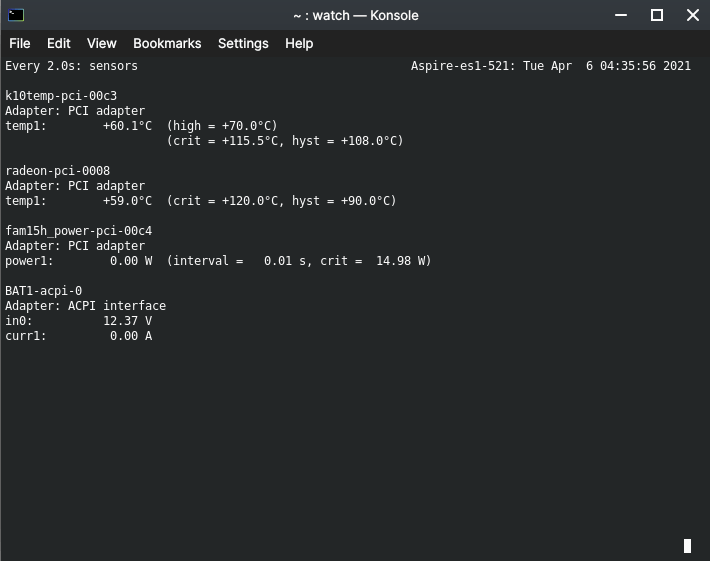
Passo 12: Agora, você pode visualizar a temperatura em Celsius.
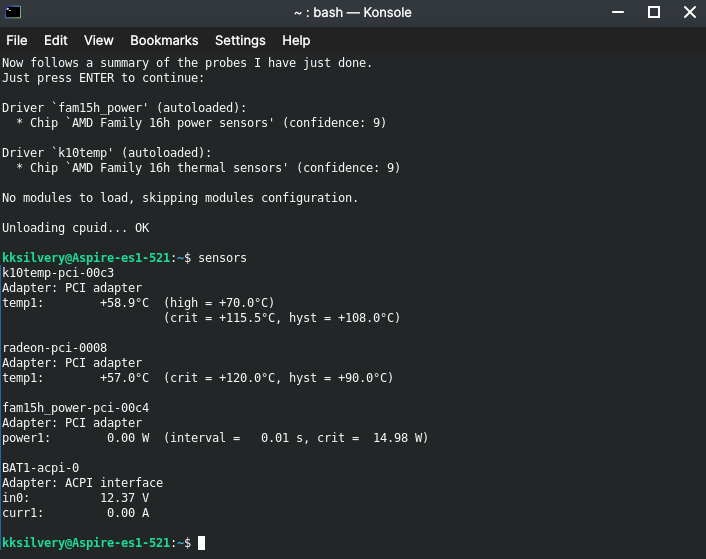
- K10temp-pci-00c3 = CPU Quad-Core AMD
- Radeon-pci-0008 = APU AMD/GPU integrado
A Acer pulou vários sensores no laptop de entrada AMD. É uma das razões pelas quais você não vê a temperatura de outros componentes de hardware como HDD, SSD, Placa-mãe, etc.
Hardinfo
O LM Sensors não possui uma interface amigável e é por isso que recomendo o Hardinfo, pois possui uma GUI amigável. É fácil de instalar e navegar, razão pela qual o listei na segunda posição.
Passo 1: Abra o “Terminal” e digite “sudo apt install hardinfo” e depois pressione enter.
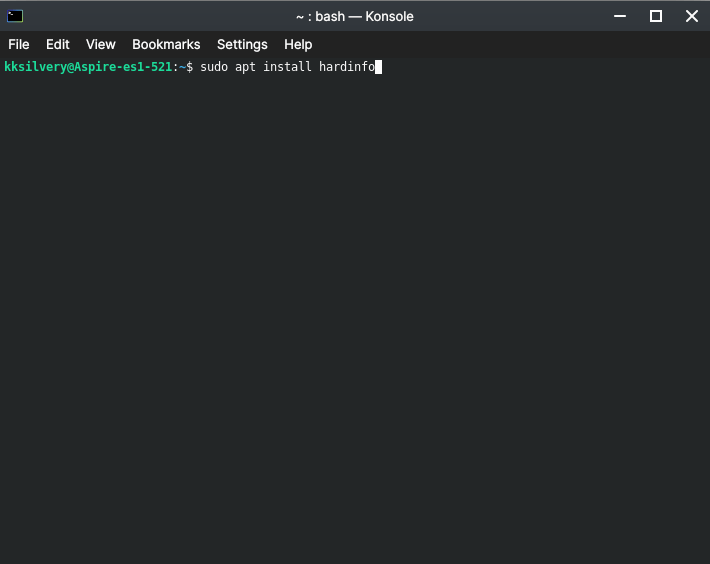
Digite a senha da máquina para permitir que o “Terminal” baixe as dependências.
Passo 2: Pressione “y” para confirmar a instalação.
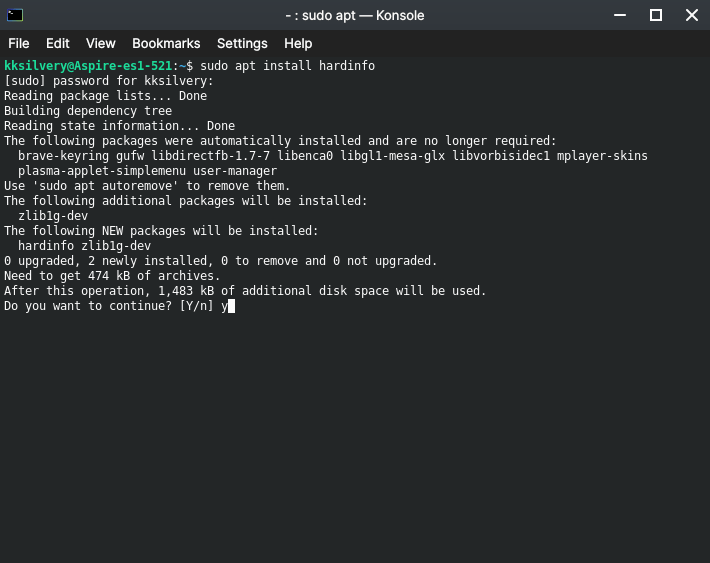
Passo 3: Digite “hardinfo -rma devices.co” e pressione o botão enter para continuar.
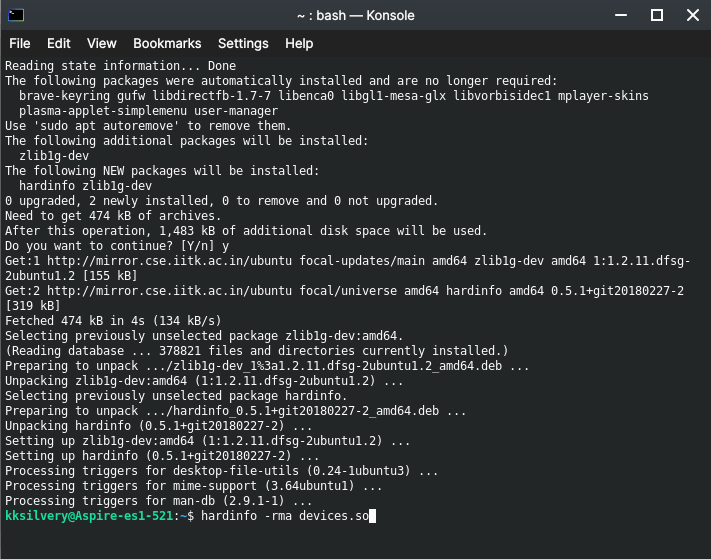
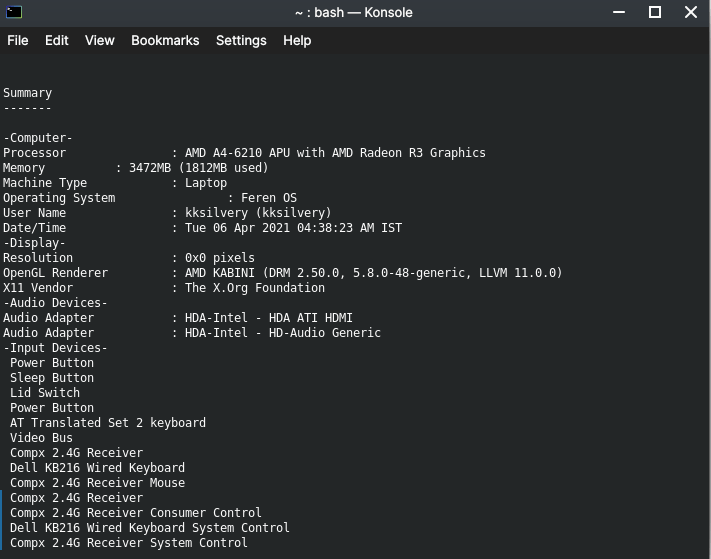
Passo 4: Deixe o programa recém-instalado escanear a máquina em busca de sensores e outros hardwares.
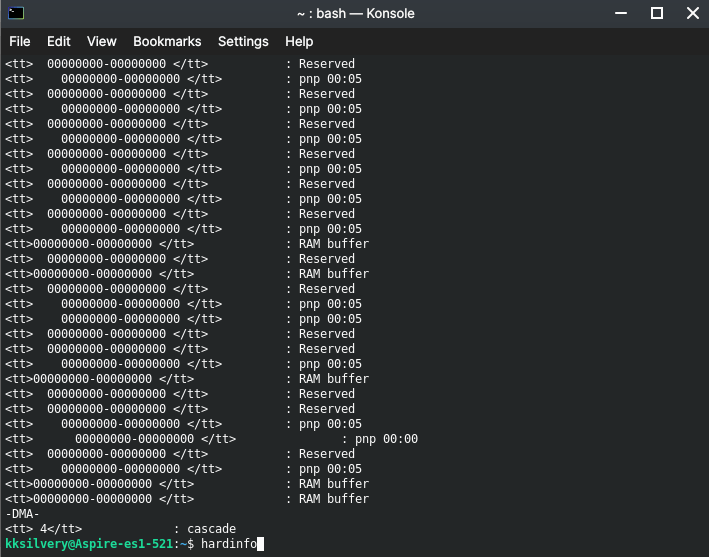
Passo 5: Digite “hardinfo” e pressione o botão enter para abrir a GUI.
Passo 6: Uma nova janela será aberta e então clique em “Sensores” para verificar a temperatura do hardware.
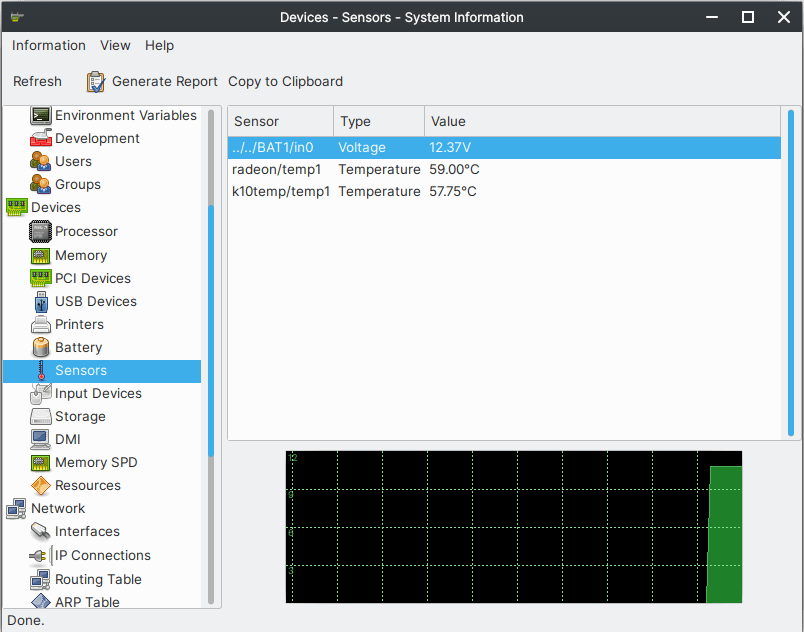
- K10temp/temp1 = CPU Quad-Core AMD
- Radeon/temp1= APU AMD/GPU integrado
Seu PC pode ter mais informações do que eu tenho em meus laptops AMD, como velocidade do ventilador, SSD, HDD e outros componentes. O Hardinfo é uma ferramenta poderosa com uma interface de usuário amigável, o que a torna uma ferramenta confiável para iniciantes.
Glances
Glances é uma ferramenta avançada que exibe estatísticas do sistema em um só lugar, incluindo temperatura.
Passo 1: Abra o “Terminal” e digite “sudo apt install glances” e depois pressione a tecla enter.
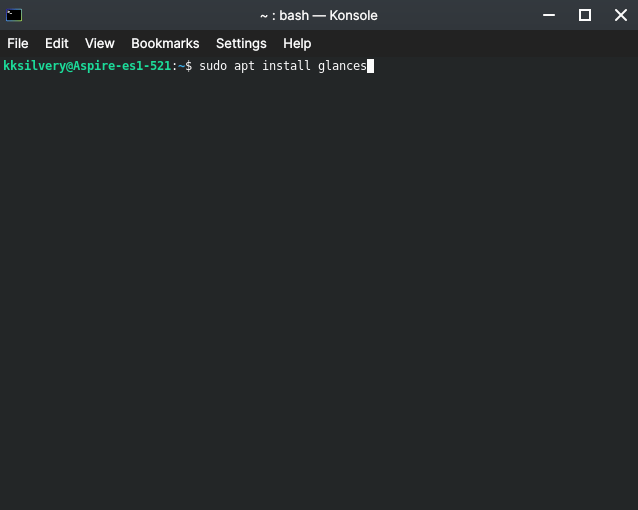
Confirme a ação digitando a senha da máquina.
Passo 2: Pressione “y” e depois pressione a tecla enter.
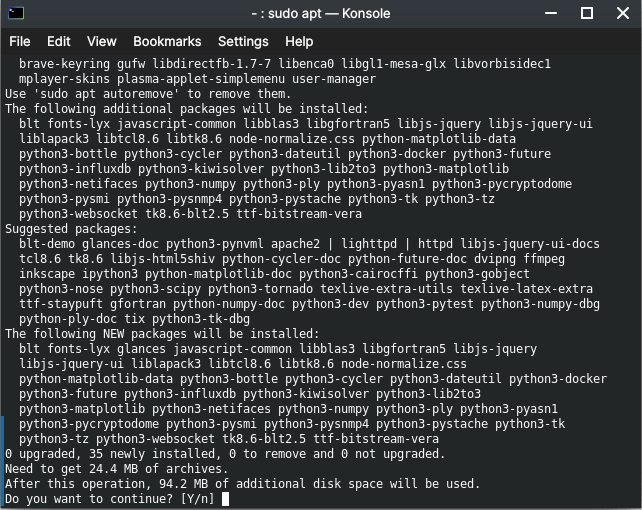
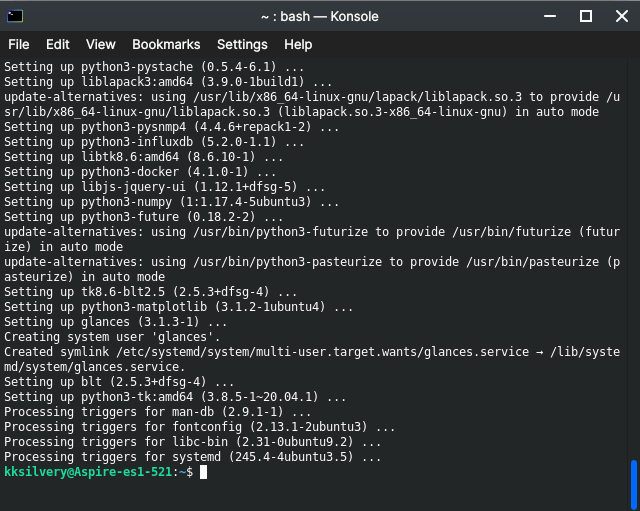
Passo 3: Glances é instalado em alguns minutos.
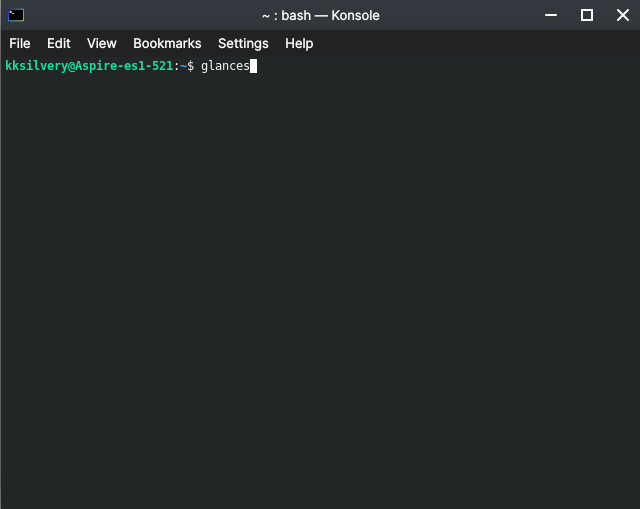
Passo 4: Digite “Glances” no Terminal e depois pressione a tecla enter.
Passo 5: As informações são carregadas na tela.
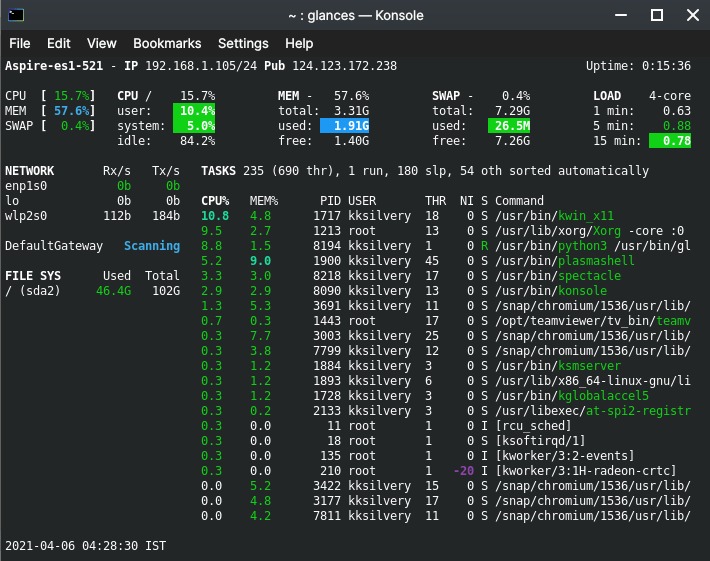
Pressione a tecla F para visualizar a temperatura dos componentes, mas não funcionou no nosso caso. Não sabemos se funcionará no seu PC Linux ou não, mas vale a pena tentar.
i7z
i7z é uma ferramenta gráfica de interface especificamente projetada para processadores Intel. Você pode monitorar as frequências do processador Intel, o clock de aumento e a temperatura usando o i7z. O programa suporta processadores Core i3, Core i5, Core i7 e Core i9.
Passo 1: Abra o “Terminal” e digite “sudo apt install i7z -y” e depois pressione a tecla enter.
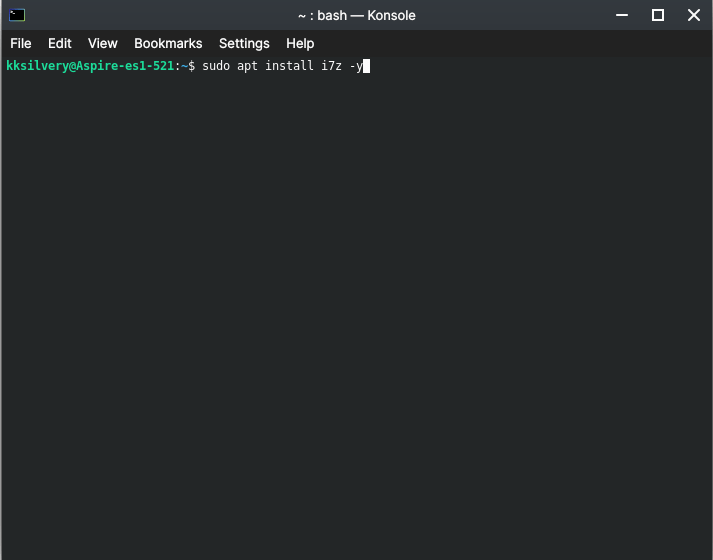
Digite a senha do PC Linux para confirmar a ação.
Passo 2: Digite “sudo i7z” e pressione a tecla enter do teclado.
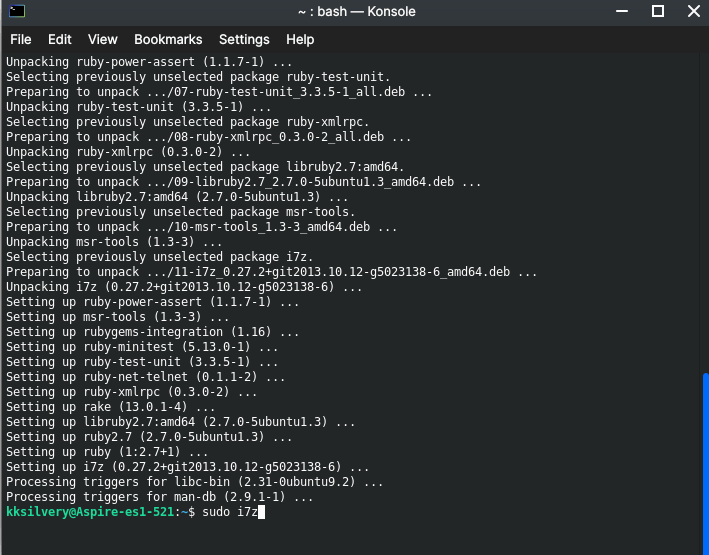
Passo 3: A GUI aparecerá na tela e você pode procurar a temperatura no final da lista do processador.
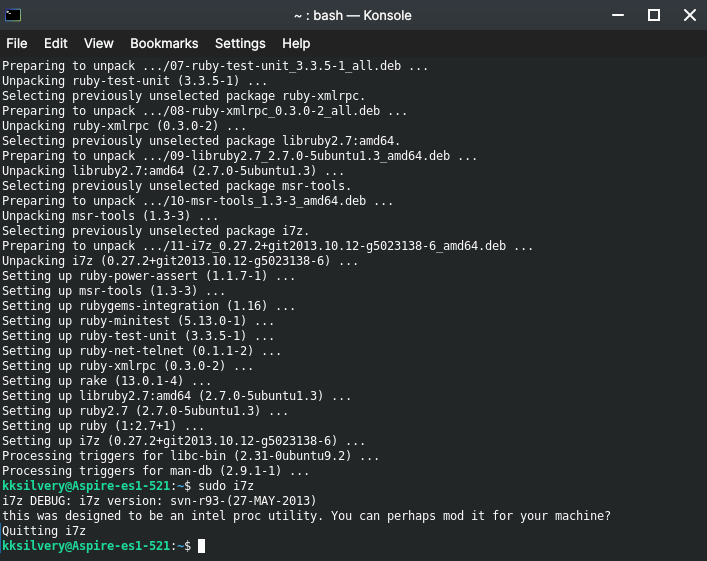
i7z atua como uma ferramenta utilitária da Intel e não funcionará em máquinas alimentadas por AMD.
No entanto, conseguimos tirar uma captura das estatísticas de temperatura no site oficial.
Os usuários podem monitorar a temperatura de cada núcleo físico do processador Intel. Atualmente, o i7z suporta processadores Core i3, Core i5, Core i7 e Core i9, então não se preocupe com a falta de suporte.
Considerações Finais
Agora, você pode descobrir a temperatura do desktop e laptop Linux em um comando sem se preocupar com a falta de suporte embutido. Recomendamos o LM Sensors e o Hardinfo porque estão funcionando perfeitamente em nossa antiga máquina AMD. Os desenvolvedores das respectivas ferramentas estão atualizando o software de tempos em tempos para máxima compatibilidade. Deixe-nos saber qual ferramenta de monitoramento de temperatura você escolheu para uso diário na seção de comentários abaixo.
Se você tiver alguma dúvida sobre Como Verificar a Temperatura da CPU e do Hardware no Linux?, sinta-se à vontade para deixar um comentário abaixo. Além disso, inscreva-se no nosso canal do YouTube DigitBin para tutoriais em vídeo. Saúde!
Receba novas postagens na sua caixa de entrada
Sem spam. Cancele a assinatura a qualquer momento.