Uso de Dados · 7 min read · Dec 05, 2025
Como Verificar o Uso de Dados no iPhone?
Na era do Tiktok e dos reels do Instagram, e sem esquecer tudo que está acontecendo no Twitter, é comum que um usuário médio use cerca de 10 a 20 GB de dados móveis a cada mês.
A vontade de rolar para baixo é interminável, mas apenas algumas pessoas têm um suprimento de Wi-Fi ilimitado. As pessoas tendem a ter acesso a dados limitados em seus telefones celulares devido a pura má sorte ou outras razões. Se você está tentando cortar dados para assistir a material educacional ou tem os motivos que listamos, fique aqui.
Suponha que você seja um usuário de iPhone com um limite de dados a cada mês. Nesse caso, você pode ter considerado controlar seu uso da internet para não ultrapassar o limite de dados que você mesmo definiu, especialmente quando você tem o hábito de ler uma discussão entre duas pessoas brigando aleatoriamente na Internet.
Como usuário de iPhone, você pode rapidamente verificar o uso de dados do seu iPhone para se manter dentro do limite mensal que você definiu para si mesmo.
Ao olhar os aplicativos que usam a maior parte dos seus dados móveis, você pode acompanhar de perto sua atividade de uso da internet no final de cada mês.
Como verificar o uso dos seus dados móveis em um iPhone
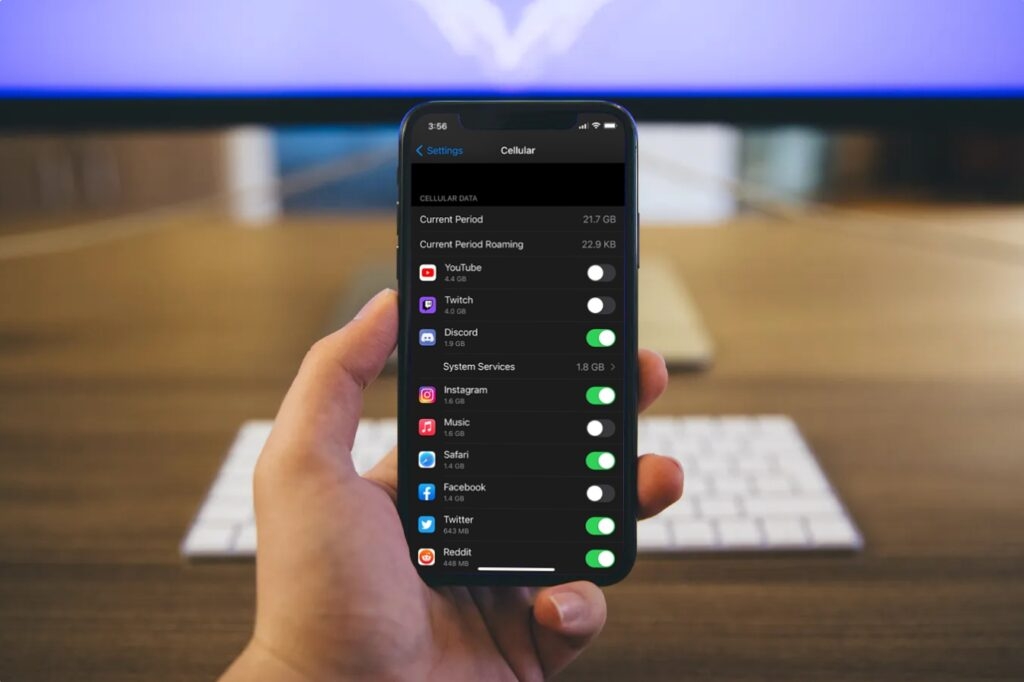
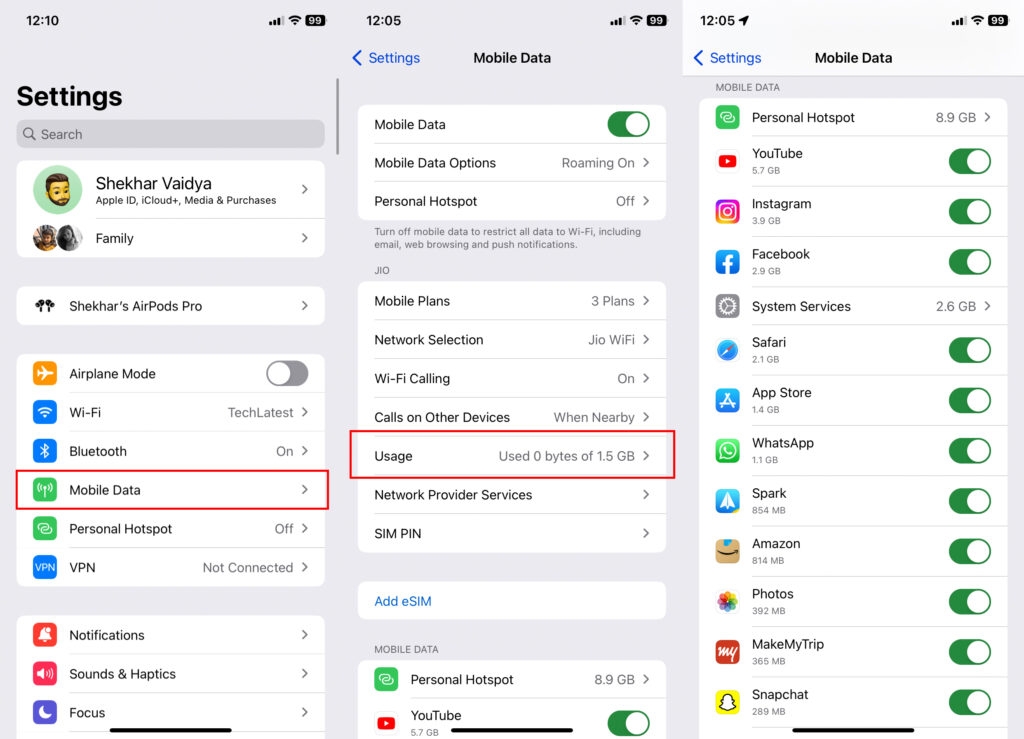
Primeiro, abra as configurações no seu iPhone e digite na seção que diz ‘Celular.’
Você encontrará uma seção na tela que exibe o ‘Período Atual.’
O número à direita do período atual exibe uma contagem dos dados que você usou. Em seguida, você encontrará todos os aplicativos que usou no passado.
Você pode ativá-lo e desativá-lo se desejar impedir que um aplicativo use mais dados móveis. O botão verde está localizado na próxima função do aplicativo ao lado de cada aplicativo.
Se você quiser saber seu período atual, toque para rolar até chegar ao final da tela que estava aberta.
Você encontrará o termo ‘Último Reset’ com a data fornecida. Seu número atual de uso de dados começa com essa data.
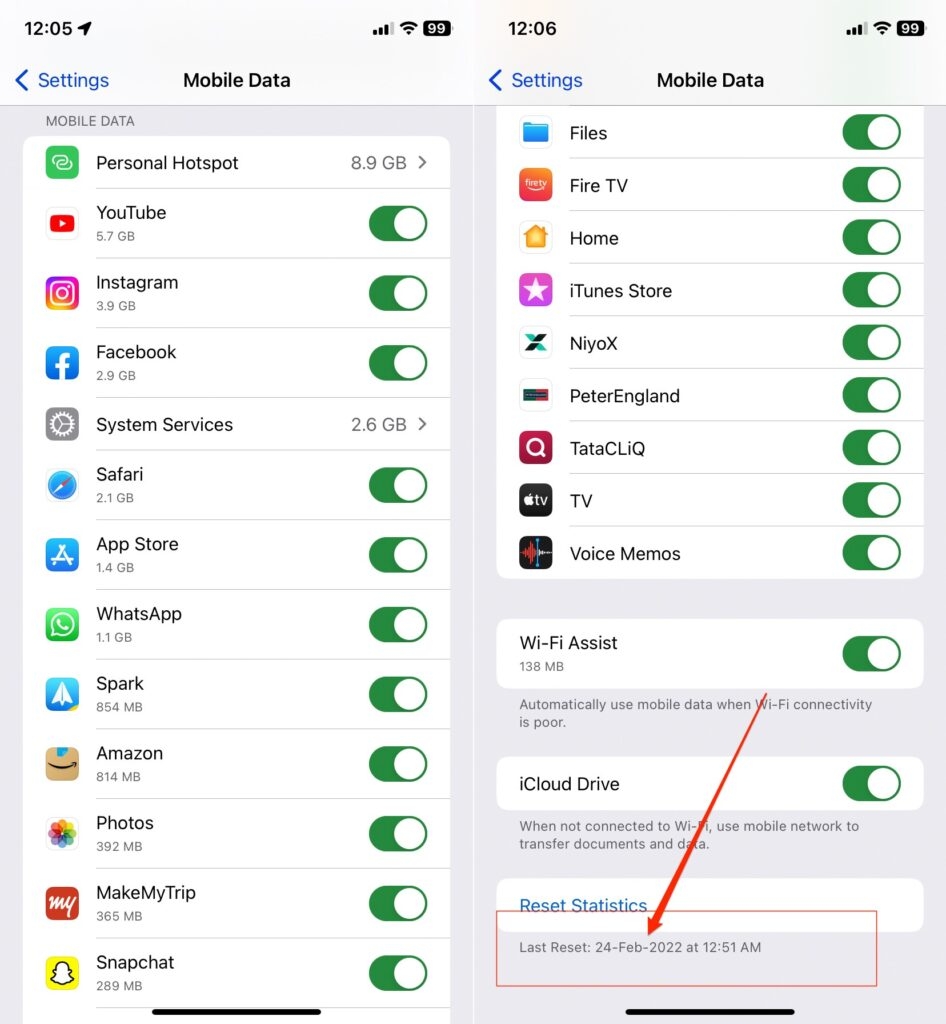
Se você quiser sincronizar seu uso de dados com seu ciclo de cobrança celular, toque em ‘Redefinir Estatísticas’, que redefinirá automaticamente o período atual do seu uso de dados.
Toque para clicar em ‘redefinir estatísticas’ mais uma vez assim que aparecer, e então você estará pronto.
Você já compartilhou seu hotspot com alguém?
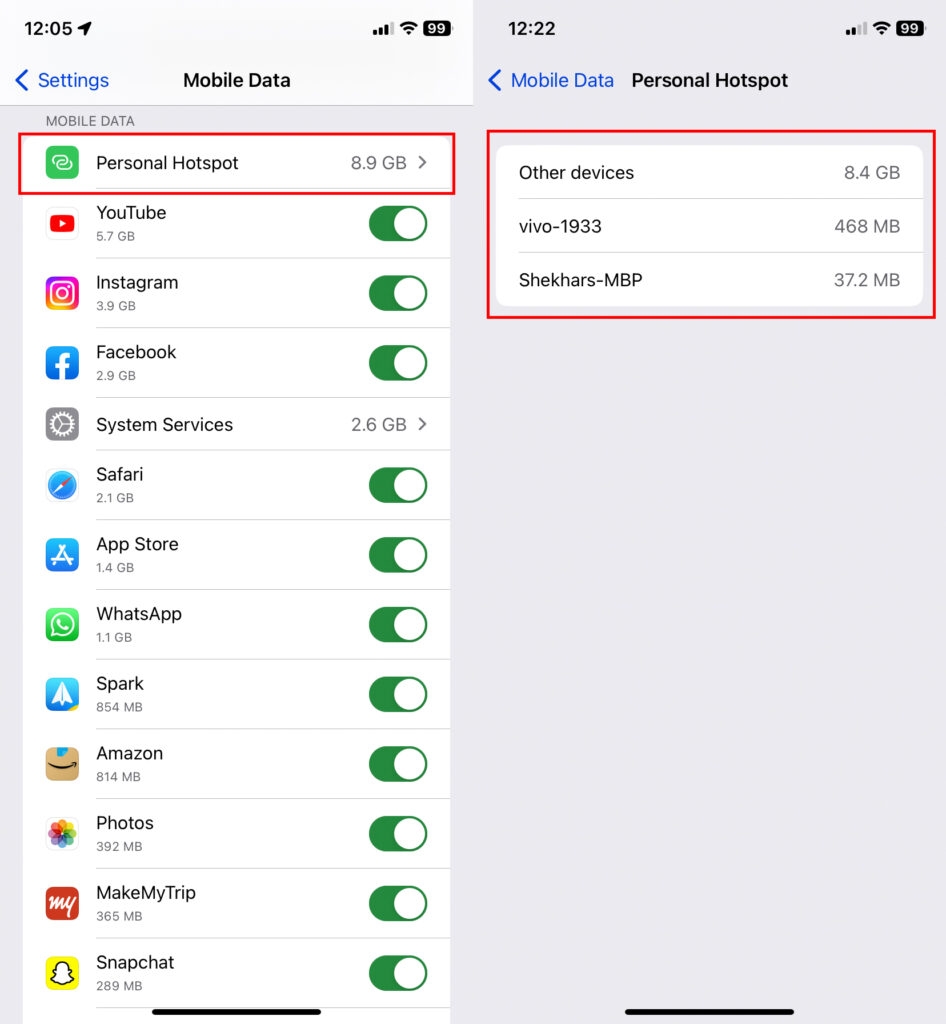
Além disso, verifique quanto dados seu hotspot consumiu no seu iPhone ao longo do tempo.
Inicie o aplicativo Configurações no seu iPhone e encontre dados móveis.
Basta rolar para baixo e então você encontrará a seção de dados móveis.
Em seguida, seu hotspot pode encontrar seu uso total de dados.
Suponha que você queira saber quais dispositivos estavam conectados aos seus dados móveis. Então clique em hotspot pessoal.
No final, você poderá apreciar qual dispositivo usou uma certa quantidade de dados.
Se o rastreador de dados embutido não puder fornecer os resultados desejados e você precisar de mais detalhes, você pode baixar os melhores aplicativos de rastreamento de dados móveis para seu iPhone para monitorar seu uso de dados.
Certamente, esses aplicativos de dados de terceiros podem fornecer os resultados necessários em pouco tempo.
O Data Tracker Lite é um aplicativo simples que ajuda você a rastrear o uso de dados móveis e Wi-Fi do seu telefone.
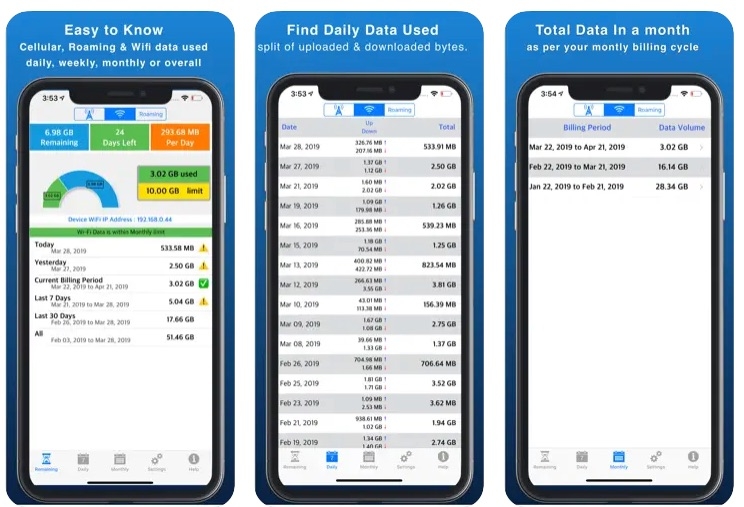
É relacionável, fácil de instalar e executar, e até flexível ao ciclo de dados que você definiu. Ele personaliza manualmente seu ciclo de cobrança. Também permite a provisão de uso de dados para todos os limites de tempo, como horário, diário, semanal ou mensal.
Alguns gráficos e gráficos de pizza interessantes tornam o aplicativo mais atraente e mais conveniente para seus olhos rastrear os dados usados e o saldo de dados restante. Você poderá notar os dados restantes para cada dia e para o mês inteiro.
Além disso, ele também tem a opção de você verificar os Bytes que você enviou ou baixou por dia.
O aplicativo vem em uma versão gratuita e possui alguns recursos pagos.
O Data Meter é um rastreador de dados móveis eficiente em armazenamento, especialmente destinado ao iOS. Ele permite que você personalize seu ciclo de cobrança mensal.
Rastrear seu uso de dados em tempo real tem um widget específico de hoje, que permite rastrear seu uso de dados em tempo real a partir da tela de bloqueio do seu iPhone.
É gratuito, mas possui alguns anúncios se você quiser instalá-lo. Você terá que gastar 1,99 dólares se quiser uma versão sem anúncios.
Maneiras Extras de Reduzir Significativamente o Uso de Dados Móveis no iPhone
Suponha que seus dados móveis se esgotem rapidamente e você esteja preocupado com esse consumo excessivo de dados. Nesse caso, existem algumas maneiras adicionais convincentes pelas quais você pode limitar o uso de dados no seu iPhone de forma muito significativa.
O passo é permitir apenas alguns aplicativos específicos para usar seus dados móveis.
Esta é a melhor maneira que existe. Limitar o acesso aos seus dados a certos aplicativos pode criar uma barreira que impede que os aplicativos consumam desnecessariamente seus dados.
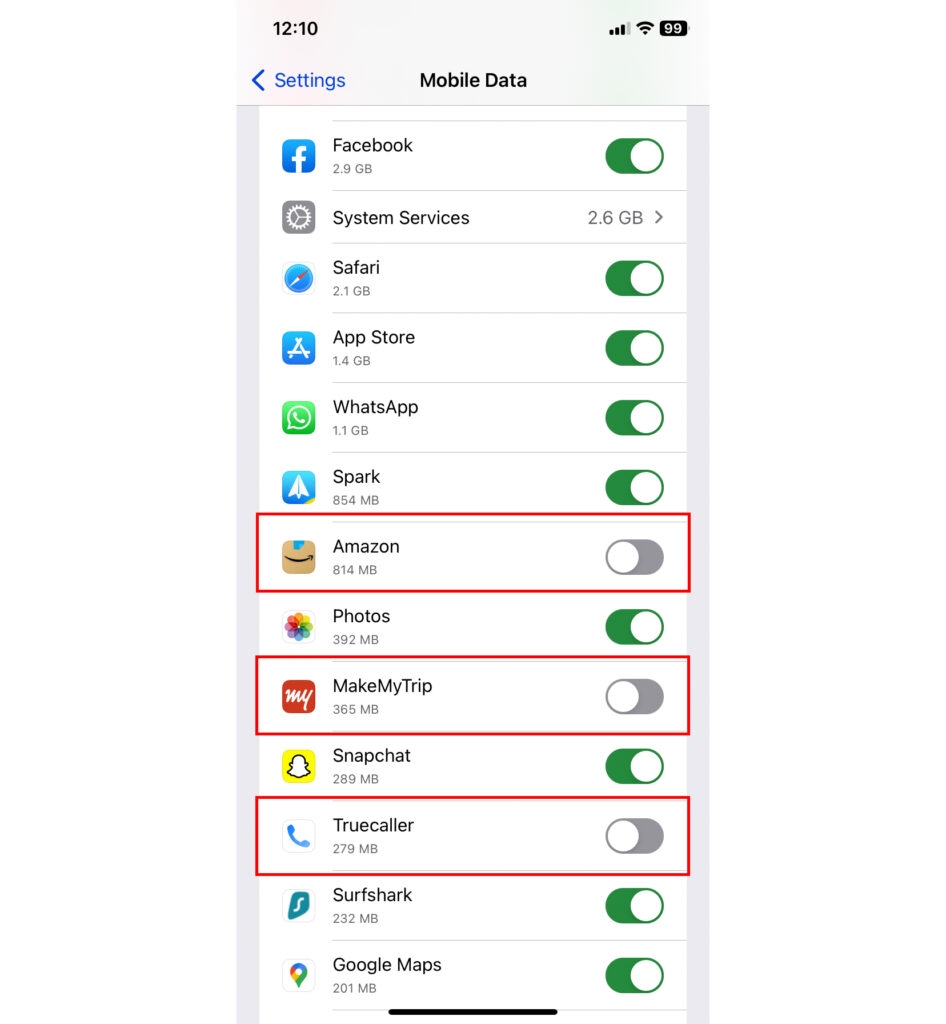
Se você desautorizar um aplicativo; como resultado, ele não poderá mais usar seus dados móveis e terá que funcionar no Wi-Fi.
Para fazer isso, vá para suas configurações e toque em dados móveis/dados móveis.
Navegue e defina uma lista de aplicativos que aceitam dados móveis.
Você pode ativar ou desativar o botão ao lado de cada aplicativo conforme sua necessidade.
Além disso, você pode ativar o Modo de Dados Baixos.
O Modo de Dados Baixos é uma função que economiza dados móveis como um economizador de bateria para o modo de baixo consumo. Quando ativado, uma grande quantidade de dados é retida no Modo de Dados Baixos.
Ele bloqueia todas as tarefas em segundo plano indesejadas do seu sistema. Ele interrompe a sincronização automática no seu telefone e impede downloads automáticos no WhatsApp.
Para permitir esse recurso, vá para o aplicativo de configurações no seu iPhone e depois para móvel -> dados móveis; agora você encontrará algumas opções para ativar.
Ative o botão que aparece após o Modo de Dados Baixos para começar.
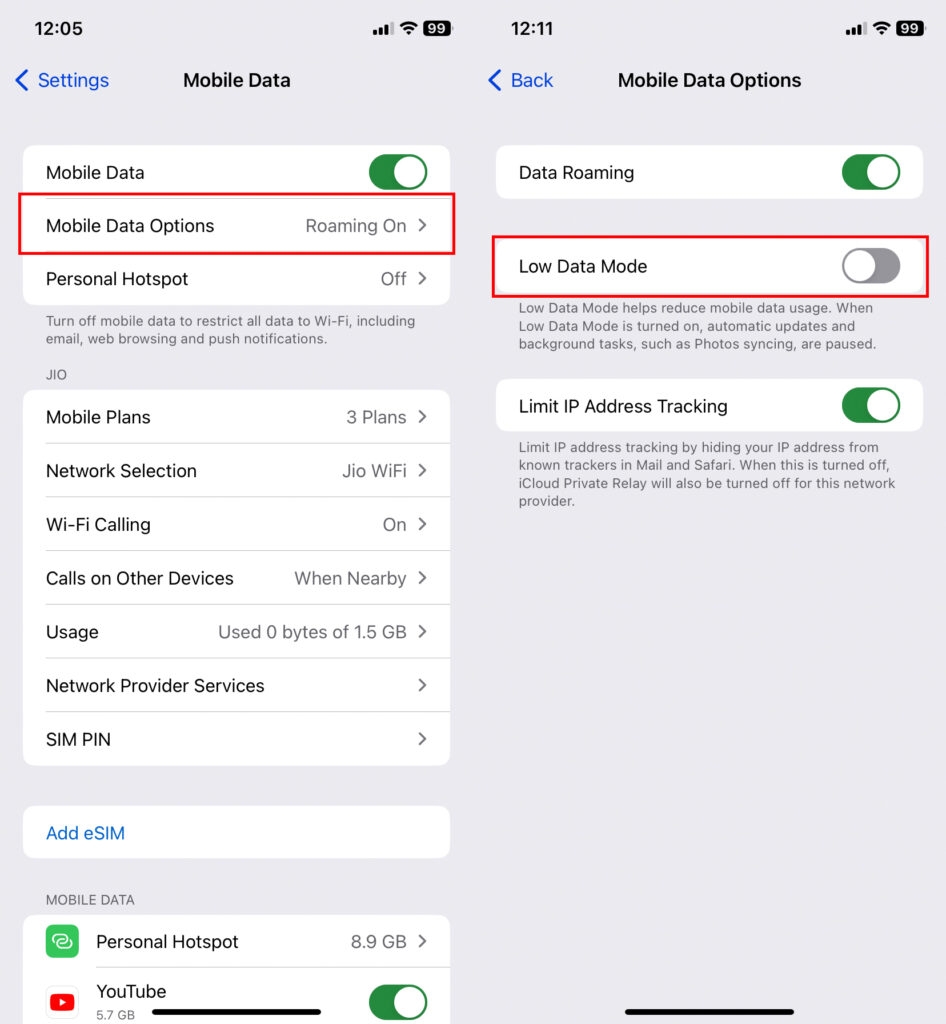
Navegue até o aplicativo de configurações e, eventualmente, até os dados móveis e o Modo de Dados.
Quando você entrar no Modo de Dados, você também terá a opção de escolher o ‘Modo Padrão.’
Se você seguir pelo modo padrão, o iOS permitirá atualizações e outros tipos de tarefas em segundo plano com dados móveis, mas limitará a qualidade dos vídeos e do FaceTime.
Para fazer isso, vá para as mesmas configurações e o Modo de Dados e clique no padrão.
Desative o Assistente de Wi-Fi
Seu telefone começa automaticamente a usar uma conexão celular para fornecer melhor conectividade à internet. Isso é feito pela função Assistente de Wi-Fi. Embora a função Assistente de Wi-Fi geralmente melhore sua experiência na internet, ela usará seus dados móveis desnecessariamente e sem seu conhecimento.
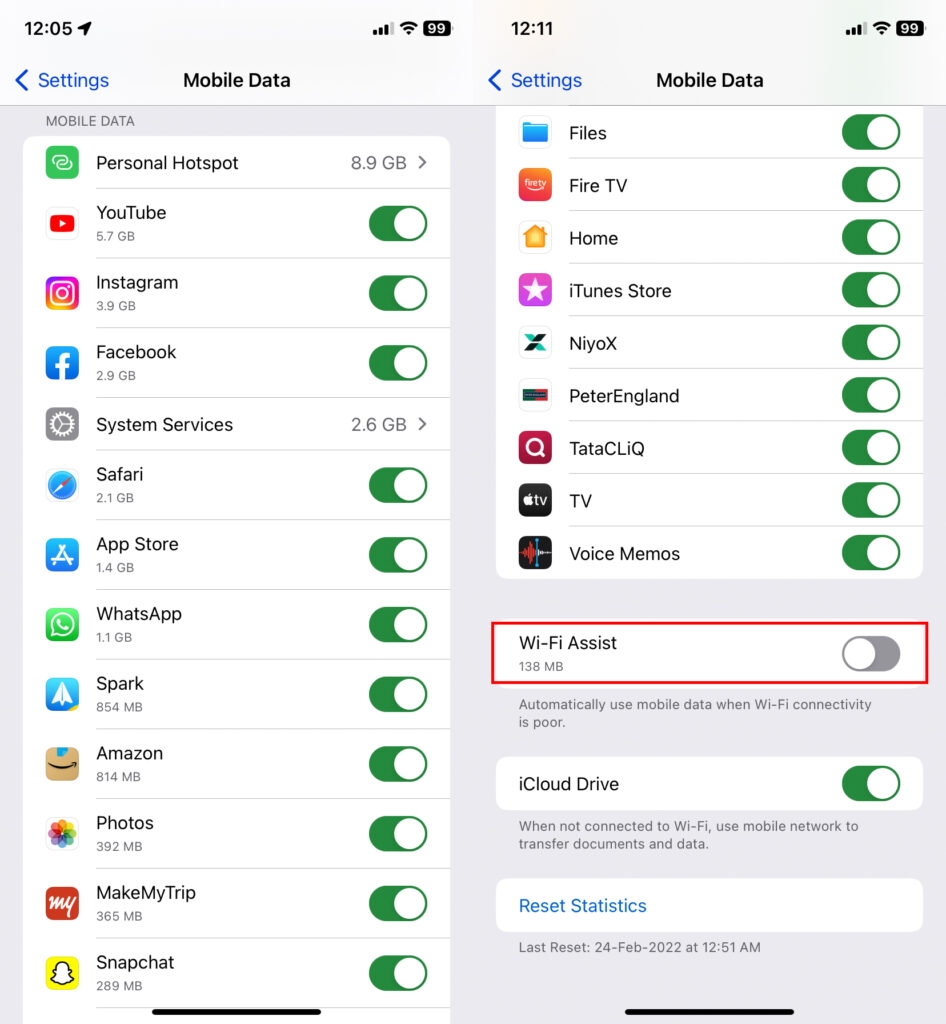
Para evitar isso, desative o acesso ao Wi-Fi e economize muito no consumo indesejado de dados.
Permita que aplicativos em segundo plano sejam atualizados apenas por Wi-Fi
Se você não continuar limpando os aplicativos em segundo plano que estão sendo executados no seu iPhone, eles consumirã uma grande parte dos dados no seu iPhone.
Felizmente, o iOS tem a opção de evitar que isso aconteça, então se você quiser desativar isso e permitir apenas que os aplicativos que você deseja se atualizem em segundo plano, clique nas configurações gerais e encontre a atualização em segundo plano.
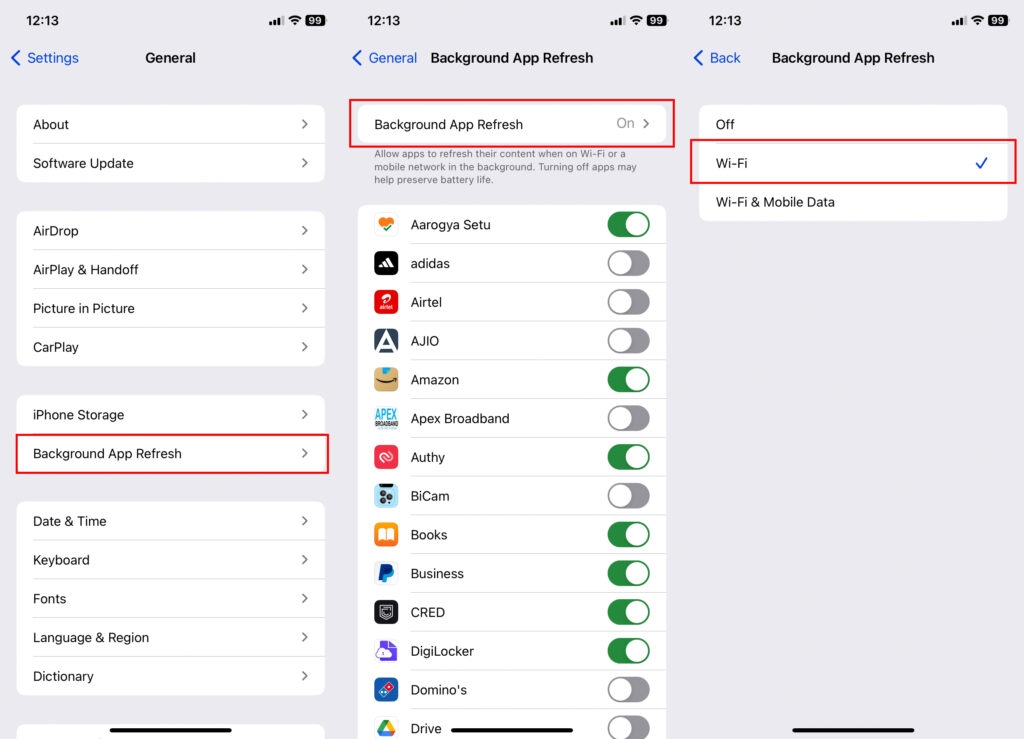
Você pode gerenciar essa configuração conforme suas necessidades. Além disso, você pode até escolher atualizar aplicativos apenas por Wi-Fi.
Curiosamente, alguns aplicativos podem ser modificados para usar menos dados no seu iPhone. Por exemplo, uma opção de economia de dados no Spotify permite que o aplicativo consuma menos dados enquanto transmite música.
Você pode até manipular o WhatsApp para usar menos dados durante chamadas de vídeo e áudio, acessando as configurações e fazendo as alterações desejadas.
Conclusão – Verificar Uso de Dados no iPhone
É isso, pessoal; usando qualquer opção das maneiras que mencionamos acima, você pode rapidamente acompanhar os dados móveis no seu iPhone.
O aplicativo de rastreamento de dados móveis embutido para iPhone é bastante extraordinário. Ele apenas carece da opção de visualizar o consumo de dados em tempo real, mas usando os rastreadores de dados de terceiros que listamos, você pode facilmente obter essa função.
Você pode compartilhar seu feedback e comentar sobre seu método favorito de regular dados no iOS.
Receba novas postagens na sua caixa de entrada
Sem spam. Cancele a assinatura a qualquer momento.