Windows 10 · 5 min read · Oct 13, 2025
Como Verificar a Data de Instalação do Windows 10 no PC?
Os administradores de sistema precisam aprender sobre a data de instalação do Windows 10, para que possam resolver problemas que ocorrem devido ao uso prolongado. A Microsoft não adicionou uma opção dedicada ou uma função para verificar a data no sistema nas versões anteriores, o que foi uma decepção. No entanto, podemos usar métodos indiretos para verificar a data de instalação no PC com Windows. Vamos analisar várias maneiras de descobrir a data exata de instalação.
Como Verificar a Idade do Windows 10 no PC?
Você não precisa de privilégios de administrador em alguns métodos, mas os outros dois requerem direitos de administrador. Existem quatro maneiras que os leitores podem descobrir a data de instalação do sistema operacional, incluindo o horário em alguns cenários.
Como Verificar a Data de Instalação do Windows Facilmente?
A Microsoft começou a empurrar as opções modernas de “ Painel de Controle “ para “ Configurações “ após a série Windows 8 receber feedback negativo de consumidores fiéis. Os leitores podem encontrar as especificações de hardware instaladas em “ Sistema “ nas versões anteriores, mas isso foi transferido para “ Configurações “.
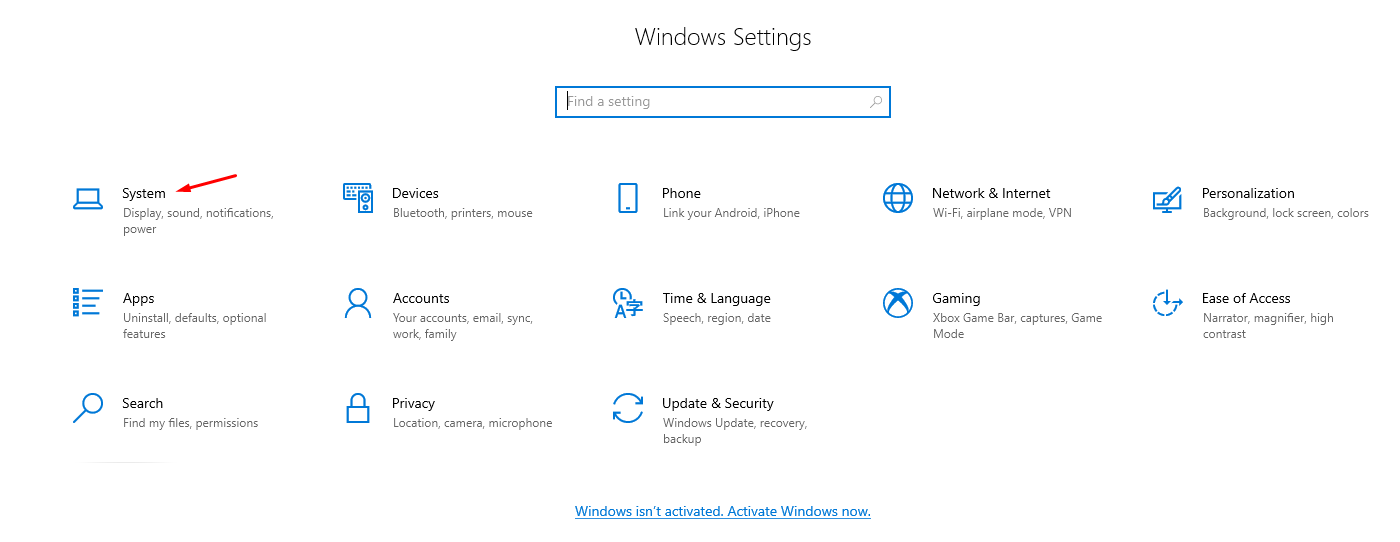
Passo 1: Pressione Tecla do Windows + I juntas.
Passo 2: Clique em “ Sistema “ para iniciar o processo.
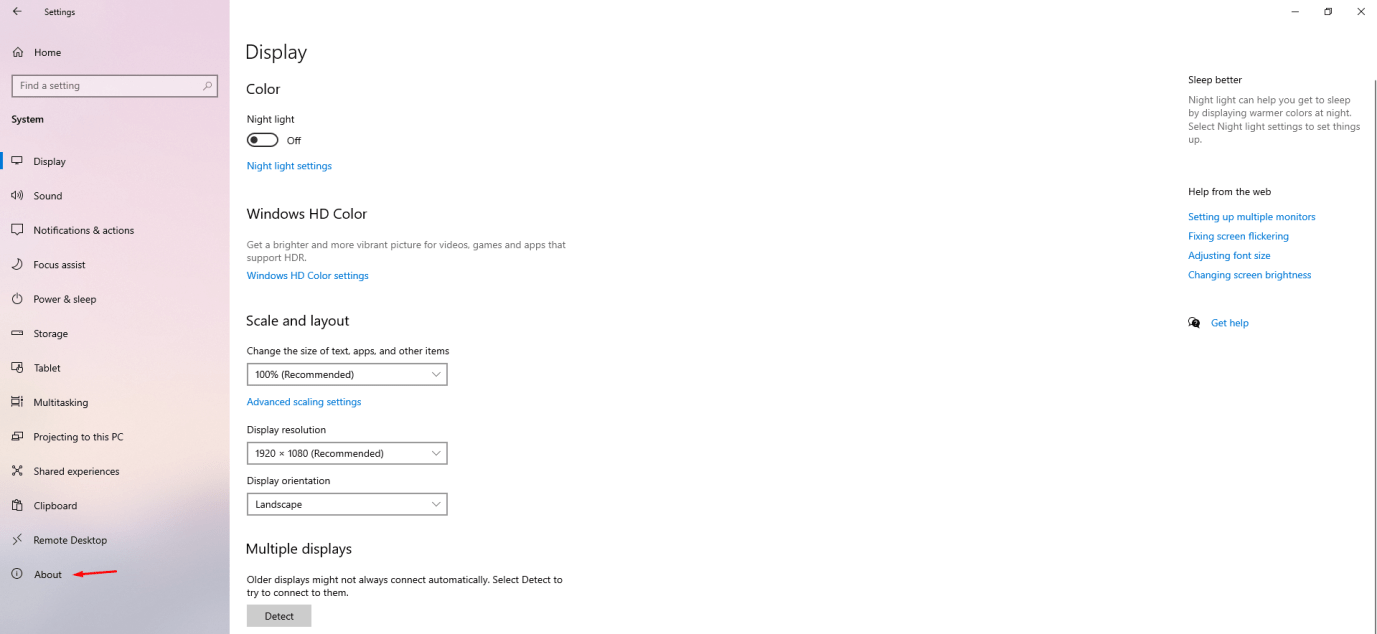
Passo 3: Clique em “ Sobre “ localizado na parte inferior.
Passo 4: Agora, você pode encontrar a data de instalação em “ Especificações do Windows “.
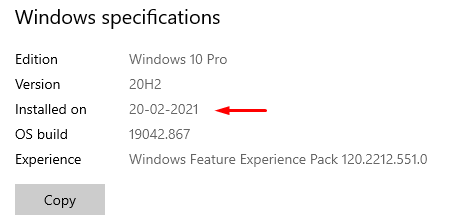
No nosso caso, diz 20 de fevereiro de 2021 e essa é a data que o Windows registrou no sistema. Encontramos a mesma data em nossos outros métodos, então é realmente a idade atual do sistema operacional Windows.
Como Descobrir a Data de Instalação do Windows Usando CMD?
Todos os sistemas operacionais Windows vêm com o Prompt de Comando, e você pode usá-lo para descobrir a idade do sistema operacional. O CMD é uma ferramenta poderosa e fornece data e hora, incluindo segundos no resultado.
Passo 1: Pressione Tecla do Windows + S e abra CMD como administrador.
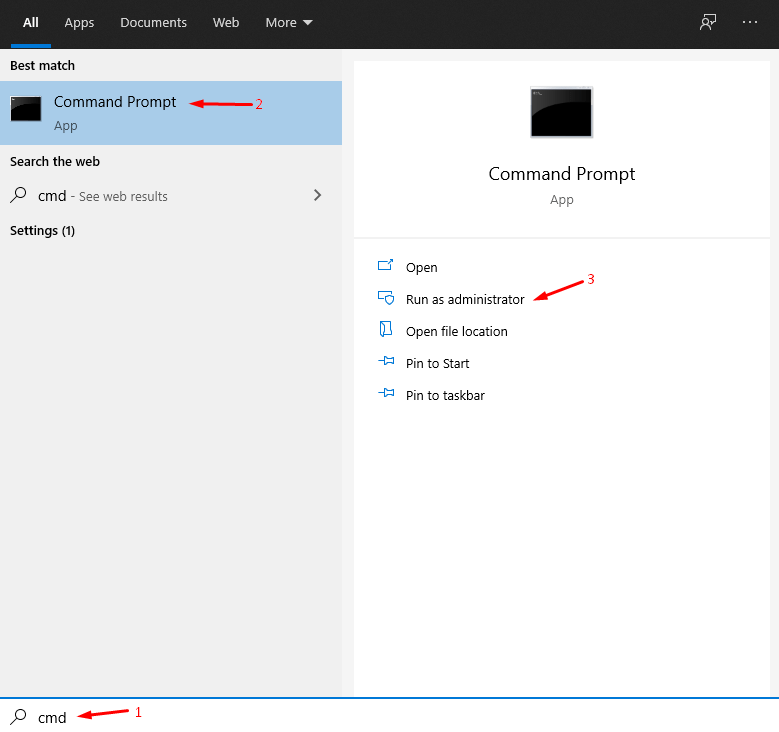
Passo 2: Copie e cole systeminfo | find “Original Install Date” o seguinte comando no CMD.
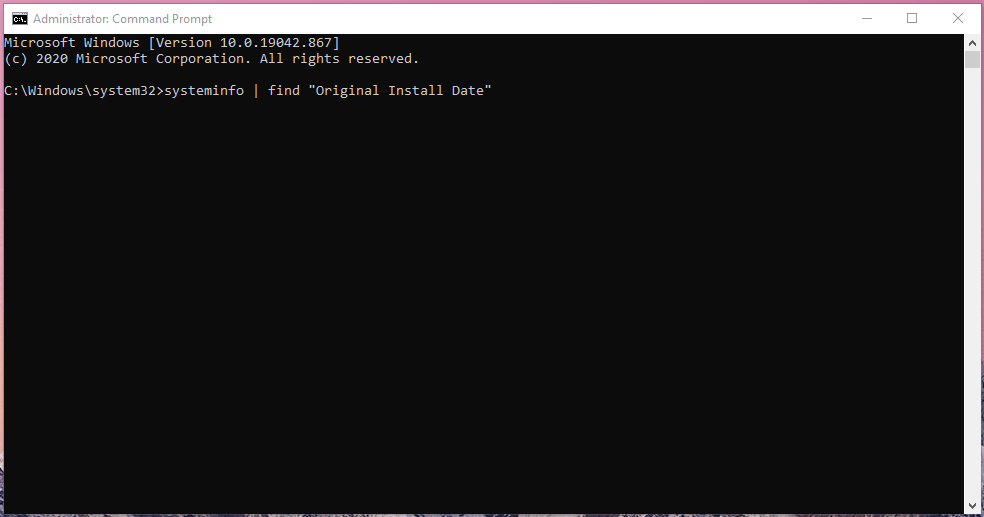
Passo 3: Cole o comando e pressione a tecla enter no teclado para permitir que o CMD busque as informações.
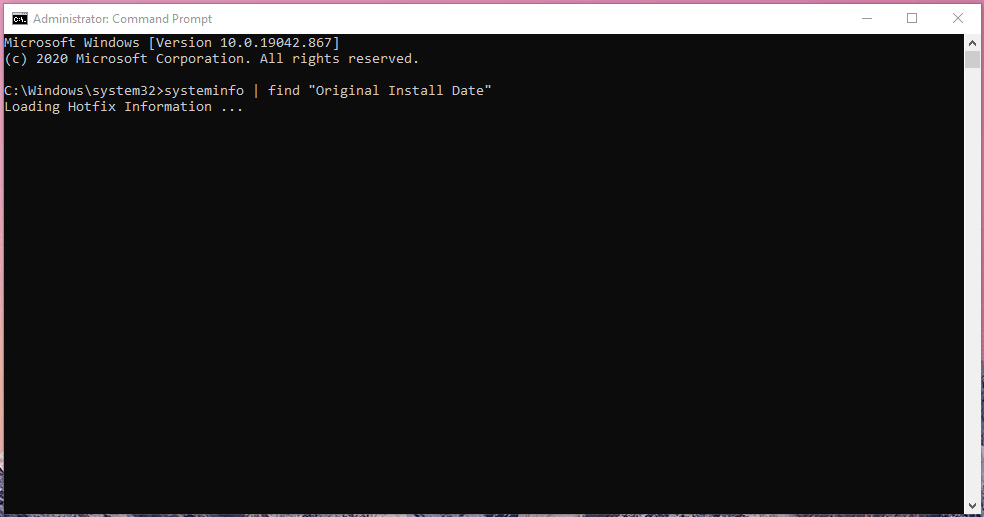
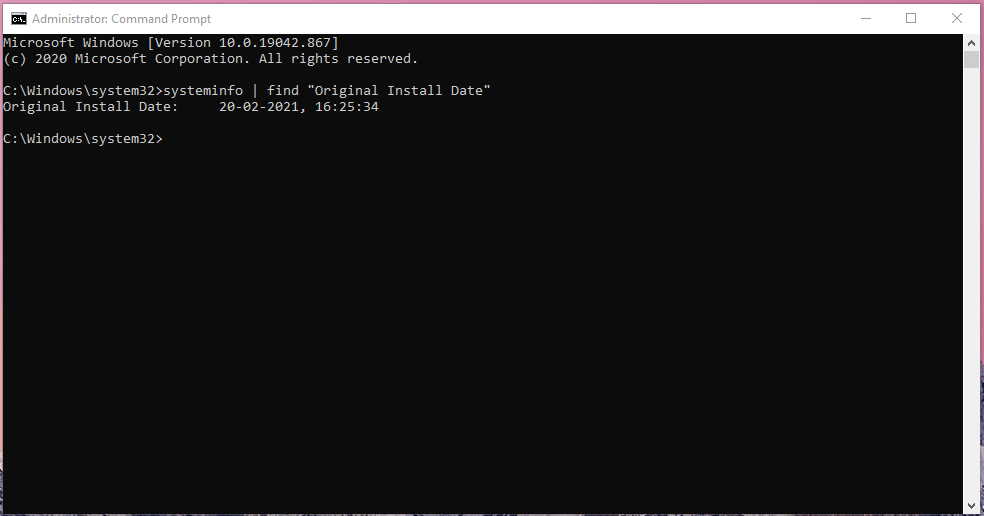
Passo 4: A data e a hora aparecerão na tela dizendo “ Data de Instalação Original 21-02-2021, 16:25:34 “.
Os leitores não precisam abrir o CMD como administradores para descobrir a data e hora de instalação. No entanto, o CMD é um programa avançado e pode pedir a permissão do administrador para executar os comandos.
Como Descobrir a Data de Instalação do Windows Usando PowerShell?
O Windows 10 moderno vem com PowerShell de fábrica, e é uma ferramenta avançada que pode buscar a idade do software.
Passo 1: Pressione Tecla do Windows + S e depois abra “ PowerShell “ como administrador.
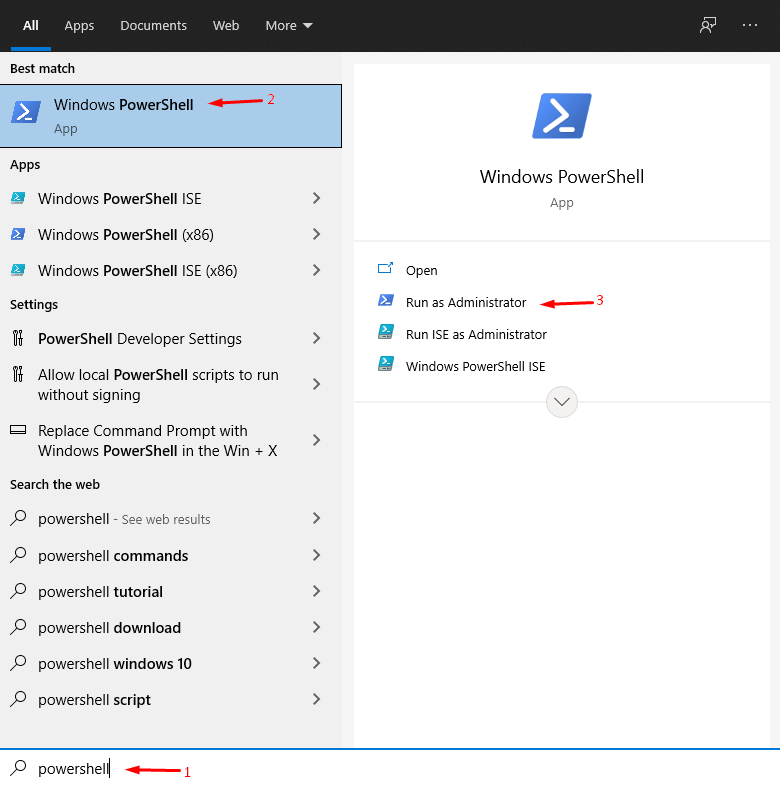
Passo 2: Copie e cole ([WMI]”).ConvertToDateTime((Get-WmiObject Win32_OperatingSystem).InstallDate) o seguinte comando no PowerShell.
![([WMI]'').ConvertToDateTime((Get-WmiObject Win32_OperatingSystem).InstallDate)](https://cdn.digitbin.com/wp-content/uploads/WMI.ConvertToDateTimeGet-WmiObject-Win32_OperatingSystem.InstallDate.png)
Passo 3: Pressione a tecla enter no teclado e aguarde o PowerShell buscar as informações.
Passo 4: A data e a hora aparecerão na tela dizendo “ 21-02-2021, 16:25:34 “.
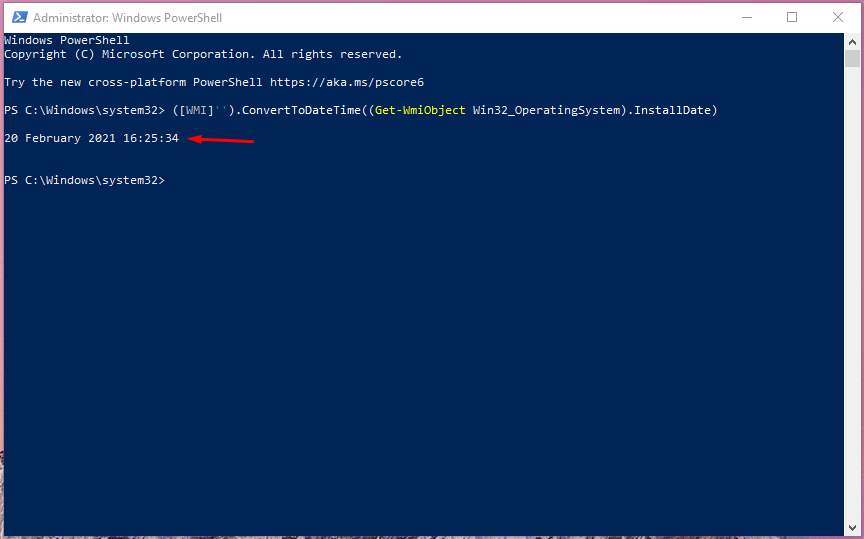
Certifique-se de copiar e colar o comando porque um erro resultará em uma falha. Os usuários não precisam de privilégios de administrador para executar comandos de data de instalação, mas é um bom hábito evitar erros em tarefas relacionadas a comandos.
Como Descobrir a Idade do Windows OS a partir de Pastas do Sistema?
O sistema operacional Windows cria muitas novas pastas e arquivos durante a instalação, e o algoritmo avançado da Microsoft salva a data de criação no sistema. Podemos usar os dados salvos do sistema para descobrir a idade do Windows sem nos preocupar com a assistência do CMD ou PowerShell.
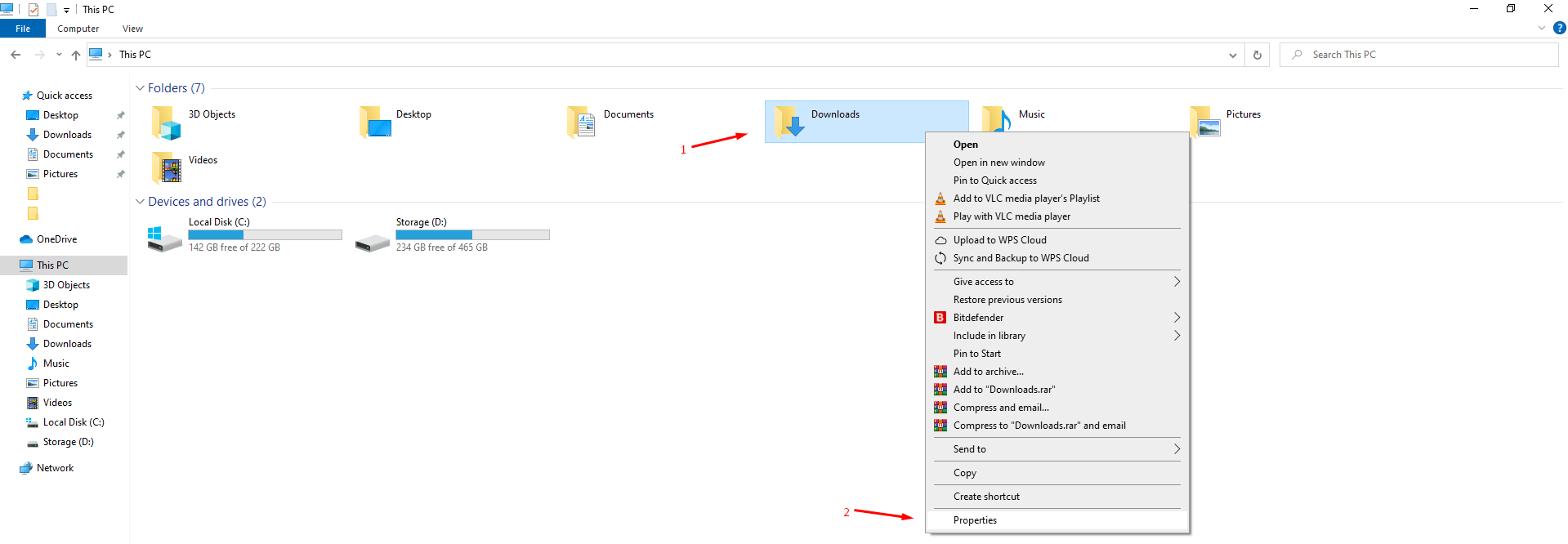
Passo 1: Abra o Explorador de Arquivos.
Passo 2: Escolha qualquer pasta criada pelo sistema, e escolhemos “ Downloads “. Clique com o botão direito do mouse para mais opções e selecione “ Propriedades “ para continuar.
Passo 3: A janela de propriedades aparecerá na tela e a data e hora de criação da pasta estarão lá.
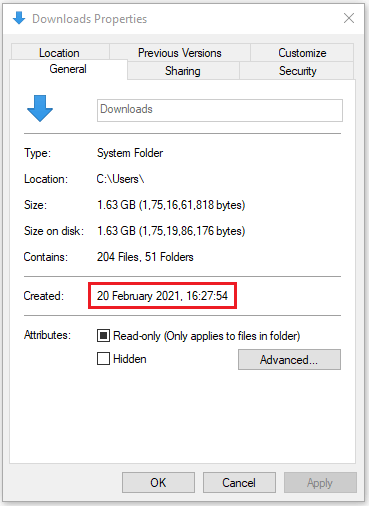
A Microsoft desenvolveu um sistema operacional que mantém um registro dos dados originais das pastas criadas. Os dados da pasta salvos permanecem os mesmos mesmo após serem copiados para outro local, como um Pen Drive USB. Os usuários podem aplicar o mesmo método em outras pastas criadas pelo sistema, como Documentos, Música, Imagens, etc.
Data e Hora de Instalação do Windows Incorretas?
Não se surpreenda se o Windows estiver exibindo hora e data incorretas, pois o software utiliza dados da BIOS para determinar a hora atual do relógio.
Se a bateria CMOS da placa-mãe estiver sem carga há muito tempo, os dados do relógio serão apagados.
A BIOS redefinirá a hora do relógio para a data de lançamento da placa-mãe ou a data de lançamento da BIOS.
Os leitores devem substituir a bateria CMOS, que está disponível por menos de $1 no eBay ou Amazon.
Conclusão
Eu prefiro instalar uma cópia nova do Windows 10 a cada seis meses para evitar erros, restos de programas antigos e ameaças ao PC. Aprender a data de instalação do Windows me ajuda a marcar o dia da reinstalação. Você pode implementar os métodos mencionados para verificar quando o Windows foi instalado em seu PC ou tablet. Deixe-nos saber qual máquina Windows você tem e qual método funcionou para você na seção de comentários abaixo.
Se você tiver alguma dúvida sobre Como Verificar a Data de Instalação do Windows 10 no PC?, sinta-se à vontade para deixar um comentário abaixo. Além disso, inscreva-se no nosso canal do YouTube DigitBin para tutoriais em vídeo. Saúde!
Receba novas postagens na sua caixa de entrada
Sem spam. Cancele a assinatura a qualquer momento.