Windows 11 · 5 min read · Nov 29, 2025
Como Verificar Extensões de Arquivos no Windows 11?

Este tutorial descreve cinco métodos diferentes pelos quais você pode visualizar extensões de arquivos no Windows 11. Não é todo dia que falamos sobre Extensões de Arquivos, mas ainda assim, sua utilidade não pode ser negligenciada, tanto do ponto de vista dos usuários quanto do Sistema Operacional.
No que diz respeito aos usuários finais, essas extensões ajudam a obter facilmente as informações necessárias sobre o arquivo. Essa identificação direta dos arquivos também é útil do ponto de vista da segurança.
Por exemplo, se você está tentando obter um Documento PDF da web, mas ao baixá-lo, descobre que é um arquivo EXE, então há uma grande chance de ser um programa malicioso, e você deve descartá-lo o mais rápido possível.
Da mesma forma, se voltarmos nossa atenção para o SO, ele só poderá carregar um arquivo específico para seu programa associado uma vez que possa identificar sua extensão. Por exemplo, assim que o SO vê a extensão como JPG, ele automaticamente enviará esse arquivo para o aplicativo Visualizador de Imagens designado.
No geral, há muitos benefícios associados a essas extensões de arquivos. Portanto, mantendo esses pontos em mente, vamos informá-lo sobre os vários métodos para visualizar extensões de arquivos no Windows 11.
Como Saber as Extensões de Arquivos no Windows 11?
Este guia o informará sobre cinco métodos diferentes para realizar a tarefa mencionada: através de Opções de Layout e Visualização, Opções de Pasta, opção Classificar Por, via Prompt de Comando e usando o Editor do Registro. Você pode experimentar aquele que achar mais confortável para executar.
Via Layout e Visualização
- Para começar, abra o Explorador de Arquivos através das teclas de atalho Windows+E.
- Em seguida, clique na opção Layout e Visualização presente na barra superior.
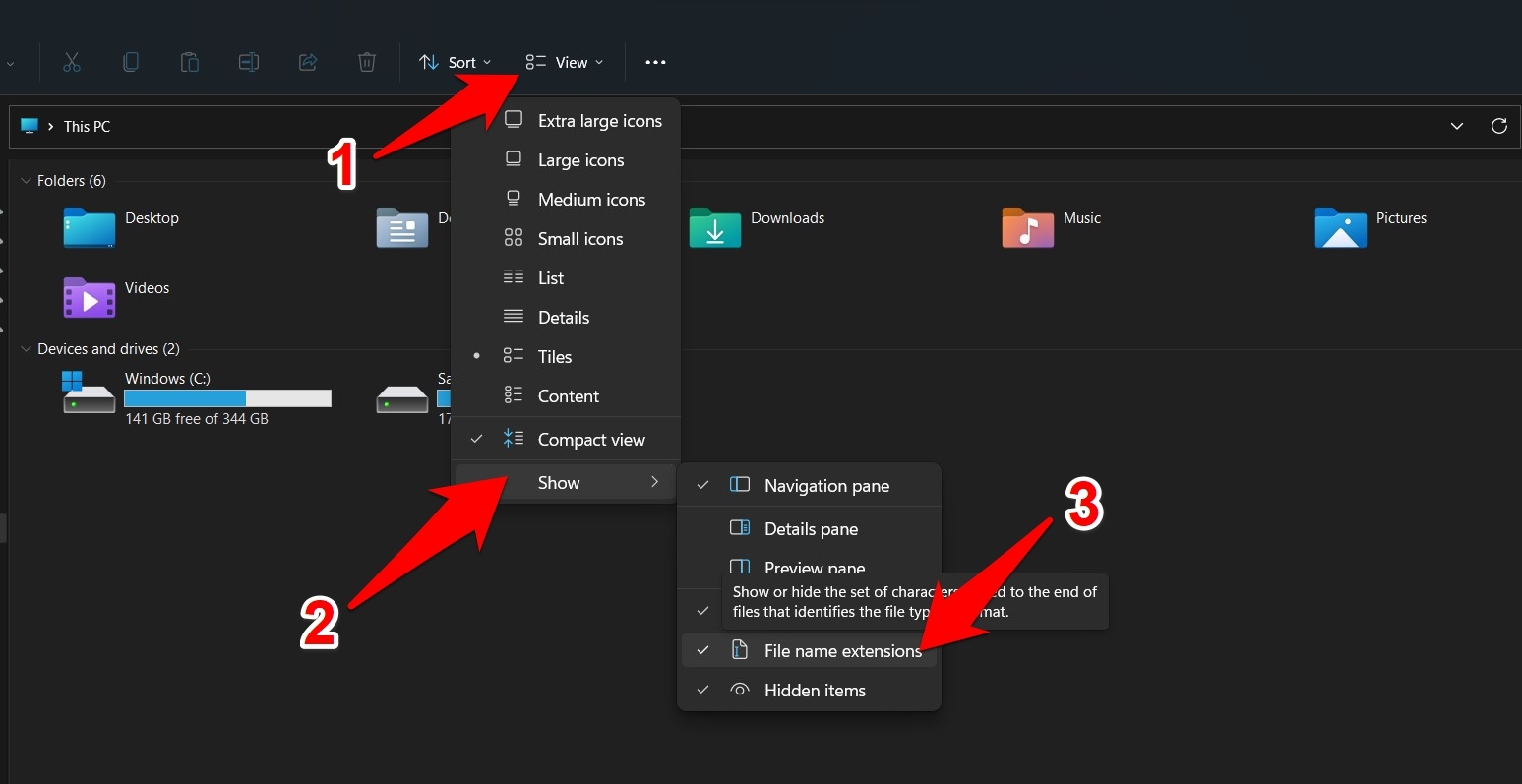
- Depois disso, passe o cursor do mouse sobre Mostrar e selecione Extensões de Nome de Arquivo.
- É isso; os arquivos agora exibirão suas extensões associadas.
Então, esses foram os passos para visualizar Extensões de Arquivos no Windows 11 via menu Layout e Visualização. Vamos agora conferir algumas das outras maneiras pelas quais isso pode ser alcançado.
Via Opções de Pasta
- Vá até o menu Iniciar, pesquise Explorador de Arquivos e abra-o.
- Em seguida, clique nos três pontos horizontais presentes na barra de menu superior e selecione Opções no menu que aparece.
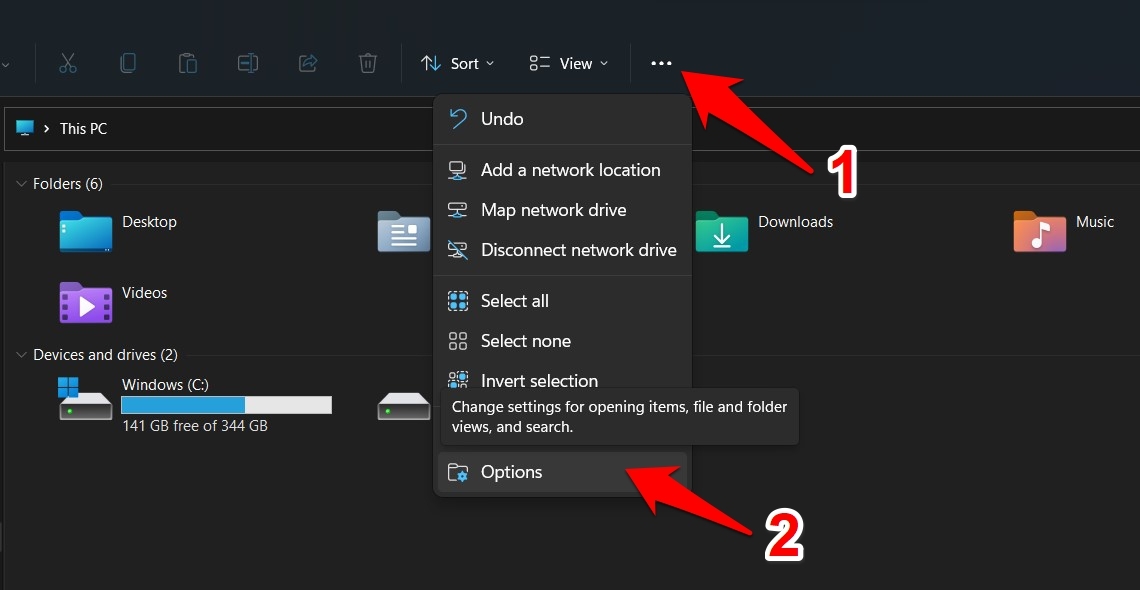
- Isso abrirá a caixa de diálogo Explorador de Pastas. Vá para a aba Visualização.
- Em seguida, desmarque a opção ‘ Ocultar extensões para tipos de arquivo conhecidos ‘ e clique em OK.
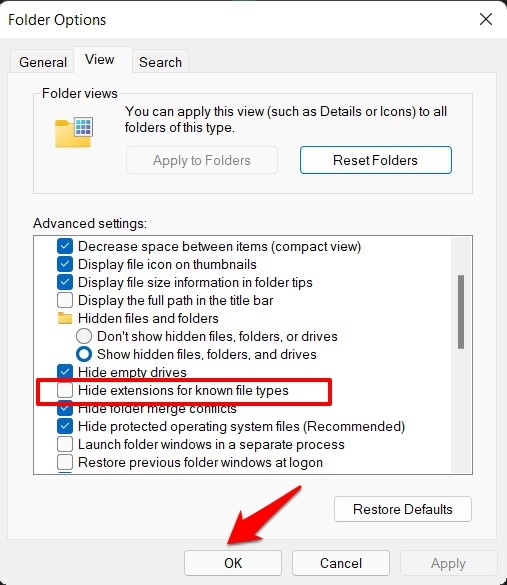
- É isso; você poderá visualizar todas as extensões de arquivos no Windows 11.
Via Opção Classificar Por
Este método é ligeiramente diferente dos outros, pois não adicionará a extensão ao final do nome do arquivo. Em vez disso, ele categorizará todos os arquivos com as mesmas extensões sob um único teto.
Além disso, a classificação é limitada apenas ao Explorador de Arquivos, em vez de outros métodos onde as extensões anexadas apareceriam em todos os locais do seu PC. De qualquer forma, para experimentá-lo, aqui está o que você precisa fazer:
- Comece abrindo o Explorador de Arquivos a partir da Barra de Tarefas.
- Em seguida, clique em Classificar situado na barra de menu superior.
- Finalmente, selecione Tipo no menu que aparece.
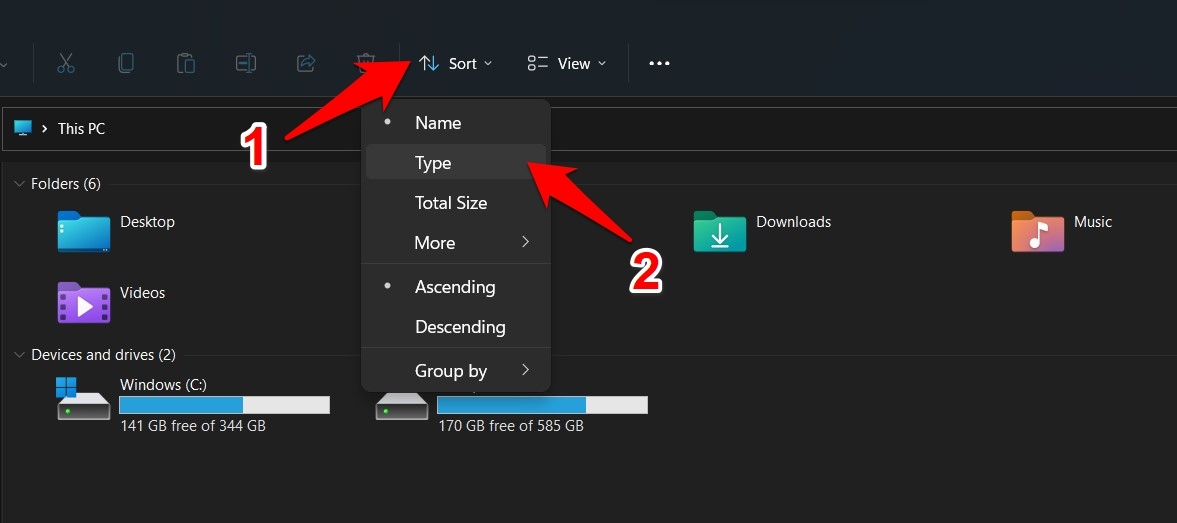
- Você agora deve ver uma nova coluna Tipo que exibirá as extensões para cada tipo de arquivo.
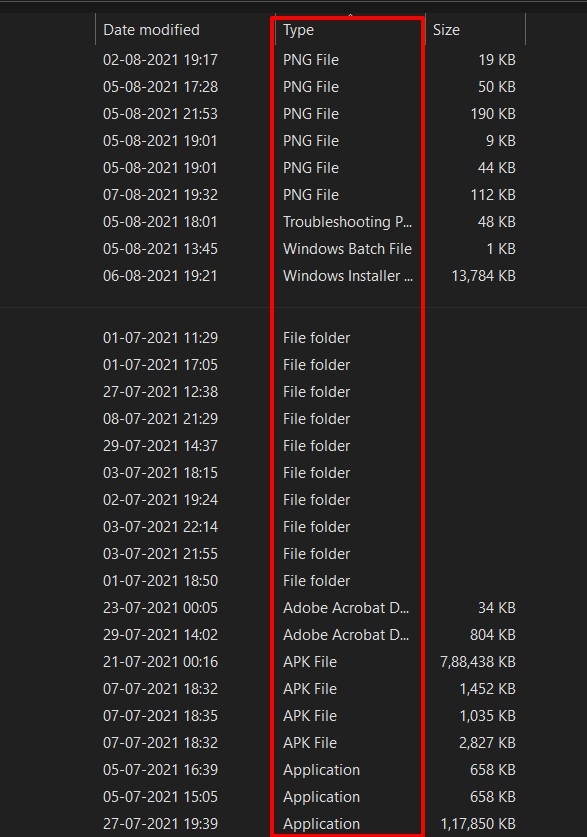
- Da mesma forma, arquivos com as mesmas extensões serão categorizados sob uma seção, resultando em uma interface do Explorador mais organizada.
Então, esses foram os passos para visualizar extensões de arquivos no Windows 11 via a opção Classificar Por.
Via Prompt de Comando
Nesta seção, criaremos um novo valor de Registro chamado HideFileExt e, em seguida, atribuindo-lhe o valor Falso, ou seja, 0. Tudo isso será feito usando apenas uma linha de comando. Veja como:
- Vá até o Menu Iniciar, pesquise CMD e inicie o Prompt de Comando como administrador.
- Agora, apenas copie e cole o comando abaixo nesta janela do CMD e pressione Enter:
reg add HKCU\Software\Microsoft\Windows\CurrentVersion\Explorer\Advanced /v HideFileExt /t REG_DWORD /d 0 /f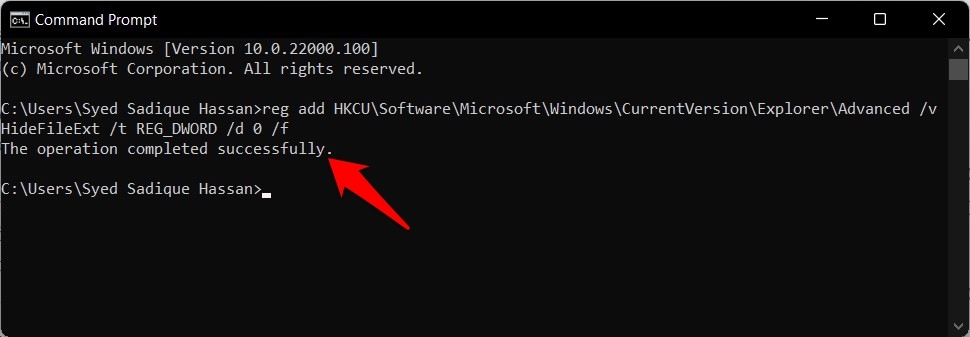
- É isso; as extensões correspondentes a cada arquivo agora estarão visíveis. Se você quiser ocultá-las novamente, basta mudar o valor de HideFileExt para Verdadeiro, ou seja, 1.
- Para isso, você pode executar o comando abaixo na janela do CMD:
reg add HKCU\Software\Microsoft\Windows\CurrentVersion\Explorer\Advanced /v HideFileExt /t REG_DWORD /d 1 /f
Então, é assim que você pode visualizar extensões de arquivos no Windows 11 via Prompt de Comando. Vamos agora informá-lo sobre o quinto e último método para realizar essa tarefa.
Via Editor do Registro
Este método é semelhante ao que acabamos de fazer via Prompt de Comando. A única diferença é que estaremos criando manualmente esse valor do Editor do Registro e atribuindo-lhe os valores necessários aqui. Siga em frente.
- Abra a caixa de diálogo Executar através das combinações de teclas de atalho Windows+R.
- Em seguida, digite regedit e pressione Enter. Isso abrirá o Editor do Registro.
- Agora, copie e cole o local abaixo na barra de endereços do Editor do Registro:
Computer\HKEY_CURRENT_USER\Software\Microsoft\Windows\CurrentVersion\Explorer\Advanced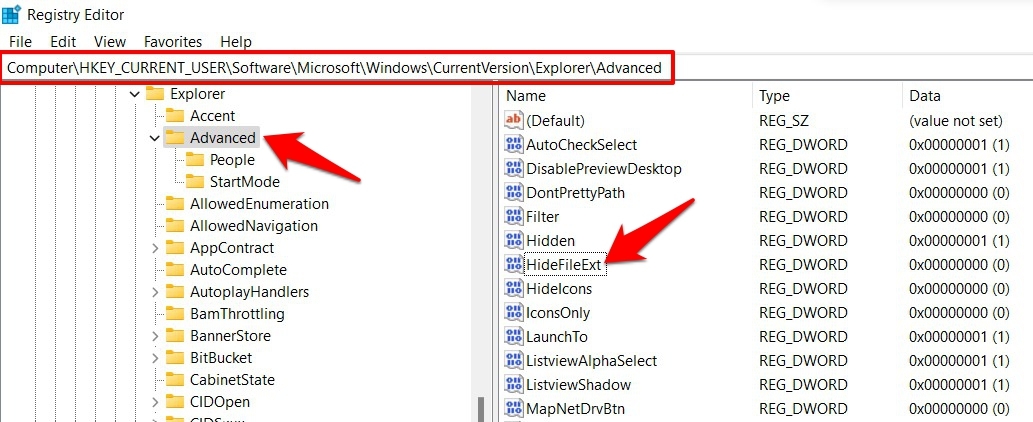
- Assim que você chegar à pasta Avançado, role até o arquivo HideFileExt e clique duas vezes para abri-lo.
- Agora, apenas insira 0 no campo Dados do Valor e clique em OK.
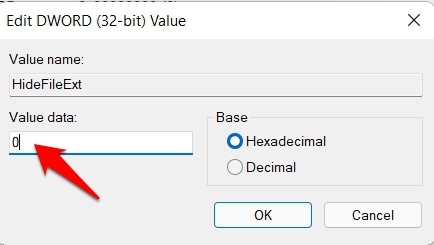
- É isso. Agora você poderá visualizar Extensões de Arquivos no Windows 11, tudo graças a este Editor do Registro.
Se você deseja reverter a decisão a qualquer momento, ou seja, ocultar as extensões, basta mudar o valor de HideFileExt para 1 e salvá-lo.
Conclusão
Com isso, encerramos o guia sobre como você pode visualizar extensões de arquivos no Windows 11. Compartilhamos cinco métodos diferentes para o mesmo.
Enquanto os três primeiros envolvem o Explorador de Arquivos, os dois seguintes envolvem direta ou indiretamente o uso do Editor do Registro. Deixe-nos saber na seção de comentários se você tiver alguma dúvida sobre qualquer um desses cinco métodos.
Se você tem alguma opinião sobre Como Verificar Extensões de Arquivos no Windows 11?, sinta-se à vontade para deixar um comentário abaixo. Além disso, inscreva-se em nosso canal do YouTube DigitBin para vídeos tutoriais. Saúde!
Receba novas postagens na sua caixa de entrada
Sem spam. Cancele a assinatura a qualquer momento.