Placa Gráfica · 2 min read · Dec 12, 2025
Como Verificar os Detalhes da Placa Gráfica no Windows 10?
Mais de 45% dos computadores pessoais têm o Windows 10 como seu sistema operacional. É um dos sistemas operacionais mais populares do mundo. Isso se deve ao hardware que alimenta o sistema operacional, que faz uma diferença significativa, mesmo no hardware gráfico. Se você não sabe qual placa gráfica ou GPU está instalada em seu computador, siga estes métodos para verificar os detalhes da placa gráfica no Windows 10.
Passos para Verificar os Detalhes da Placa Gráfica no Windows 10
Método #1: Usando o Gerenciador de Tarefas
- Clique com o botão direito na barra de tarefas e clique em ‘Gerenciador de Tarefas’ ou você pode simplesmente pressionar as teclas ‘Ctrl+Shift+Esc’ simultaneamente para abrir o gerenciador de tarefas.
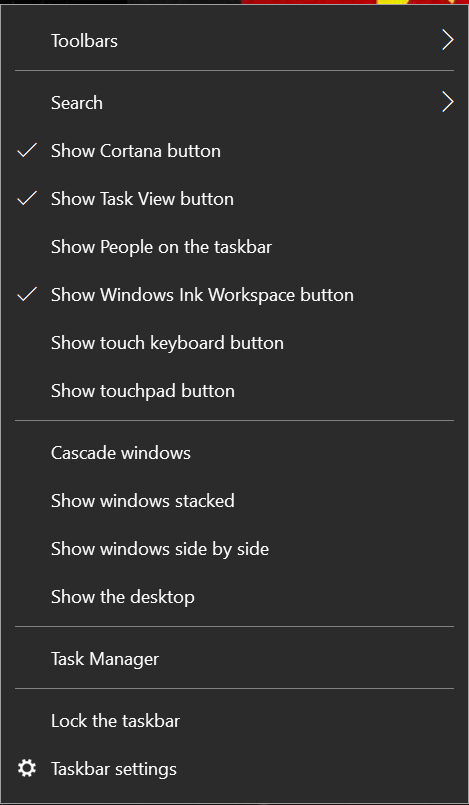
- Você verá o Gerenciador de Tarefas do Windows 10 agora.
- Em seguida, clique na aba ‘Desempenho’.
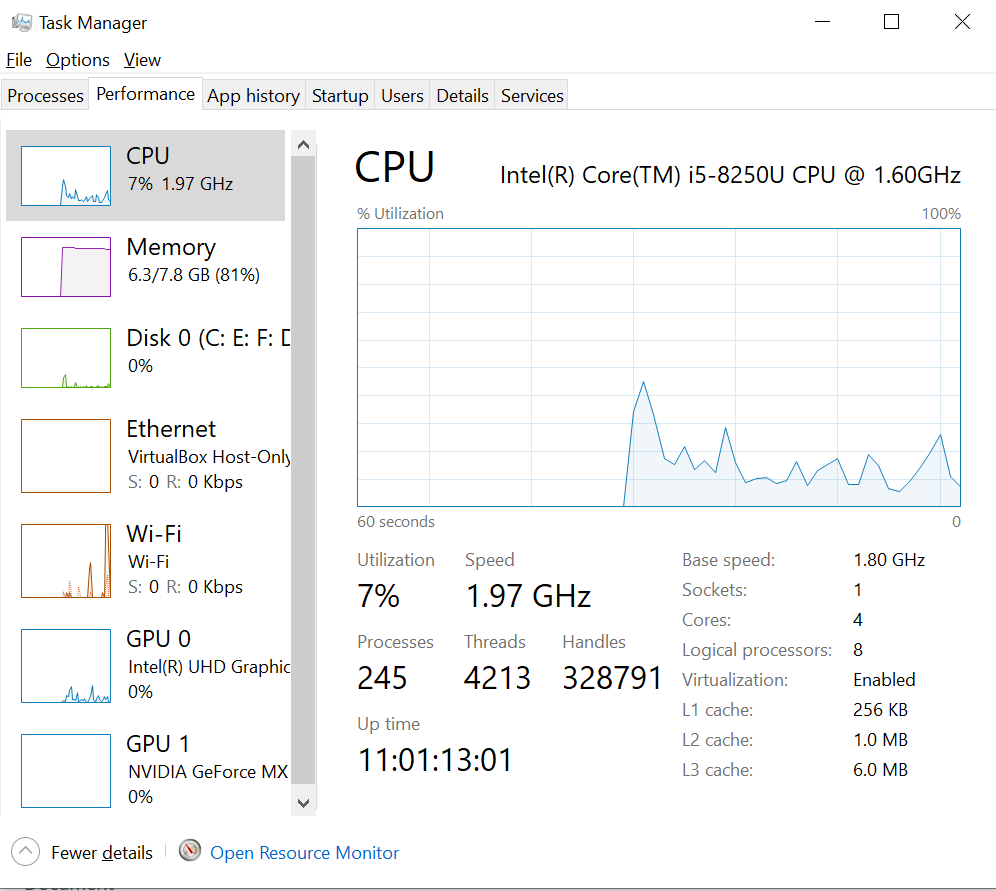
- Na aba Desempenho, selecione a aba ‘GPU 0’. O fabricante e o nome do modelo da placa gráfica ou da GPU serão exibidos no canto superior direito. Estes são os detalhes da sua placa gráfica integrada.
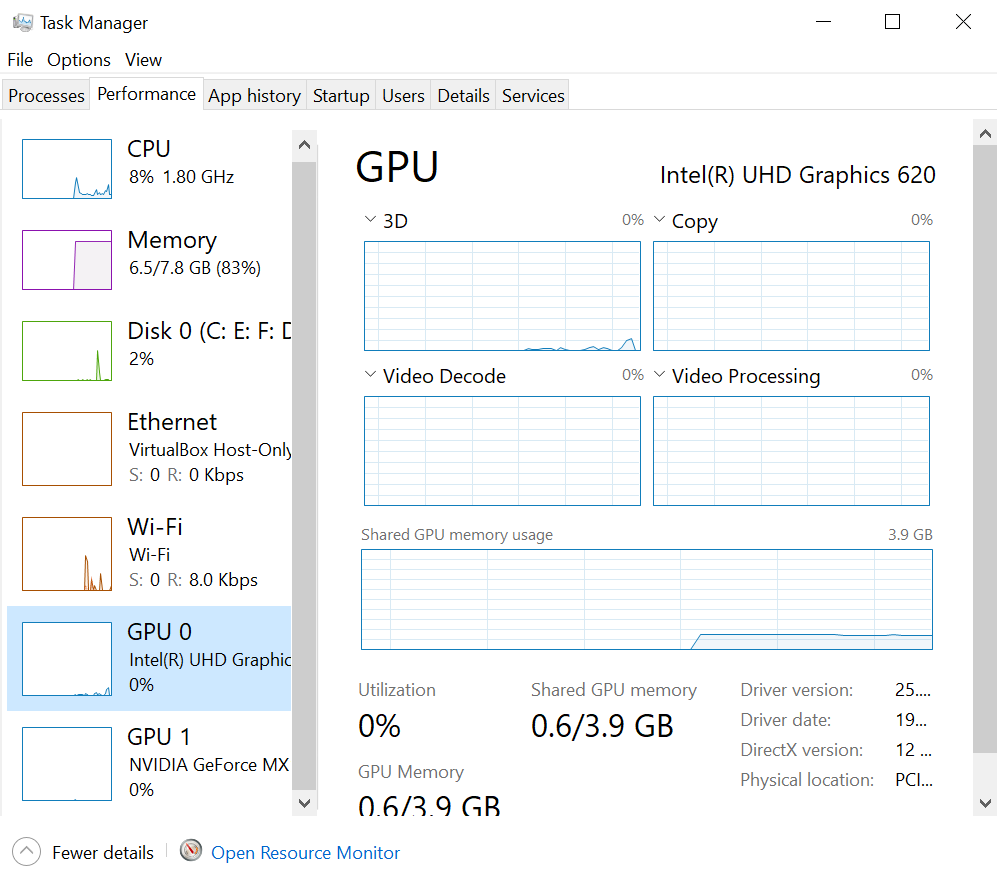
- A aba GPU 1 é para os detalhes da sua placa gráfica dedicada.
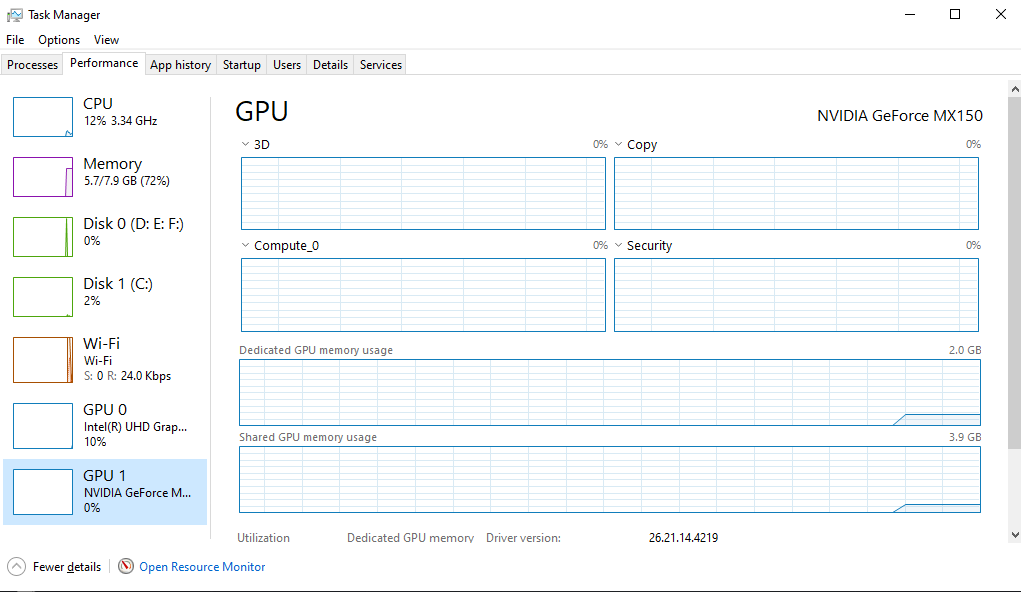
Esse é o primeiro método de como verificar o modelo da sua placa gráfica. No segundo método, você pode usar o comando Executar para verificá-la.
Método #2: Usando o Comando Executar
- Pressione a tecla do Windows + R no teclado para abrir a caixa de diálogo Executar.
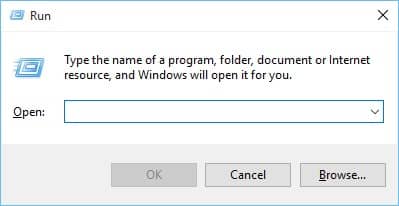
- Na caixa de diálogo Executar, digite dxdiag e pressione Enter.
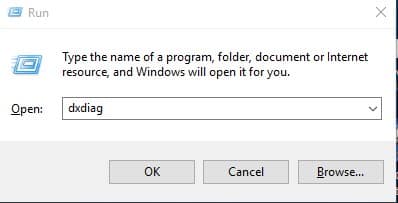
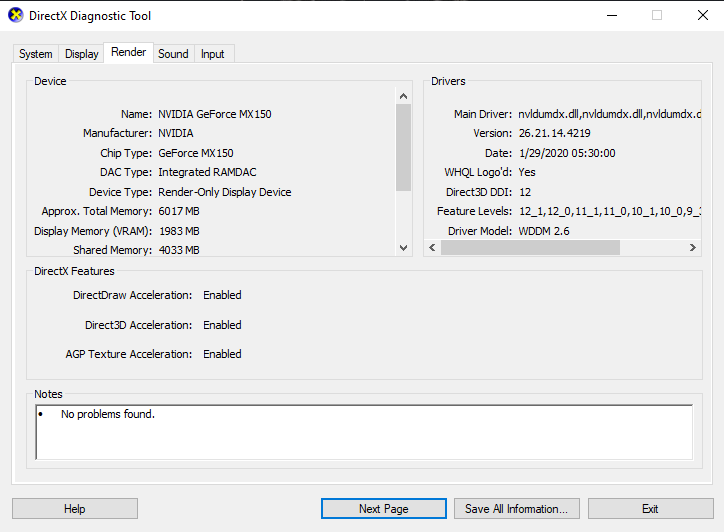
- Selecione a aba ‘Exibição’ na Ferramenta de Diagnóstico do DirectX que você vê. Na aba Exibição, verifique as informações da GPU para encontrar a placa gráfica integrada.
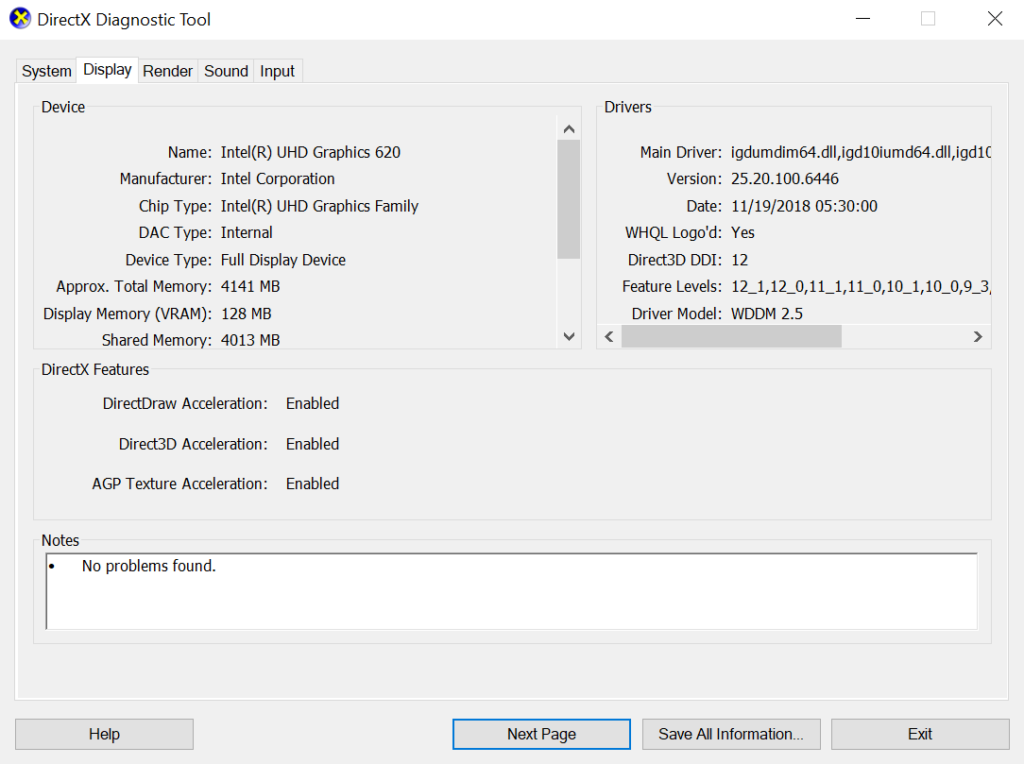
- A aba Renderizar mostra os detalhes da sua placa gráfica dedicada.
Conclusão
Você pode usar qualquer um dos métodos: Gerenciador de tarefas e comando Executar, para verificar os detalhes da placa gráfica em seu hardware.
Leia mais:
- Como Proteger por Gravação um Pen Drive no Windows 10?
- Como Ativar o Visualizador de Fotos no Windows 10
- Guia de Compra de Placas Gráficas: Tudo o que Você Precisa Saber
- Obtenha o Windows 10 Original por Apenas 250 INR (3 USD)
Receba novas postagens na sua caixa de entrada
Sem spam. Cancele a assinatura a qualquer momento.