Saúde do Disco · 6 min read · Oct 15, 2025
Como Verificar a Saúde do Disco Rígido no Windows 11

O disco rígido é o armazém centralizado de todos os dados que você possui em seu PC com Windows, que pode ser acessado facilmente sempre que necessário. Os discos rígidos são dispositivos robustos, mas, infelizmente, são propensos a danos que afetam significativamente seu funcionamento. A cada dia que passa, a saúde do disco rígido se deteriora, dificultando o funcionamento suave do componente.
Embora isso seja inevitável, é crucial monitorar regularmente a saúde do disco rígido para evitar perda súbita de dados ou falha completa do sistema. Curiosamente, a Microsoft forneceu uma série de métodos pelos quais você pode examinar a saúde do disco rígido em seu PC com Windows 11. Então, vamos conferi-los e entender seu processo passo a passo.
Principais Maneiras de Verificar a Saúde do Disco Rígido ou SSD no PC
Aqui está o Guia Simples para Verificar a Saúde do Disco Rígido e SSD no Windows 11
1. Usando a Ferramenta CHKDSK do Windows
CHKDSK é uma utilidade prática do prompt de comando que é usada para diagnosticar e corrigir problemas e erros relacionados ao disco rígido. Este mecanismo embutido em todas as iterações do Windows, incluindo o Windows 11, escaneia o disco rígido para identificar os setores defeituosos e, em alguns cenários, até corrigi-los. Assim, o comando CHKDSK é uma ferramenta relevante para você examinar a saúde do seu disco. Aqui está como você pode utilizar o comando Chkdsk para seu benefício.
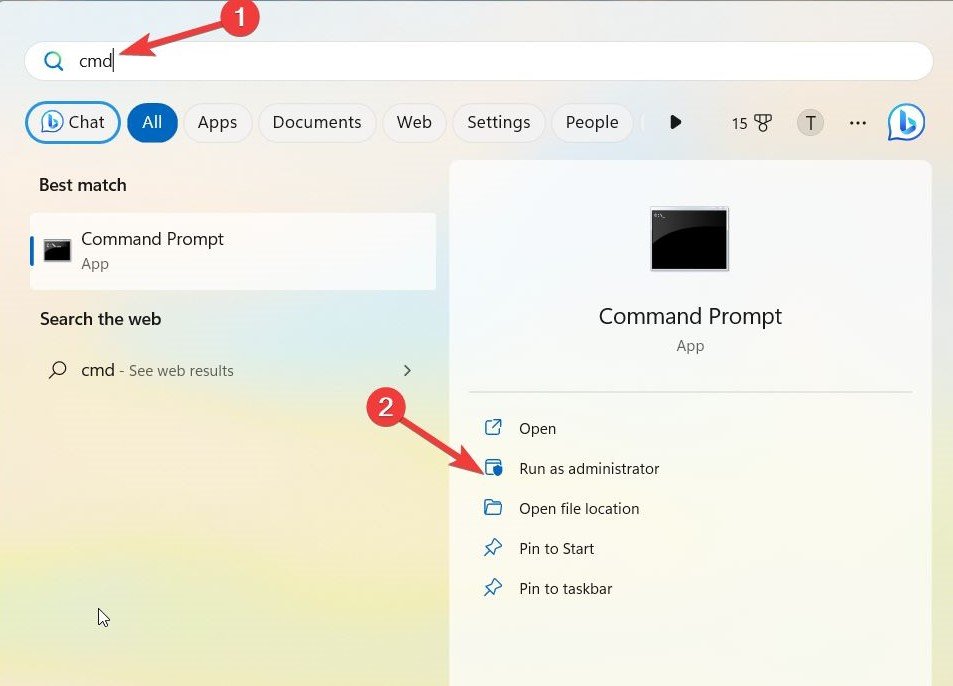
- Pressione a tecla do Windows e digite o comando cmd. Escolha Executar como administrador na seção de resultados da pesquisa.
- Selecione Sim no painel de Controle de Ação do Usuário para iniciar o prompt de comando com permissões elevadas.
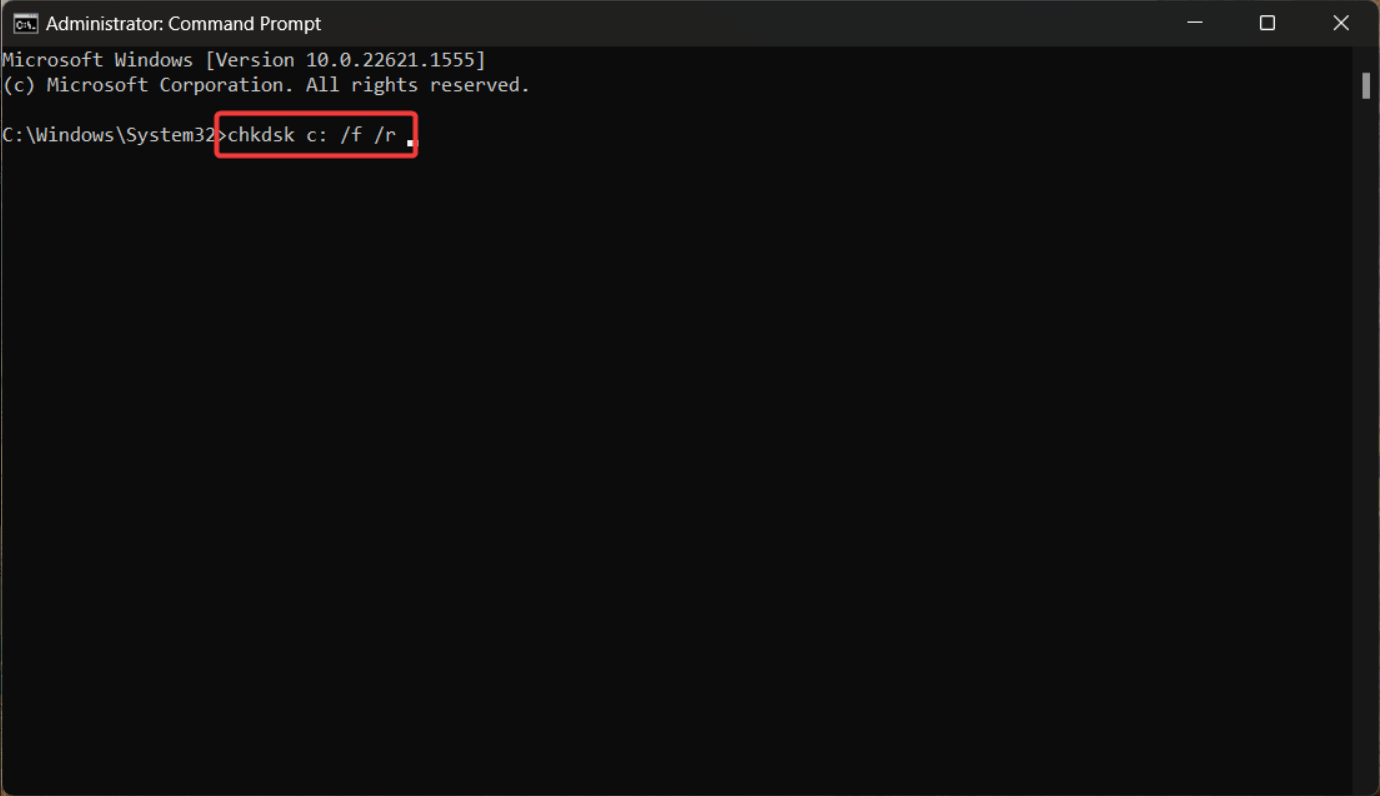
- Digite CHKDSK na janela do prompt de comando e pressione Enter para executar a verificação básica de saúde. Em seguida, digite o comando CHKDSK/f /r e pressione a tecla Enter para executar o comando. Isso ajudará a corrigir os setores defeituosos e recuperar dados, se possível.
Nota:
- Você também pode executar o comando chkdsk /f /r /x, que primeiro desmontará o disco rígido.
- Caso você queira executar o comando chkdsk quando o sistema reiniciar na próxima vez, basta executar o comando chkdsk /f. Em seguida, pressione a tecla Y seguida da tecla Enter.
É isso! Assim que seu PC ligar na próxima reinicialização, a verificação CHKDSK será iniciada e lhe dará o estado da saúde do seu disco.
2. Usando o comando WMIC
WMIC, ou Windows Management Instrumentation Command, é outra ferramenta de linha de comando que permite verificar e gerenciar várias tarefas relacionadas ao Windows, como realizar uma verificação de saúde do seu disco rígido. Veja como o comando WMIC permite que você verifique a saúde do disco rígido no Windows 11.
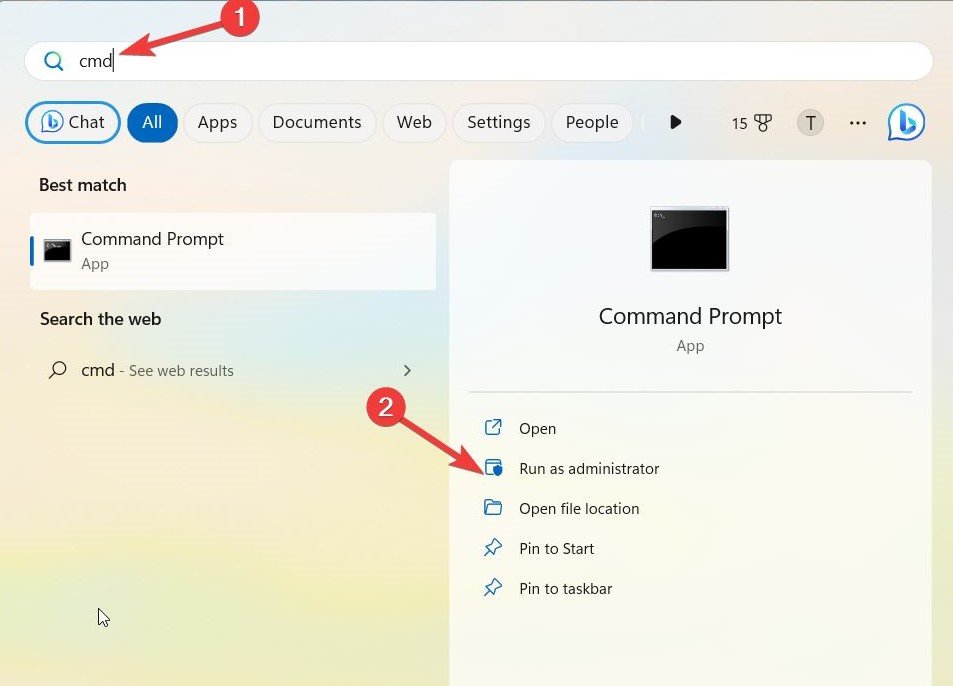
- Use a tecla do Windows para abrir o menu Iniciar. Digite o prompt de comando na caixa de pesquisa e selecione Executar como administrador na seção de resultados da pesquisa.
- Pressione o botão Sim no painel de Controle de Ação do Usuário para iniciar o prompt de comando com privilégios administrativos.
- Agora, digite WMIC na janela do prompt de comando e pressione a tecla Enter para executar o comando.
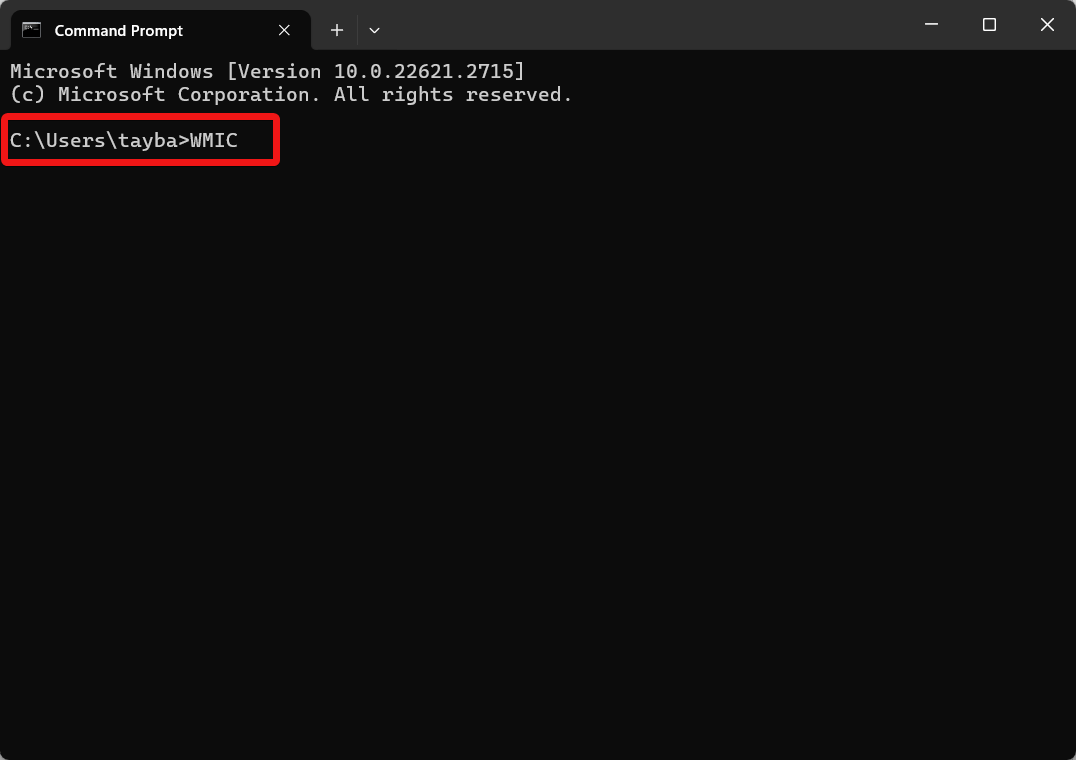
- Isso abrirá a interface WMIC. Agora, digite o seguinte comando e pressione a tecla Enter para executá-lo.
diskdrive get status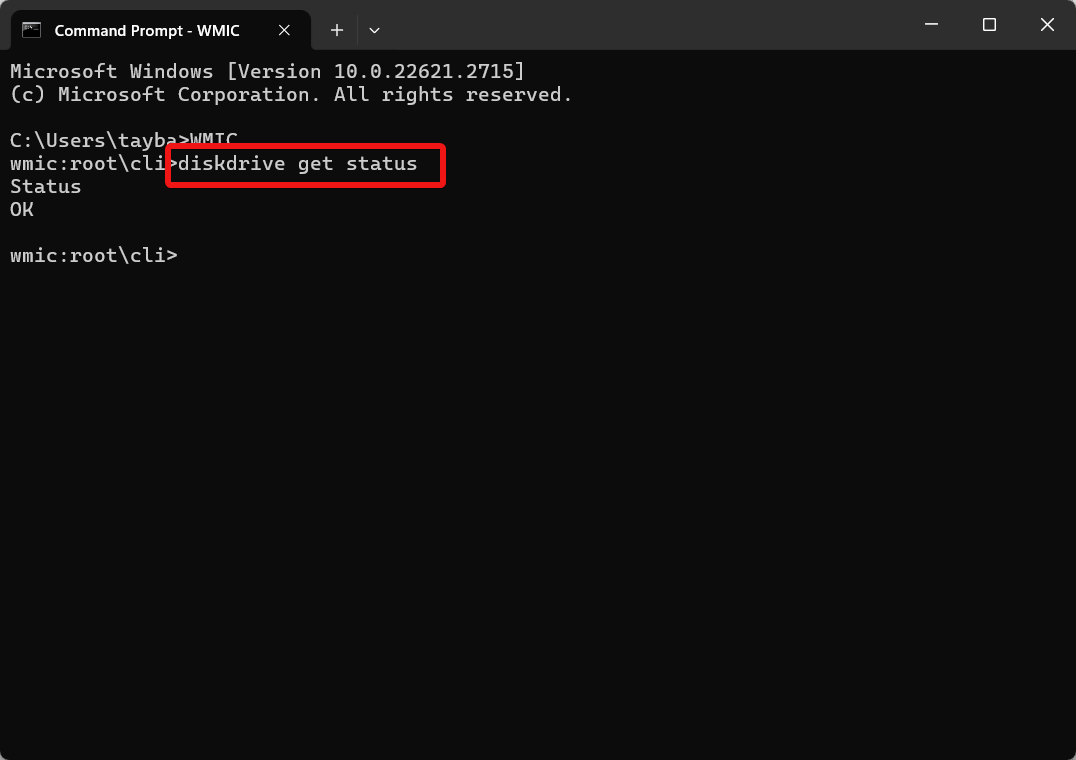
É isso! A ferramenta WMIC agora será iniciada. Ela examinará o disco rígido e apresentará o status completo de saúde do seu disco rígido.
Como Verificar a Saúde dos Discos de Estado Sólido no Windows 11?
1. Verifique a saúde dos SSDs modernos usando Configurações avançadas
Você pode facilmente determinar o status de saúde do seu disco SSD usando a seção de configurações de SSD embutida em seu PC com Windows 11. Aqui está como você deve proceder.
- Primeiro de tudo, abra o aplicativo Configurações do Windows usando o atalho Windows + I.
- Escolha Sistema na barra lateral esquerda e, em seguida, Armazenamento na seção direita.
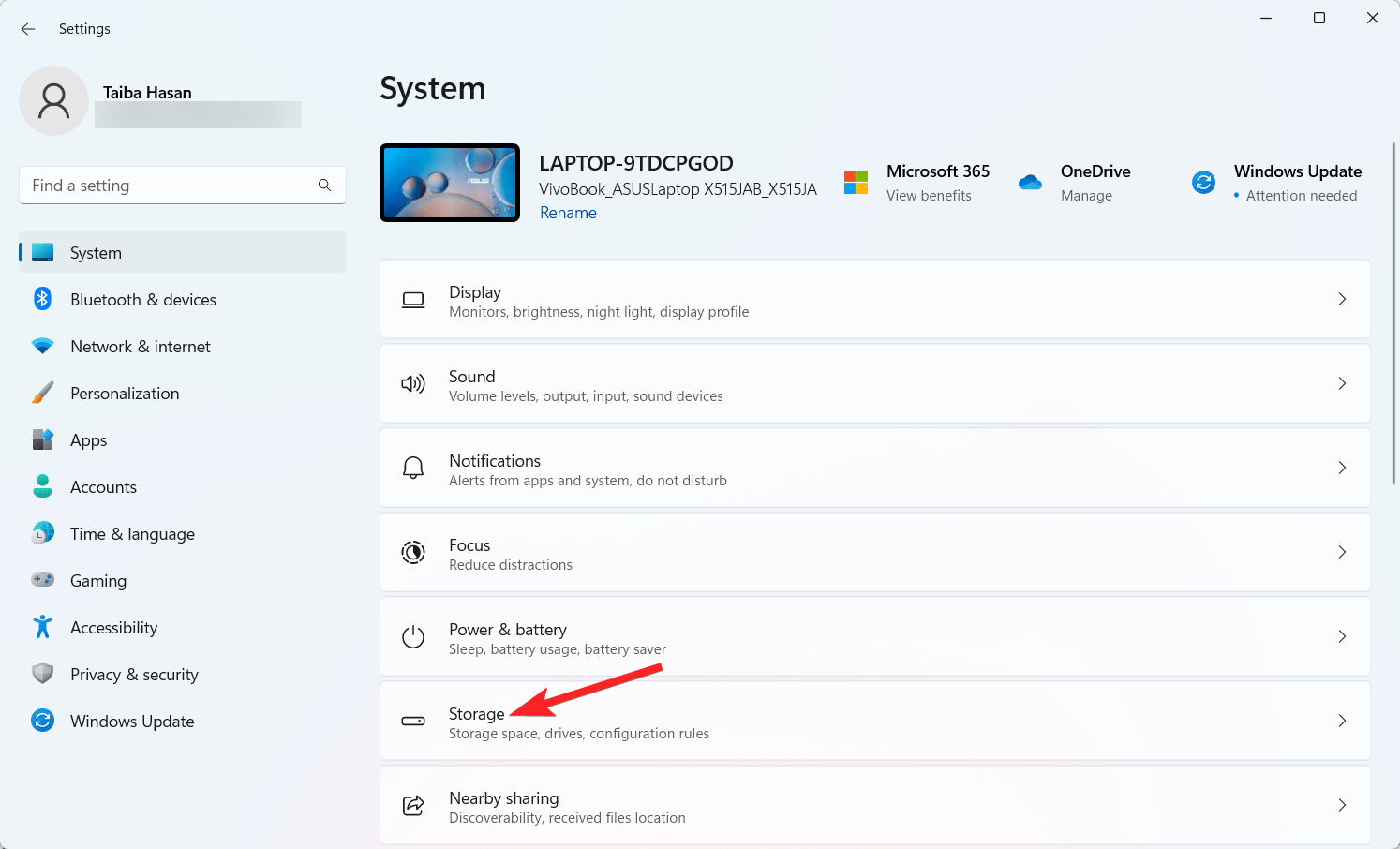
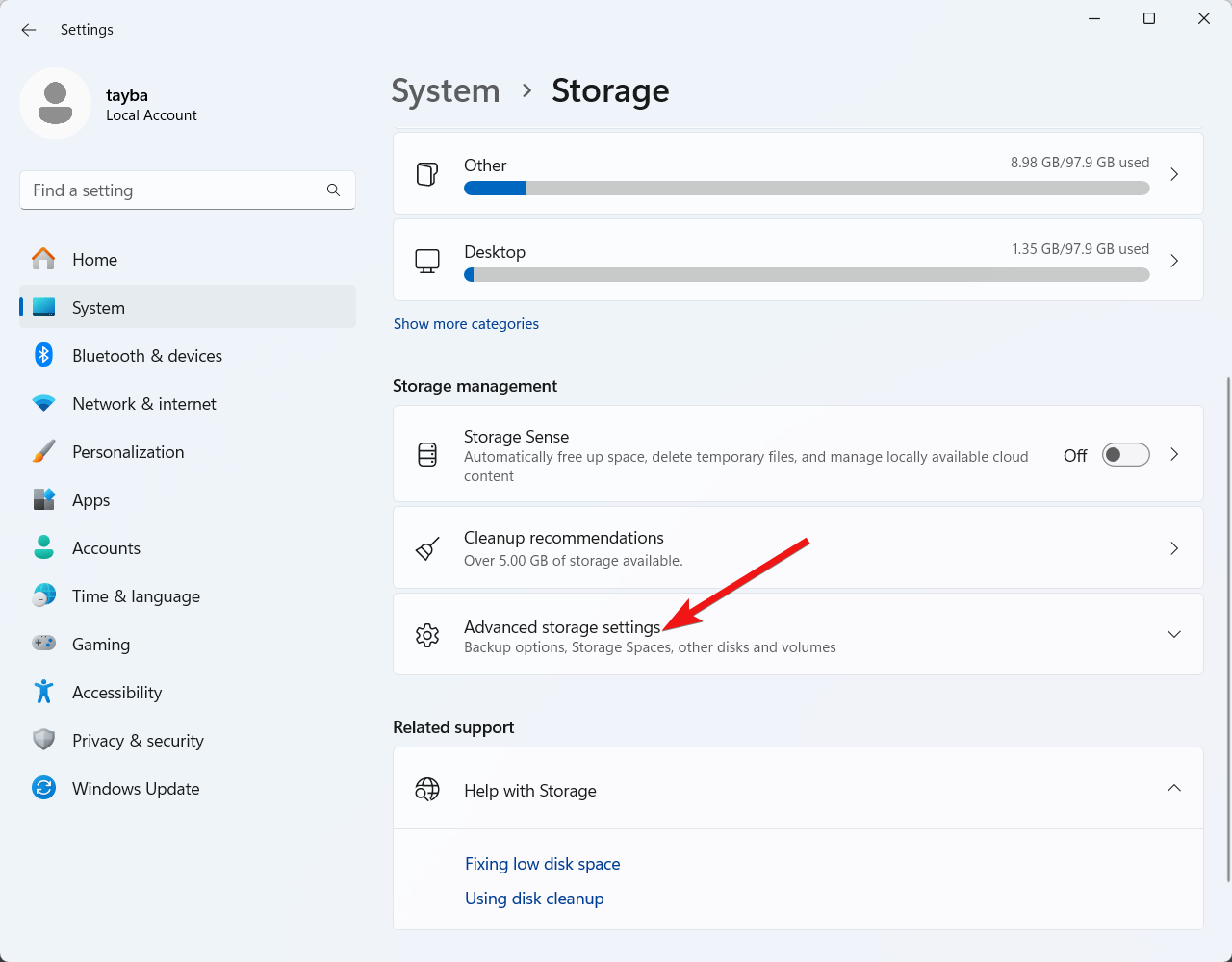
- Em seguida, selecione Configurações de Armazenamento Avançadas localizadas na seção de Gerenciamento de Armazenamento.
- Da lista de opções expandidas, selecione Discos e volumes.
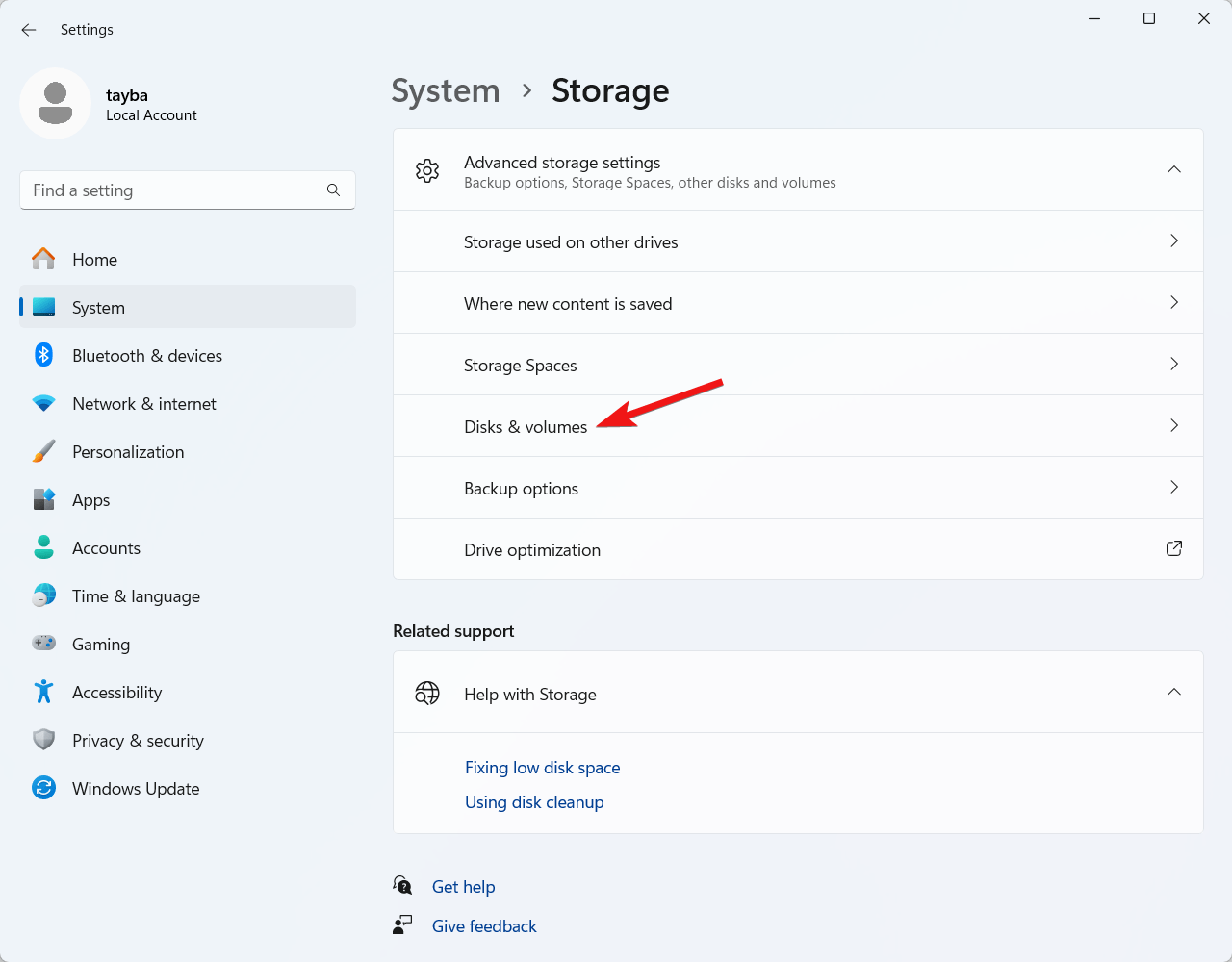
- Procure o disco SSD e clique no botão Propriedades, localizado ao lado dele.
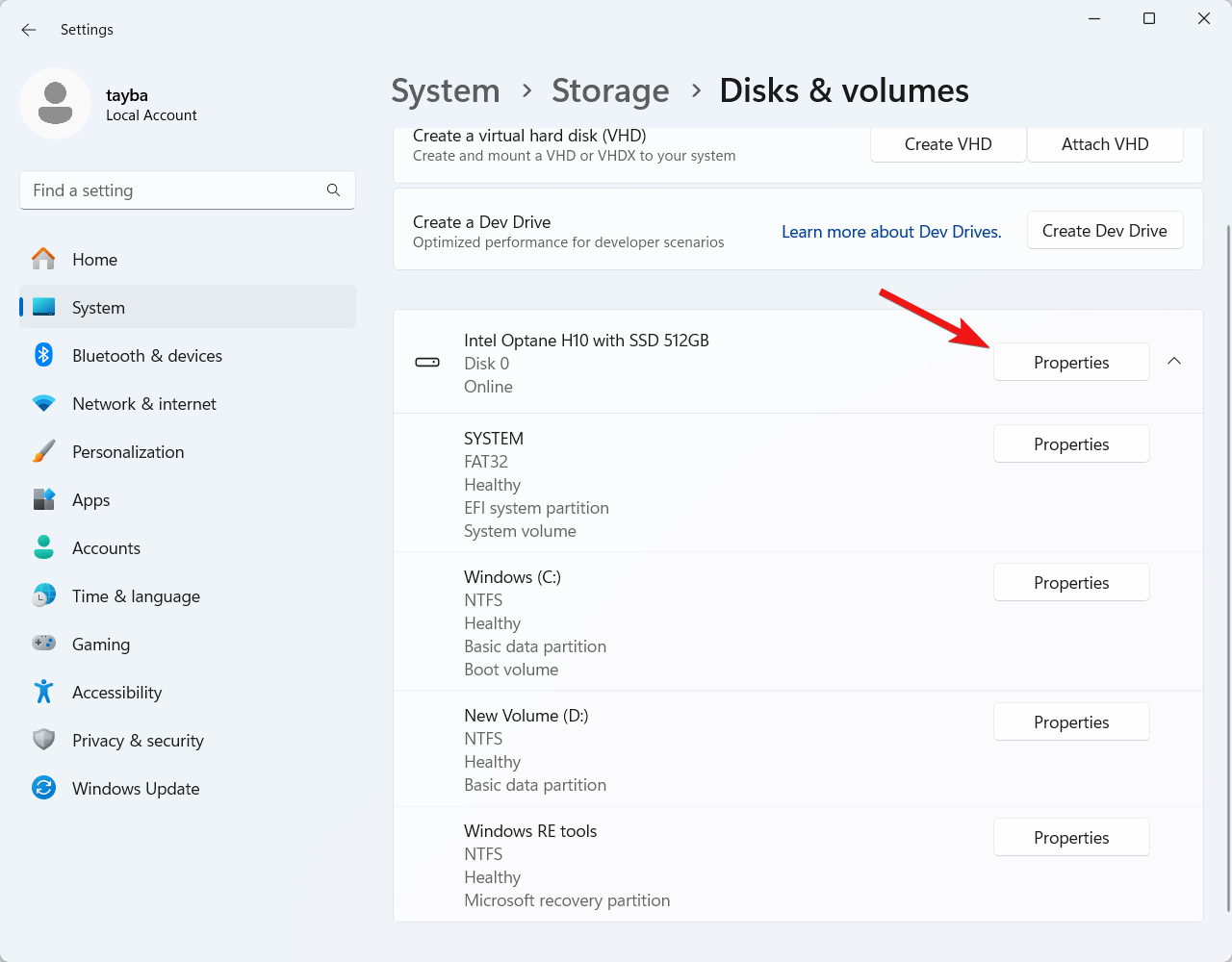
Agora procure a seção de saúde do disco e examine as diferentes propriedades que incluem a vida útil restante, espaço livre disponível e temperatura. Essas propriedades ajudarão você a entender o status de saúde do seu SSD, se seu sistema tiver um.
2. Verifique a saúde dos discos rígidos tradicionais usando o Monitor de Desempenho
Não é possível visualizar a saúde dos discos rígidos tradicionais usando o recurso de configurações de armazenamento avançadas. Curiosamente, você pode aproveitar a ferramenta Monitor de Desempenho para usar a tecnologia SMART (Self-Monitoring, Analysis, and Reporting Technology) para garantir que o disco rígido esteja funcionando em um estado saudável.
Aqui estão os passos para usar o Monitor de Desempenho para verificar o status de falha do disco rígido:
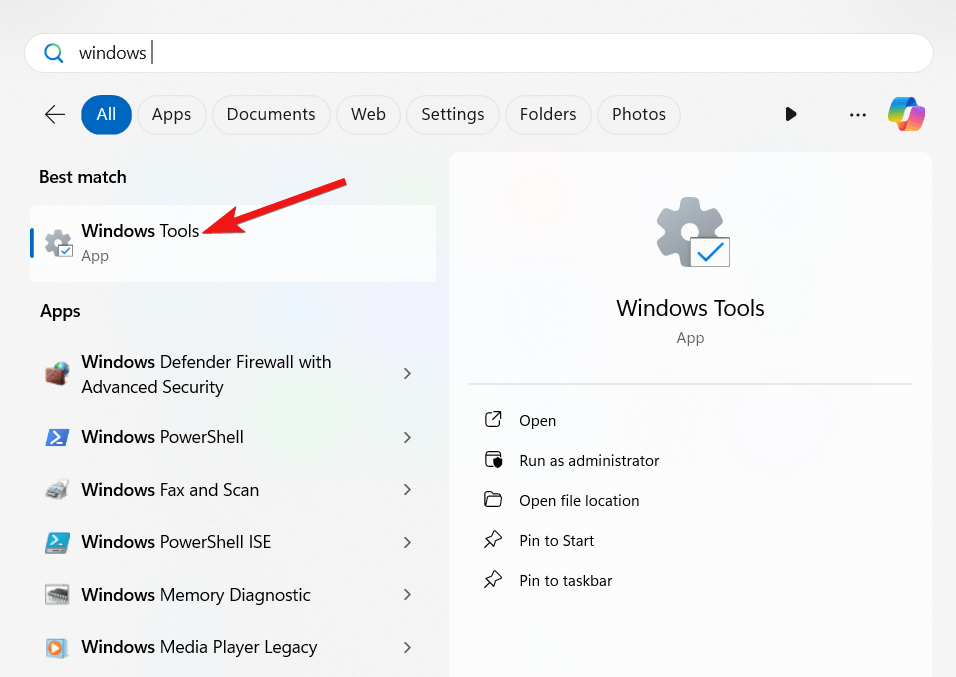
- Abra o menu Iniciar pressionando a tecla do Windows. Digite ferramentas do Windows na barra de pesquisa e escolha o primeiro resultado da pesquisa.
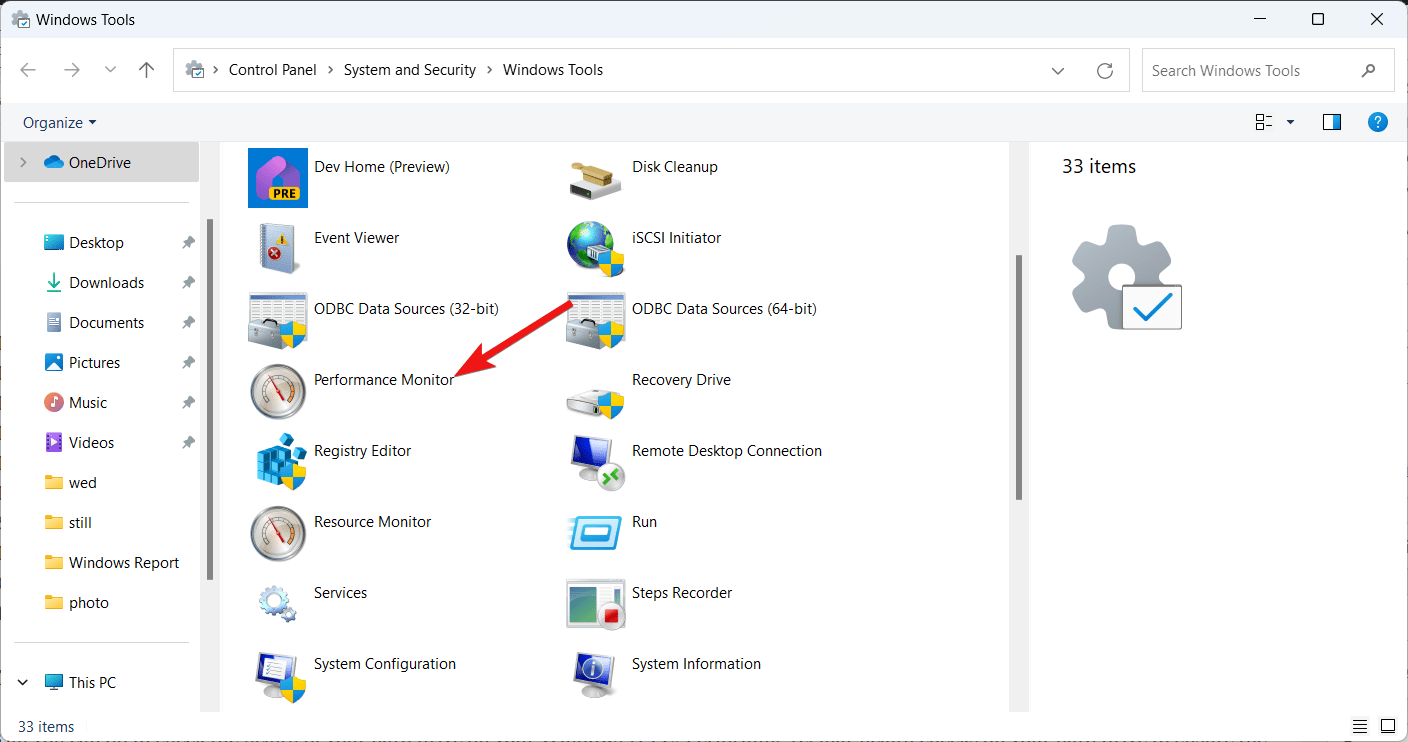
- Na lista de ferramentas exibidas na tela, clique duas vezes em Monitor de Desempenho para iniciá-lo.
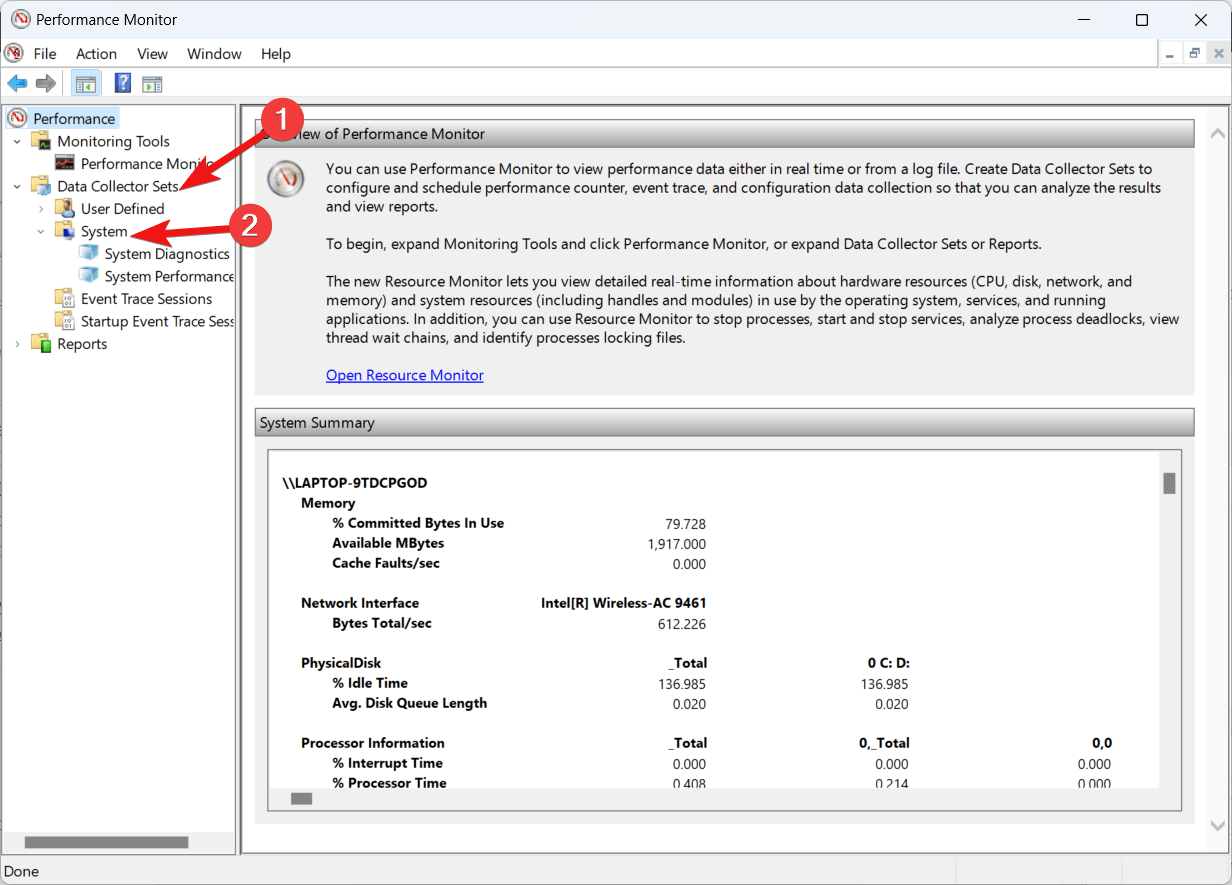
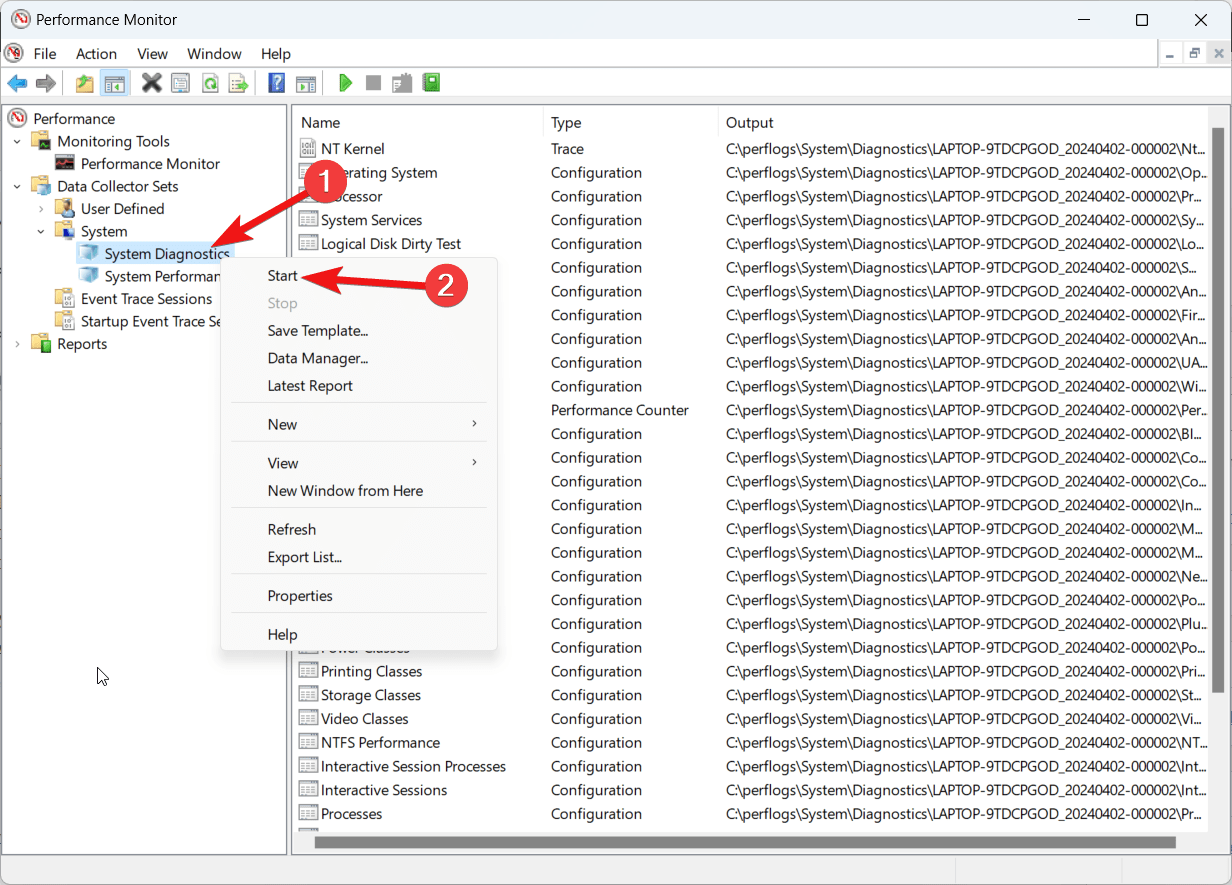
- Em seguida, clique em Conjuntos de Coleta de Dados para expandir a lista e selecione Sistema na sub-lista.
- Agora clique com o botão direito na opção Diagnósticos do Sistema e escolha Iniciar no menu de contexto.
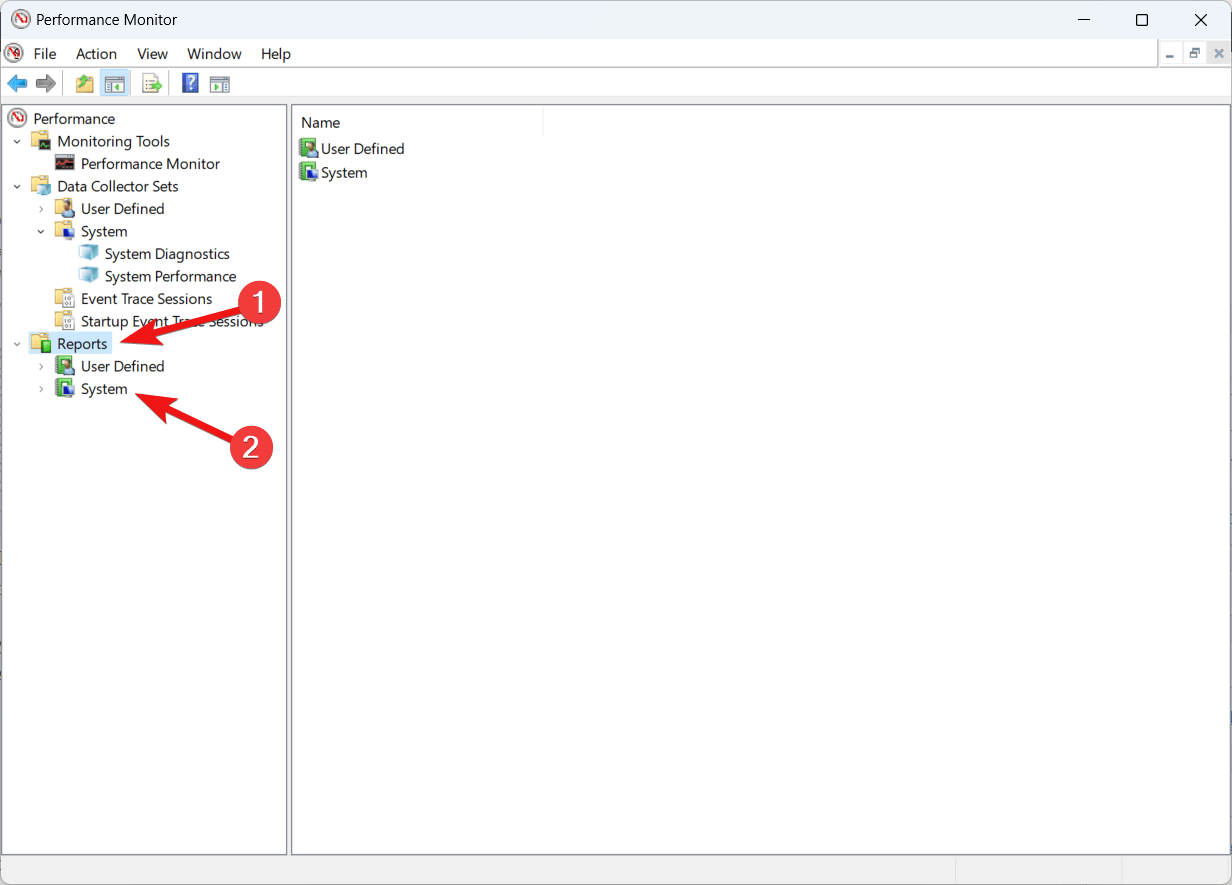
- Clique duas vezes para expandir o ramo Relatórios e, em seguida, o sub-ramo Sistema.
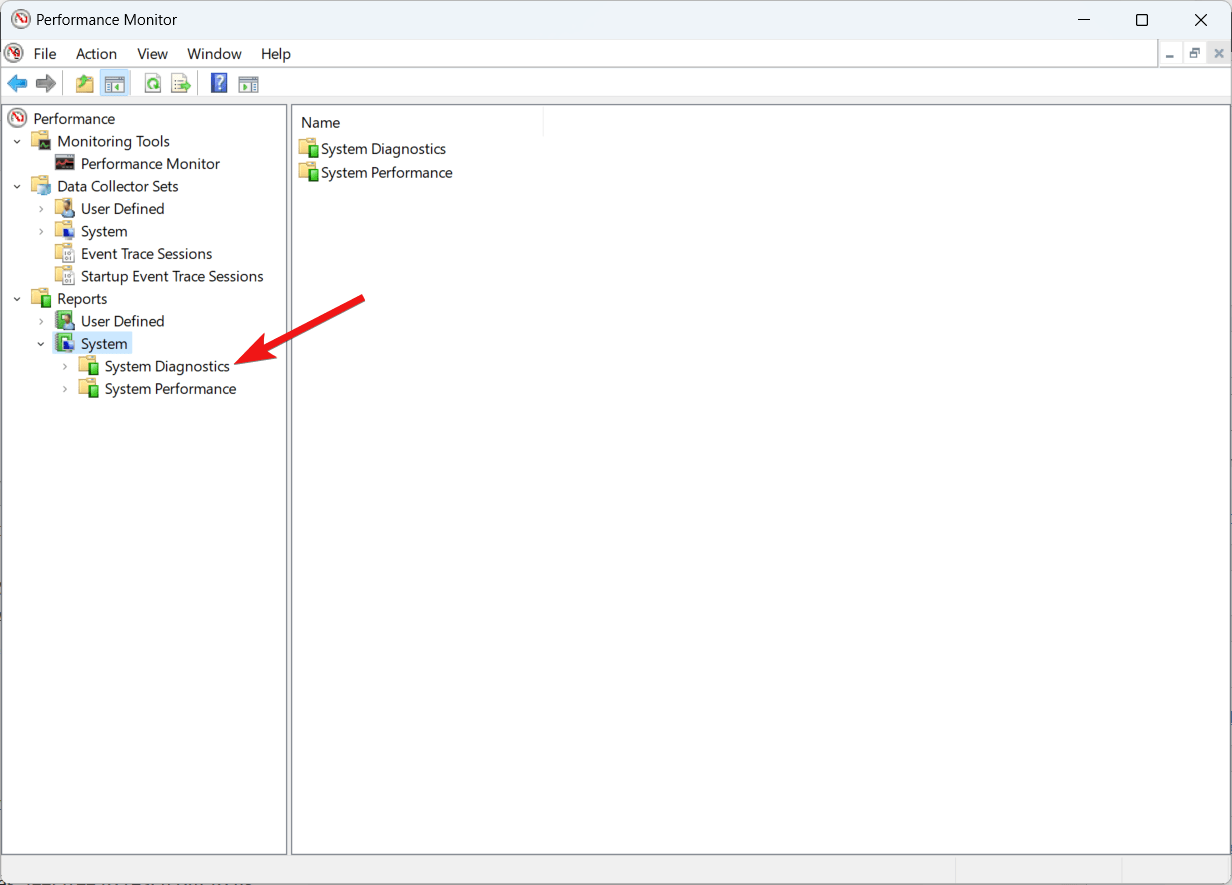
- Agora selecione o sub-ramo Diagnósticos do Sistema.
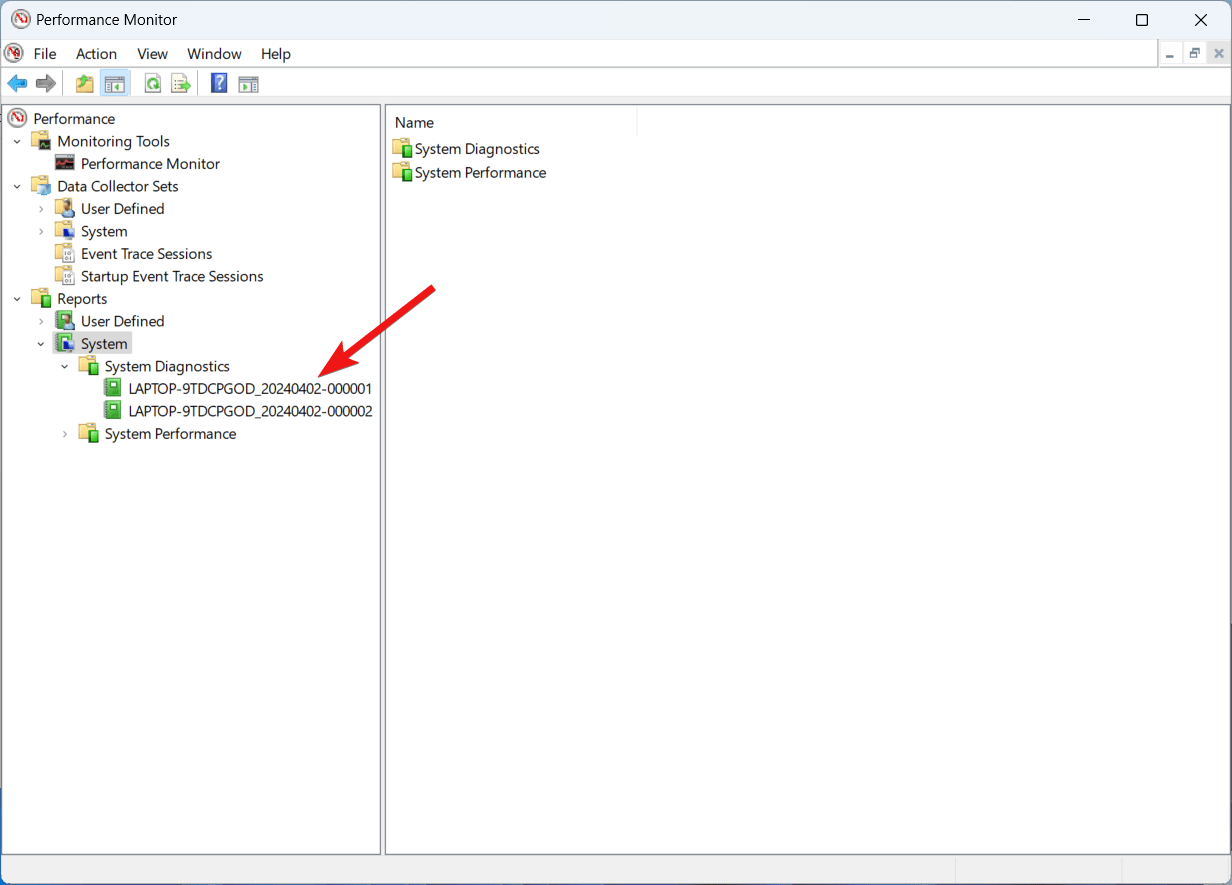
- Selecione o Relatório de Diagnóstico da lista.
- Procure a seção de Verificações Básicas do Sistema no Relatório de Diagnóstico do Sistema e clique no ícone de mais para Verificações de Disco.
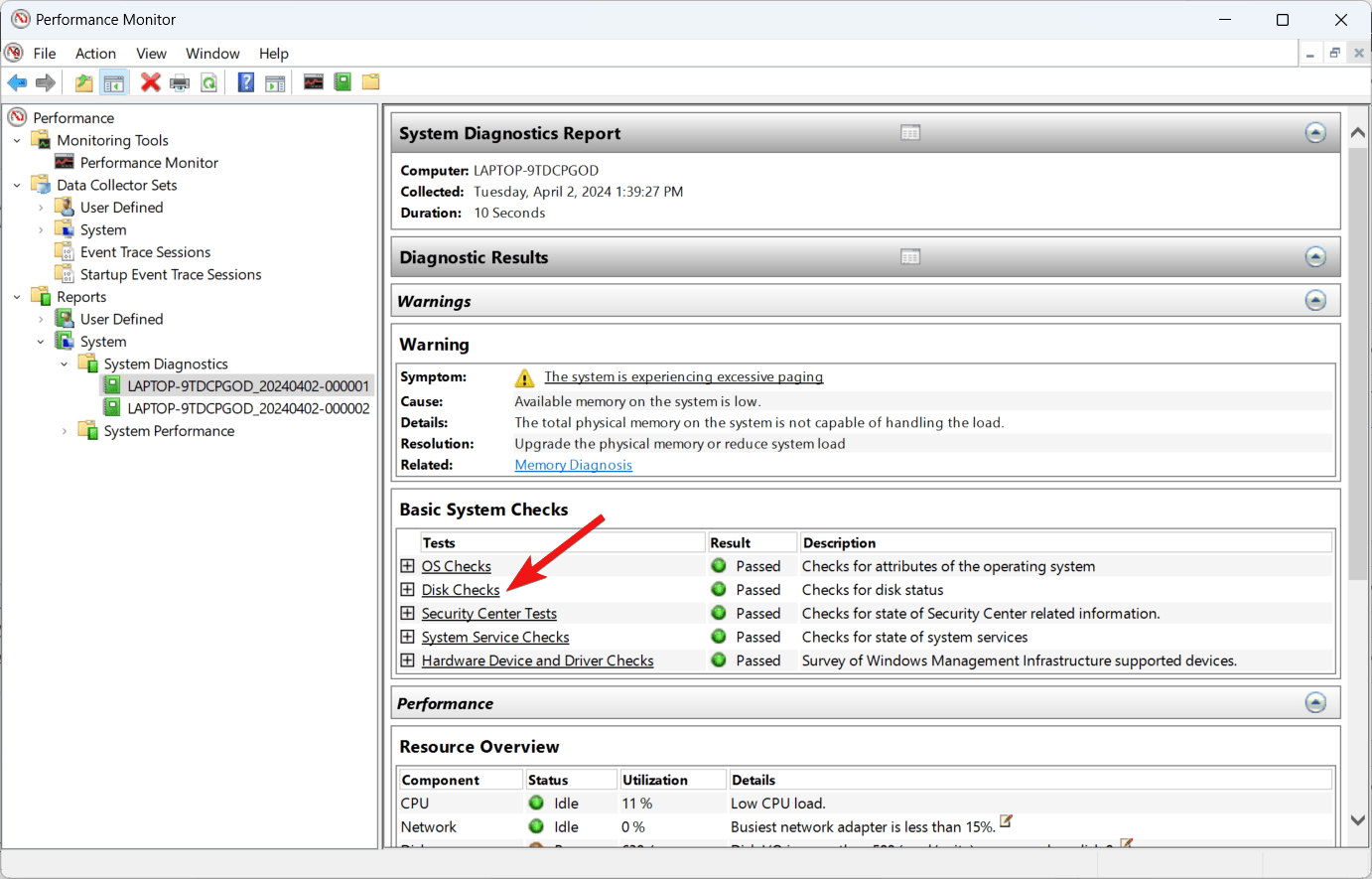
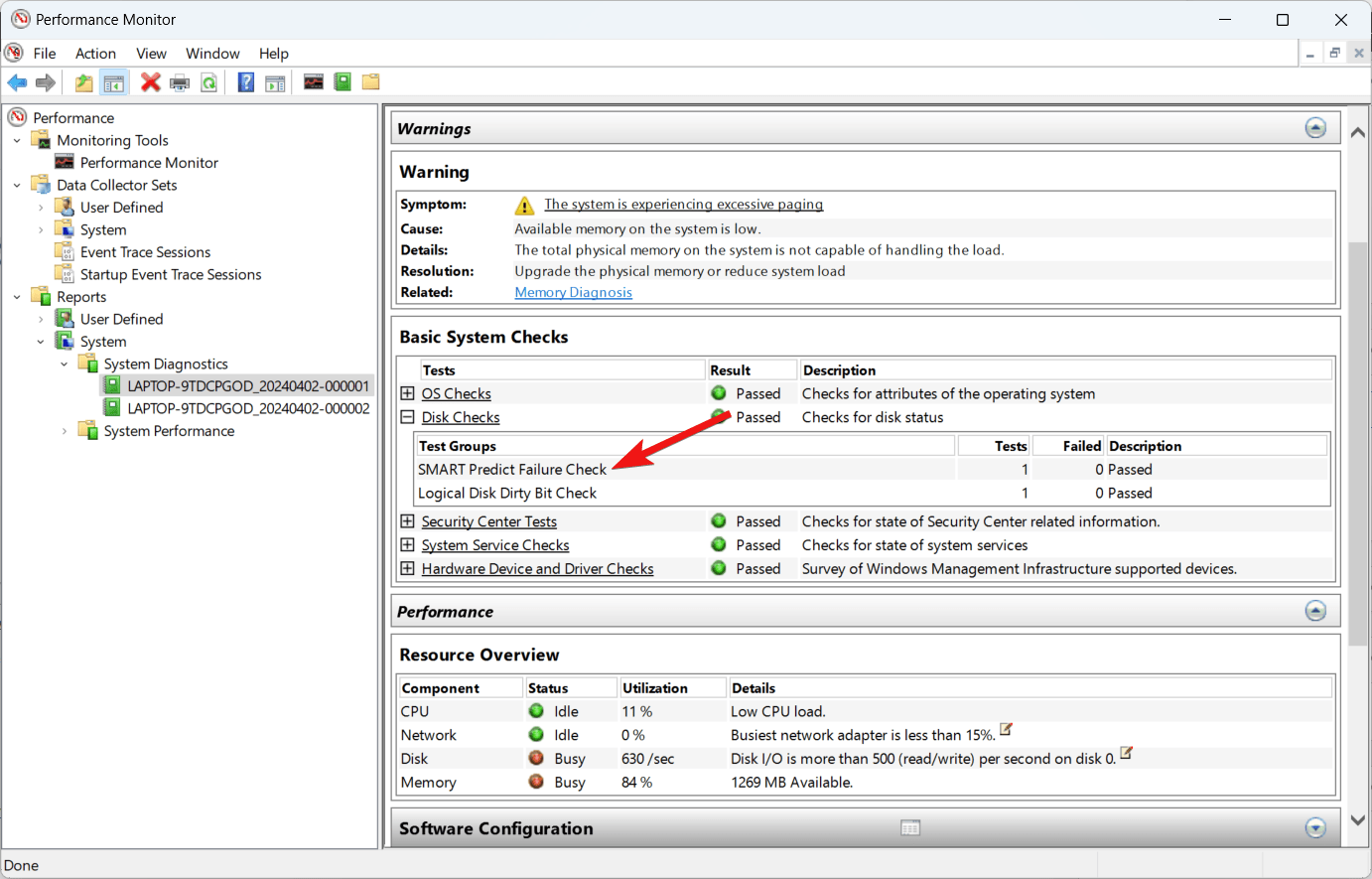
- Verifique o valor para a Verificação de Previsão de Falha SMART, e se a seção Falhou tiver um valor de 0, isso indica que o disco rígido está funcionando perfeitamente. Caso a seção Falhou tenha um valor de 1, isso significa que o disco rígido está enfrentando problemas e pode falhar a qualquer momento.
Conclusão
Isso é tudo que você pode fazer para verificar a saúde do seu disco rígido em seu PC com Windows 11. Realizar verificações regulares de saúde em seu disco rígido para garantir que o HDD esteja saudável e funcionando corretamente. Se o disco rígido tiver algum problema, utilize um mecanismo de backup para evitar perda súbita de dados e faça com que seu disco rígido seja verificado por um especialista.
Caso você tenha alguma outra dúvida, sinta-se à vontade para entrar em contato conosco.
Se você tiver alguma opinião sobre Como Verificar a Saúde do Disco Rígido no Windows 11, sinta-se à vontade para deixar um comentário abaixo. Além disso, inscreva-se em nosso canal do YouTube DigitBin para vídeos tutoriais. Saúde!
Receba novas postagens na sua caixa de entrada
Sem spam. Cancele a assinatura a qualquer momento.