Tecnologia · 6 min read · Oct 17, 2025
Como Verificar a Temperatura do PC no Windows 10?
Não há ferramentas integradas para verificar a temperatura do PC no Windows 10 e isso é um problema para os administradores. O superaquecimento de desktops e laptops durante horas úmidas pode reduzir o desempenho. No entanto, você tem ferramentas de terceiros disponíveis sob uma licença de freeware para monitorar a temperatura e estou falando de programas avançados aqui. Vamos olhar para programas avançados que exibem a temperatura de múltiplos componentes e ajudam você a identificar o componente que está superaquecendo na máquina.
Como essas Ferramentas Exibem a Temperatura dos Componentes?
O Windows 10 não possui funções integradas para monitorar e exibir as temperaturas dos componentes internos. Claro, a Microsoft tem a capacidade e habilidade de introduzir isso no software existente, mas eles evitaram. Eu considero isso uma função importante para monitorar as partes internas que estão superaquecendo e resolver o problema antes que elas acabem no aterro sanitário.
Quase todos os componentes do PC têm sensores integrados e as ferramentas de monitoramento de temperatura usam os dados para exibi-los. Listei várias partes do PC que têm sensores embutidos e é assim que você obtém resultados precisos.
- Placa-mãe (de marca)
- CPU (processador Intel ou AMD)
- HDD (disco rígido mecânico)
- SSD (Unidade de Estado Sólido)
- GPU (GPU integrada e dedicada)
- Ventiladores (para medir a velocidade do ventilador)
Mencionei os componentes de desktop acima, mas isso se aplica às partes internas do laptop também. Os fabricantes adicionam os sensores na PCB para que os consumidores e centros de serviço possam identificar o problema e resolvê-lo mais cedo.
Como Verificar a Temperatura do PC Windows?
Os leitores têm várias opções no mercado online, mas eu venho usando o CPUID HWMonitor há muito tempo. Muitas ferramentas avançadas são projetadas para profissionais, mas isso não significa que você não possa usá-las. Eu escolhi o HWMonitor em relação ao resto da concorrência porque a interface é simples e direta. Se você é um consumidor médio, então a solução CPUID é o ponto ideal.
Passo 1: Vá para o site oficial do CPUID e clique no botão “ SETUP English ”.
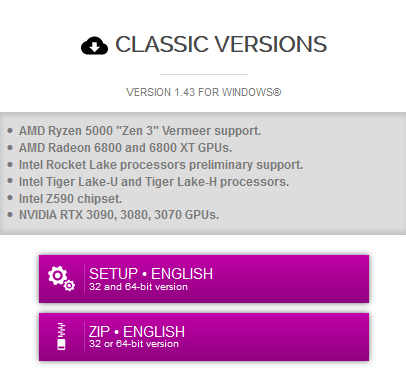
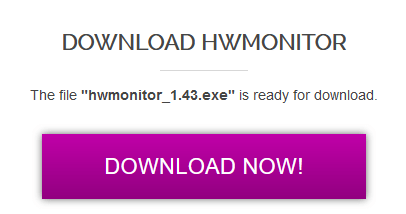
Passo 2: Clique em “ Download ” na próxima página e salve o arquivo executável.
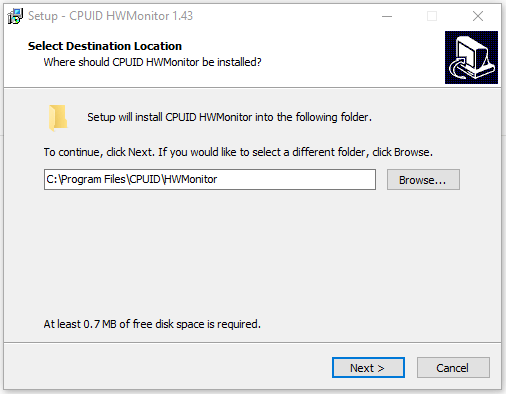
Passo 3: Clique duas vezes no arquivo de instalação e finalize o processo de instalação.
Passo 4: Pressione Tecla do Windows + S e abra “ HWMonitor ” como administrador.
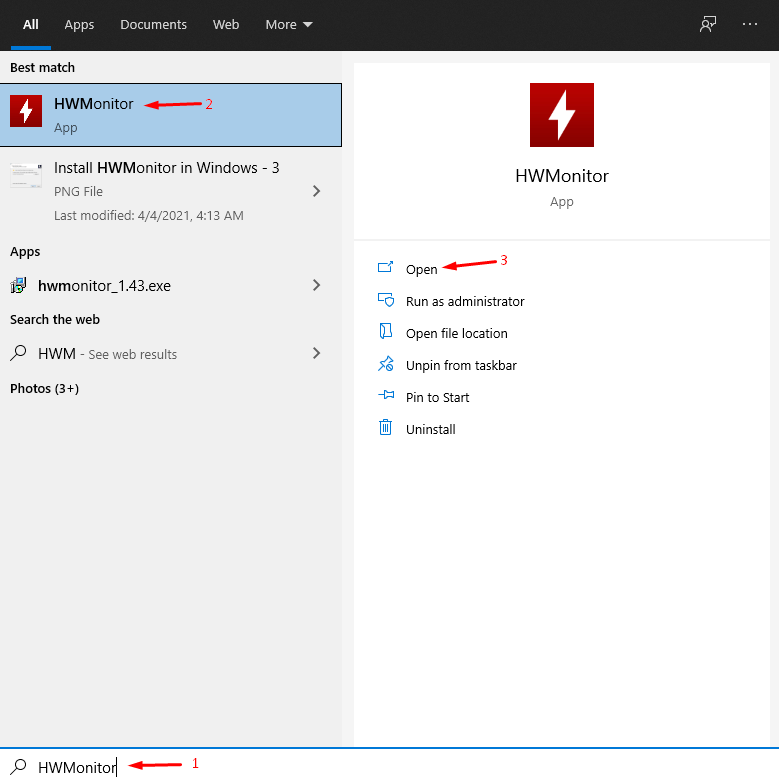
Passo 5: A solução CPUID aparecerá na tela.
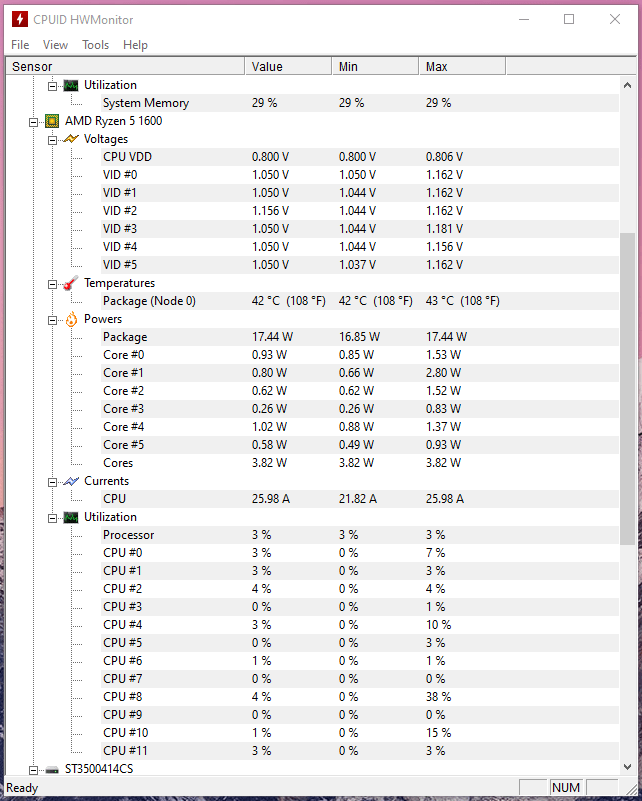
Eu entendo que os números aleatórios na tela são intimidantes, mas não entre em pânico ao olhar para a interface. Ela parece intimidadora, mas vou simplificar cada parte para explicar e é fácil de seguir.
Como usar o HWMonitor?
Precisamos nos livrar das informações desnecessárias da interface clicando nos botões + e –.
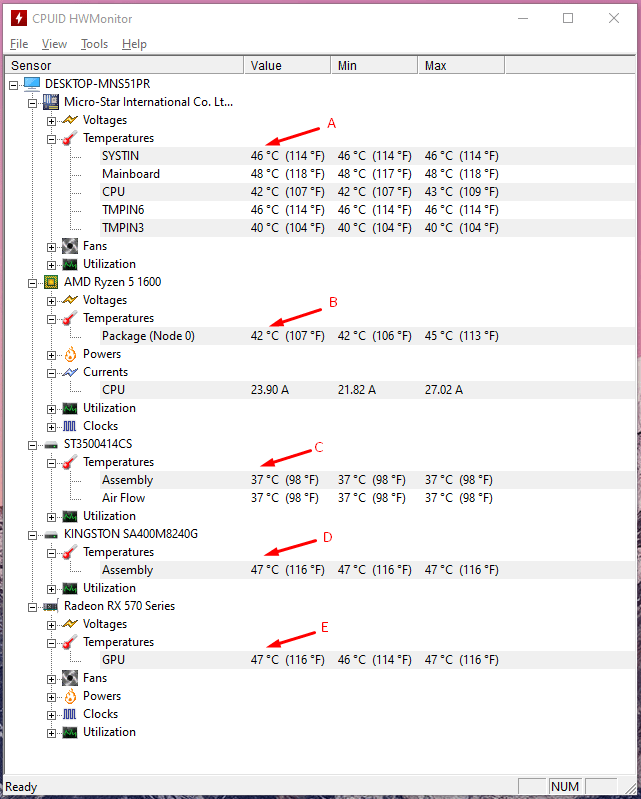
Dê uma olhada na captura de tela acima, onde fechei as opções desnecessárias da ferramenta. Agora, você tem cinco dados de temperatura na tela e isso é tudo que você precisa saber sobre a condição do PC.
- A temperatura da placa-mãe do seu PC é importante porque ela está lidando com os outros componentes importantes.
- A CPU é um processador fabricado pela Intel ou AMD e nossa máquina está rodando um Ryzen 5 1600. Os dois dígitos estão informando ao usuário sobre a temperatura atual da CPU e ela aumentará se você executar vários programas ou processos.
- Os usuários precisam identificar o componente e, no nosso caso, é um disco rígido mecânico fabricado pela Seagate. Lembre-se, todos os discos mecânicos Seagate começam com “ST” e é assim que os usuários podem diferenciá-lo do resto.
- O HWMonitor exibe a temperatura do SSD também, mas depende do fabricante do disco de armazenamento adicionar ou evitar sensores. Certifique-se de pesquisar informações online sobre sensores de calor de SSD antes de encomendar o disco.
- Seu desktop ou laptop pode ter uma GPU dedicada ou uma GPU integrada e, se ambas estiverem ativas, elas aparecerão aqui. O Ryzen 5 1600 não vem com uma GPU integrada e requer uma GPU dedicada, que é a razão pela qual não há uma GPU integrada na lista.
Não foi super fácil de seguir? Você pode monitorar a temperatura dos componentes do desktop e do laptop e corrigir os problemas de superaquecimento imediatamente.
Quais são as Temperaturas Normais do Computador?
Os leitores estão verificando o tutorial porque acreditam que o laptop ou desktop está superaquecendo. Não se pode concluir sem ter dados concretos sobre as temperaturas normais e é por isso que cobrimos isso no próprio tutorial.
Nota: Estou compartilhando os dados de temperatura com base na minha própria experiência ao usar desktop e laptop por um longo tempo.
CPU:
34° – 46° durante o estado ocioso.
55° – 70° durante jogos e ao realizar tarefas pesadas.
Nota: O uso da CPU de laptops para jogos pode ultrapassar 99% e atingir 90° de temperatura enquanto joga títulos AAA.
GPU:
40° – 50° durante o estado ocioso
56° – 80° durante jogos e ao realizar tarefas.
Nota: As temperaturas de laptops para jogos podem ultrapassar 89° enquanto joga títulos AAA e não há muito que você possa fazer sobre isso.
Placa-mãe:
44° – 50° durante o estado ocioso
50° – 56° durante jogos e ao realizar tarefas.
SSD & HDD:
Nenhum dos HDD & SSD excede 50° em todos os estados.
Infelizmente, a RAM não possui um sensor ativo e isso se aplica à PSU (Fonte de Alimentação) também.
Trocar a Pasta Térmica Reduz a Temperatura da CPU & GPU?
Existem consumidores de desktop e consumidores de laptop, então os resultados serão mistos dependendo do fabricante. Lembre-se, muitos proprietários de laptops para jogos enfrentam problemas de superaquecimento durante jogos e até mesmo em estado ocioso, o que é uma causa de preocupação.
Recomendo que os consumidores de laptops visitem o centro de serviço mais próximo para um check-up completo. Infelizmente, os fabricantes estão vendendo laptops que têm sistemas de resfriamento ruins e subdimensionando a CPU & GPU para reduzir as temperaturas.
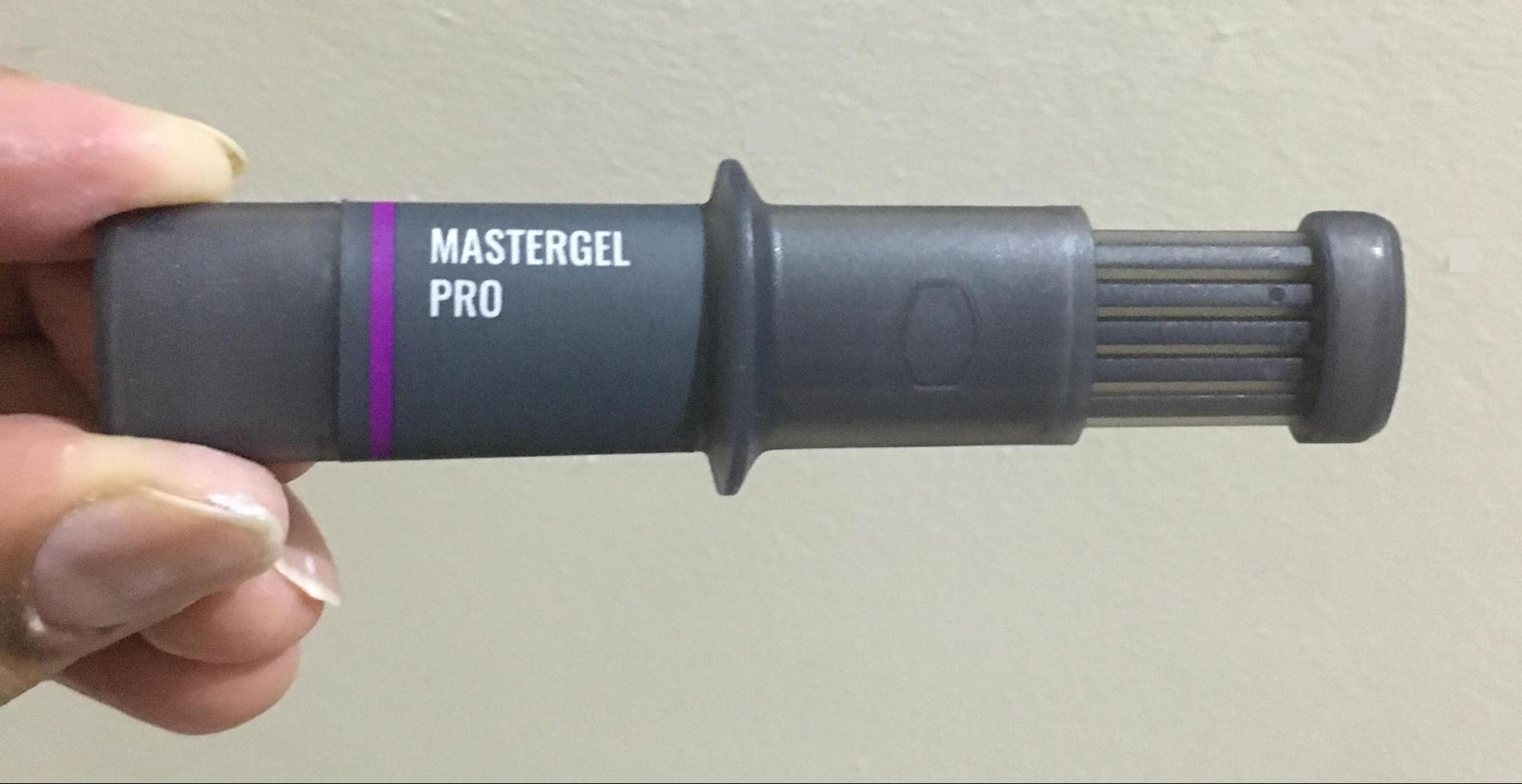
Nota: Sempre evite pasta térmica de $1 e escolha a solução de marcas como Cooler Master para resultados a longo prazo.
Vamos descobrir se aplicar uma pasta térmica decente na CPU do desktop e descobrir os resultados antes e depois.
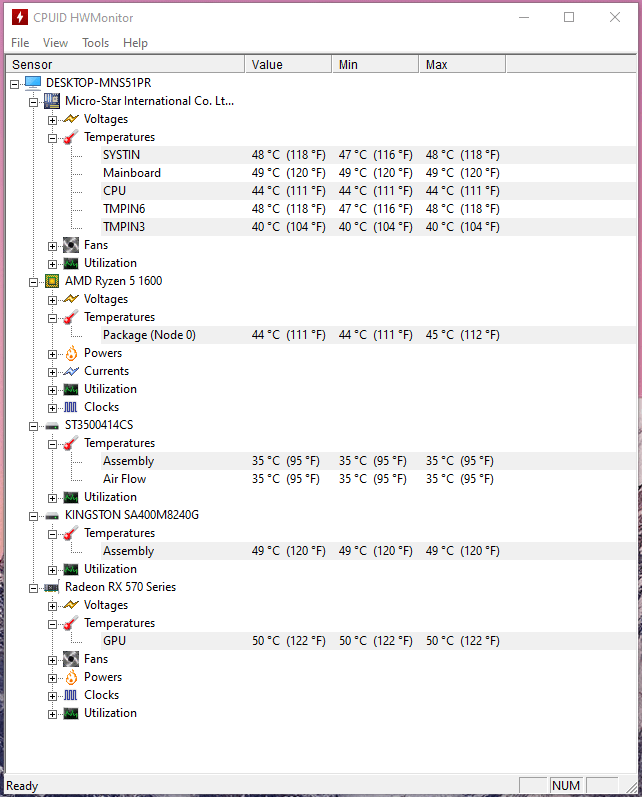
- A captura de tela exibe a temperatura da CPU durante o estado ocioso.
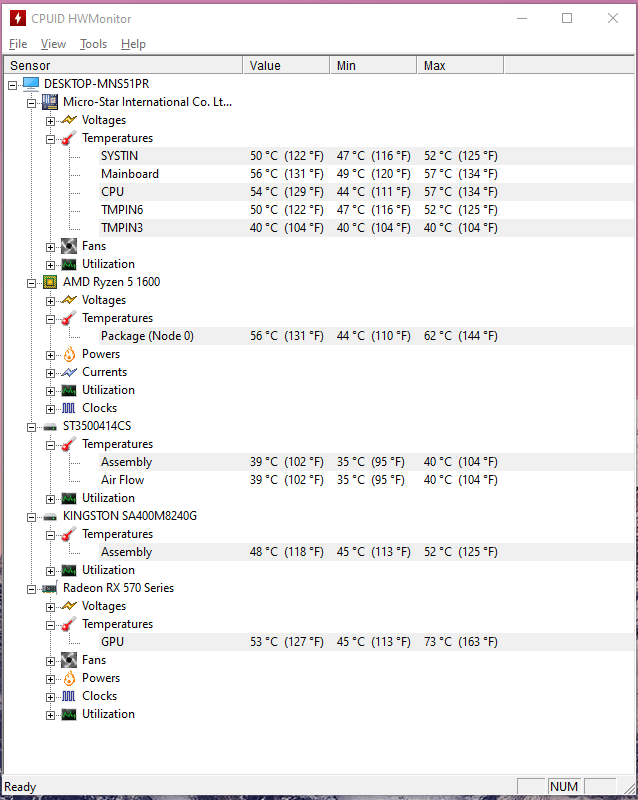
- A captura de tela exibe a temperatura da CPU durante o jogo (Apex Legends).
Removemos a pasta térmica de $2 e aplicamos Cooler Master Mastergel Pro.
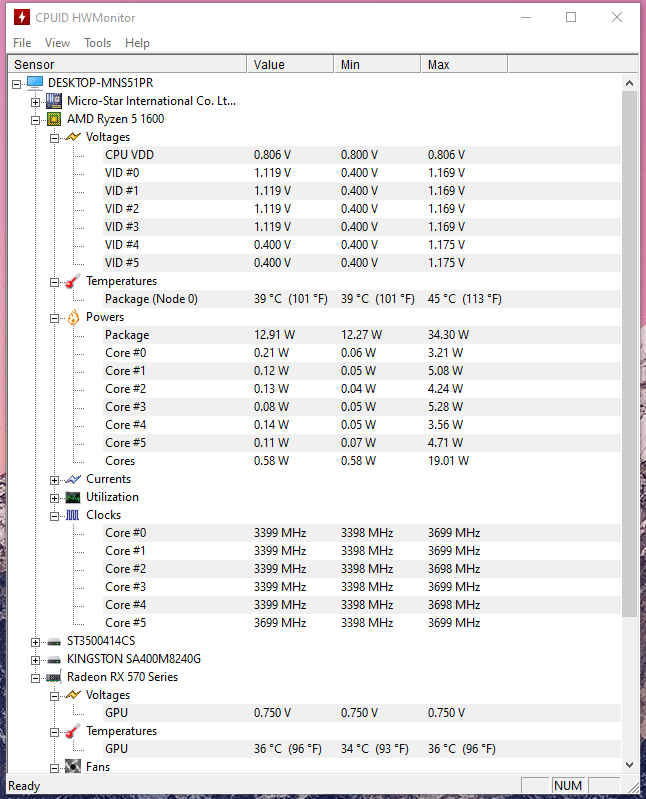
- A captura de tela exibe a temperatura da CPU durante o estado ocioso.
- A captura de tela exibe a temperatura da CPU durante o jogo (Apex Legends).
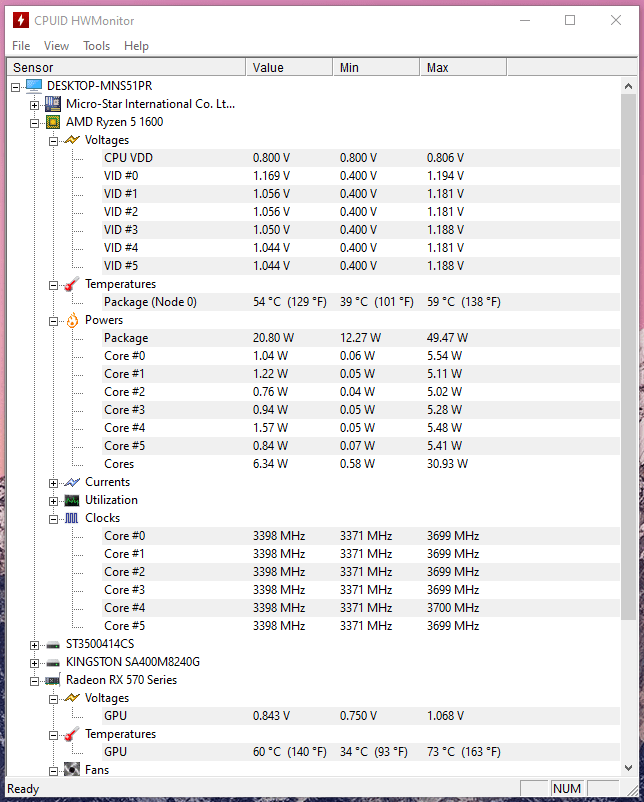
Você notará uma queda de 5° na temperatura ao trocar a pasta térmica em estado ocioso e uma queda de 2° na temperatura durante o jogo. Não hesite em trocar a pasta térmica a cada 12 meses para um desempenho ideal da CPU & GPU.
Conclusão
Todo usuário do Windows deve monitorar a temperatura do computador de vez em quando para aumentar a vida útil dos componentes. Muitos laptops têm desempenho abaixo do esperado devido ao superaquecimento da CPU ou GPU e devemos culpar os fabricantes por não se esforçarem no sistema de resfriamento.
No entanto, você, como consumidor, pode fazer a diferença trocando a pasta térmica, usando pads de resfriamento e diminuindo a temperatura do ambiente. Deixe-nos saber qual componente do computador está superaquecendo e como você vai resolver isso na seção de comentários abaixo.
Se você tiver alguma opinião sobre Como Verificar a Temperatura do PC no Windows 10?, sinta-se à vontade para deixar um comentário abaixo. Além disso, inscreva-se em nosso canal do YouTube DigitBin para vídeos tutoriais. Saúde!
Receba novas postagens na sua caixa de entrada
Sem spam. Cancele a assinatura a qualquer momento.