Tecnologia · 3 min read · Jan 12, 2026
Como Verificar o Uso de RAM no Mac?
O Mac é um dos computadores mais poderosos do mercado. Ele tem a capacidade de fazer a maioria das coisas sem complicações. Desde softwares pesados de renderização de vídeo até o uso de softwares voltados para negócios, um Mac pode lidar com tudo. No entanto, os computadores Mac são caros se você optar por uma boa configuração de hardware.
A maioria dos usuários iniciais opta por uma variante básica dessa série Mac. Além disso, essas variantes básicas têm configurações de hardware limitadas ou muito básicas, por exemplo, uma variante básica do MacBook Air 2020 tem apenas 8 GB de RAM e 256 GB de armazenamento interno. Agora, para um usuário pesado, 8 GB de RAM não seriam suficientes.
De acordo com um consultor de tecnologia aleatório, a maioria dos usuários de Mac tem um problema em comum: “Não importa o que eu faça, meu Mac ainda está lento”. Então, por que lento, certo? Existem muitas razões por trás da lentidão de um Mac, talvez uso intenso de RAM, muitas extensões e aplicativos.
Neste artigo, não vamos falar sobre por que um Mac é lento, em vez disso, tentaremos fazer você aprender como pode verificar o uso de RAM em tempo real do seu Mac e como pode reduzir o uso intenso de RAM.
Verificar Uso de RAM no Mac
Vamos usar um aplicativo pré-instalado para verificar nosso uso de RAM. O aplicativo se chama Monitor de Atividade, ele vem pré-instalado em todos os sistemas baseados em macOS.
- Para abrir o aplicativo, use o aplicativo Finder ou pesquise manualmente o aplicativo pressionando as teclas command e space simultaneamente e, em seguida, na barra de pesquisa, digite “ Monitor de Atividade “.
- Após abrir o aplicativo Monitor de Atividade, navegue até a aba Memória. Você verá a lista de todos os aplicativos atualmente em execução e quanto de memória está sendo usada por eles.
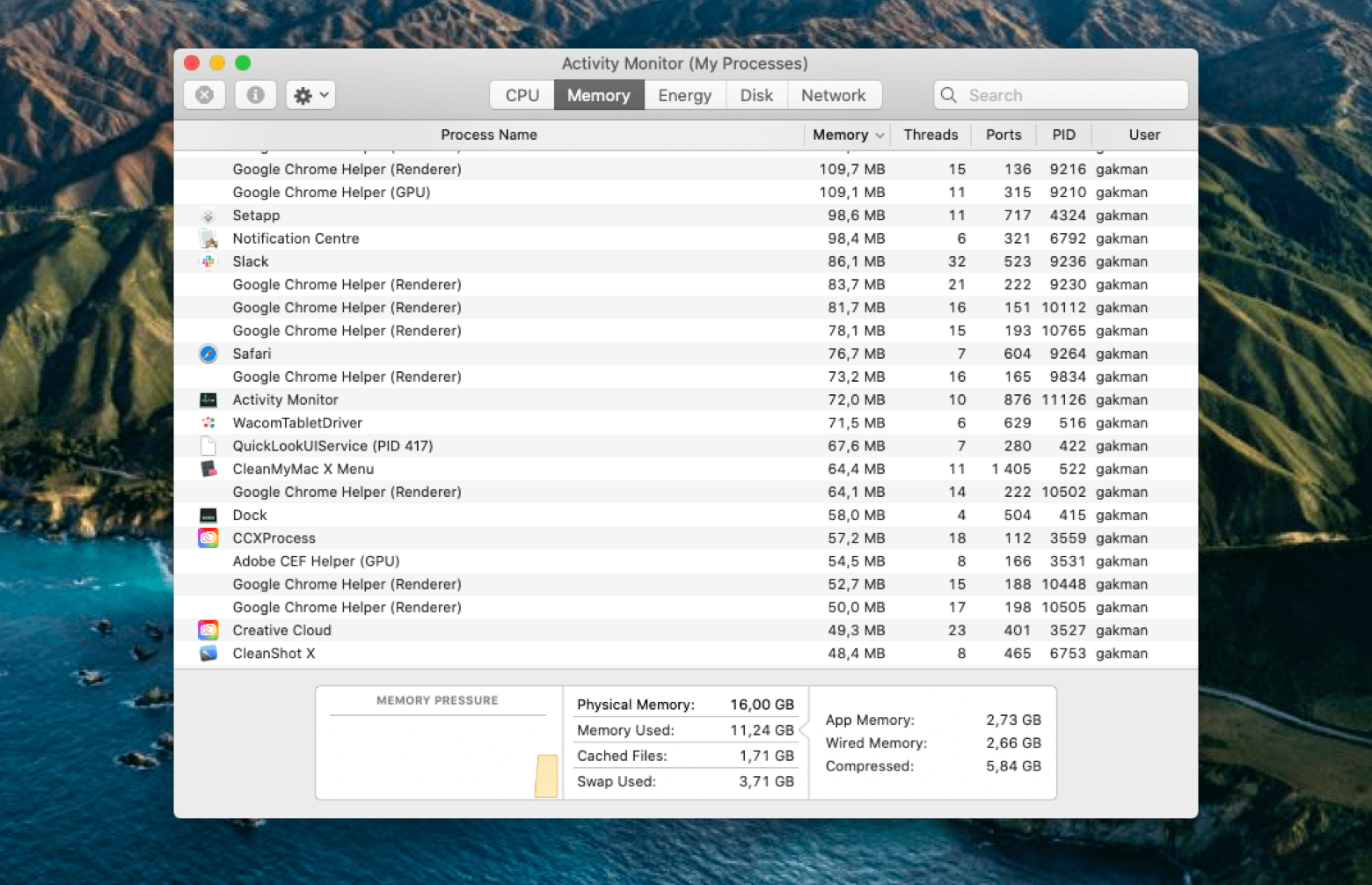
O aplicativo Monitor de Atividade fornece estatísticas adequadas dos processos, sub-processos e aplicativos que estão em execução agora ou em segundo plano, com estatísticas de memória também.
Como você pode ver na captura de tela acima, você pode até ver a memória física total, a memória usada e todas aquelas outras estatísticas na seção inferior da janela do aplicativo Monitor de Atividade.
Alternativamente, você pode usar softwares de terceiros como iStat Menu para verificar detalhadamente cada outro detalhe, como uso de Memória, CPU, GPU, etc. A boa coisa sobre o iStat Menu é que você pode ver todos esses detalhes na barra de status/menu que está localizada na seção superior de cada janela.
Reduzir Uso de RAM no Mac
Agora que você tem a lista de todos os aplicativos que estão sendo usados pelo sistema, mas nem sempre é necessário que esses aplicativos precisem estar em execução. Portanto, podemos encerrar esses processos, sub-processos e aplicativos diretamente aqui do aplicativo Monitor de Atividade, que não são necessários. Para fazer isso, siga as instruções abaixo,
- Abra o aplicativo Monitor de Atividade, seja usando o Finder ou pesquisando manualmente o aplicativo pressionando as teclas command e space simultaneamente e, em seguida, digitando “ Monitor de Atividade ” na barra de pesquisa.
- Após abrir o aplicativo Monitor de Atividade, navegue até a aba Memória.
- Agora, selecione o aplicativo que está usando mais memória do que o esperado.
- E então, finalmente, clique no botão X localizado no canto superior esquerdo da janela.
Se você tiver alguma dúvida sobre Como Verificar o Uso de RAM no Mac?, sinta-se à vontade para deixar um comentário abaixo. Além disso, inscreva-se no nosso canal do YouTube DigitBin para tutoriais em vídeo. Saúde!
Receba novas postagens na sua caixa de entrada
Sem spam. Cancele a assinatura a qualquer momento.