Tráfego · 4 min read · Nov 21, 2025
Como Verificar o Tráfego para Minha Casa e Escritório?
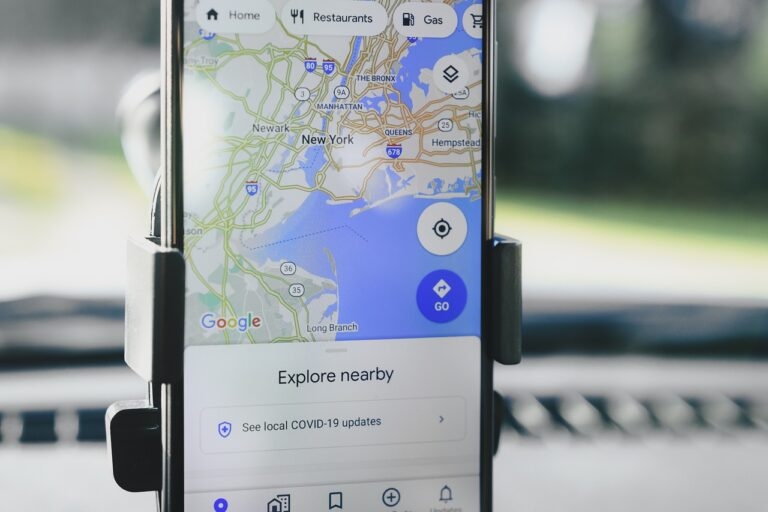
Como é sair de casa com pressa e se ver preso no trânsito ou vice-versa? Bem, se você não fizer suas refeições antes de sair, então suas dores de fome também estarão no auge!
Você pode verificar o tráfego com antecedência para sua casa e escritório. Se você está pensando em como verificar o tráfego para minha casa e escritório, nós temos tudo coberto!
Como Verificar o Tráfego para Minha Casa e Escritório no Android, iOS?
Para verificar o tráfego em movimento, você pode usar o Google Maps no seu dispositivo móvel. Se você possui um Android, então o Google Maps já estará instalado. Mas se você possui um dispositivo iOS como iPhone ou iPad, então você terá que ir à loja de aplicativos para instalá-lo.
Siga os passos abaixo para fazer isso:
- Acesse o Google Maps no seu smartphone
- Faça login com uma Conta Google e navegue até Salvos, mostrado na parte inferior da sua tela
- Toque na aba de casa e adicione um endereço para sua casa. Da mesma forma, você deve adicionar a localização do local de trabalho
- Agora, pressione o ícone de três linhas e navegue até Seus Lugares
- Toque em Casa ou Trabalho, qual área você deseja verificar
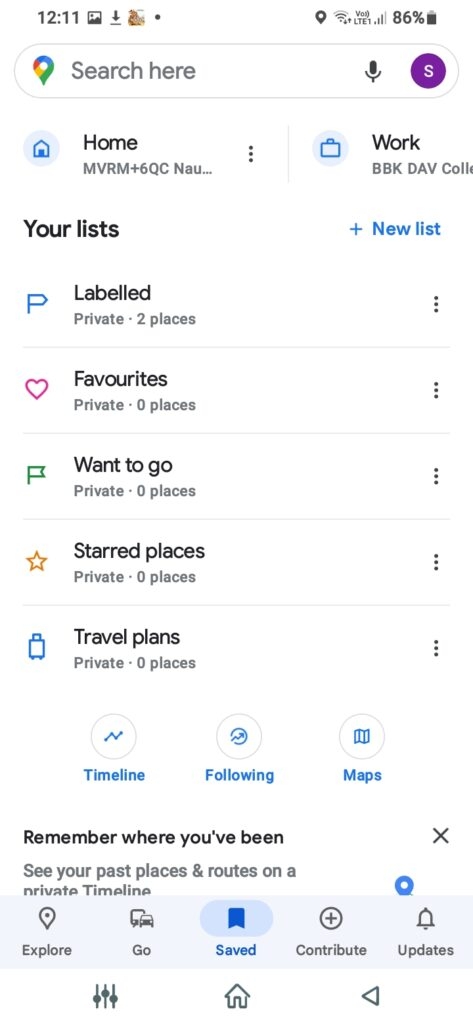
- Pressione o botão Direções, e o Google encontrará a rota mais simples
- Além disso, toque no ícone em forma de pilha e selecione Tráfego no pop-up
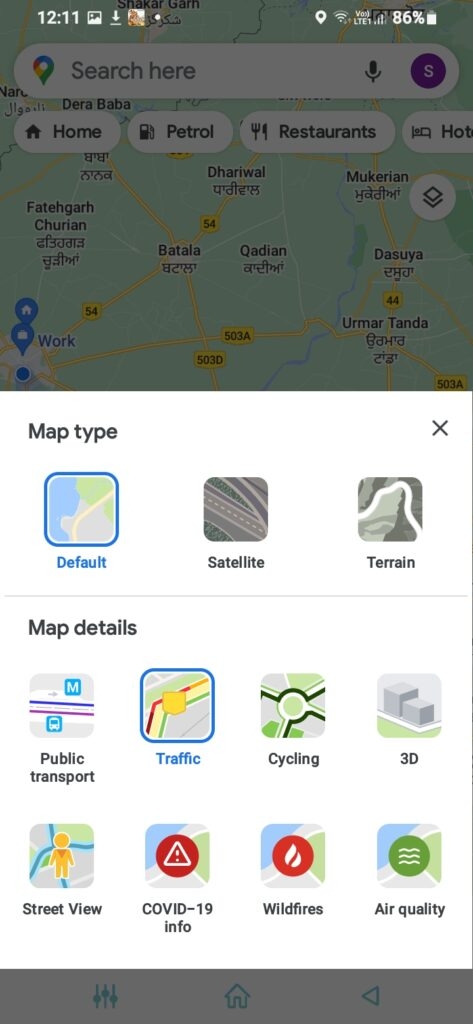
O Google Maps indicará o tráfego com linhas de cores diferentes dependendo das condições da sua rota. Se você ver uma linha verde, não há tráfego na área. Além disso, a linha laranja indica tráfego moderado, mas a linha vermelha significa congestionamentos pesados.
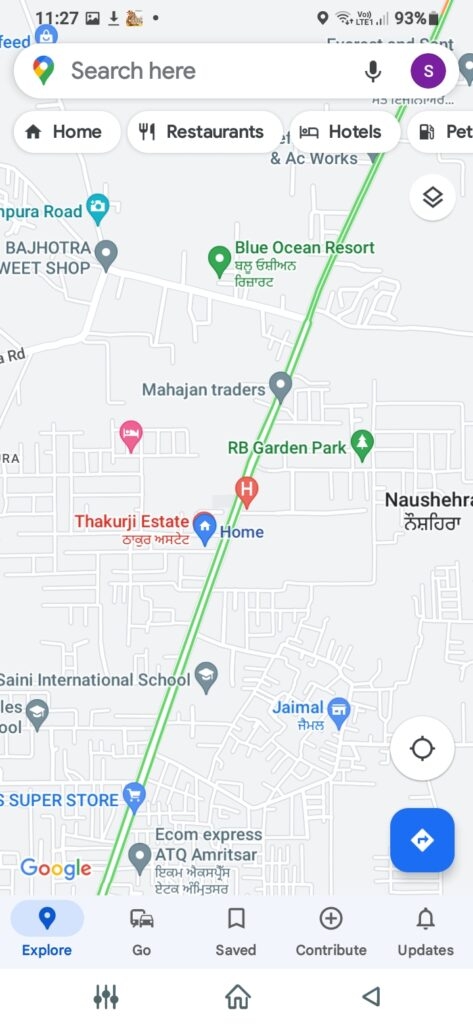
Como Verificar o Tráfego para Minha Casa e Escritório no PC?
Se você possui um Windows ou Mac, então você pode verificar o tráfego para sua casa e escritório usando o aplicativo de navegador do Google Maps. Você deve então adicionar seus endereços de casa e escritório e salvá-los.
Siga os passos abaixo para fazer isso:
- Abra seu Navegador, vá para aplicativos do Google e selecione Mapas
- Clique nas três linhas à esquerda para abrir o menu
- Escolha a localização cujo tráfego você deseja verificar (Para o endereço de casa, clique em Casa enquanto seleciona Trabalho para verificar o endereço do escritório).
- Agora, volte ao Menu e clique em Tráfego
Você verá atualizações de tráfego ao vivo em cores verde, laranja ou vermelha, como mencionado acima.
Como Verificar o Tráfego para Minha Casa e Escritório em Diferentes Horários?
Ao planejar seu dia, você pode verificar o tráfego para sua casa e escritório em diferentes horários. Você pode definir o horário com antecedência e depois verificá-los em seu departamento, chegada ou horários de pico.
Siga os passos abaixo para fazer isso:
- Vá para o Google Maps
- Especifique seu destino e pressione o botão Iniciar
- Você verá as condições de tráfego e a melhor rota; toque no ícone de três pontos
- Agora, clique em Definir hora de partida ou chegada e clique em Definir hora de chegada
Depois de fazer isso, você receberá as atualizações de tráfego para o horário de chegada escolhido. Você pode especificar sua localização de casa ou trabalho, escolher o horário de partida/chegada e obter uma ideia antecipada sobre as atualizações de tráfego durante esse período!
Como Verificar o Tráfego para Minha Casa e Escritório sem o Google Maps?
Você pode verificar o tráfego mesmo que não queira acessar o aplicativo ou site do Google Maps. Você deve ter o Google Chrome instalado em seu celular ou PC e fazer login com sua conta do Google.
Siga os passos abaixo para fazer isso:
Acesse o Google Chrome e digite Verificar Tráfego para o Trabalho para verificar o tráfego para o local de trabalho ou Verificar Tráfego para Casa para verificar o tráfego para sua casa. Se seu endereço de casa ou trabalho não estiver salvo, você será solicitado a adicioná-lo.
Depois, o Chrome abrirá automaticamente os aplicativos do Google e mostrará as atualizações de tráfego.
Mais tarde, você também pode verificar rotas alternativas quando necessário. Se você estiver com preguiça, use o Google Assistant e diga “verificar tráfego para casa” ou “verificar tráfego para o escritório.”
Perguntas Frequentes
O que é melhor, Google Maps ou Waze?
Embora o Waze tenha um melhor número de fãs do que o Google Maps, você não pode confiar em suas atualizações de tráfego. Vários usuários relataram que é impreciso. Em contraste, o Google Maps é mais preciso e você pode confiar.
A Palavra Final
Se você estava procurando como verificar o tráfego para minha casa e escritório, então você já deve ter sua resposta. Você pode usar o Google Maps no Android, iOS ou PC. Além disso, você pode até verificar em horários preferidos e planejar sua viagem com antecedência.
Receba novas postagens na sua caixa de entrada
Sem spam. Cancele a assinatura a qualquer momento.