Privacidade Windows · 4 min read · Jan 04, 2026
Como Verificar Qual Aplicativo Está Usando Câmera/Localização/Microfone no Windows 11?
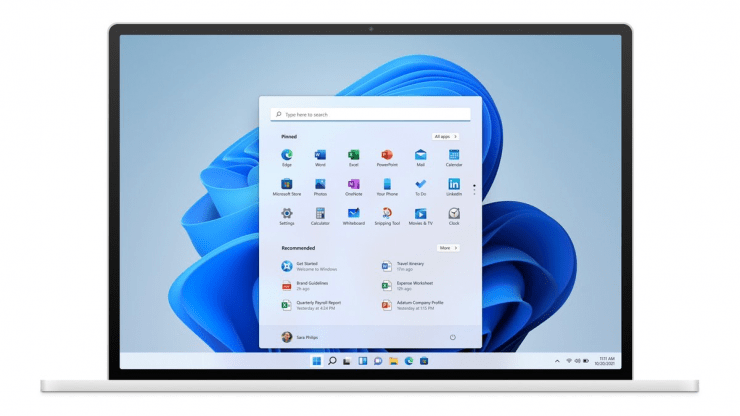
Neste guia, listaremos as instruções que ajudarão você a verificar qual aplicativo está usando câmera/localização/microfone no Windows 11.
A privacidade online sempre foi um tema grave de preocupação para os usuários finais. Além disso, muitos casos documentados de privacidade do usuário sendo desrespeitada aumentaram essas preocupações. Houve muitas instâncias em que um aplicativo ou software tende a obter acesso ao microfone, câmera ou permissão de localização de um usuário, mesmo sem o consentimento deste.
Então, o que um usuário pode fazer para garantir um ambiente de trabalho seguro? Bem, o sistema operacional Windows estabeleceu alguns indicadores que ficam ativos sempre que um desses três componentes está sendo usado.
E você, como usuário, precisa estar atento a esses indicadores assim que eles aparecerem. Esses marcadores ajudarão você a obter informações importantes sobre qual aplicativo está acessando a webcam, microfone ou localização do seu PC.
Você pode então agir de acordo - permitir que esses aplicativos continuem a ter acesso ou revogar suas permissões imediatamente. Então, sem mais delongas, vamos te informar sobre as instruções que ajudarão você a verificar qual aplicativo está usando câmera/localização/microfone no Windows 11.
Verificar Qual Aplicativo Está Usando Câmera/Localização/Microfone no Windows 11
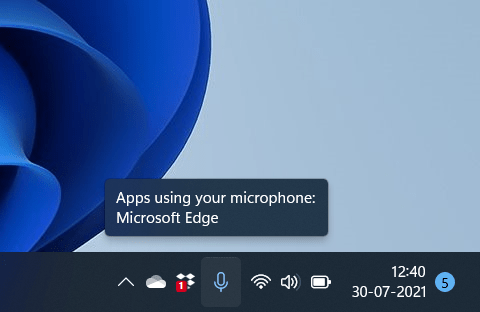
Assim que um aplicativo usar o microfone do seu PC, um indicador aparecerá na barra de tarefas naquele exato momento. Ao passar o cursor do mouse sobre ele, você poderá ver o nome do aplicativo que está usando o microfone.
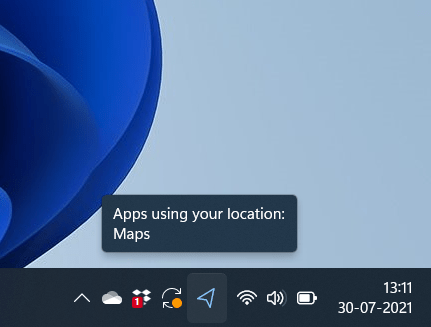
O mesmo se aplica à localização. Sempre que um aplicativo usa a permissão de localização, você verá o ícone de GPS bem na barra de tarefas. Passe o cursor do mouse sobre ele e o nome do aplicativo que atualmente tem acesso a ele será exibido.
No entanto, as coisas são um pouco diferentes para a permissão da câmera. Não há um indicador embutido que apareça na barra de tarefas sempre que um aplicativo invoca o uso de uma webcam.
A razão para isso pode ser atribuída ao fato de que seu PC ou Laptop já possui um LED ao lado da câmera. Assim que qualquer aplicativo acessar sua webcam, você deve ver a luz LED começar a piscar imediatamente.
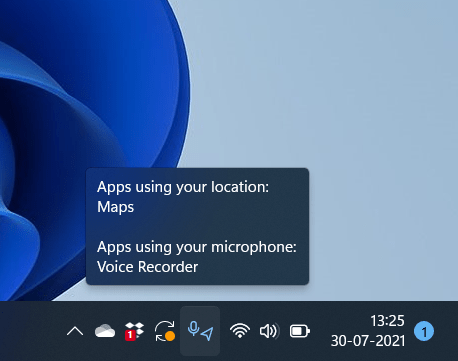
Além disso, quando dois ou mais aplicativos estão acessando diferentes permissões, o Windows os agrupará sob um único teto, como pode ser visto na captura de tela abaixo. Você precisará passar o cursor sobre esses indicadores para extrair mais informações sobre eles.
Encontrar Aplicativos Acessando Câmera/Localização/Microfone pela Página de Privacidade do Windows 11
Os indicadores na barra de tarefas podem ser incertos em algumas instâncias. Portanto, uma abordagem muito melhor será acessá-los diretamente pela página de Privacidade e Segurança.
Além dos aplicativos que atualmente têm acesso à câmera/localização/microfone no Windows 11, também é exibida a lista de aplicativos que acessaram essas permissões no passado, juntamente com a data e hora do último uso. Aqui está como você pode obter todas essas informações:
- Use as combinações de teclas de atalho Windows+I para abrir a página de Configurações.
- Em seguida, vá para a seção Privacidade e Segurança na barra de menu à esquerda.
- Dentro disso, role até a seção Permissões de Aplicativos. Agora você verá as seções Localização, Câmera e Microfone.
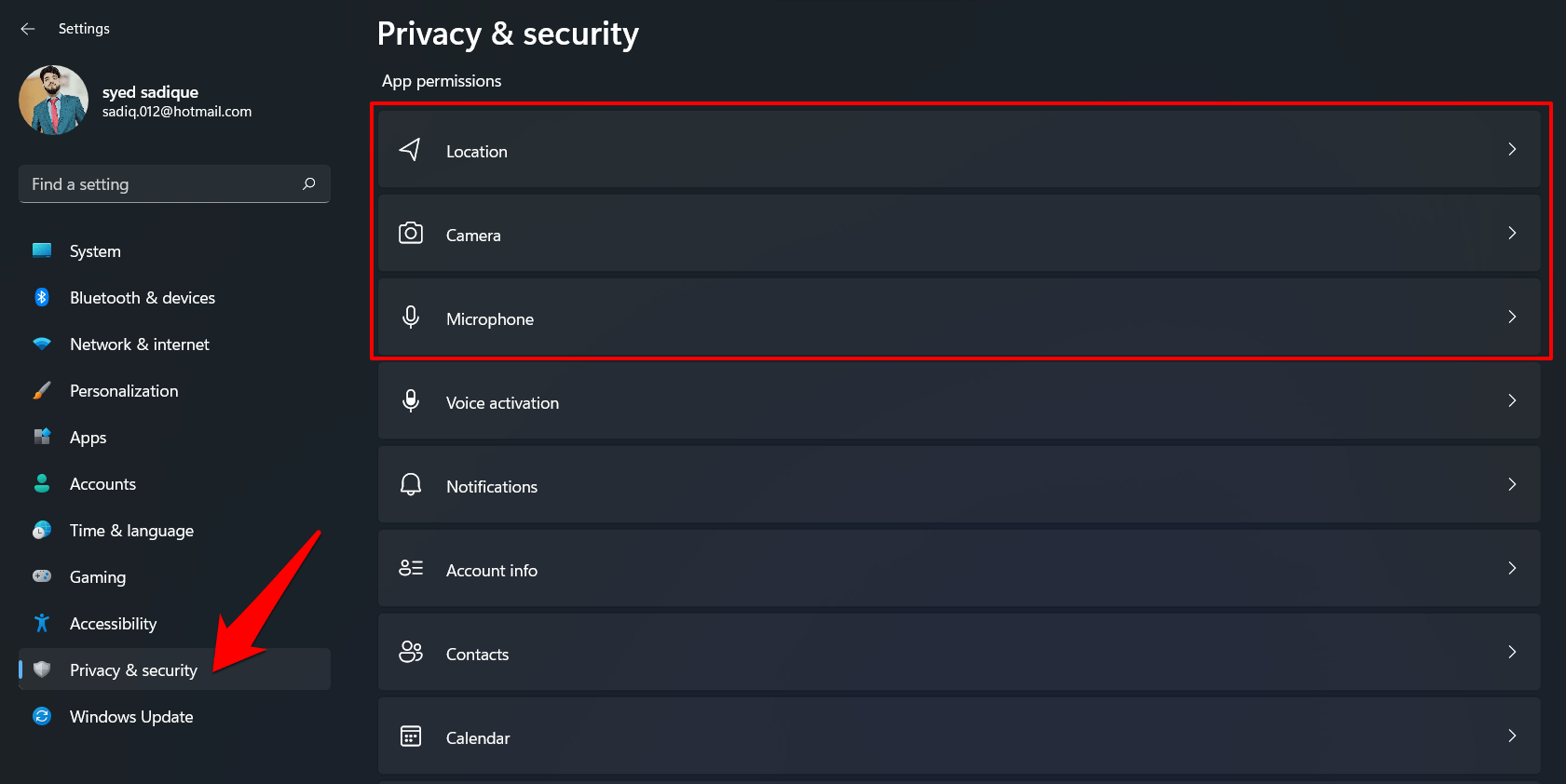
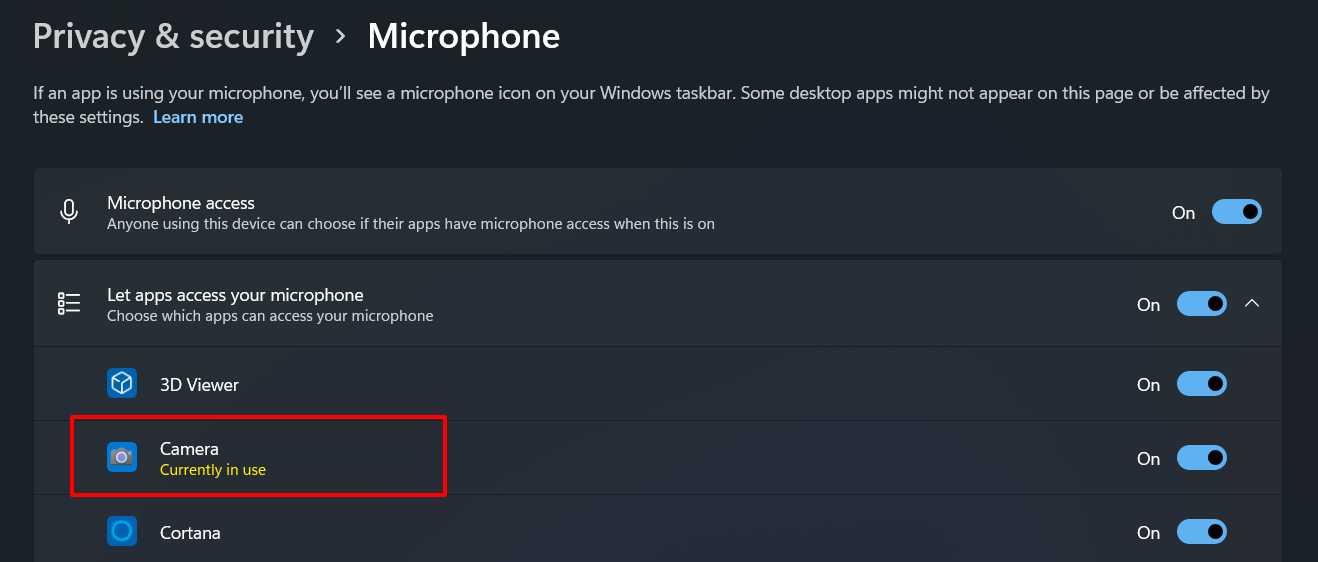
- Vá para a desejada e o Windows listará os aplicativos que atualmente têm acesso a essa permissão. Por exemplo, aqui está como a permissão da webcam se parecerá:
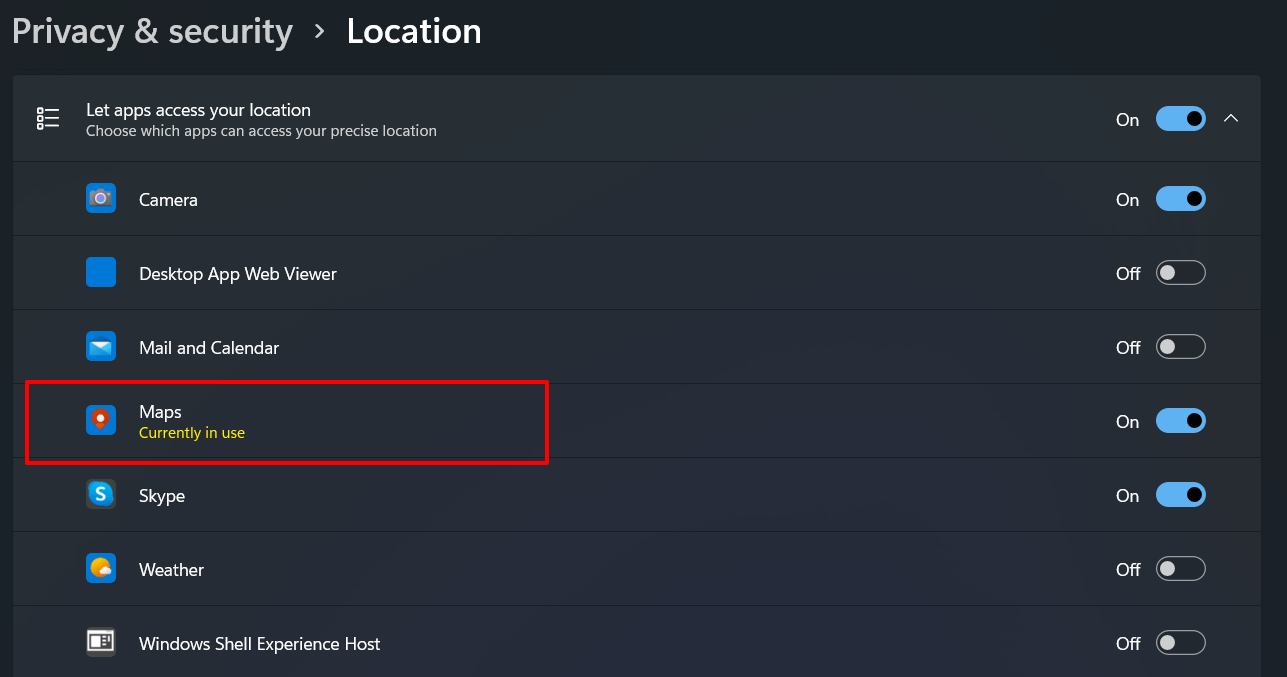
- Em seguida, a permissão de localização atualmente em uso será notificada da seguinte forma:
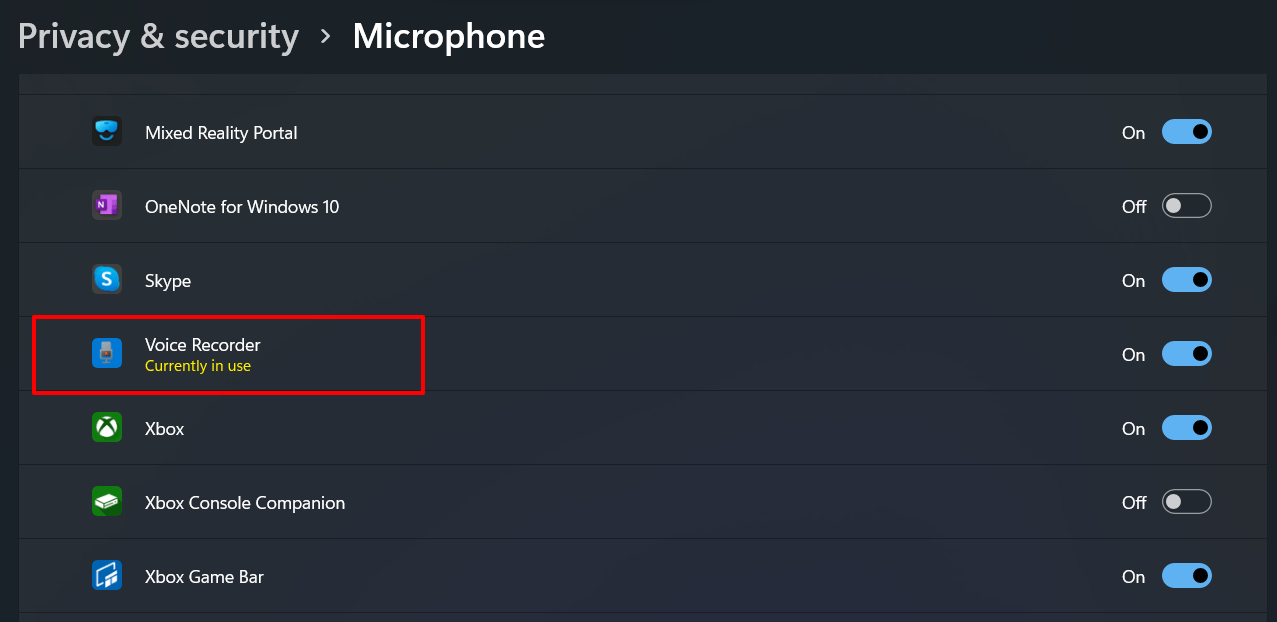
- Da mesma forma, se o microfone estiver sendo acessado atualmente, você verá a seguinte tela:
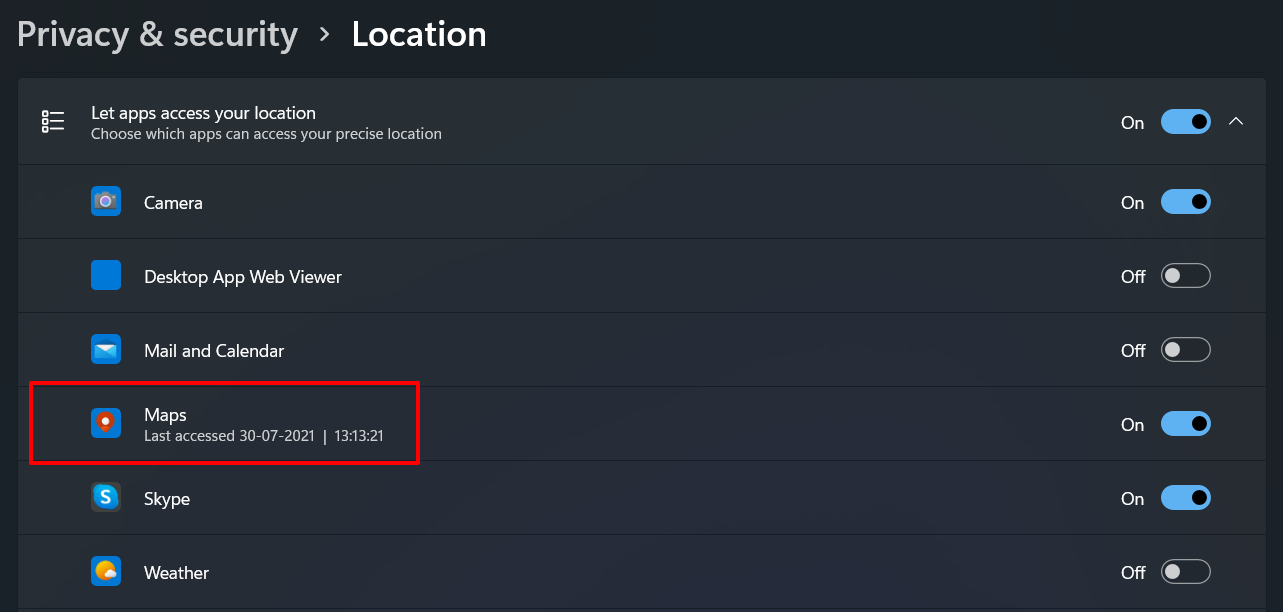
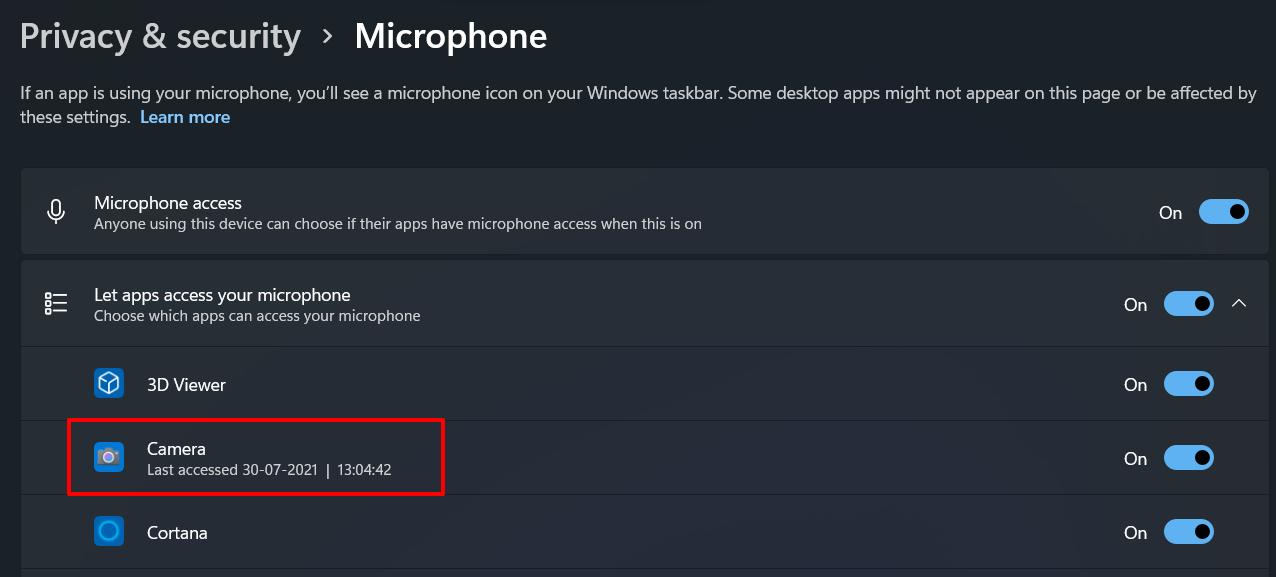
- Da mesma forma, o Windows também informará sobre os aplicativos que acessaram a referida permissão no passado, incluindo a data e hora de uso. Por exemplo, no caso do Microfone, será assim:
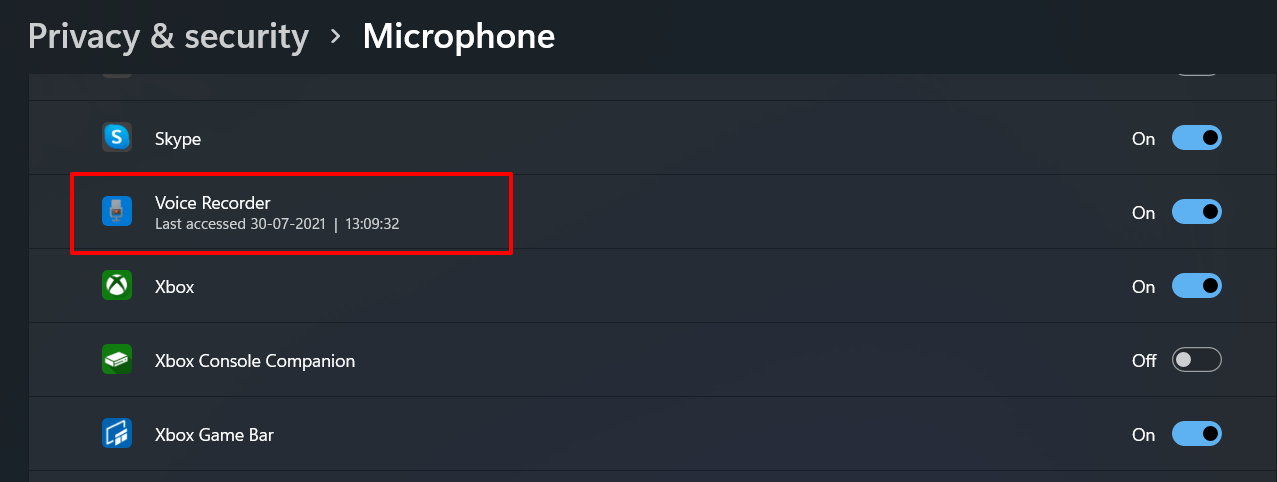
- Da mesma forma, aqui está como a permissão de localização acessada anteriormente se parecerá:
- Além disso, se um aplicativo usou a permissão da webcam no passado, o Windows também o notificará, como pode ser visto na captura de tela abaixo:
Conclusão
Assim, concluímos o guia sobre como você pode verificar qual aplicativo está usando câmera/localização/microfone no Windows 11.
Estar ciente dos aplicativos que estão constantemente nos rastreando ou coletando nossos dados é de suma importância e geralmente é o primeiro passo em direção a uma experiência de trabalho segura.
Dessa forma, poderemos autorizar ou revogar as permissões exatamente como acharmos adequado. Com isso, encerramos este guia. Se você tiver alguma dúvida sobre os passos mencionados, deixe-nos saber na seção de comentários.
Se você tiver alguma opinião sobre Como Verificar Qual Aplicativo Está Usando Câmera/Localização/Microfone no Windows 11?, sinta-se à vontade para deixar um comentário abaixo. Além disso, inscreva-se no nosso canal do YouTube DigitBin para tutoriais em vídeo. Cheers!
Receba novas postagens na sua caixa de entrada
Sem spam. Cancele a assinatura a qualquer momento.