Windows 11 · 4 min read · Nov 02, 2025
Como Verificar seu Histórico de Inicialização e Desligamento no Windows 11
Os usuários do Windows 11 provavelmente encontrarão problemas específicos ao utilizar suas máquinas. Isso se deve ao fato de que o Windows 11 é um sistema operacional relativamente novo que está atualmente em fase de testes. Você terá mais problemas com o Windows 11 se usar uma versão Dev ou Beta.
Você pode ocasionalmente desejar verificar os horários de inicialização e desligamento do seu computador ao usar o Windows 11. Você deve ver o momento exato em que um computador é ligado ou desligado por várias razões. Por exemplo, se sua família usa seu computador, você deve verificar o histórico de inicialização e desligamento para ver se alguém o utilizou enquanto você estava fora.
Sim, pode haver causas adicionais. Por exemplo, o técnico pode pedir que você envie este relatório enquanto depura problemas de BSOD. No Windows 11, você pode examinar instantaneamente seu histórico de Inicialização e Desligamento, independentemente da causa.
Formas de Verificar o Registro de Inicialização e Desligamento no Windows 11
Portanto, este post revisará as principais maneiras de visualizar seu histórico de inicialização e desligamento do Windows 11. Os procedimentos serão simples de seguir; faça conforme indicado abaixo. Agora, vamos começar. **
1. Usando o Visualizador de Eventos
O Windows 11 possui uma ferramenta integrada de Visualizador de Eventos que permite aos usuários examinar detalhes abrangentes sobre eventos e registros do sistema. Ele também pode monitorar as atividades de inicialização e desligamento do seu computador. Aqui está como visualizar os horários de inicialização e desligamento do PC usando o Visualizador de Eventos:
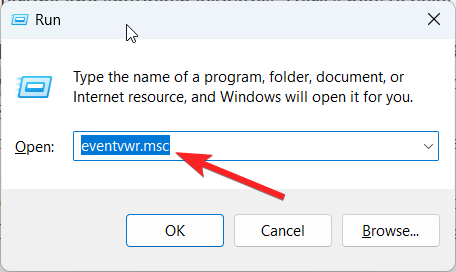
- Pressione a tecla Windows + R no seu teclado para abrir a caixa de diálogo Executar.
- Digite eventvwr.msc na caixa de diálogo Executar e pressione Enter. O Visualizador de Eventos será aberto como resultado.
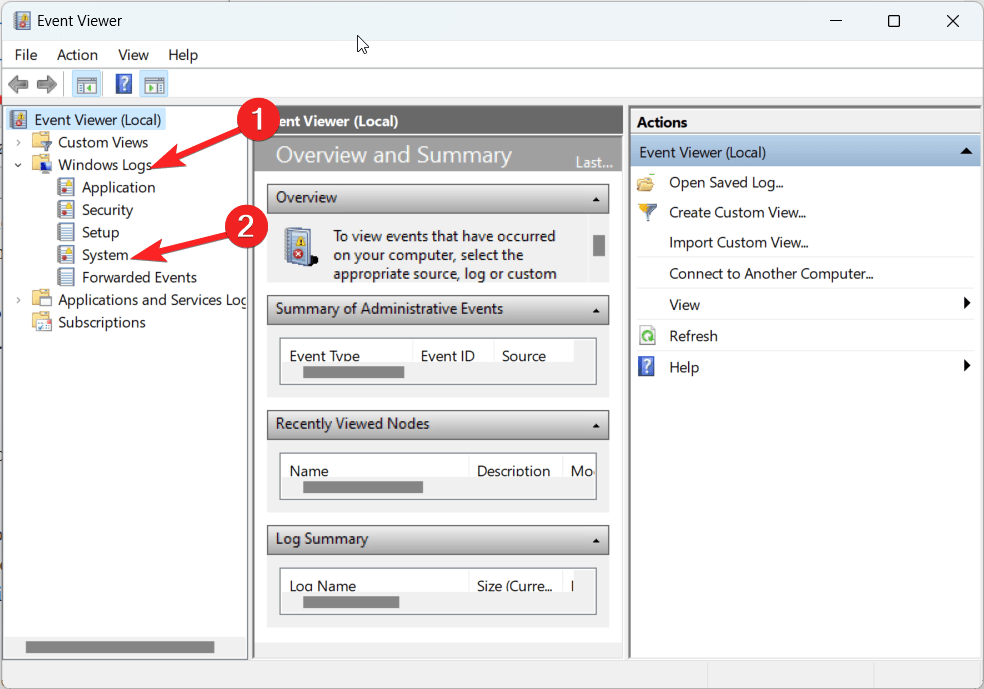
- Clique para expandir Logs do Windows no painel esquerdo e, em seguida, escolha Sistema.
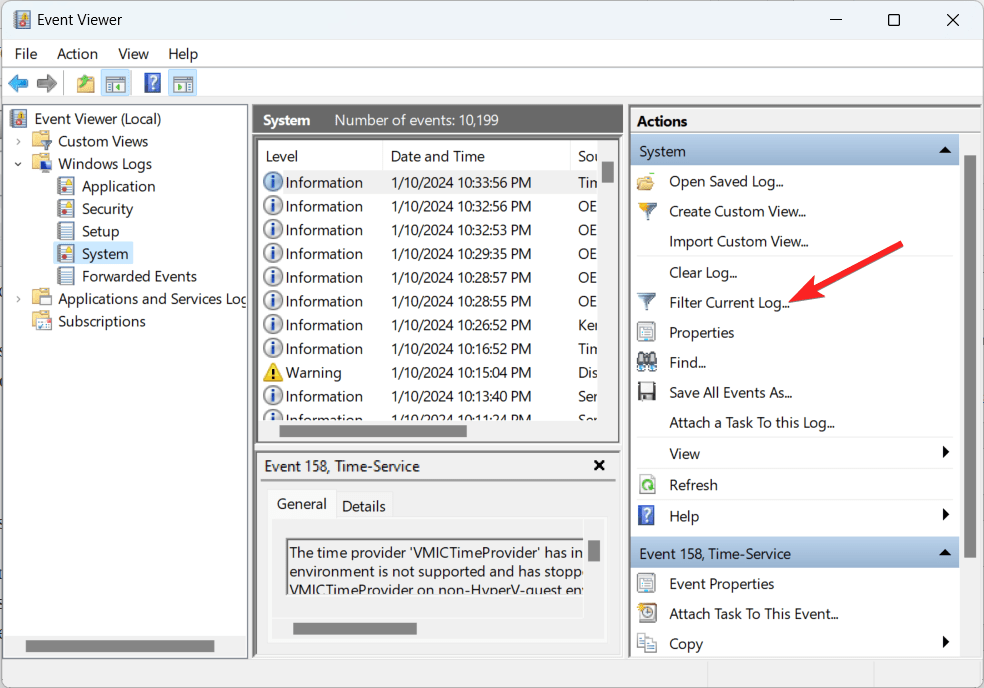
- Uma lista de todos os eventos que ocorreram em seu computador pode ser encontrada no lado direito. Selecione a opção Filtrar Registro Atual no painel direito para filtrar os eventos.
- Digite 6006 para eventos de desligamento e 6009 para eventos de inicialização no campo IDs de Evento após selecionar User32 no campo Fontes de Evento.
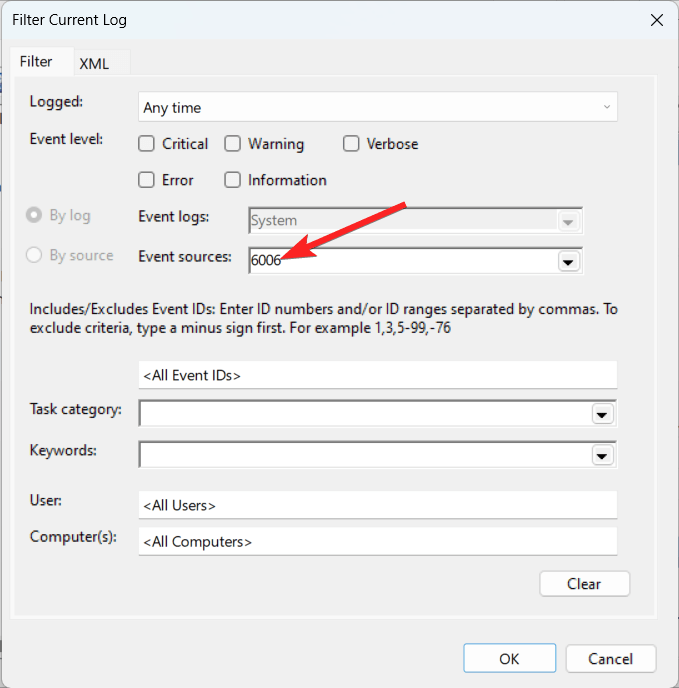
- Para aplicar o filtro, clique no botão OK. Uma lista de eventos de desligamento e inicialização e seus horários exatos aparecerá.
2. Usando o Windows Powershell
Outra maneira de visualizar os registros de inicialização e desligamento do seu computador é usar o Windows Powershell. Este método utiliza o comando systeminfo do Windows Powershell. Siga estes procedimentos para visualizar o histórico de inicialização e desligamento do computador:
- Escolha Terminal (Admin) no menu pressionando a tecla Windows + X no seu teclado.
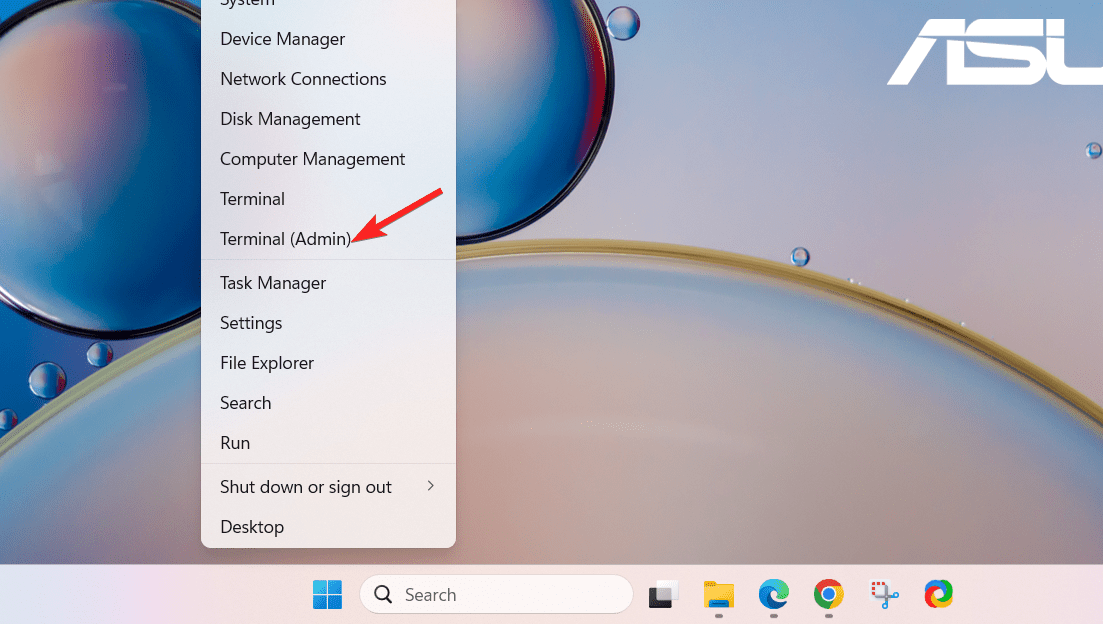
- Digite systeminfo na janela do Prompt de Comando e pressione Enter.
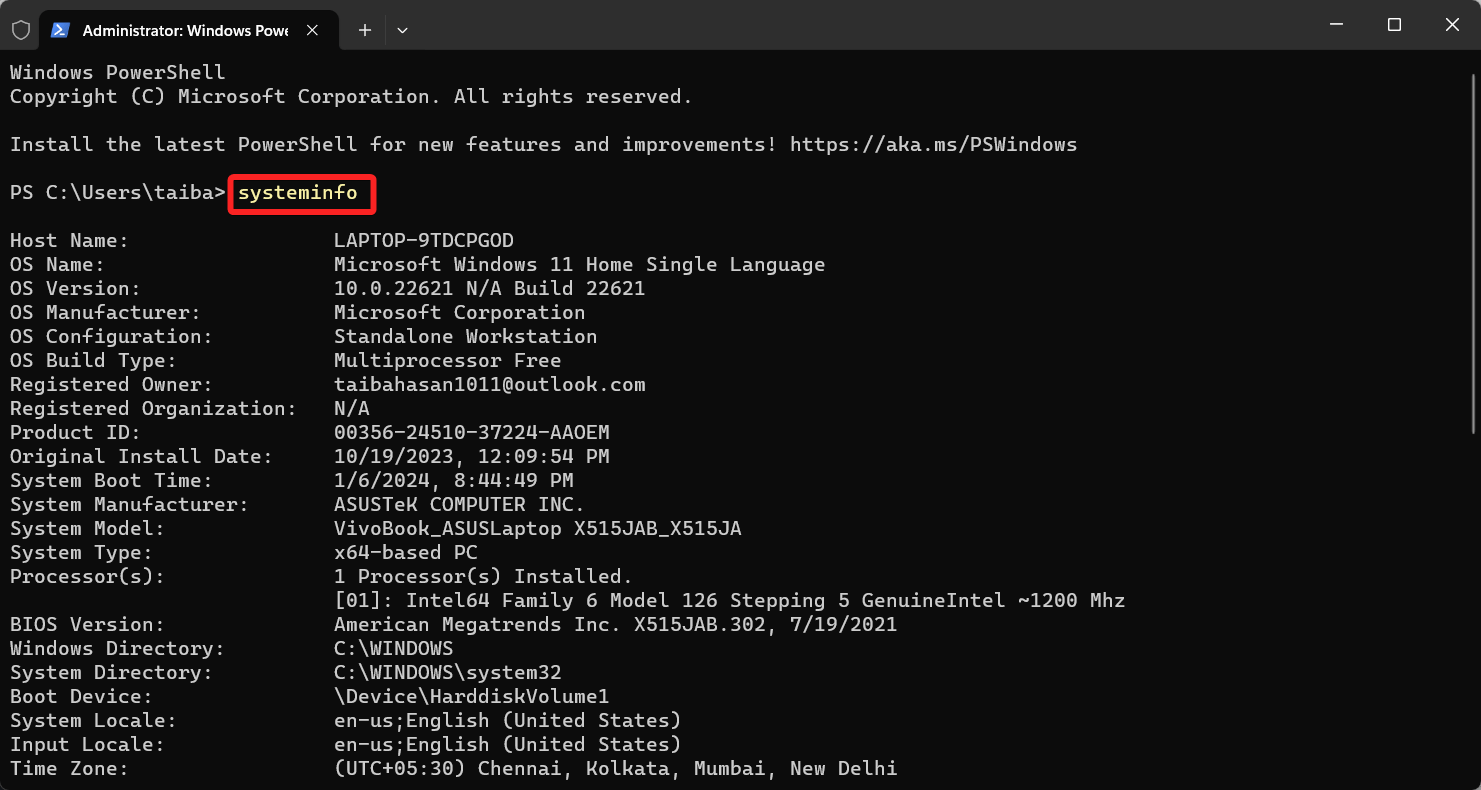
- Neste ponto, o Windows Powershell mostrará detalhes abrangentes do sistema, como os horários exatos da inicialização e desligamento mais recentes do sistema.
3. Usando a Ferramenta TurnedOnTimesView
Alternativamente, você pode realizar a mesma tarefa com uma ferramenta de terceiros. Estaremos usando o TurnedOnTimesView, um utilitário prático que funciona de maneira semelhante ao Visualizador de Eventos do Windows. Cada inicialização e desligamento é registrado, incluindo o horário e o tipo (forçado, normal). Além disso, você pode obter dados semelhantes para computadores em sua rede que estão próximos e distantes.
Este aplicativo é perfeito para pessoas que desejam revisar rapidamente os dados sem passar por longas listas de dados de eventos que o Visualizador de Eventos exibe. Aqui está como usá-lo:
- Obtenha o aplicativo acessando a página de download do TurnedOnTimesView. O link de download está localizado bem abaixo na página; role para baixo até encontrá-lo.
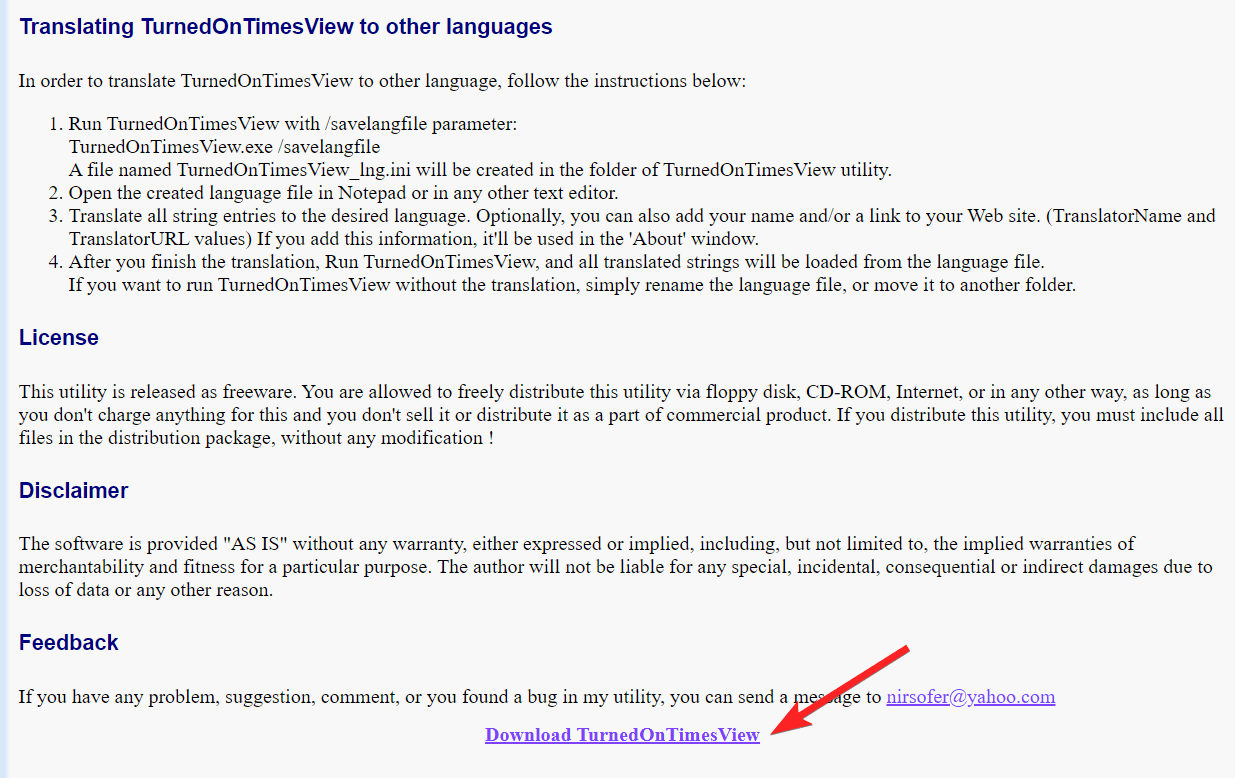
- Vá para o Explorador de Arquivos e extraia o arquivo após o download ser concluído.
- Abra o arquivo que foi extraído.
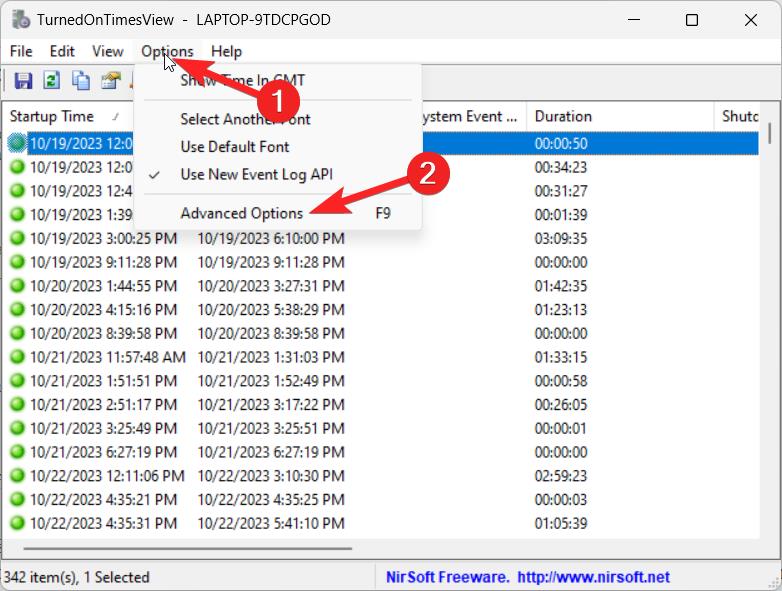
- Escolha Opções Avançadas navegando até a guia Opções.
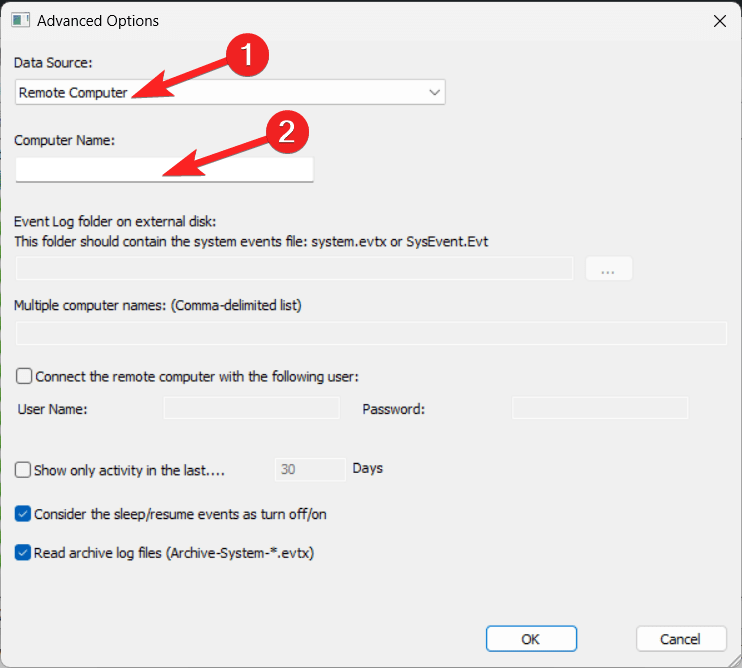
- Selecione uma fonte de dados com base em suas preferências pessoais. Se você selecionar a opção Computador Remoto, digite o nome do computador e pressione OK.
- A ferramenta agora mostrará o histórico de inicialização e desligamento do seu sistema operacional Windows.
Conclusão
Examinar os registros de inicialização e desligamento do seu computador pode ajudá-lo a monitorar a utilização do sistema e solucionar quaisquer problemas. Usando o Visualizador de Eventos ou o Prompt de Comando, você pode rapidamente verificar os horários exatos dos eventos de inicialização e desligamento do seu PC com os métodos acima. Mesmo pessoas que não estão particularmente familiarizadas com os aspectos técnicos de seu PC podem concluir essas abordagens simples.
Se você tiver alguma opinião sobre Como Verificar seu Histórico de Inicialização e Desligamento no Windows 11, sinta-se à vontade para deixar um comentário abaixo. Além disso, inscreva-se em nosso canal do YouTube DigitBin para tutoriais em vídeo. Saúde!
Receba novas postagens na sua caixa de entrada
Sem spam. Cancele a assinatura a qualquer momento.