YouTube · 6 min read · Oct 28, 2025
Como Ver Seu Histórico de Comentários no YouTube?
Não há dúvida de que o YouTube é uma das plataformas de vídeo de mídia social mais interativas disponíveis online. É possível que os usuários deixem quantos comentários e respostas quiserem nos vídeos do YouTube.
Você pode editar ou excluir comentários que adicionou anos atrás, assim como navegar por tópicos de comentários no YouTube. Neste post, discutimos como visualizar, editar, verificar e excluir seus comentários nos vídeos do YouTube.
Você pode ver ou excluir seu comentário do YouTube do histórico?
Os comentários do YouTube podem ser visualizados ou excluídos, e o histórico pode ser visualizado. O aplicativo do YouTube não permite que você veja seus comentários ou passe pelo seu histórico de visualizações; você deve usar o YouTube na web em um computador para fazer isso.
Você pode acessar sua conta do YouTube usando sua conta do Google. Para simplificar, você fez login no YouTube usando seu endereço de Gmail. Você concorda? Você receberá todas as suas atividades em sua conta do Google, que é aliasada como sua conta do Gmail.
Quando você abre o YouTube Web e faz login na sua conta do YouTube com uma conta do Google, você poderá visualizar e excluir seus comentários do YouTube e o histórico de visualizações. Na web do YouTube, vá para “Histórico” e você verá os comentários sob “Comunidade” e todos os vídeos que você assistiu.
Como saber seu histórico de comentários no YouTube?
Há momentos em que você pode precisar revisar um comentário porque contém alguns erros gramaticais, pode ferir os sentimentos de alguém ou soa rude. Para alterar esse comentário, siga estas etapas:
Em Dispositivos Android
No YouTube, os usuários de smartphones representam a maior parte dos espectadores. Caso você também pertença a esse grupo, pode visualizar todos os seus comentários no YouTube de duas maneiras. Vamos dar uma olhada mais de perto em cada método.
#1. Usando a Página Minha Atividade do Google
Visite a página Minha Atividade do Google no seu smartphone. Sua conta do Google será solicitada para fazer login, se você for solicitado. Clique em ‘Comentários e respostas‘.
#2. Usando o Aplicativo do YouTube
Além da Minha Atividade do Google, aqui estão os passos que você precisa seguir para ver seus comentários no YouTube:
No seu smartphone, abra o aplicativo do YouTube.
Vá para seu Perfil e selecione Configurações.
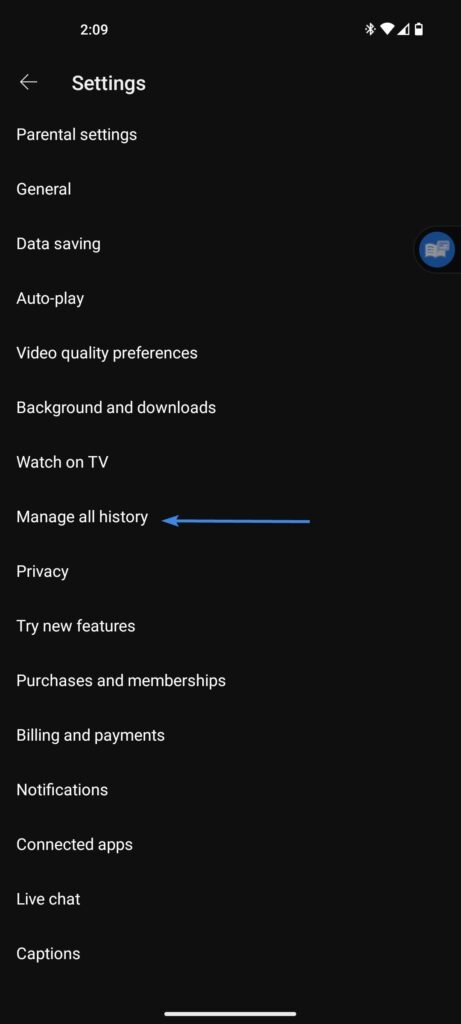
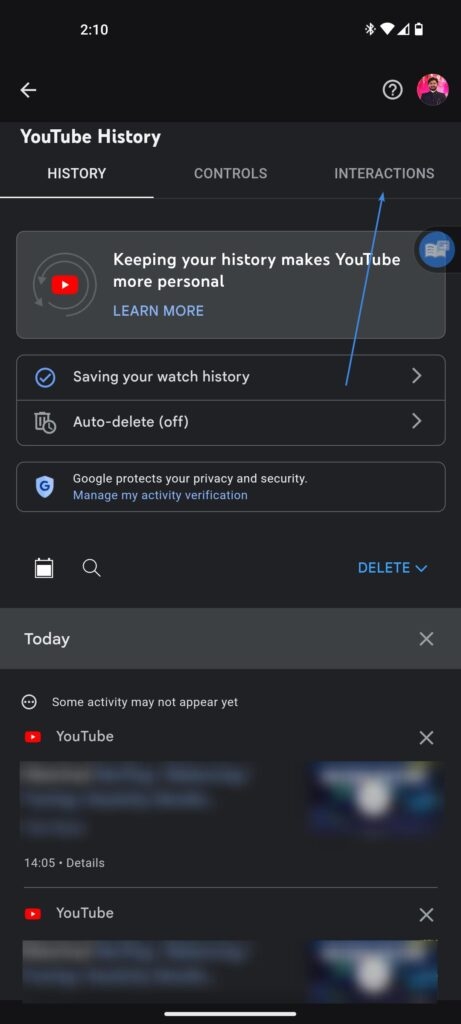
Escolha ‘Gerenciar todo o histórico‘ e depois ‘Interações.’
Clique em ‘Comentários & Respostas‘.
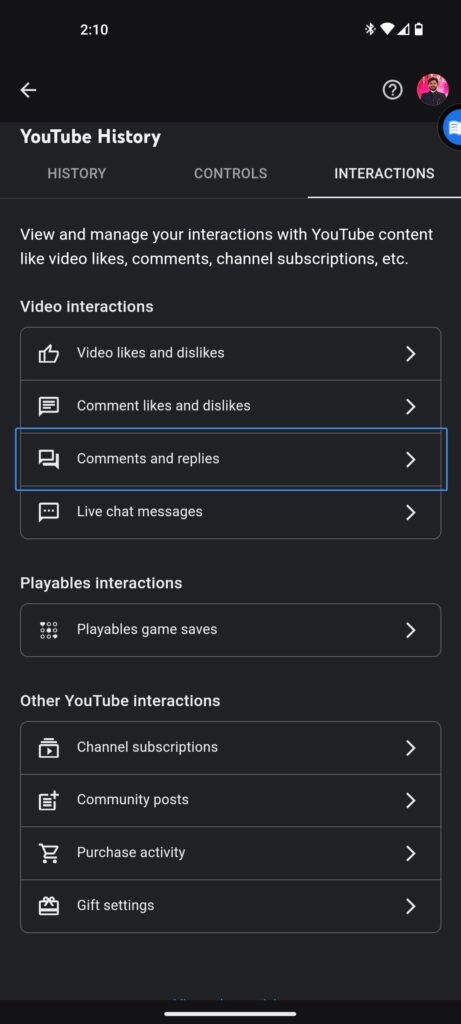
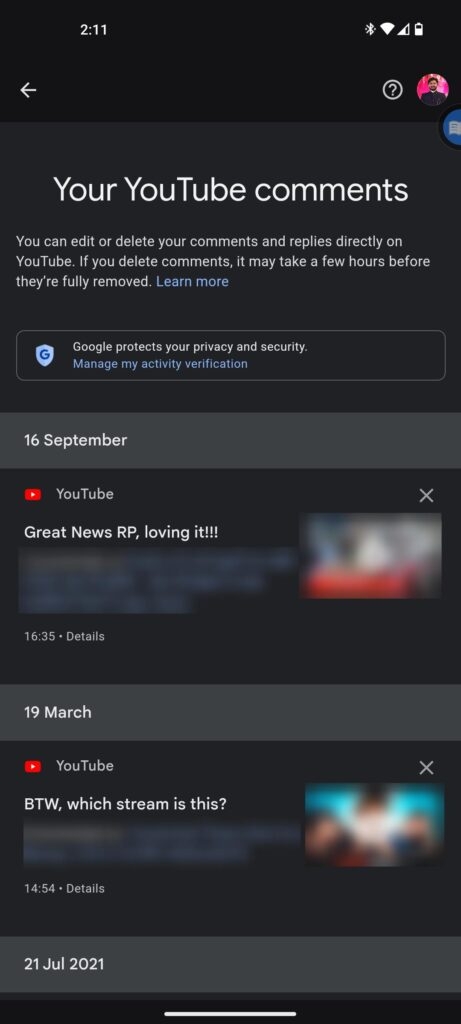
Isso o levará à mesma página onde você pode ver todos os seus comentários no YouTube.
Em Dispositivos iOS
O método acima também pode ser aplicado ao aplicativo do YouTube para iOS. Portanto, siga o mesmo método para fazê-lo. Se você usar o navegador Safari para navegar no YouTube, siga as etapas abaixo.
Usando o aplicativo do navegador Safari no seu iPhone, vá para ‘YouTube.com‘. Em geral, o YouTube força o aplicativo do YouTube a abrir quando você o abre em um navegador da web. Nesse caso, você deve abrir o YouTube em uma janela privada.
Primeiro, mude para o modo Desktop na aba do navegador. Existem apenas opções disponíveis em ‘Modo Desktop‘ para verificar o histórico de comentários. Portanto, você deve primeiro mudar o YouTube para o modo desktop. Selecione “aA“ e clique em “Solicitar Site para Desktop.” Ao fazer isso, o YouTube será aberto em modo desktop.
No lado esquerdo da tela, uma vez que o YouTube tenha sido mudado para o modo desktop, você verá uma lista de opções. Clique em “Histórico“ na lista, e você verá todo o seu histórico de visualizações do YouTube e comentários salvos.
Em seguida, sob “Gerenciar Todo o Histórico“, selecione “Comentários“ sob “Histórico“ no lado direito. Aqui você encontrará todos os seus comentários sob “Minha Atividade“ no Google.
Seus comentários estão listados na parte inferior da lista. Role para vê-los. No canto superior direito de cada comentário, você encontrará o ícone ‘X‘ que pode clicar se desejar excluir o comentário.
Em Desktop
Você deve usar um navegador da web para visualizar seu histórico de comentários no YouTube, uma vez que o YouTube não possui um aplicativo dedicado. Para fazer isso, siga estas etapas:
Vá para o YouTube em qualquer navegador. Use sua conta do Google se solicitado.
No canto superior esquerdo da tela, clique no menu hambúrguer.
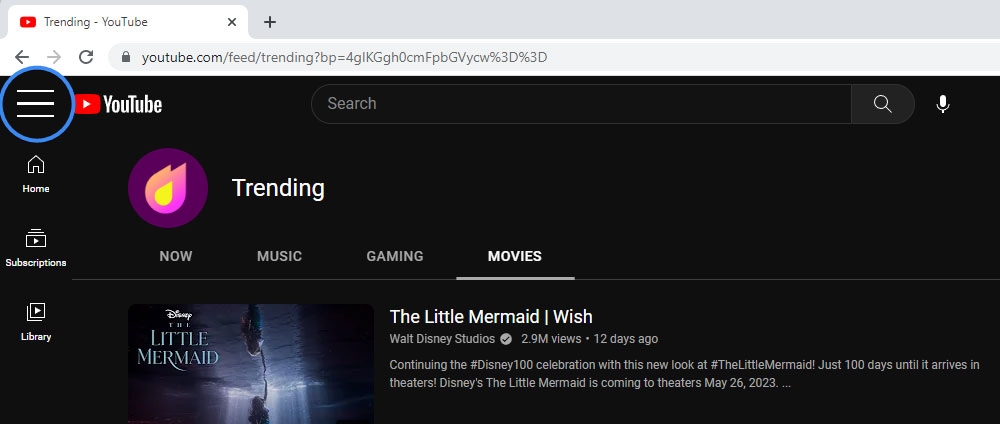
- O próximo passo é selecionar Histórico.
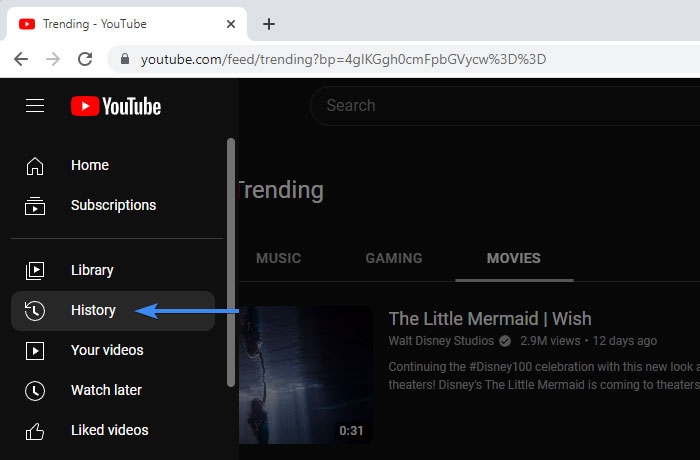
- Selecione ‘Gerenciar todo o histórico.’
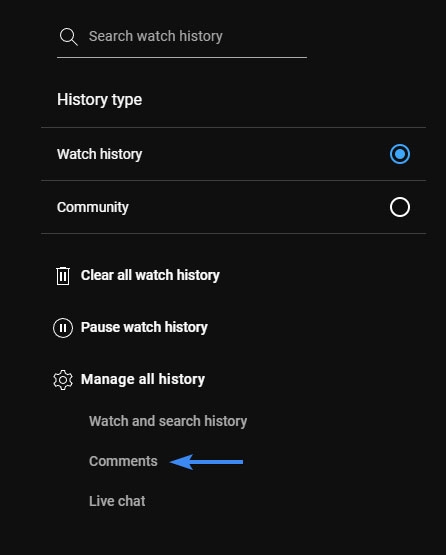
Você terminou! Esta página mostrará todos os comentários anteriores da sua conta organizados ao longo do tempo.
Como Editar Seus Comentários no YouTube?
Existem alguns erros que não precisam ser excluídos. Usando a página de histórico de comentários do YouTube, você pode editar seus comentários anteriores. Aqui está como:
- Você pode editar comentários em vídeos do YouTube abrindo a página de histórico de comentários e clicando no nome do vídeo.
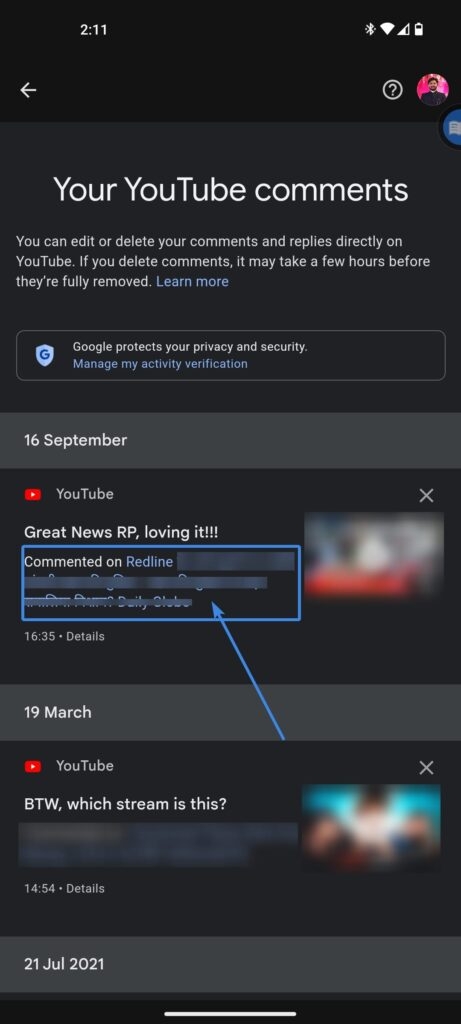
Importante: Você pode permanecer no navegador ou ser redirecionado para o aplicativo do YouTube se for solicitado a redirecionar para o aplicativo do YouTube no seu smartphone.
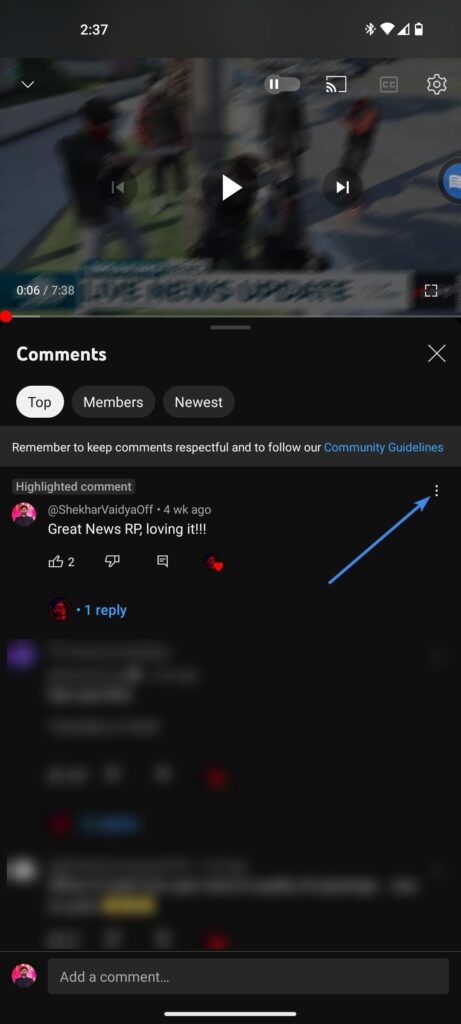
Sob a tag de comentário destacado, você verá seu comentário na seção de comentários.
Na caixa de comentários, clique nos três pontos à esquerda.
Escolha Editar.
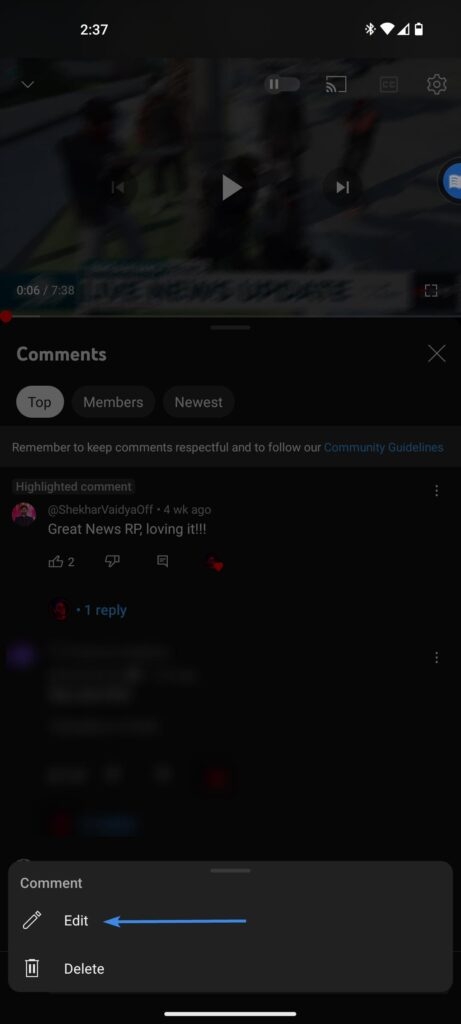
- Depois de fazer as edições necessárias, clique em enviar.
Como Excluir Comentários do YouTube em um Telefone?
Você já postou algo que feriu os sentimentos de alguém, ofendeu o senso de humor de alguém ou não é mais relevante para o tópico? Se você quiser, pode removê-lo. Você pode aprender como fazer isso lendo as etapas a seguir:
Abra o aplicativo do YouTube e toque em Perfil.
Clique em Seus dados no YouTube.
Agora você pode visualizar todos os comentários tocando no número de comentários.
Para editar um comentário, encontre-o aqui e clique nele. Você pode agora tocar no vídeo onde fez o comentário assim que o encontrar.
Para comentar, deslize para baixo. Do lado direito do seu comentário, toque no ícone três pontos.
Depois disso, toque em Excluir.
Na janela pop-up, toque em Excluir.
Como desativar os comentários dos vídeos do YouTube?
Quando o conteúdo do vídeo ou o proprietário não acha que um comentário é necessário para um vídeo do YouTube, ele ou ela pode desativar os comentários na página de edição do vídeo. Aqui estão três etapas simples para desativar os comentários em seus vídeos.
Abra YouTube Studio e edite o vídeo.
Para alterar a visibilidade de um comentário, vá para Comentários e Avaliações.
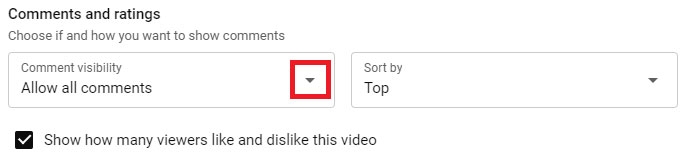
- Em seguida, selecione Desativar comentários e clique em Salvar.
Uma vez que você tenha desativado os comentários nas configurações, não há comentários exibidos no vídeo. Em vez de adicionar um comentário, uma mensagem “Saiba mais“ é exibida. Isso significa que o YouTube desativou os comentários para esse vídeo se você encontrar tal mensagem.
Leitura Adicional:
Melhores Alternativas ao YouTube Vanced
O YouTube Agora Oferece a Opção de Desativar Recomendações de Vídeo
Melhores Maneiras de Corrigir o Erro “Um nome não foi definido para esta conta” no YouTube
Receba novas postagens na sua caixa de entrada
Sem spam. Cancele a assinatura a qualquer momento.