Tecnologia · 6 min read · Nov 10, 2025
Como Fazer Chromecast do iPhone?
Se você já quis assistir a um filme ou programa de TV no seu iPhone, mas não tinha acesso a uma TV, o Chromecast do seu iPhone é a solução perfeita.
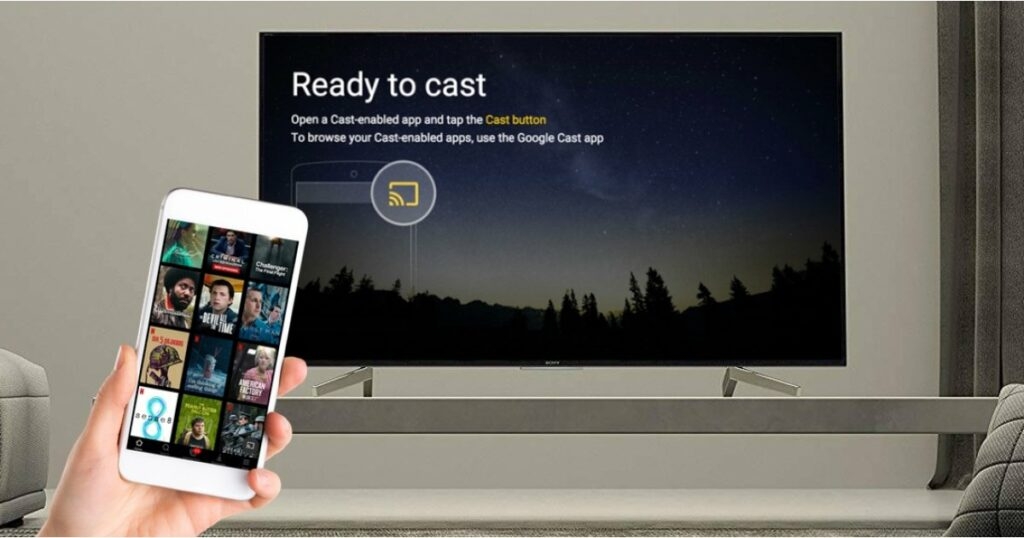
O Chromecast é um dongle criado pelo Google que permite transmitir conteúdo sem fio do seu iPhone para uma TV próxima. Com o Chromecast, você pode usar aplicativos de terceiros para transmitir aplicativos de streaming ou espelhar seu iPhone e assistir a filmes gratuitos ou outros conteúdos em uma tela maior com melhor som.
Neste post do blog, mostraremos como fazer Chromecast do seu iPhone em apenas algumas etapas fáceis, para que você possa aproveitar seus programas e filmes favoritos em uma tela maior.
Então, sem mais delongas, vamos começar!
Como Configurar Seu Chromecast?
Antes de começar a transmitir do seu iPhone, você precisará configurar seu dispositivo Chromecast. Se você não tem um Chromecast, pode comprar um na Google Store.
Uma vez que você tenha seu Chromecast, siga estas etapas para configurá-lo:
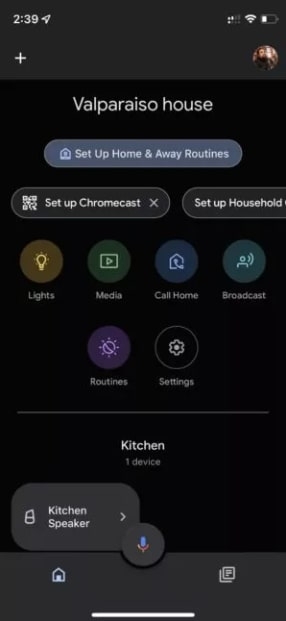
- No seu iPhone, baixe o aplicativo Google Home. Configure sua conta do Google se você ainda não tiver uma.
- Conecte o dispositivo Chromecast à porta HDMI da sua TV e a uma tomada usando os adaptadores de energia incluídos.
- Ligue o dispositivo Chromecast.
- Com Chromecast e Google TV, você precisará emparelhar o controle remoto. Mantenha pressionados os botões Voltar e Início até que o LED acenda.
- Escolha seu idioma.
- Agora você precisa acessar seu iPhone. Abra o aplicativo Google Home.
- Clique no ícone +.
- Clique em Configurar dispositivo.
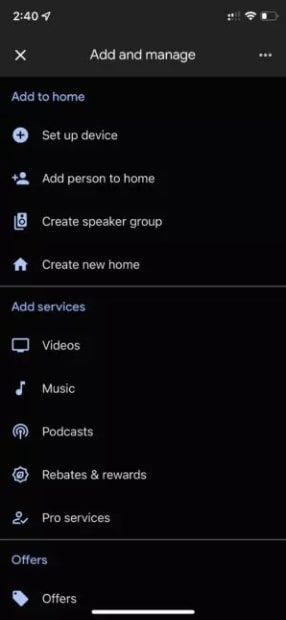
- Escolha Novos dispositivos.
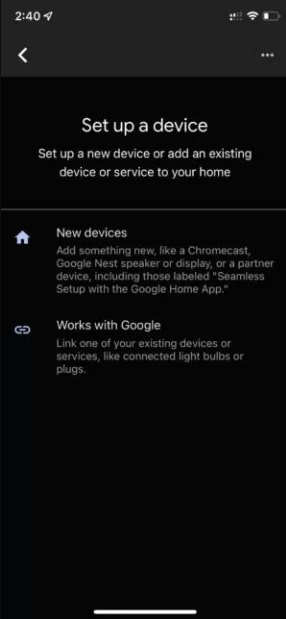
- Selecione sua localização e clique em Próximo.
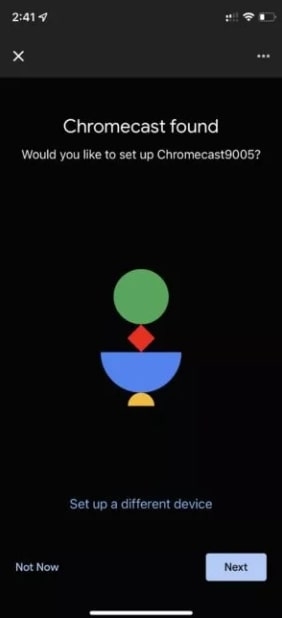
- No modo de emparelhamento, o aplicativo começará a procurar dispositivos próximos. Depois que encontrar o Chromecast, clique em Próximo.
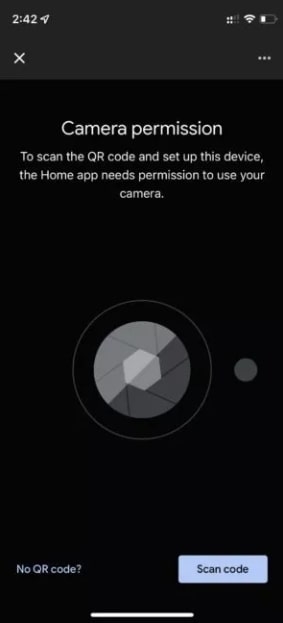
- Em seguida, toque em Escanear código. Escaneie o código QR com sua TV.
- O Chromecast será emparelhado com o iPhone. Você aceita todos os termos e condições.
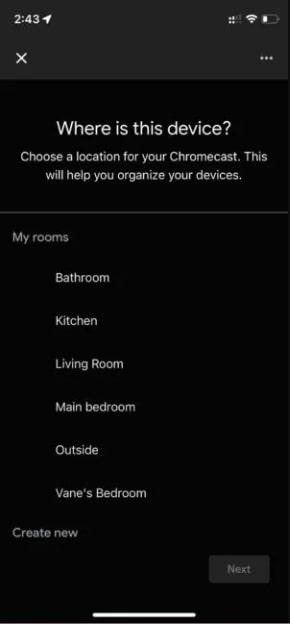
- Decida em qual cômodo você gostaria que seu Chromecast ficasse. Clique em Próximo.
- Selecione a rede Wi-Fi à qual seu Chromecast deve se conectar e clique em Próximo. Certifique-se de que o Chromecast esteja conectado a uma rede Wi-Fi.
- Ele pedirá que você faça login com sua conta do Google. No seu iPhone, toque em Continuar.
- Clique no botão Aceitar da Política de Privacidade assim que você tiver feito login.
- Você pode personalizar sua experiência com o Google Home fornecendo dicas e permitindo certas permissões. Siga as instruções.
Você está pronto! Agora você pode usar seu Chromecast. Você pode configurar os controles de volume e energia do controle remoto para sua televisão através da tela da TV se tiver um Chromecast com Google TV. Além disso, levará algum tempo para que os aplicativos sejam instalados.
Como Transmitir Chromecast do iPhone?
Você pode transmitir Netflix, Amazon Prime, Youtube, HBO e outros serviços de streaming populares usando o aplicativo Google Home no seu iPhone ou Chromecast conectado à sua TV.
Tudo o que você precisa fazer é garantir que todos os dispositivos estejam conectados à mesma rede Wi-Fi.
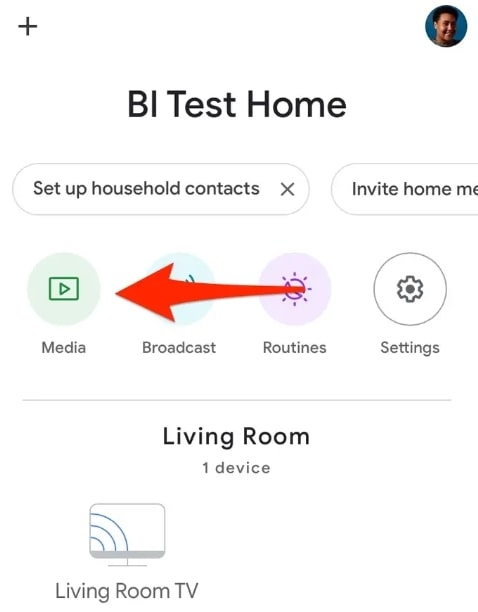
- No seu iPhone, abra o aplicativo Google Home e toque no ícone de Mídia.
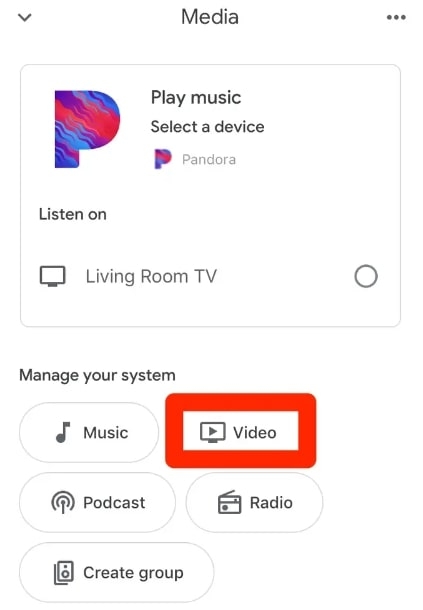
- Você pode acessar os serviços disponíveis na seção Gerenciar Seu Sistema escolhendo Música, Vídeo, Podcast ou Rádio.
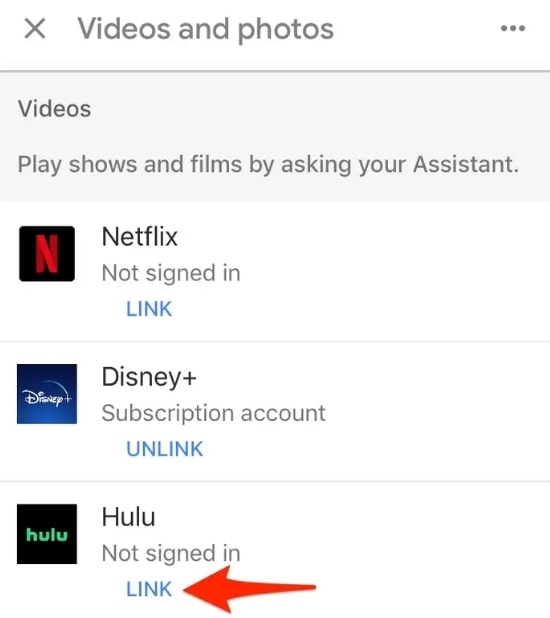
- Você pode adicionar serviços ao aplicativo Google Home do seu iPhone tocando em Vincular na lista de aplicativos disponíveis.
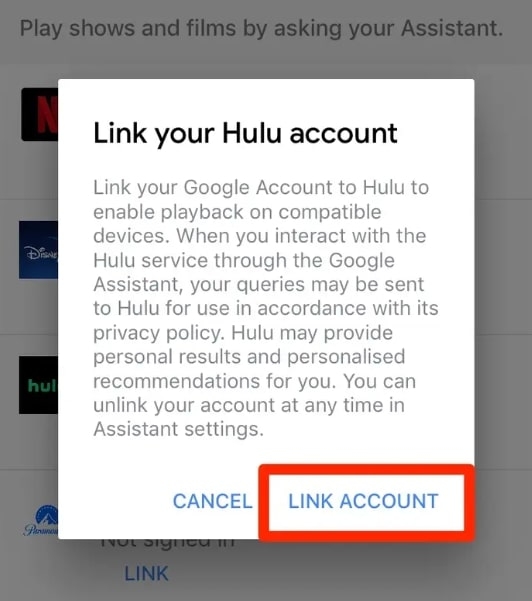
- Para fazer login no serviço, toque em Vincular Conta na janela de confirmação. Insira seu nome de usuário e senha durante o processo de login.
- Depois de fazer login, feche o Google Home e selecione o ícone do serviço de streaming.
Nota: Você também pode usar o ícone do microfone na parte inferior do aplicativo para invocar um comando de voz como “Ei Google, toque ‘The Mandalorian’ no Disney Plus” neste ponto.
- Selecione a mídia que você deseja reproduzir na sua TV através do seu dispositivo Chromecast.
- Procure o ícone de transmissão do Google Chromecast na tela do seu iPhone, que pode estar localizado em diferentes lugares dependendo do aplicativo.
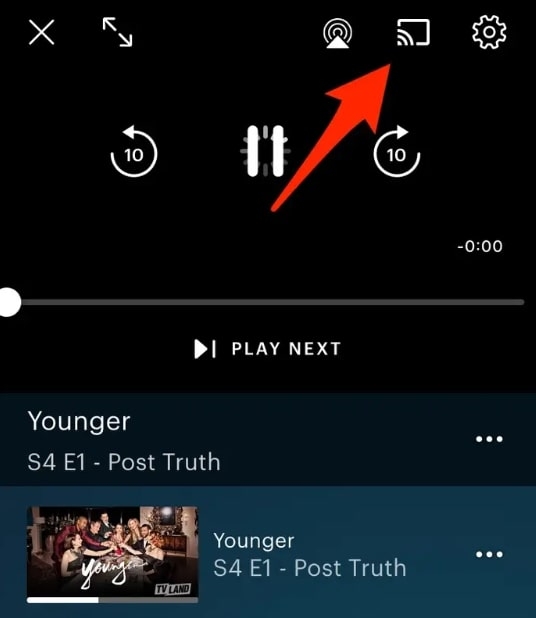
- Na lista de dispositivos Chromecast disponíveis, selecione o nome do dispositivo que você deseja assistir.
Como Espelhar a Tela de um iPhone para Chromecast?
Quando você está usando um dispositivo Android ou PC (com Chrome), pode espelhar sua tela para o Chromecast. O Chromecast não permite oficialmente que você faça isso com um iPhone. Os desenvolvedores estão sempre disponíveis para ajudar, no entanto. Você pode espelhar seu conteúdo para um dispositivo Chromecast usando muitos aplicativos na App Store da Apple.
Um dos nossos favoritos é o Screen Mirror – Smart View Cast. É muito simples, tem uma ótima interface de usuário e suas funções básicas podem ser acessadas gratuitamente. Agora vamos guiá-lo pelo processo.
- Primeiro, vá até a App Store da Apple e baixe o Screen Mirror – Smart View Cast.
- Para configurá-lo, inicie o aplicativo e siga as instruções. Isso é bastante autoexplicativo.
- Clique no botão Espelhamento de Tela.
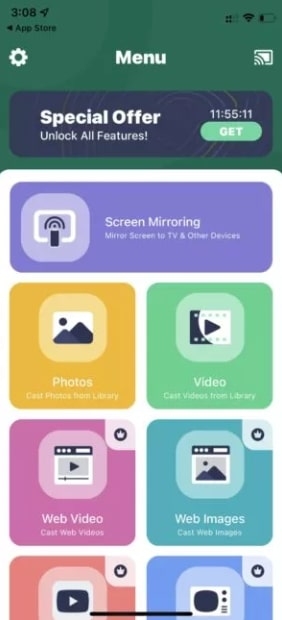
- Selecione suas opções. Além disso, certifique-se de que você está conectado ao dispositivo Chromecast correto tocando no ícone do Chromecast.
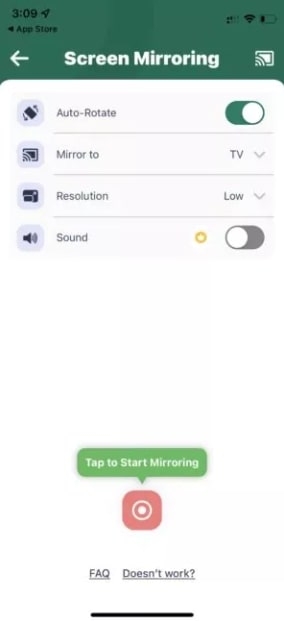
- Para começar a espelhar, toque no botão Gravar.
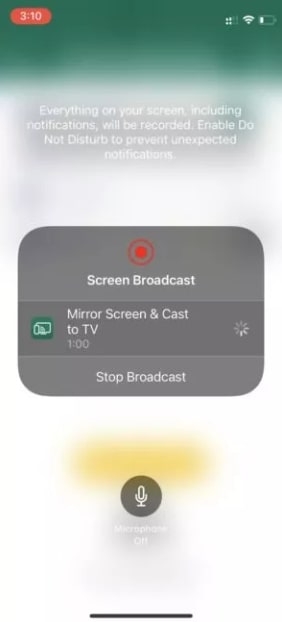
- Você verá uma janela de Transmissão de Tela. Clique em Iniciar Transmissão.
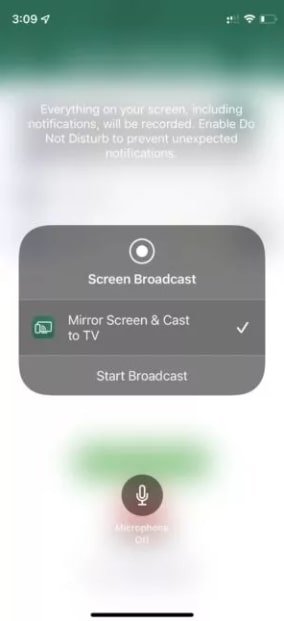
- A tela do iPhone aparecerá na TV conectada ao Chromecast após uma contagem regressiva de três segundos. Quando terminar, selecione Parar Transmissão.
Perguntas Frequentes
Quais aplicativos funcionam com Chromecast no iPhone?
O Chromecast funciona com muitos aplicativos populares, incluindo Netflix, Amazon Prime, HBO e Youtube.
Todos os iPhones funcionam com Chromecast?
Sim, todos os iPhones e iPads que executam iOS 12.2 ou posterior podem usar o Chromecast.
Posso usar o Chromecast sem Wi-Fi?
Não, você precisa ter uma conexão Wi-Fi para usar o Chromecast.
Posso espelhar a tela do meu iPhone para o Chromecast?
Não há uma maneira oficial de fazer isso, mas muitos aplicativos na App Store permitem que você espelhe a tela do seu iPhone para uma TV conectada ao Chromecast. Um dos nossos favoritos é o Screen Mirror – Smart View Cast.
Como configuro o Chromecast no meu iPhone?
O processo é bastante simples. Você deve conectar seu dispositivo Chromecast a uma rede Wi-Fi e, em seguida, baixar o aplicativo Google Home no seu iPhone. Depois de fazer isso, você pode começar a transmitir conteúdo de seus aplicativos favoritos.
Conclusão
Esperamos que você tenha achado este artigo útil. Agora você sabe como fazer Chromecast do seu iPhone usando o aplicativo Google Home. O processo é simples e não requer cabos especiais.
Tudo o que você precisa é de uma conexão Wi-Fi e do aplicativo Google Home. Ele permite que você use serviços de streaming, transmita para várias TVs e ouça música. Você também pode usar outros aplicativos para espelhar seu iPhone para o Chromecast.
Se você tiver outras perguntas ou sugestões sobre este artigo, deixe-nos saber na seção de comentários abaixo.
Obrigado por ler!
Receba novas postagens na sua caixa de entrada
Sem spam. Cancele a assinatura a qualquer momento.