iPhone Apps · 2 min read · Oct 05, 2025
Como Limpar Dados de Aplicativo no iPhone?
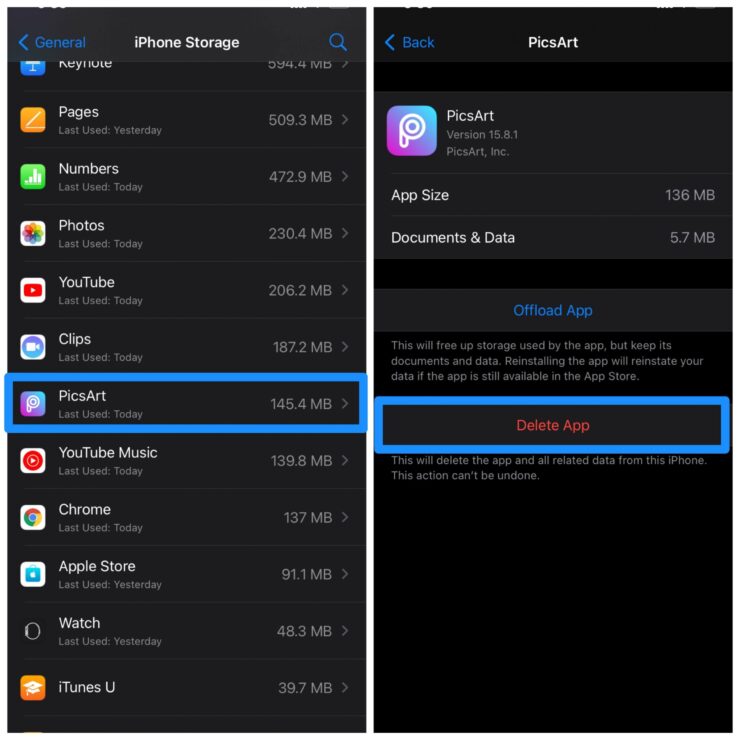
O iPhone é um ecossistema móvel restrito que dá a maior prioridade à privacidade e segurança. Você pode instalar aplicativos no seu iPhone com a ajuda da App Store da Apple. Ao contrário do Android, que permite excluir dados e cache de cada aplicativo individualmente, o iPhone não oferece um recurso tão direto, mas ainda assim, você pode limpar o cache e os dados na maioria dos aplicativos do iPhone com o método abaixo.
Nota: A maioria dos aplicativos baixados da App Store possui um botão de limpeza de cache embutido. Verifique as configurações do aplicativo para encontrar.
Como Limpar Dados de Aplicativos no iPhone?
Aqui estão passos simples para limpar dados e cache de aplicativos no seu dispositivo iPhone
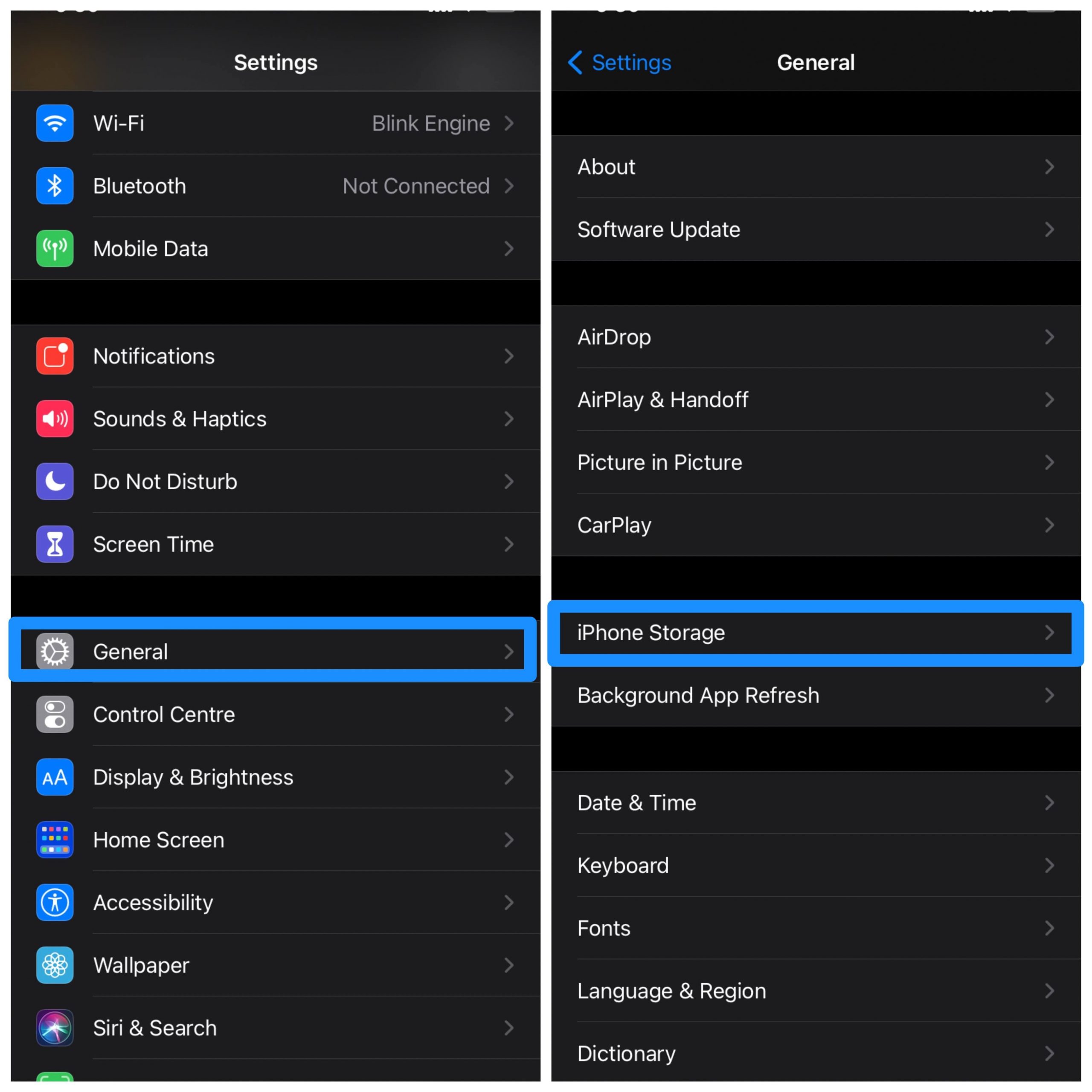
- Abra Ajustes no seu iPhone
- Aqui, procure por Geral
- Agora abra a opção chamada Armazenamento do iPhone
- Aqui, clique no aplicativo para o qual você deseja limpar os dados.
- Agora você precisa Excluir o Aplicativo.
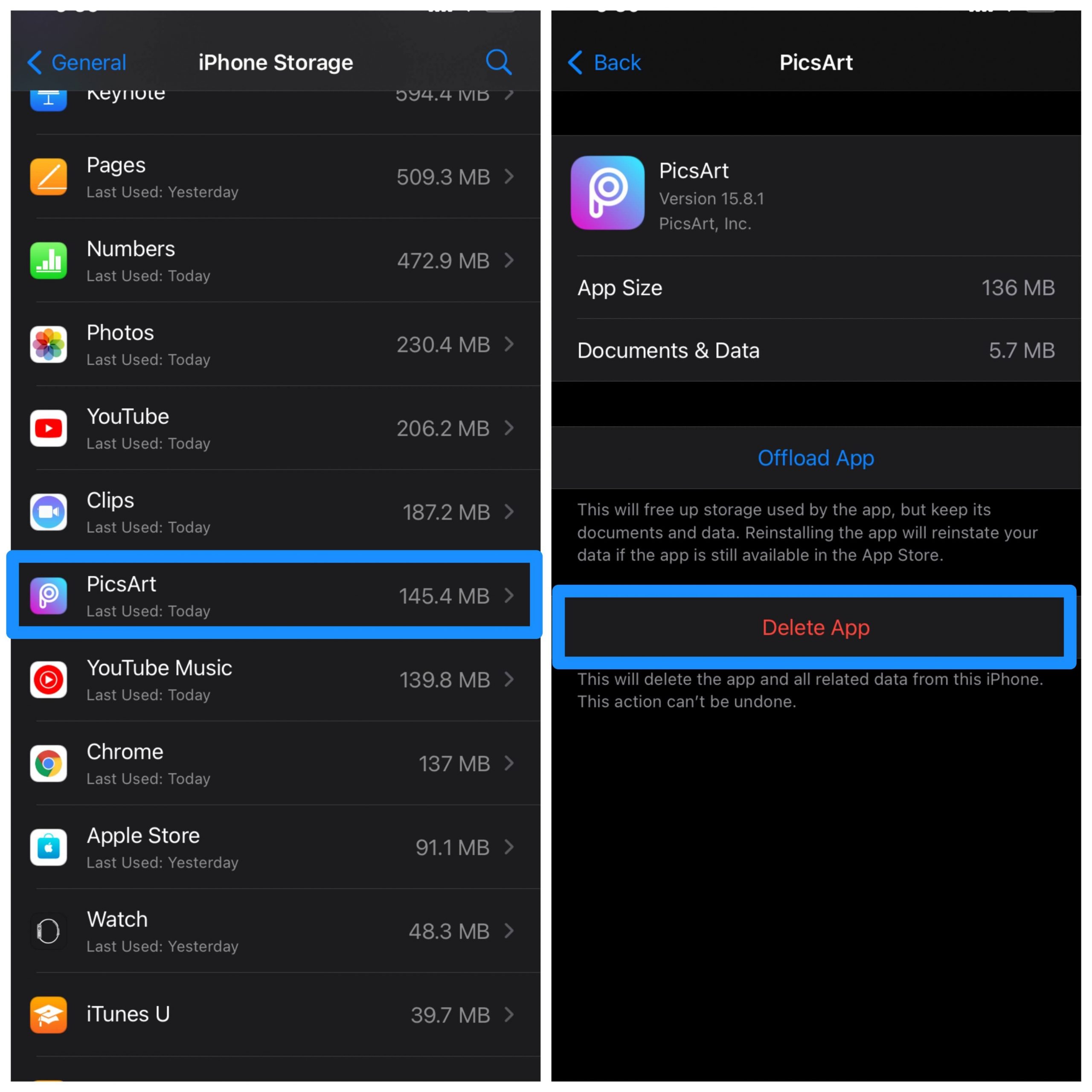
- Isso excluirá o aplicativo e todos os dados relacionados a esse aplicativo
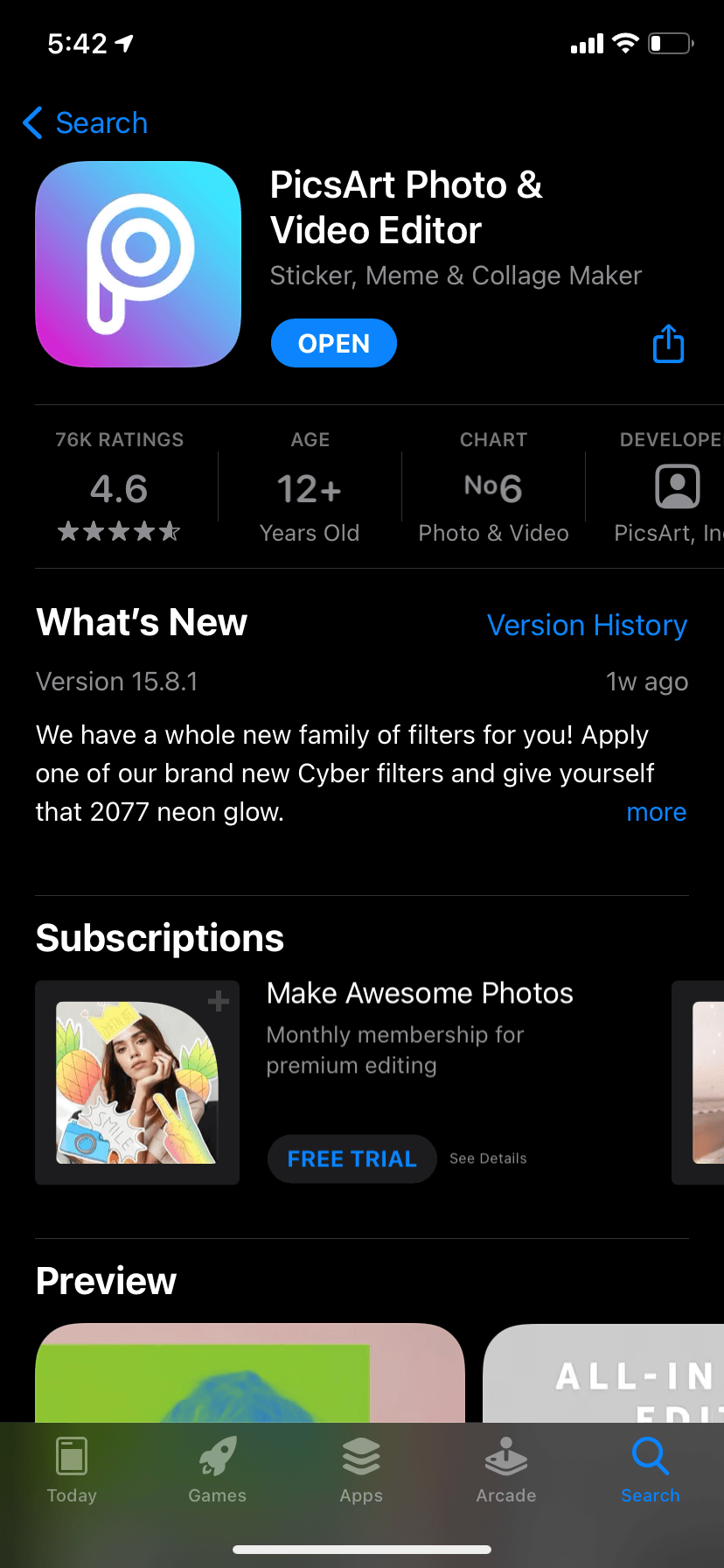
- Abra a App Store e reinstale o aplicativo no seu iPhone. Pronto!
Às vezes, esse método não funcionará e, novamente, quando você instalar o aplicativo, os dados são recuperados do backup do iCloud. Portanto, é melhor desativar o backup para esse aplicativo.
- Abra Ajustes
- Clique em Apple ID no topo
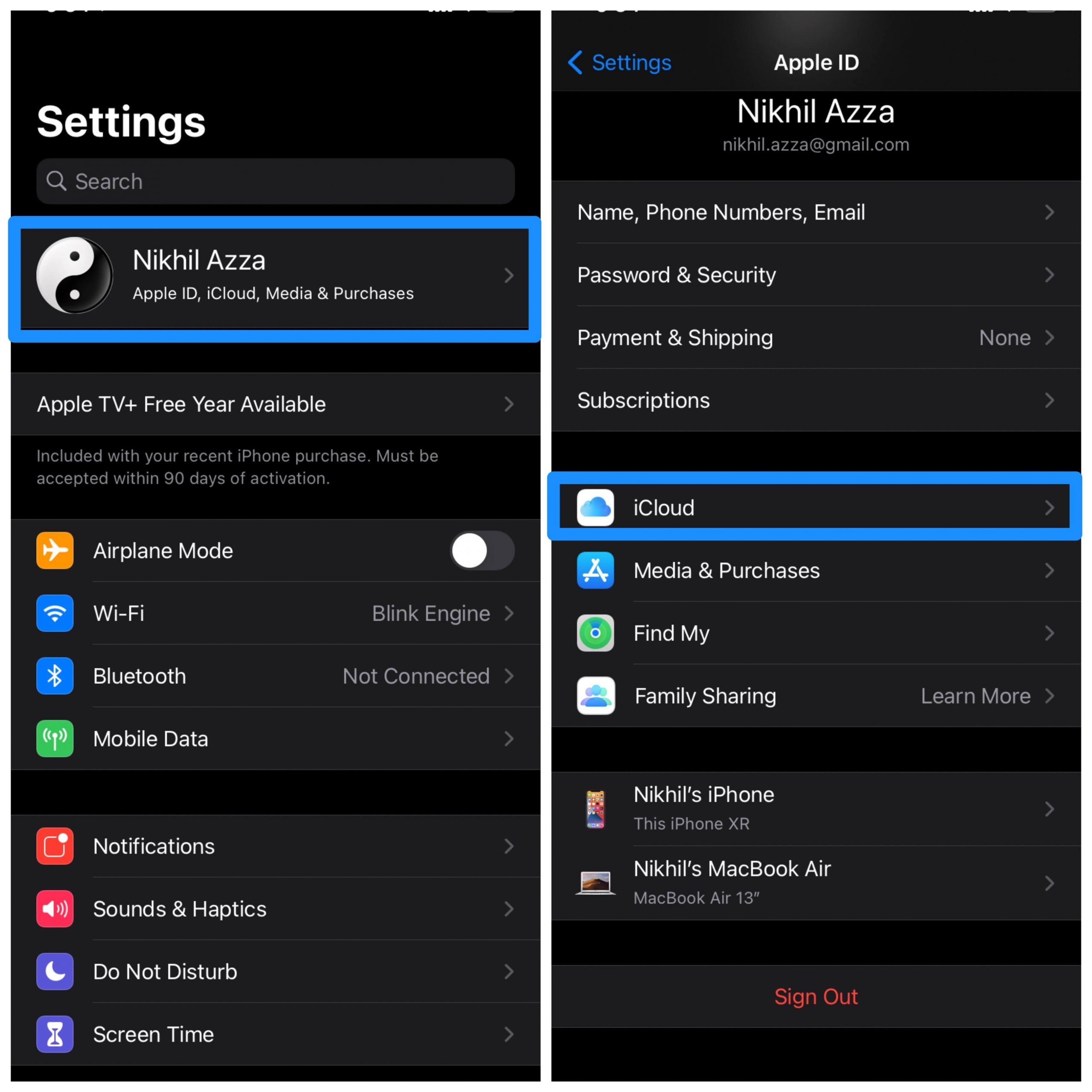
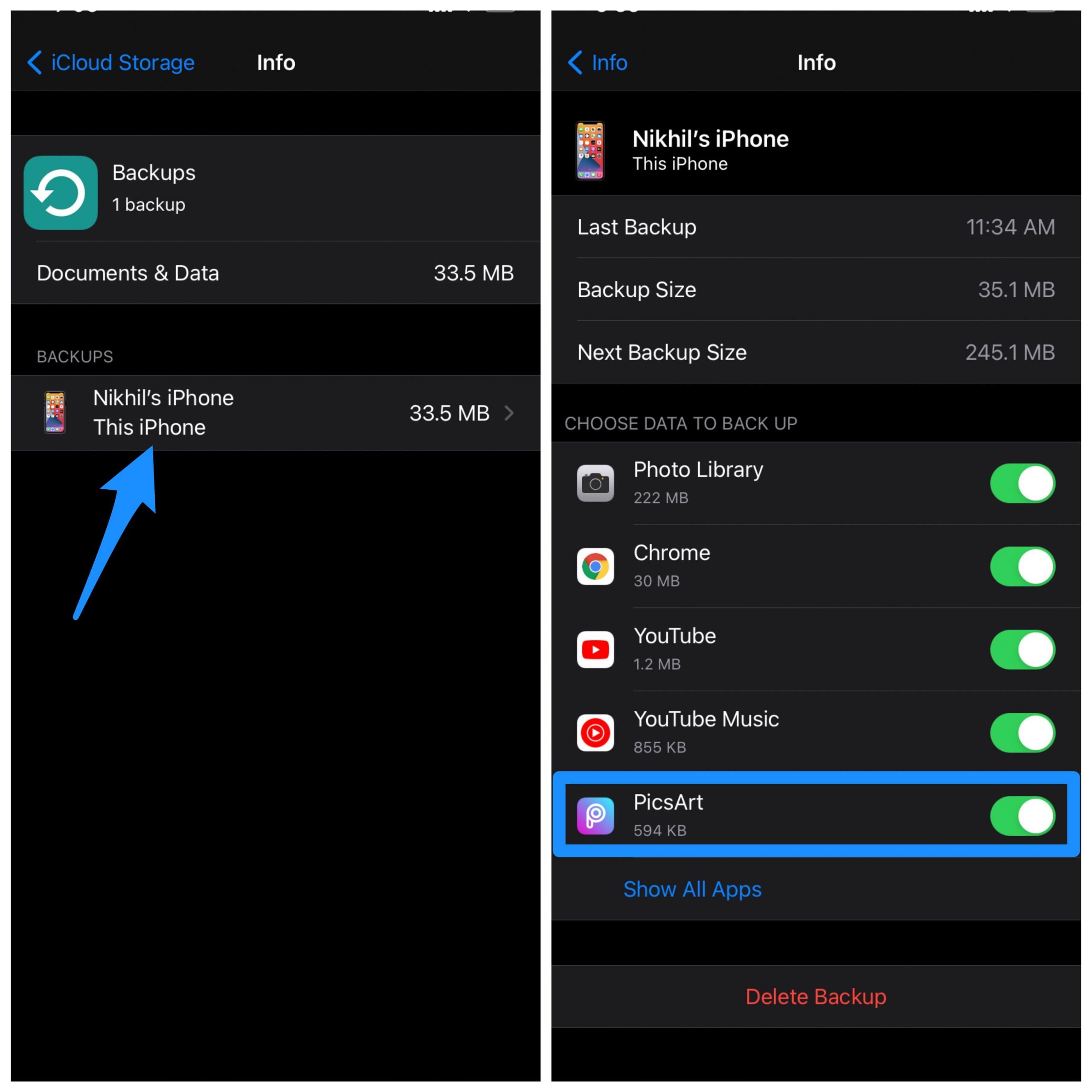
- Aqui, abra iCloud → Gerenciar Armazenamento → Backups → Conta de Backup
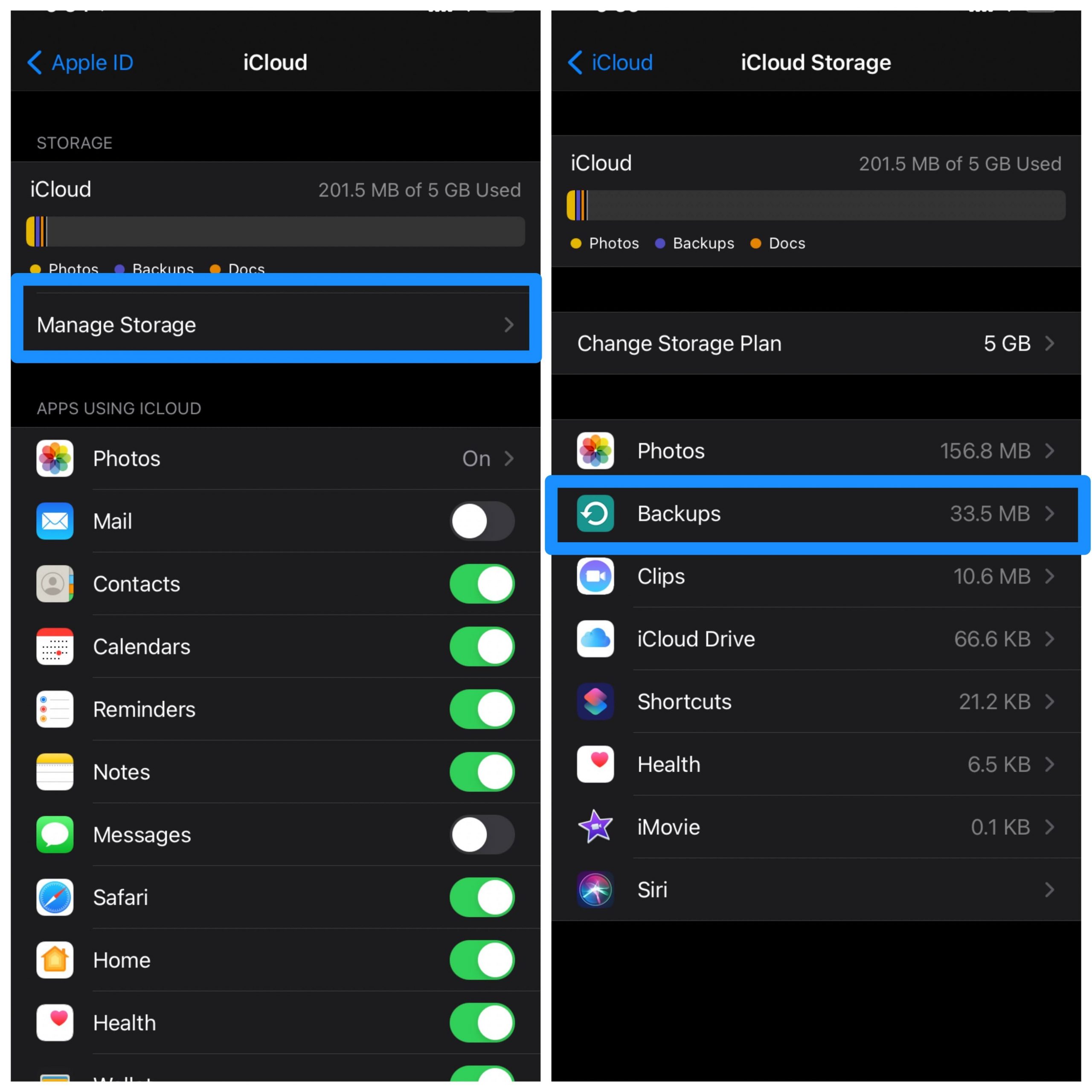
- E desative o aplicativo do iPhone para o qual você deseja excluir os dados.
Como Limpar Dados e Cache do Aplicativo Safari?
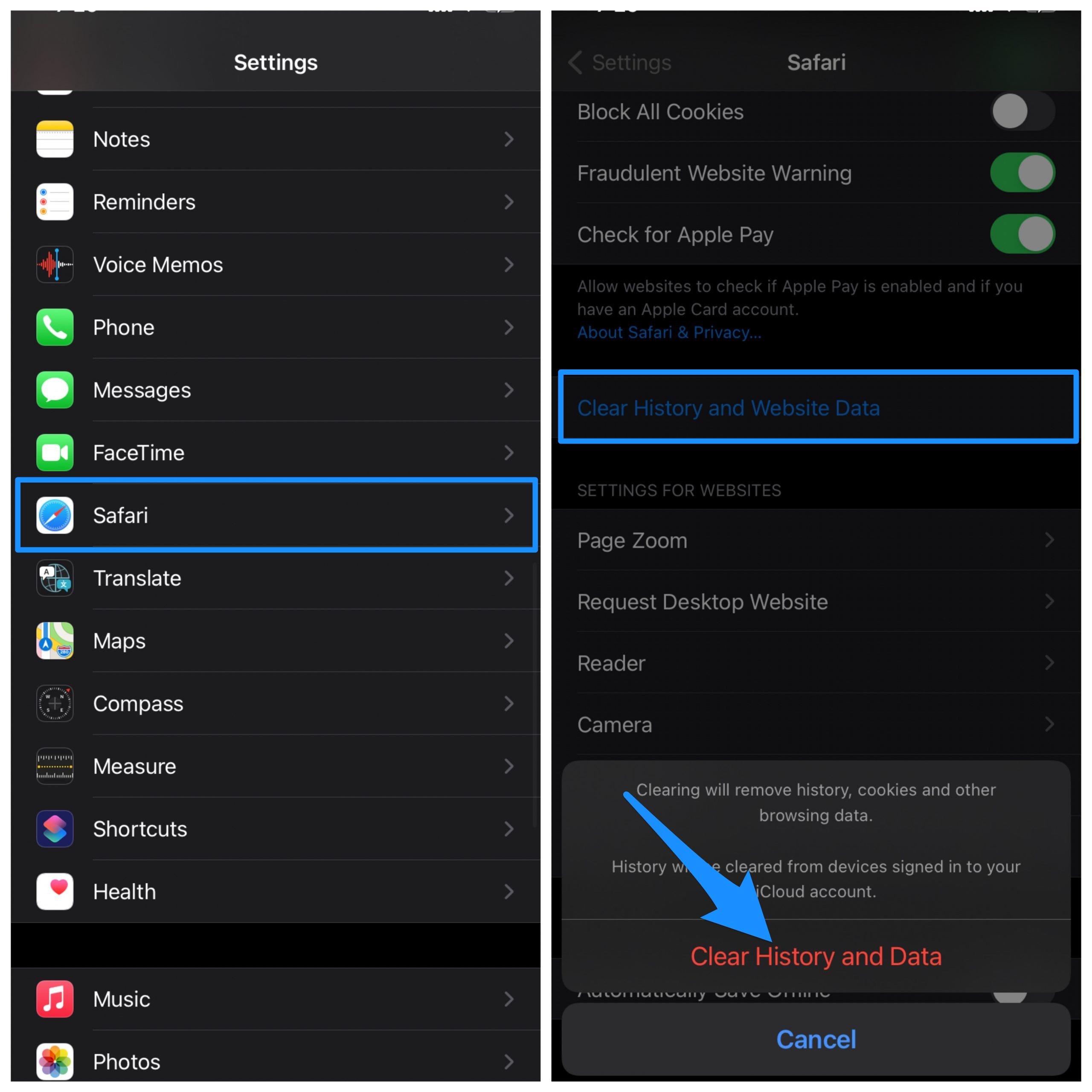
Você também pode limpar os dados e o histórico do navegador Safari.
Basta Ir para Ajustes → Role para baixo até Safari na lista de aplicativos → Aqui procure por Limpar Histórico e Dados e clique em OK
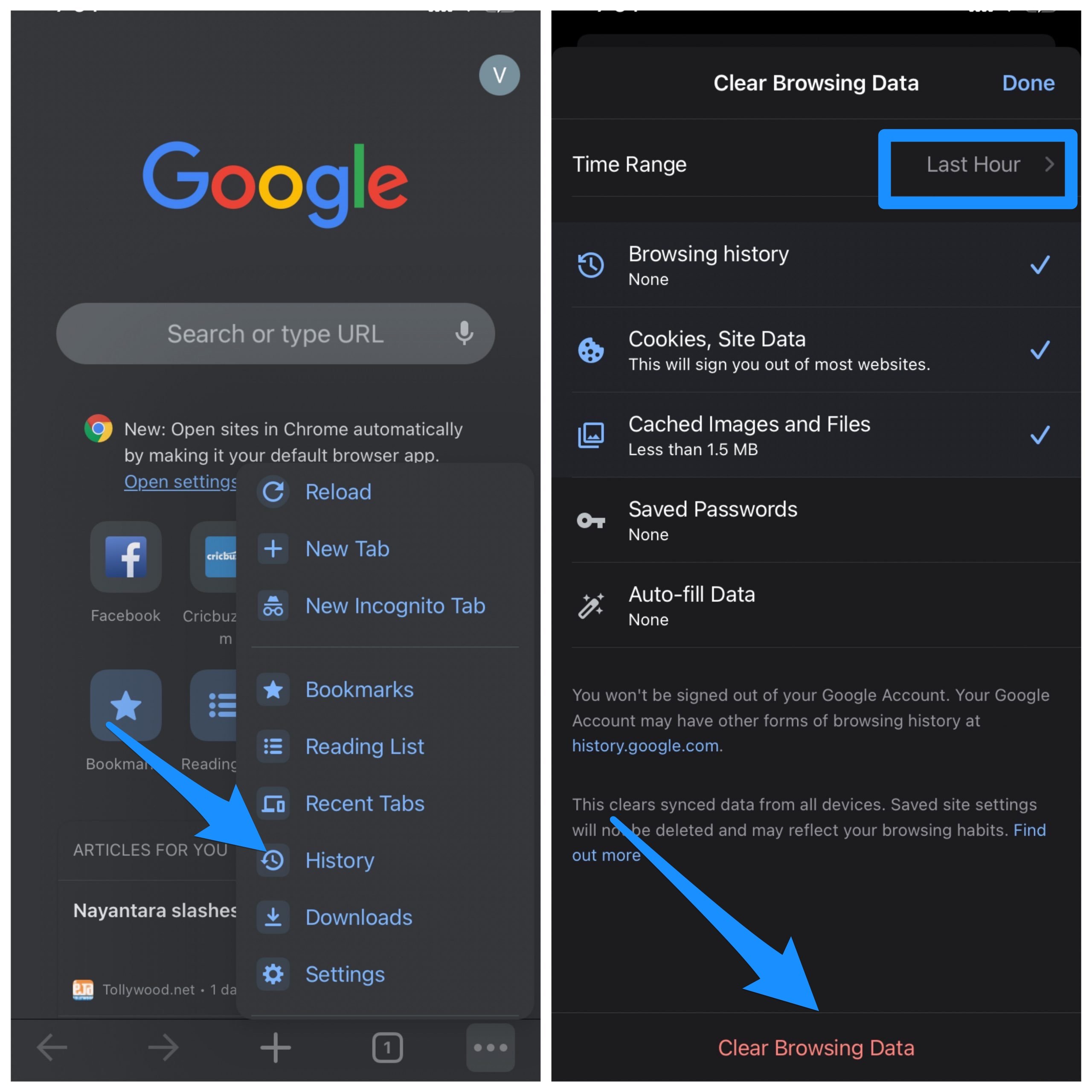
Como Limpar Dados e Histórico no Chrome para iPhone?
Você também pode limpar dados e cache do navegador Chrome.
Basta abrir o menu no Chrome. Clique em Histórico, selecione as informações de dados, como cache, histórico e cookies, juntamente com o período de tempo que você deseja apagar do navegador Chrome, e pronto.
Conclusão: Com o método simples acima, você pode limpar os dados e o cache dos aplicativos no seu iPhone e corrigir qualquer problema de erro com o aplicativo gratuitamente.
Se você tiver alguma opinião sobre Como Limpar Dados de Aplicativo no iPhone?, sinta-se à vontade para deixar um comentário abaixo. Além disso, inscreva-se no nosso canal do YouTube DigitBin para tutoriais em vídeo. Saúde!
Receba novas postagens na sua caixa de entrada
Sem spam. Cancele a assinatura a qualquer momento.