Windows 11 · 4 min read · Sep 22, 2025
Como Limpar o Cache de Otimização de Entrega no Windows 11
A Otimização de Entrega divide uma atualização disponível em partes para facilitar downloads mais rápidos em uma rede de PCs. Através do compartilhamento ponto a ponto, as atualizações para um computador são buscadas no servidor da web ou nos outros PCs na mesma rede.
Os dados sobre a otimização de entrega são armazenados em cache sempre que há uma instalação de atualização. Com o tempo, esses dados em cache podem ficar corrompidos, levando a vários bugs no sistema operacional. O cache de otimização de entrega também consome uma quantidade significativa de armazenamento do computador.
É por isso que surge a necessidade de limpar o cache de otimização de entrega. Este guia explica diferentes métodos para atualizar o cache de otimização de entrega. É um processo seguro e não prejudica os arquivos pessoais armazenados no disco rígido do seu PC. Além disso, não afetará futuras atualizações de software para o computador.
Limpar o Cache de Otimização de Entrega nas Configurações
Este é o método básico para limpar o cache de otimização de entrega.
- Pressione Windows + I para abrir as Configurações.
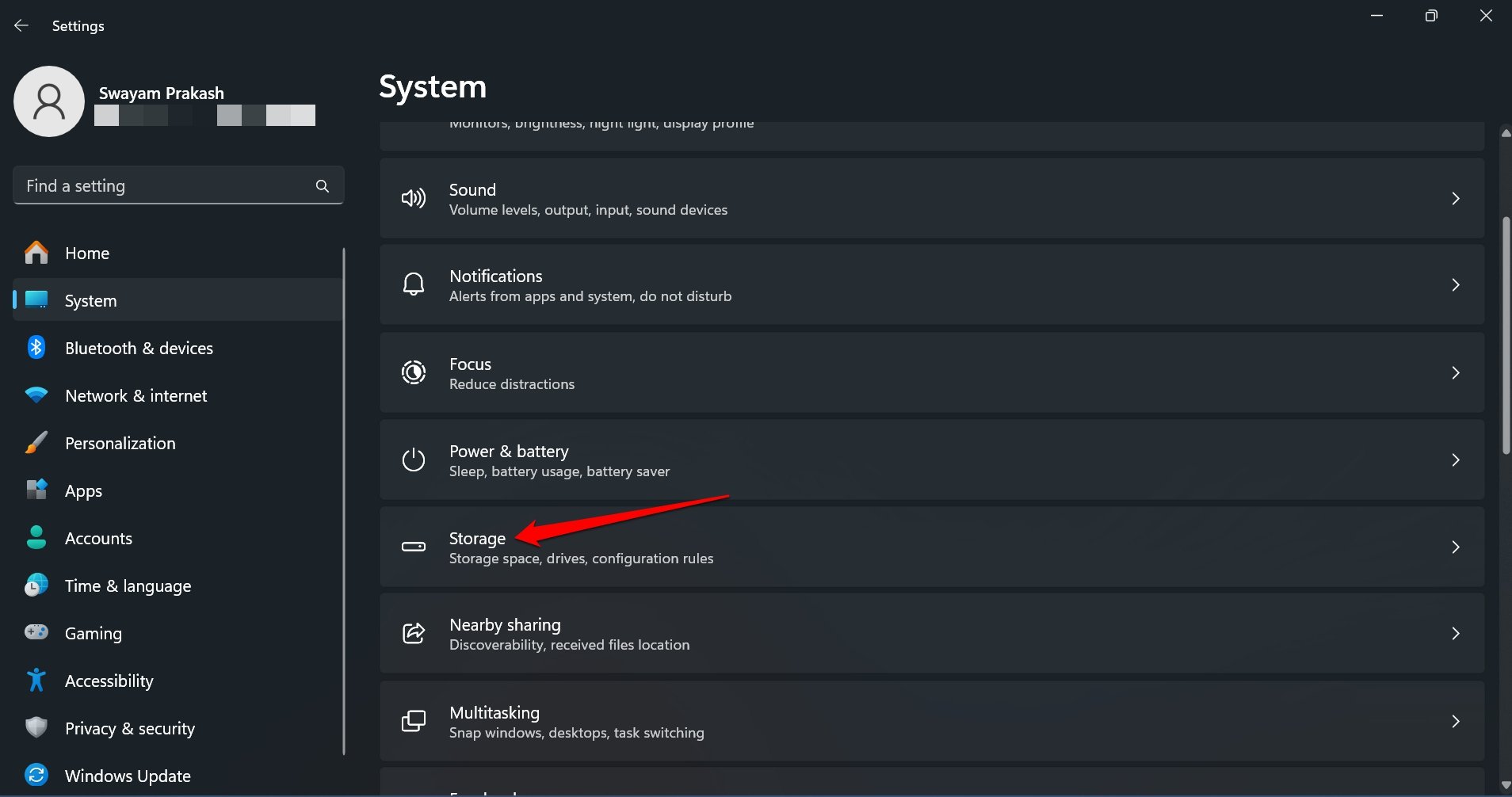
- Na barra lateral esquerda, clique em Sistema > Armazenamento.
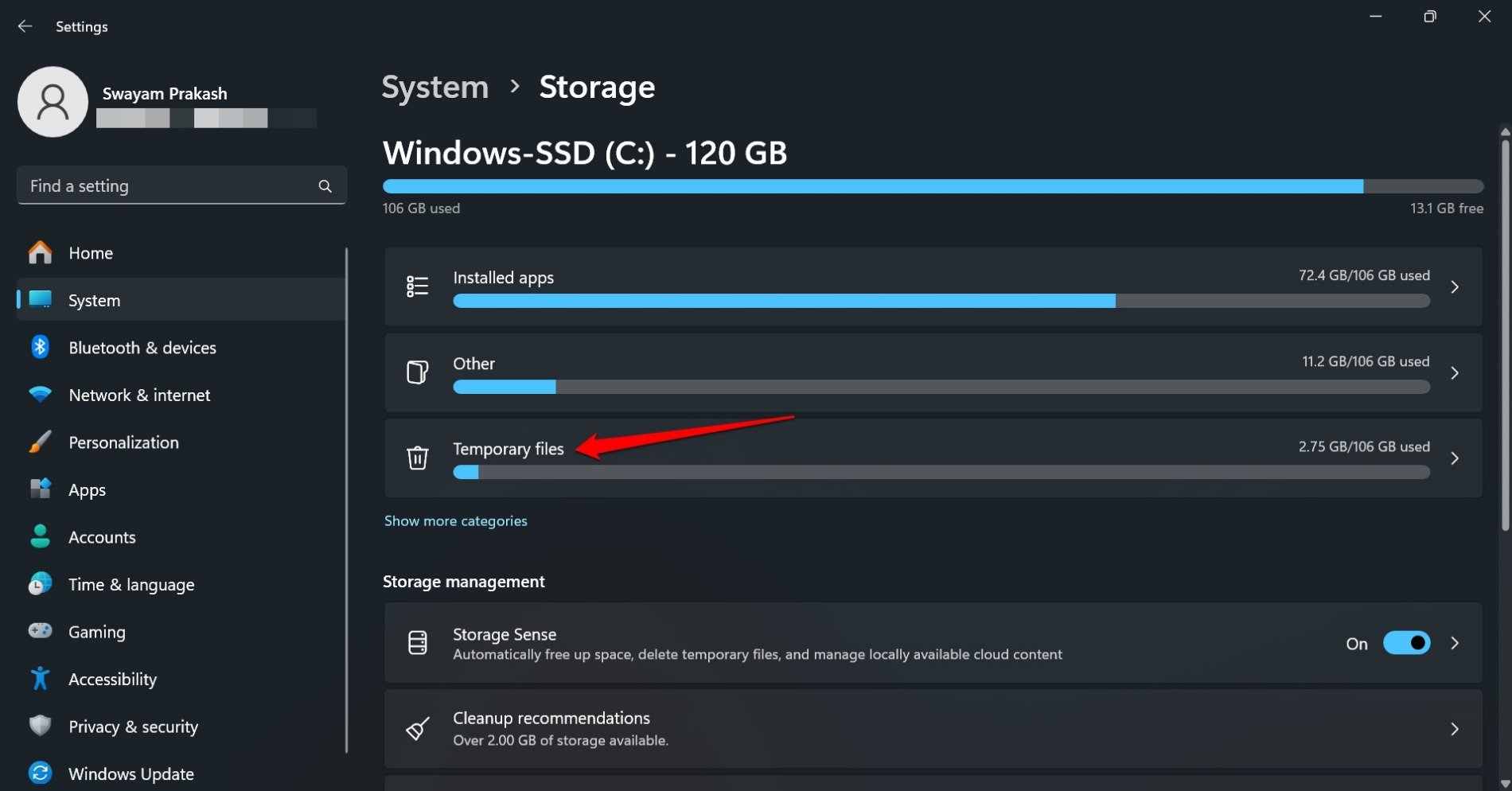
- Acesse a seção Arquivos Temporários.
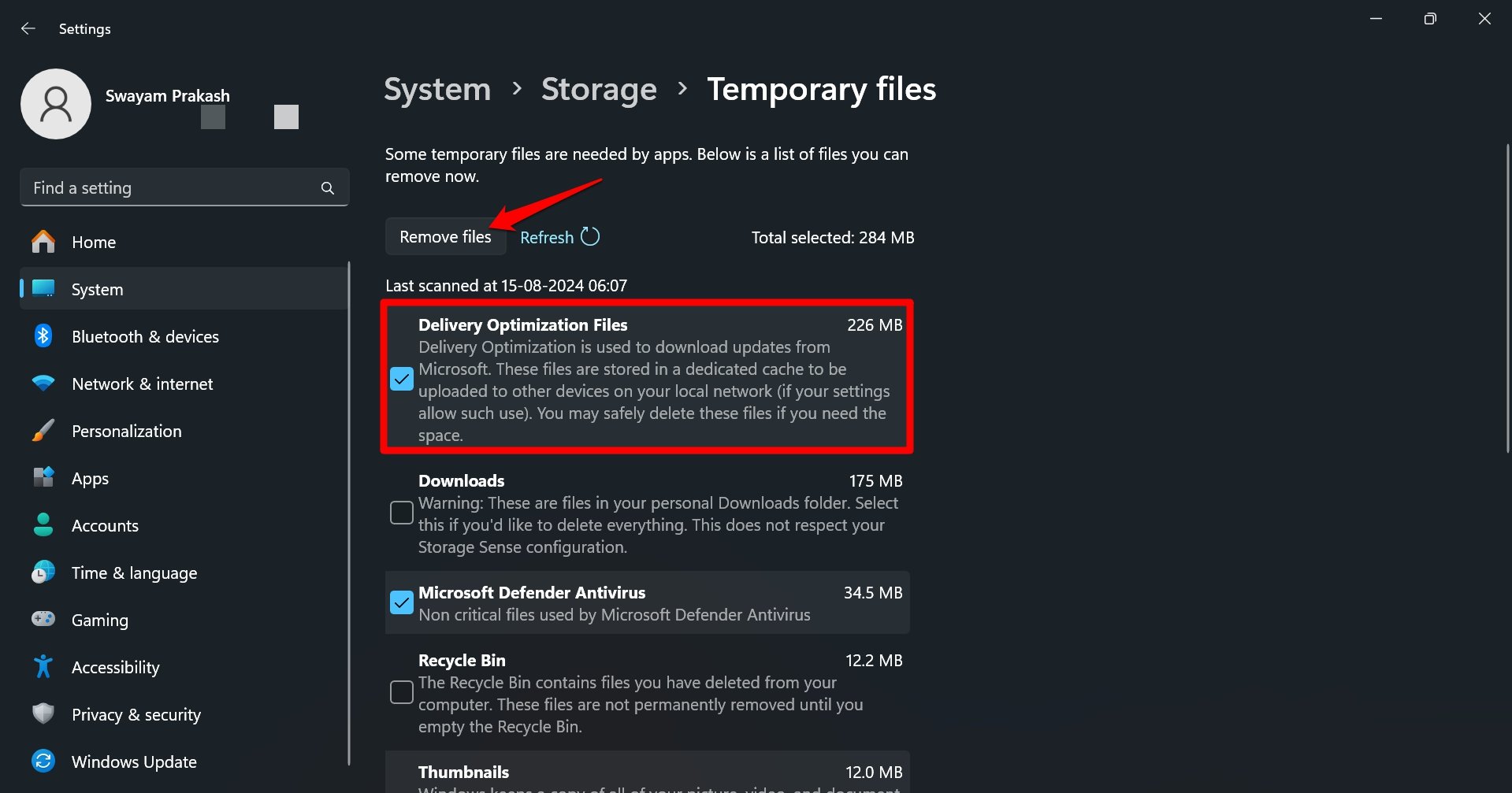
- Selecione a caixa de seleção Arquivos de Otimização de Entrega.
- Pressione Remover Arquivos.
Usar o Prompt de Comando para Limpar o Cache de Otimização de Entrega
Convocar o interpretador de linha de comando e emitir alguns comandos para limpar o cache de otimização de entrega.
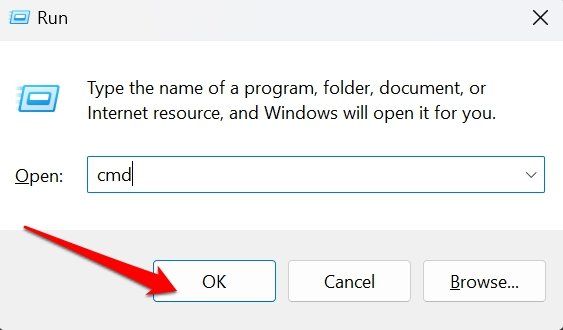
- Pressione Windows + R para visualizar a caixa Executar.
- Digite cmd para acessar o Prompt de Comando.
- Escreva este comando
net stop dosvc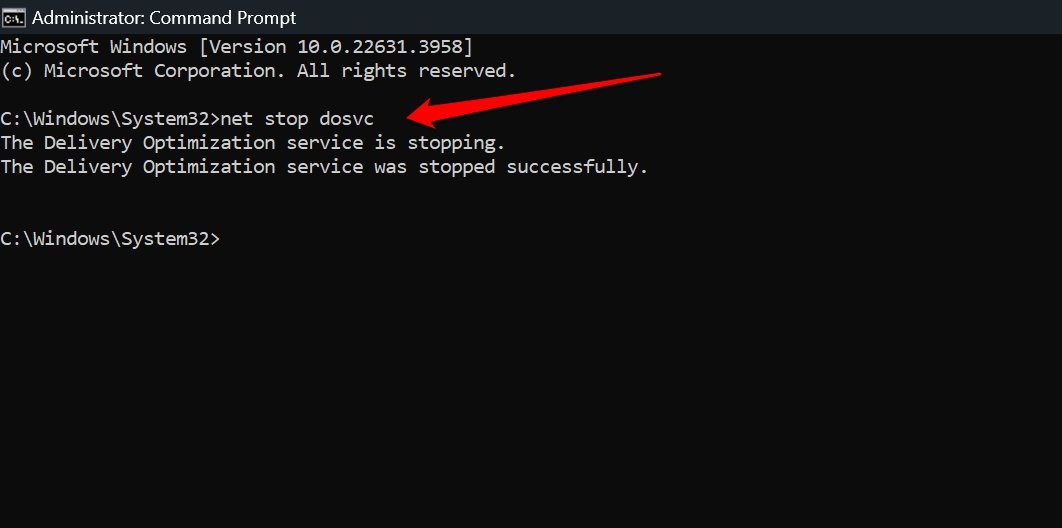
- Agora, digite este comando.
del /s /q “C:\Windows\SoftwareDistribution\Download\*”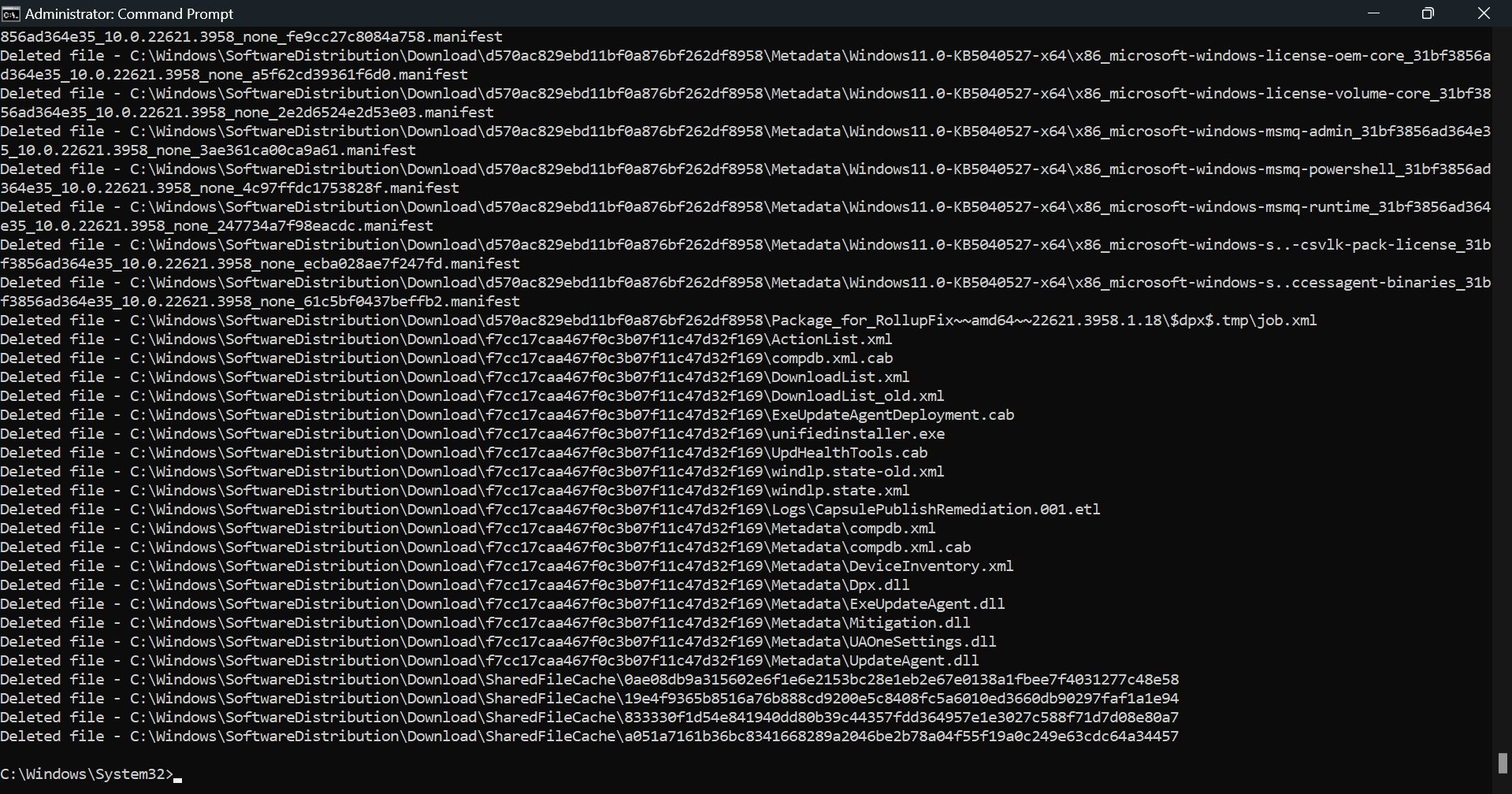
- Digite este comando para reiniciar o processo de cache para futuras atualizações de software.
net start dosvc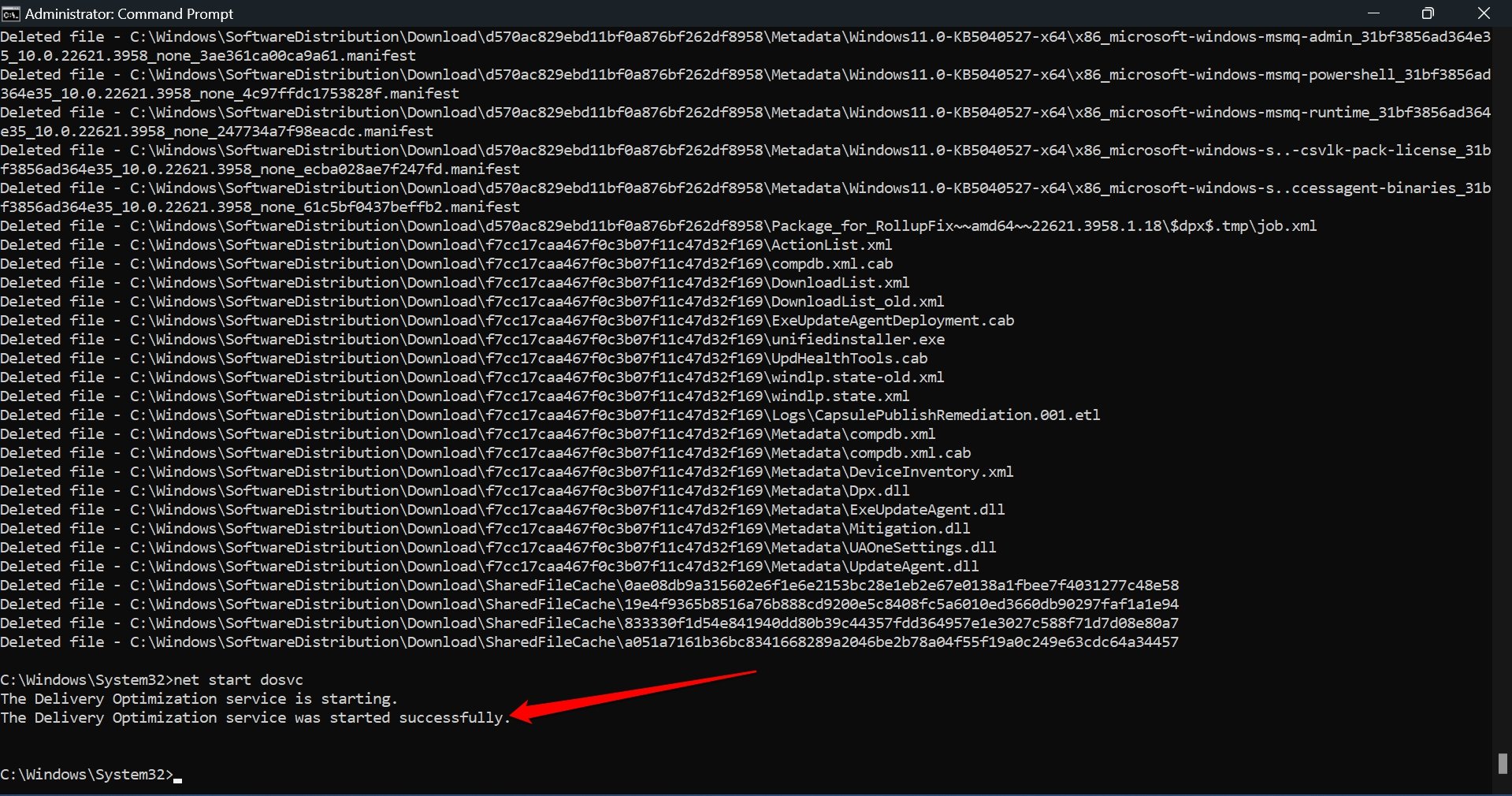
Reinicie o PC após visualizar a saída “O Serviço de Otimização de Entrega foi iniciado com sucesso” no prompt de comando.
Excluir o Cache de Otimização de Entrega do Explorador de Arquivos
Acesse manualmente o Explorador de Arquivos do Windows 11. Encontre a pasta de cache no diretório de Otimização de Entrega e exclua todos os dados nela.
- Pressione Windows + E para abrir o Explorador do Windows.
- Na barra de endereços do Explorador de Arquivos, navegue até o cache de otimização de entrega usando este caminho
C:\ProgramData\Microsoft\Windows\DeliveryOptimization\Cache
Em alguns PCs, você pode encontrar apenas uma subpasta chamada Caches. Você pode selecionar os arquivos nela e pressionar o atalho Shift + Delete para exclusão.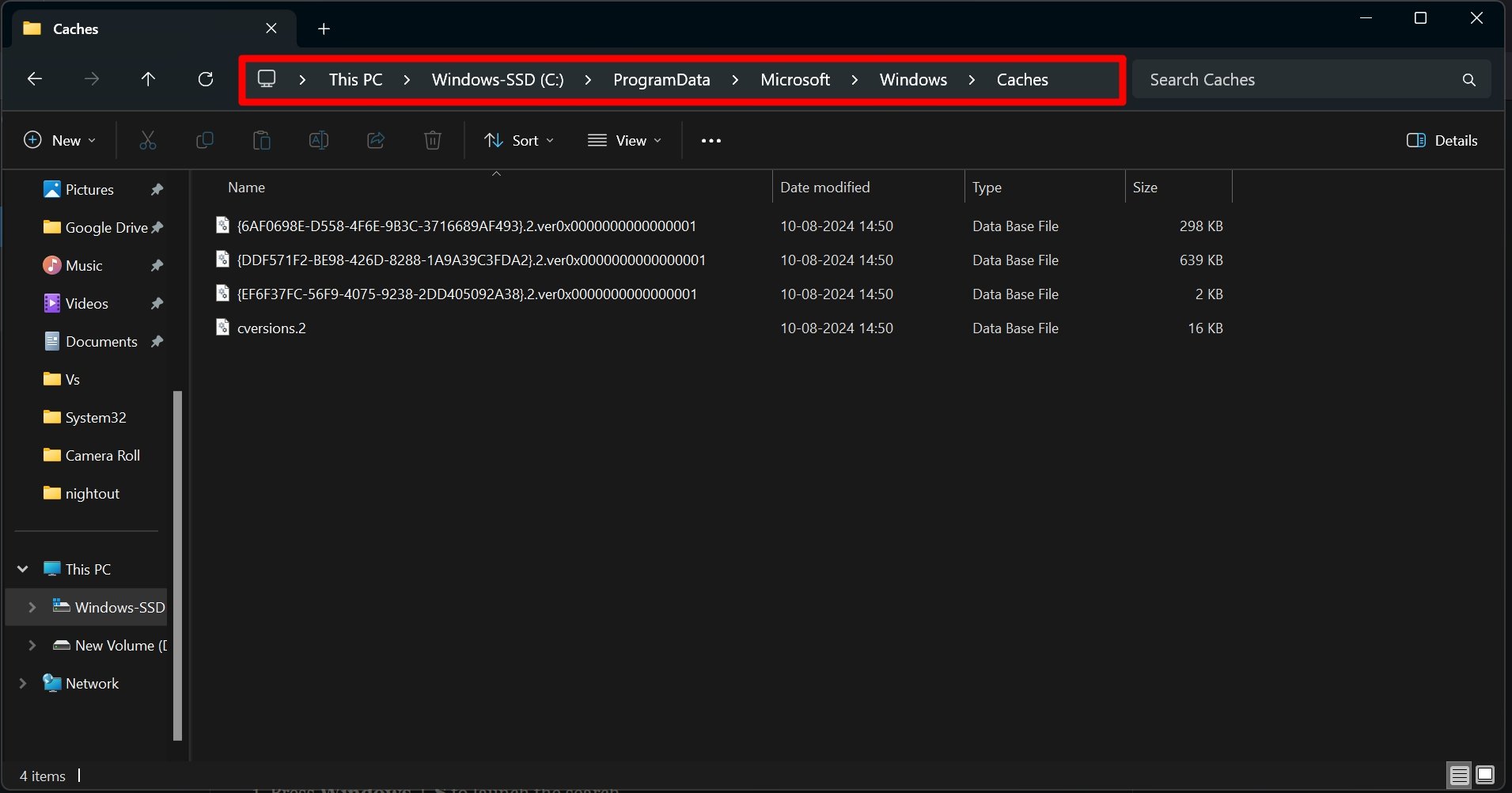
NOTA: Caso você não encontre a pasta DeliveryOptimization ou Cache devido a algum problema no sistema, pule este método e use as outras maneiras de limpar o cache de otimização de entrega.
Limpar o Cache de Otimização de Entrega Usando a Ferramenta de Limpeza de Disco
A ferramenta de Limpeza de Disco também tem uma opção para remover os dados no cache de otimização de entrega.
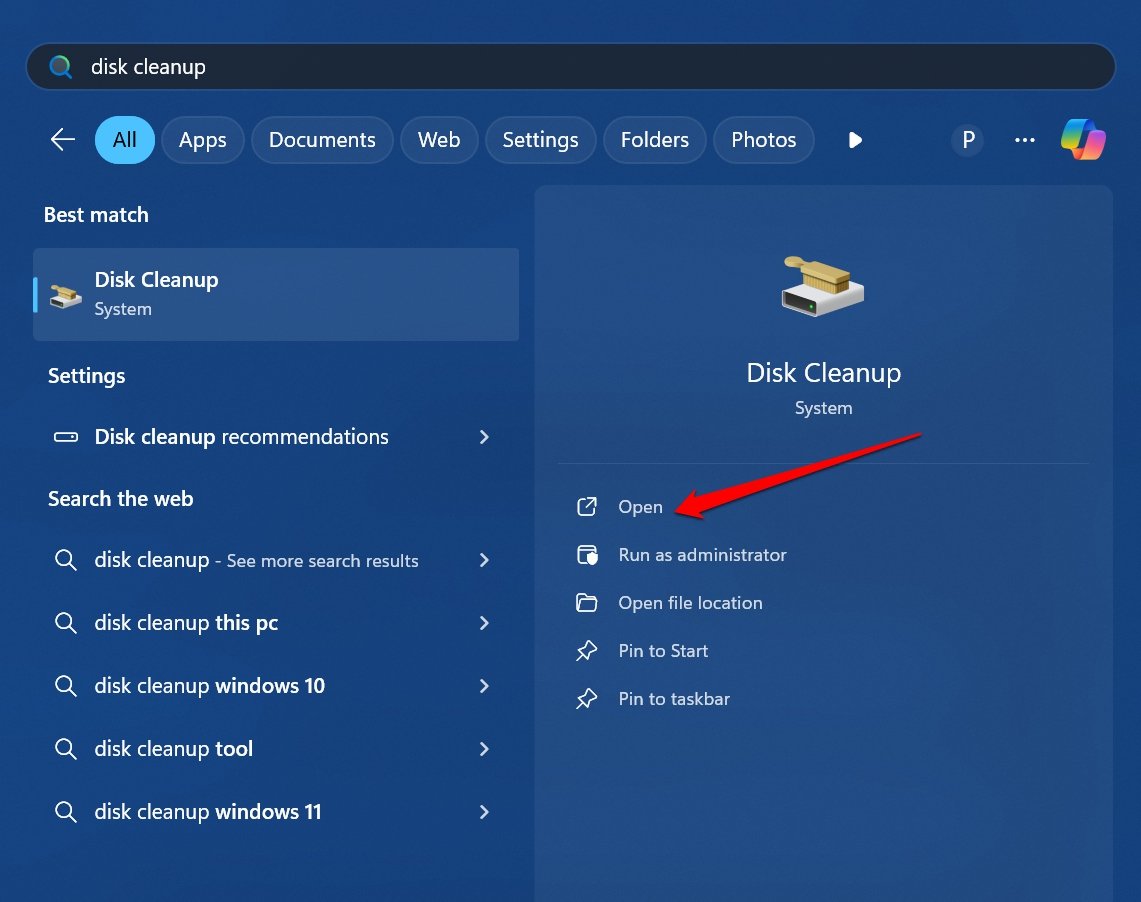
- Pressione Windows + S para abrir a pesquisa.
- Digite Limpeza de Disco e pressione Abrir.
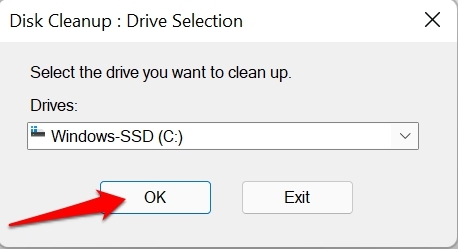
- Selecione a unidade e clique em OK.
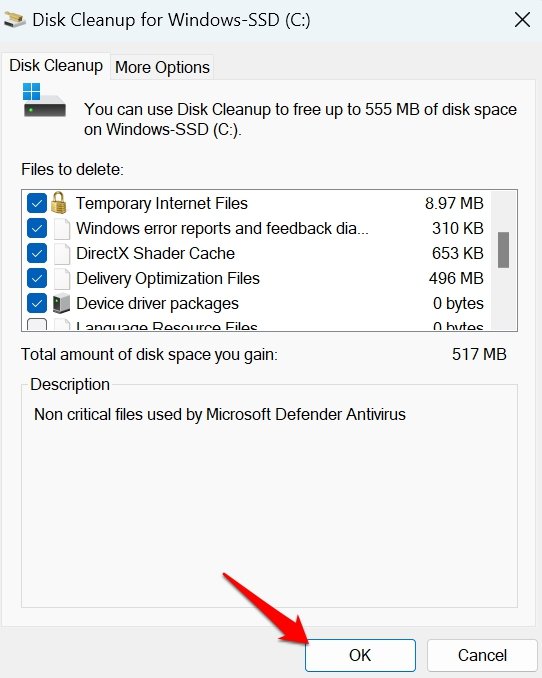
- Em Arquivos a serem excluídos, clique na caixa de seleção Arquivos de Otimização de Entrega.
- Clique em OK para prosseguir.
Ativar o Armazenamento Inteligente no Windows 11 para Limpar o Cache de Otimização de Entrega
Nas configurações de armazenamento do Windows, ative o recurso Armazenamento Inteligente. Ele limpará automaticamente o cache de otimização de entrega. Este recurso também gerencia o armazenamento do dispositivo e limpa outros arquivos desnecessários do sistema.
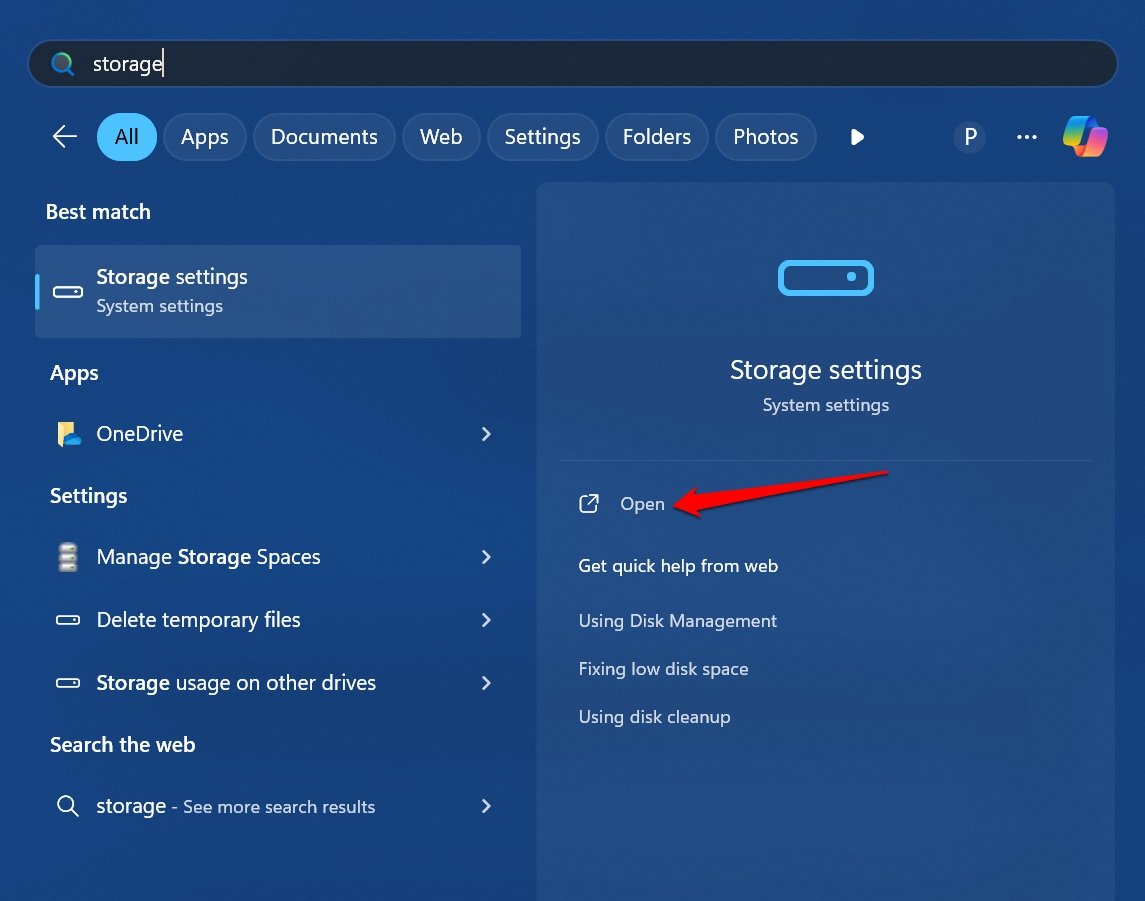
- Pressione a tecla do Windows para abrir a pesquisa.
- No painel de pesquisa, digite Armazenamento.
- Quando você ver Configurações de Armazenamento, clique em Abrir.
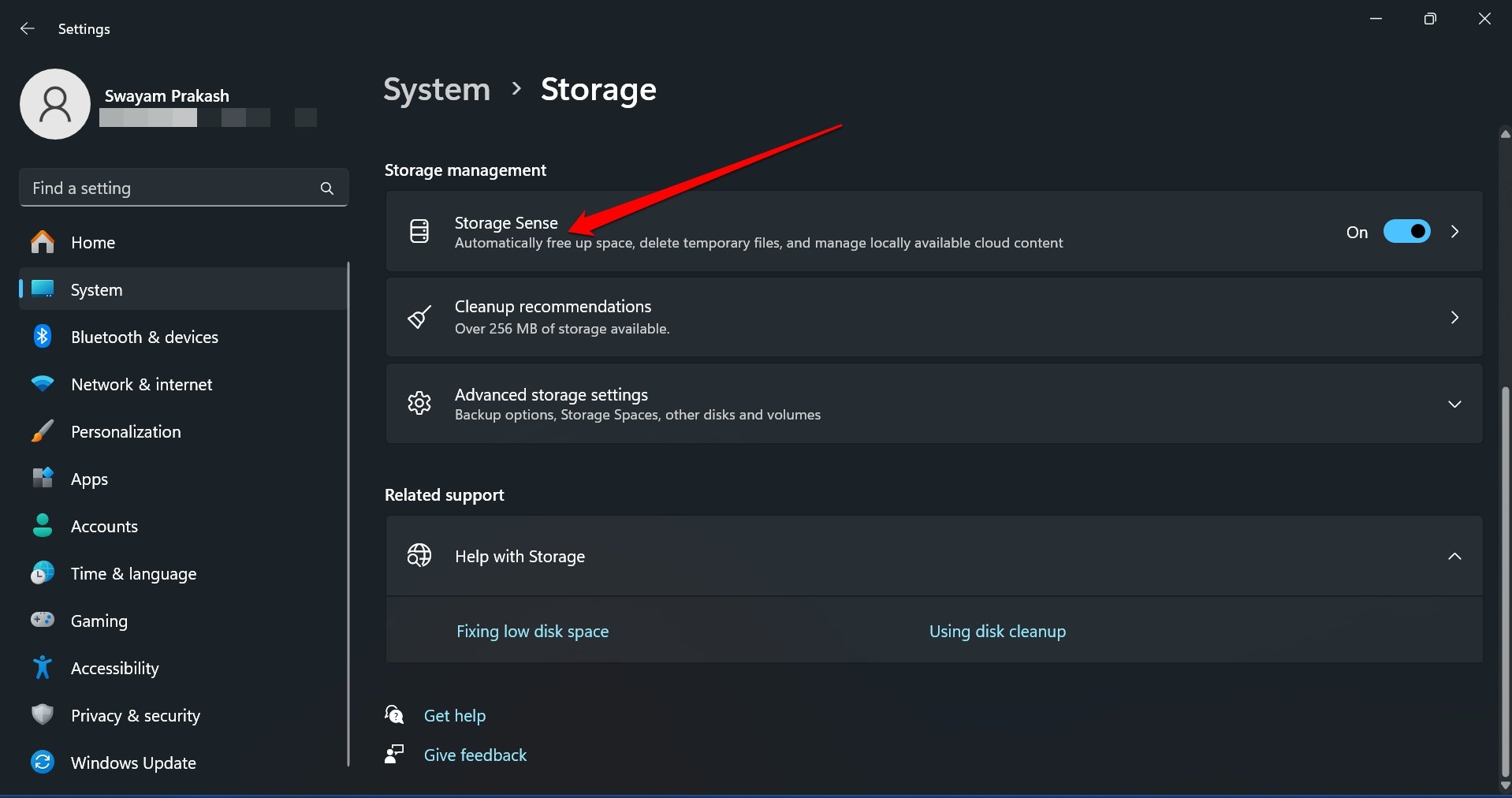
- Pressione o interruptor ao lado de Armazenamento Inteligente para ativar o recurso.
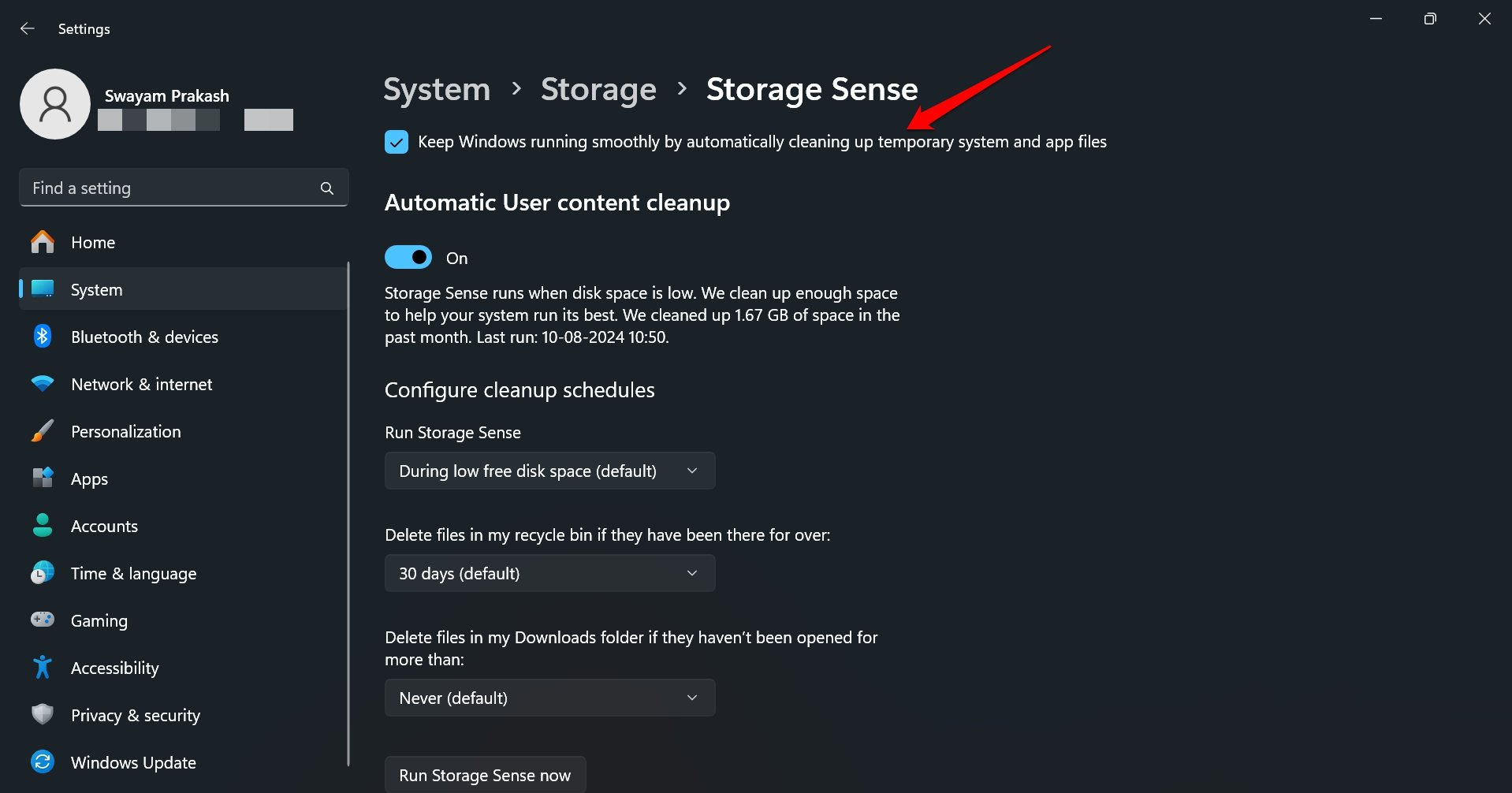
- Acesse o Armazenamento Inteligente e clique na caixa de seleção “ Manter o Windows funcionando sem problemas, limpando automaticamente os arquivos temporários do sistema e do aplicativo ”
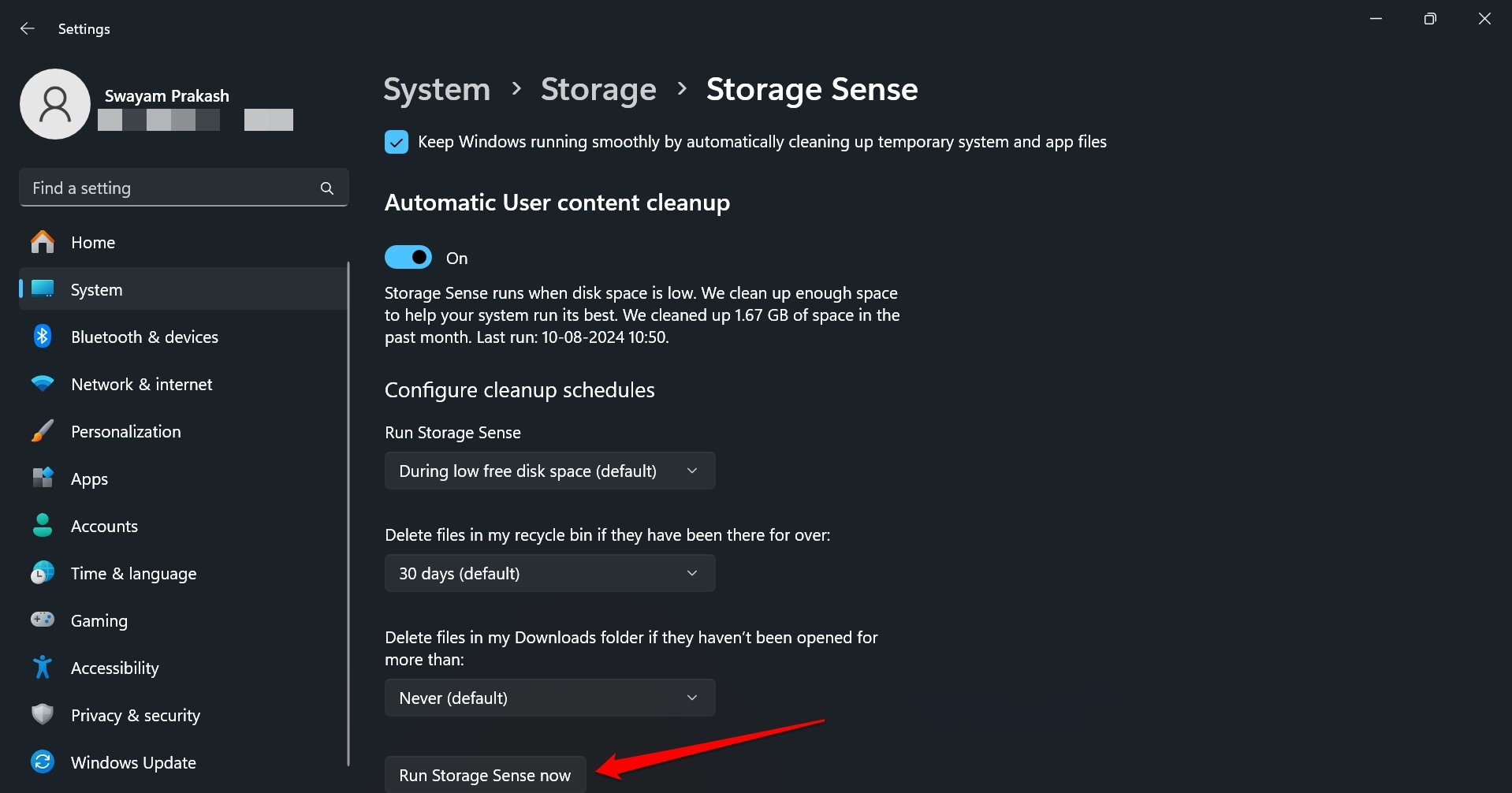
- Opcionalmente, você pode configurar o Armazenamento Inteligente para ser executado quando o sistema encontrar pouco espaço em disco.
- Para limpar imediatamente o cache de otimização de entrega e outros arquivos temporários, clique em Executar Armazenamento Inteligente Agora.
Conclusão
Limpe o Cache de Otimização de Entrega para liberar o armazenamento no seu PC e otimizar seu desempenho. Você pode seguir o processo manual ou automatizá-lo através do Armazenamento Inteligente ou Limpeza de Disco. Espero que as dicas deste guia tenham ajudado você.
Se você tiver alguma opinião sobre Como Limpar o Cache de Otimização de Entrega no Windows 11, sinta-se à vontade para deixar um comentário abaixo. Além disso, inscreva-se em nosso canal do YouTube DigitBin para tutoriais em vídeo. Saúde!
Receba novas postagens na sua caixa de entrada
Sem spam. Cancele a assinatura a qualquer momento.