Google Drive · 4 min read · Jan 13, 2026
Como Limpar o Cache do Google Drive? (Móvel/PC)
O Google Drive evoluiu para uma ferramenta indispensável para armazenar e compartilhar informações em vários dispositivos. No entanto, o Google Drive, como qualquer outro programa, pode ocasionalmente ter problemas de desempenho causados pelo acúmulo de cache.
Entender como limpar o cache do Google Drive, seja em um dispositivo móvel ou em um PC, pode melhorar drasticamente seu desempenho e utilidade. Este artigo irá guiá-lo pelo processo de limpeza do cache do Google Drive em plataformas móveis e de PC, resultando em uma experiência mais suave e eficiente no Google Drive.
Como Limpar o Cache do Google Drive?
Seu PC está ficando sem espaço? Você está enfrentando lentidão ou problemas ao usar o aplicativo Google Drive? Ou talvez você queira melhorar o desempenho geral do aplicativo? A resposta pode ser mais fácil do que você pensa. Aqui está o que você precisa saber.
Por Que Você Deve Limpar o Cache do Google Drive?
Você pode liberar espaço importante em seu computador, aliviar problemas relacionados ao aplicativo e melhorar o desempenho do aplicativo ao esvaziar o cache do Google Drive. O cache, que mantém cópias locais de seus arquivos, pode se acumular ao longo do tempo e ocupar muito espaço.
Além disso, um cache danificado pode interferir no funcionamento do aplicativo. Portanto, se você está pronto para recuperar espaço, eliminar bugs e desfrutar de uma experiência mais suave no Google Drive, siga nossas instruções simples para esvaziar o cache em plataformas móveis e de PC.
Como Limpar o Cache do Google Drive no PC com Windows?
Não se preocupe se você está enfrentando desempenho lento ou problemas de armazenamento com o Google Drive em seu PC! Nós estamos aqui para ajudar. Siga estes passos simples para apagar o cache e reiniciar o Google Drive.
- Abra “Executar” digitando (Tecla do Windows+R)
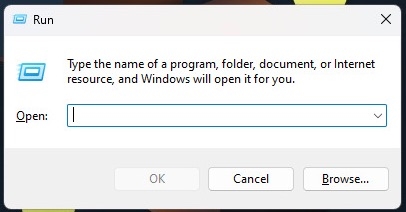
- Vá para uma pasta específica colocando o seguinte trecho de código na barra de pesquisa:
%USERPROFILE%\AppData\Local\Google\DriveFS.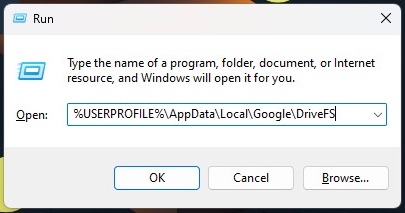
- Uma vez que você chegou, você pode selecionar todas as pastas e deletá-las.
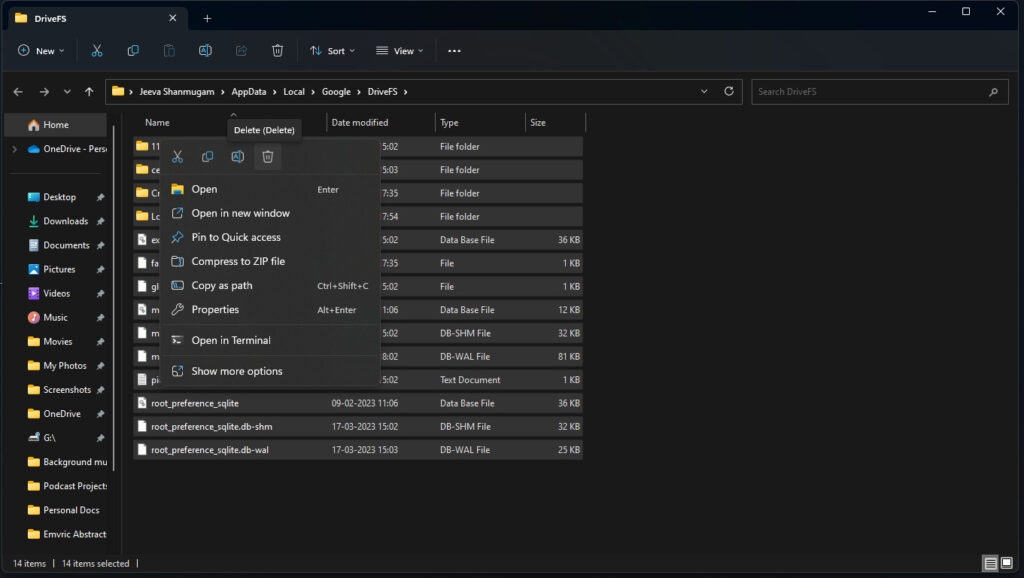
Limpar o cache do Google Drive não resultará na destruição de nenhum dado do seu valioso armazenamento do Google Drive.
Isso simplesmente exclui as versões locais de seus arquivos que estão salvas em seu computador, permitindo que você libere espaço e melhore o desempenho do dispositivo.
Como resultado, você pode seguir com confiança os procedimentos descritos acima para deletar o cache do Google Drive em seu móvel ou PC, sabendo que seus dados importantes estão seguros na nuvem.
Como Limpar o Cache do Google Drive no Mac?
Para começar a limpar o cache no seu Mac,
Inicie o Finder para começar a limpar o cache no seu Mac.
Uma vez que você abriu o Finder, precisaremos descobrir arquivos ocultos pressionando Command+Shift+Ponto ao mesmo tempo.
Esta ação exibirá os arquivos normalmente ocultos em seu sistema. Agora, precisamos localizar uma pasta específica (CMD+Shift+G), então navegue até o seguinte caminho:
~/Library/Application Support/Google/DriveFS
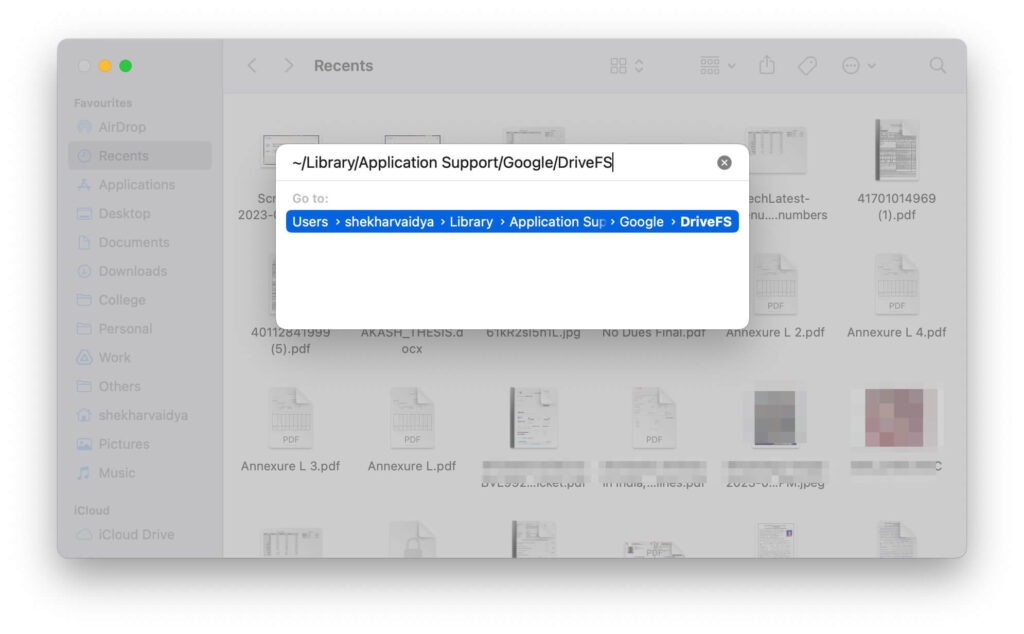
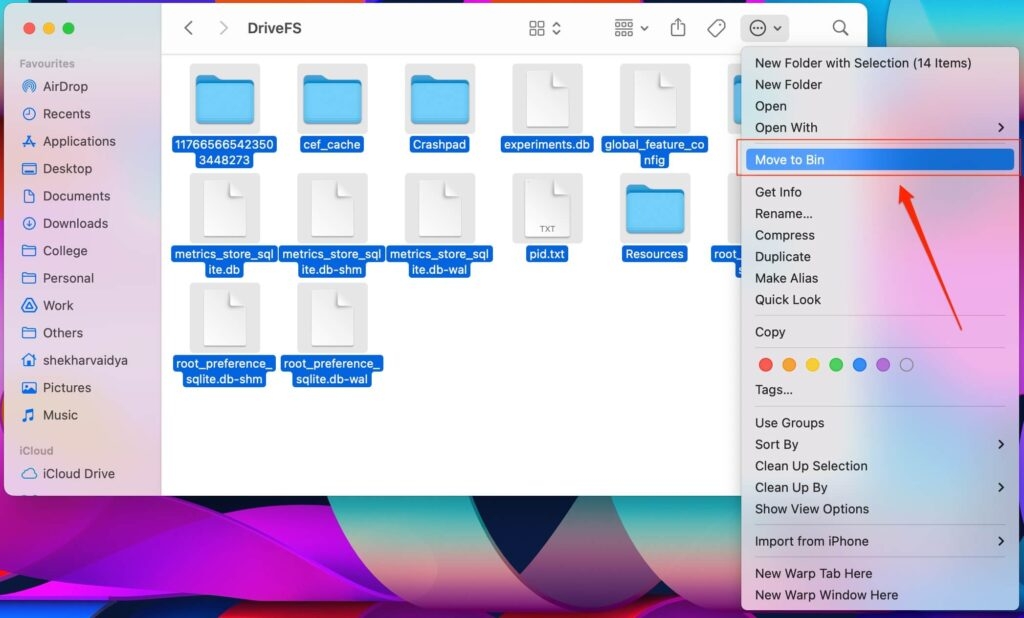
- Localize a pasta DriveFS que desejamos excluir nesta pasta. Remova esta pasta para apagar o cache do Google Drive no seu Mac.
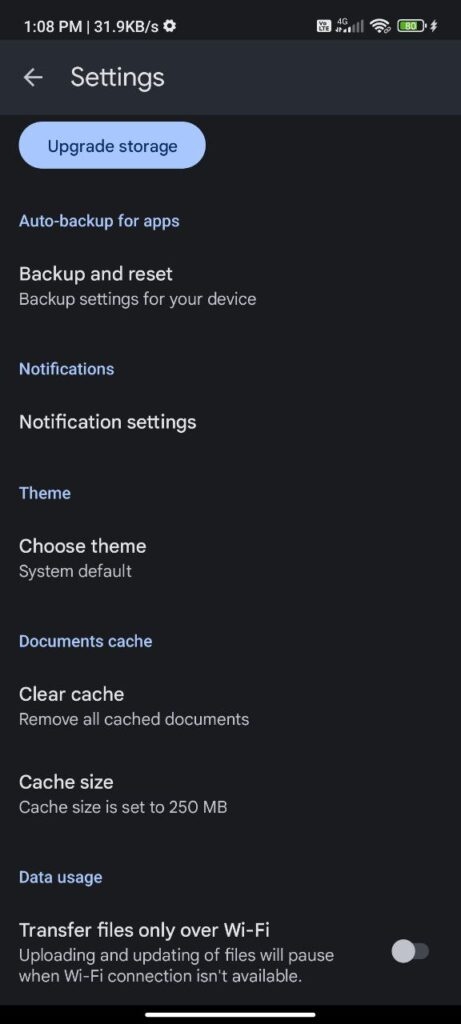
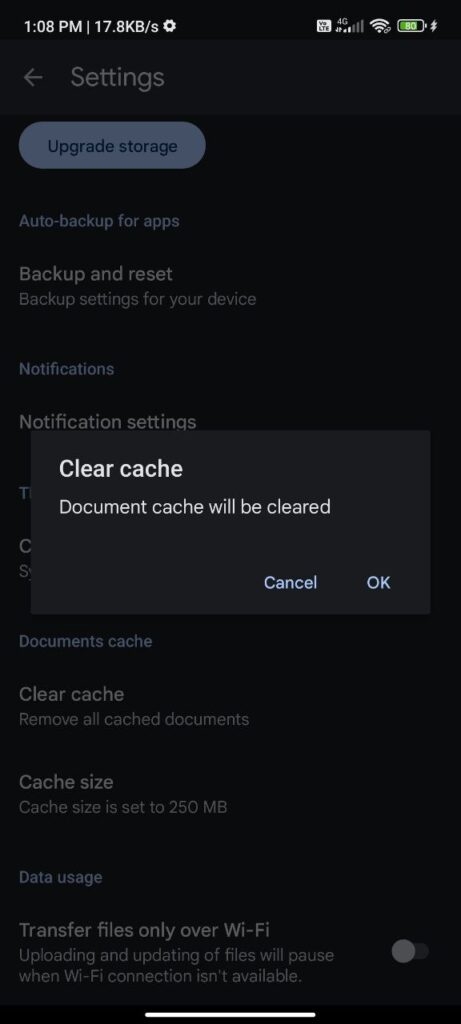
Como Limpar o Cache do Google Drive no Android?
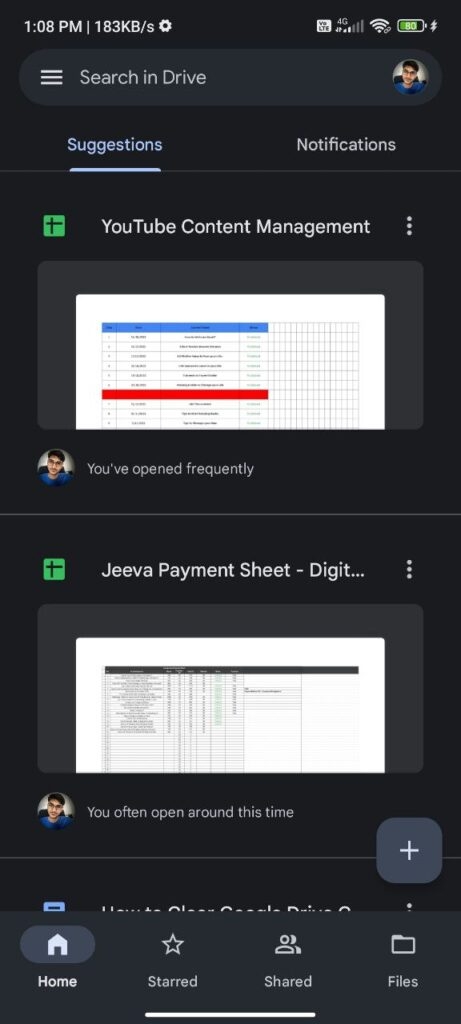
No seu smartphone Android, inicie o aplicativo Google Drive.
No canto superior esquerdo da tela, toque nas três linhas empilhadas.
Selecione “ Configurações “.
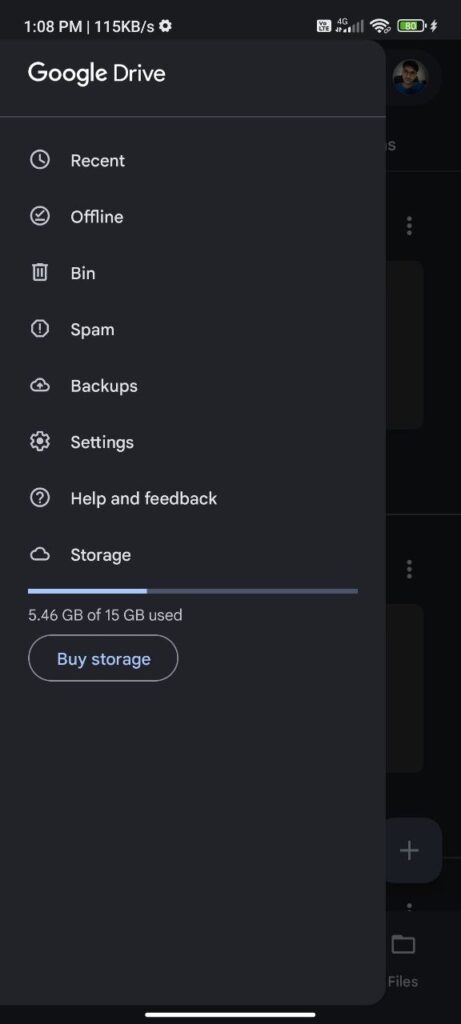
Role até o final e selecione “ Limpar cache “.
Confirme seu desejo de remover o cache.
Como Limpar o Cache do Google Drive no iOS?
Não há uma maneira oficialmente definida de limpar qualquer dado de aplicativo no iOS. Portanto, se você deseja limpar o cache do Google Drive em um dispositivo iOS, terá que excluir o aplicativo e, em seguida, reinstalá-lo na App Store da Apple.
Resumindo Tudo
Para resumir, seja em um dispositivo móvel ou em um PC, limpar o cache no Google Drive é um passo simples que pode ajudar a melhorar a eficiência e a capacidade de armazenamento da sua conta.
Você pode liberar espaço, aliviar problemas de sincronização e garantir uma experiência de usuário mais suave ao eliminar arquivos temporários e dados armazenados no cache.
Seguir os passos simples descritos neste artigo ajudará você a limpar o cache de forma eficiente e manter seu Google Drive funcionando suavemente, seja tentando limpar o cache em seu dispositivo Android ou iOS, ou em seu PC.
Lembre-se de ter cuidado ao limpar o cache, pois isso pode eliminar certos arquivos temporários que você ainda usa, mas, no geral, manter um cache limpo é um método importante para garantir o funcionamento ideal do Google Drive.
Leitura Adicional:
Como Corrigir o Google Fotos ‘Seu Vídeo Estará Pronto em Breve’?
Como Configurar e Usar o Google Drive no Mac?
Como Baixar PDF Protegido do Google Drive?
Receba novas postagens na sua caixa de entrada
Sem spam. Cancele a assinatura a qualquer momento.