iPhone RAM · 4 min read · Dec 12, 2025
Como Limpar a RAM do seu iPhone
Você está enfrentando problemas de lentidão no seu iPhone? Ocasionalmente, isso é acompanhado por quedas repentinas de aplicativos enquanto você está usando o aplicativo. Esses problemas podem ser devido à gestão ineficiente da memória no dispositivo.
Toda atividade no seu iPhone é gerenciada pela sua memória, também chamada de RAM. Se o seu iPhone é um modelo mais antigo, sua capacidade de processamento diminui gradualmente devido ao uso ao longo dos anos. Agora, não é possível para todos comprar um iPhone novinho em folha toda vez que seu telefone atual fica lento.
A solução ideal é limpar a RAM do iPhone. Neste guia, expliquei vários métodos para liberar memória.
Principais Formas de Limpar a RAM em um iOS
Vamos examinar as diferentes maneiras de limpar a memória de um iPhone para evitar quedas de aplicativos e desempenho lento.
1. Limpando a RAM em um iPhone com Botão Home
Siga estas etapas para limpar a RAM do seu iPhone se ele tiver um botão home.
- Abra o aplicativo Ajustes.
- Toque em Geral.
- Role até Desligar e toque nele.
- Assim que a opção Deslize para Desligar aparecer na tela, pressione e segure o botão home do iPhone até que a tela fique em branco.
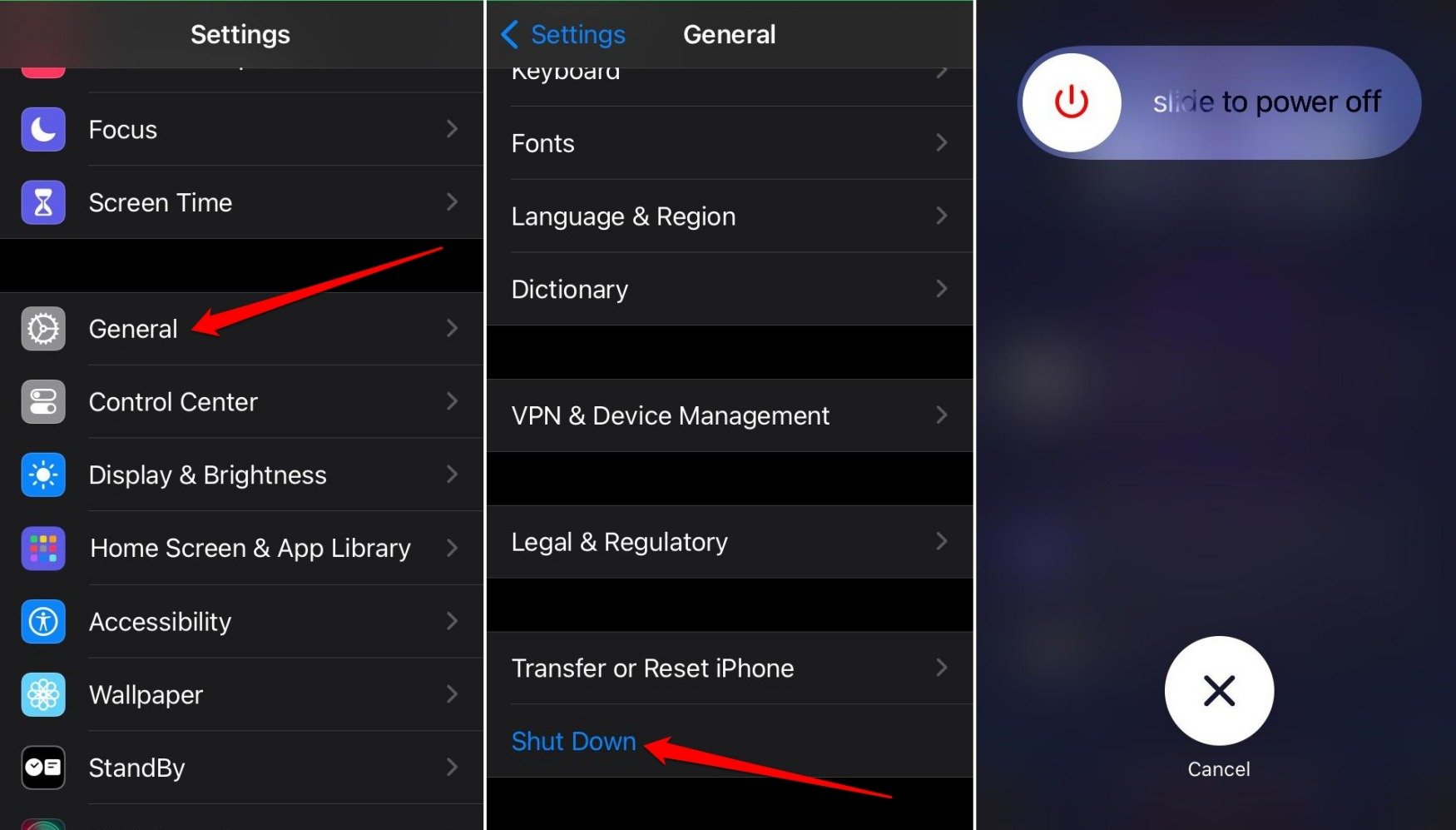
- Aguarde até ver a página da Tela de Bloqueio aparecer na tela.
- Digite a senha do iPhone para acessar o dispositivo.
2. Forçar o Fechamento de Aplicativos Problemáticos
Você pode frequentemente abrir vários aplicativos no iPhone, mas provavelmente usará apenas um ou dois de cada vez.
Os outros aplicativos permanecem abertos em segundo plano e a memória do iPhone é consumida para mantê-los ativos em segundo plano. Isso afeta o desempenho dos outros aplicativos que você está usando ativamente no dispositivo.
É ideal forçar o fechamento dos aplicativos que estão inativos em segundo plano. Além disso, se você estiver enfrentando quedas de aplicativos ou aplicativos que carregam lentamente no iOS, forçar o fechamento desses aplicativos e relançá-los pode ajudar a resolver o problema.
Aqui estão os passos para forçar o fechamento de aplicativos em iPhones.
- Se você tiver um iPhone com botão home, toque duas vezes nele para ver todos os aplicativos que estão sendo executados ativamente em segundo plano. Se estiver usando um iPhone sem botão home, deslize para cima a partir da parte inferior da tela para lançar os aplicativos em execução em segundo plano.
- Segure e deslize para cima o cartão do aplicativo correspondente para forçar o fechamento de um aplicativo.
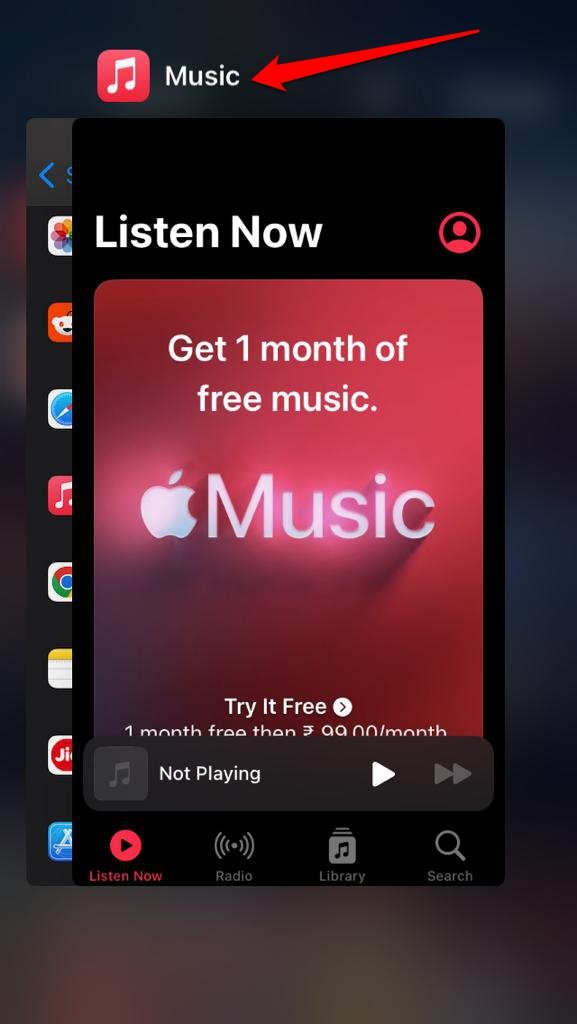
Você pode forçar o fechamento de todos os aplicativos ativos e lançar apenas os que você precisa usar no momento.
3. Desinstalar Aplicativos que Você Não Usa
Frequentemente instalamos muitos aplicativos em nossos iPhones. Às vezes, usamos esses aplicativos por um tempo limitado ou os instalamos por curiosidade.
Esses aplicativos não utilizados podem consumir o espaço de armazenamento do seu dispositivo. Isso resultará gradualmente em uma desaceleração no desempenho geral do iPhone.
Portanto, desinstale os aplicativos do seu iPhone que você não pretende usar.
- Acesse a Biblioteca de Apps do seu iPhone.
- Pesquise o aplicativo usando a caixa de pesquisa.
- Pressione longamente o ícone do aplicativo.
- Selecione Remover App.
- No menu, escolha Excluir App.
- Na próxima solicitação de confirmação, pressione Excluir.
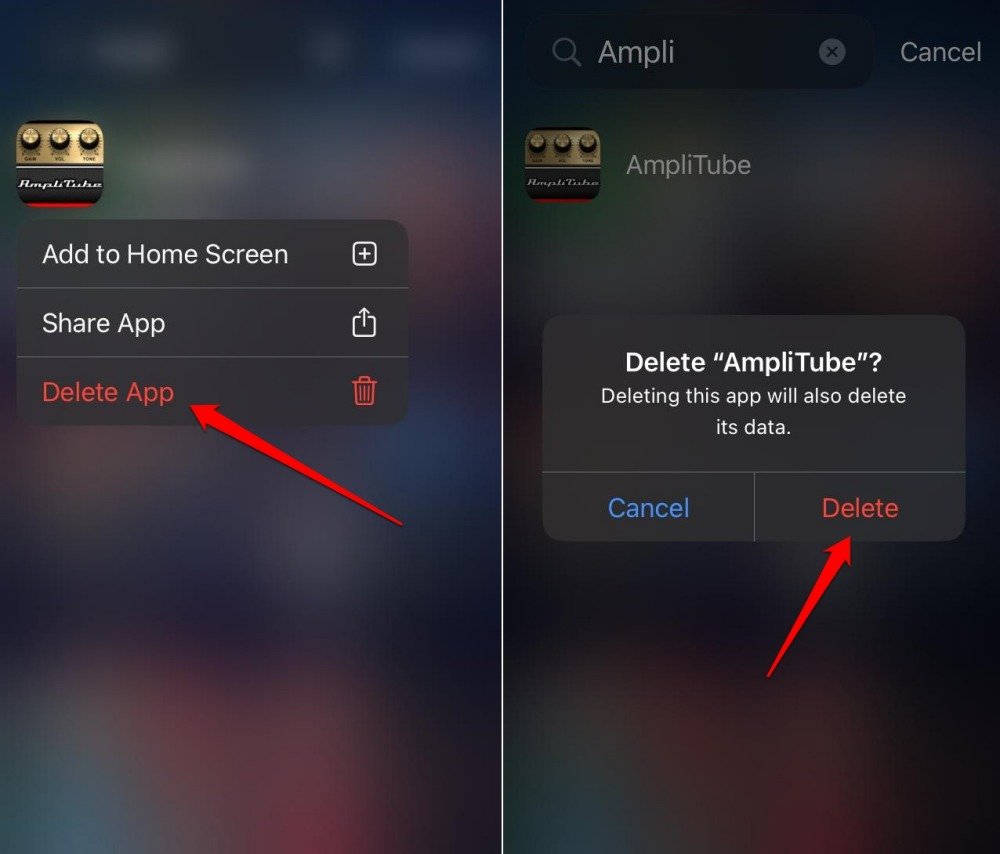
Você pode sempre reinstalar os aplicativos que precisa usar visitando a App Store.
4. Descarregar os Aplicativos do iPhone
Se você deseja salvar os dados do aplicativo, mas remover o aplicativo do seu iPhone, opte por descarregar o aplicativo em questão. Isso liberará o armazenamento do seu dispositivo e melhorará o desempenho da RAM do iPhone.
- Acesse o aplicativo Ajustes do iPhone.
- Vá para Geral > Armazenamento do iPhone.
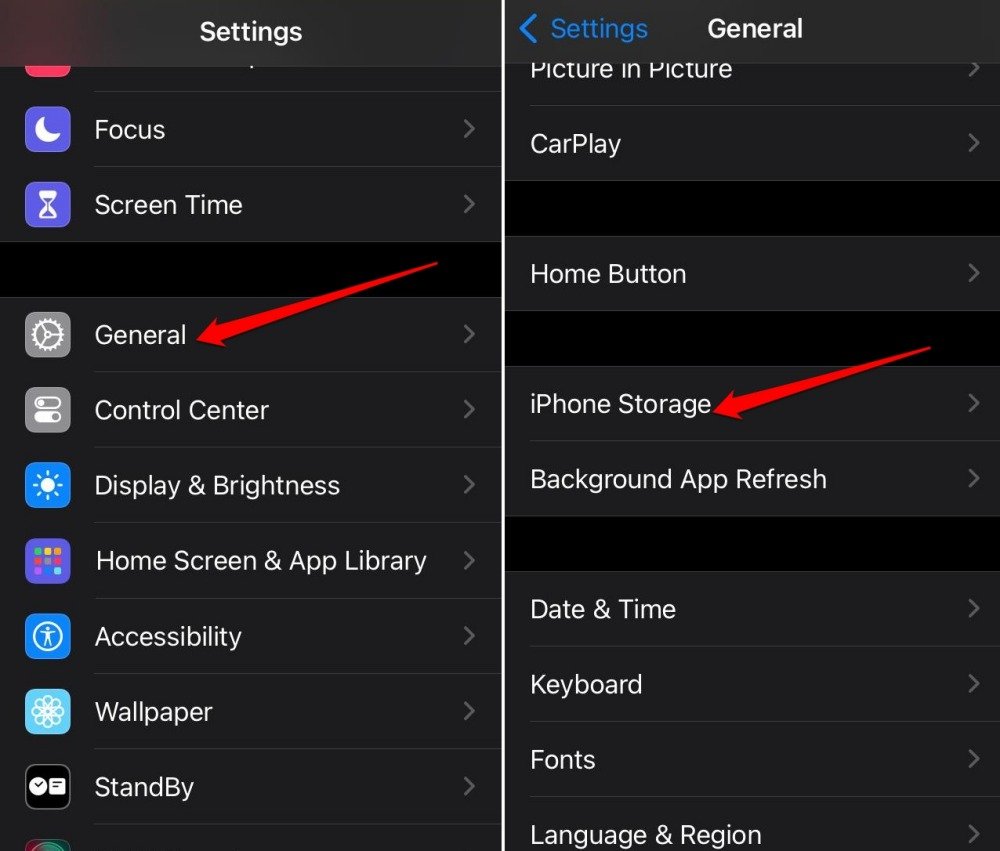
- Toque no aplicativo que você deseja descarregar.
- Pressione o botão Descarregar App.
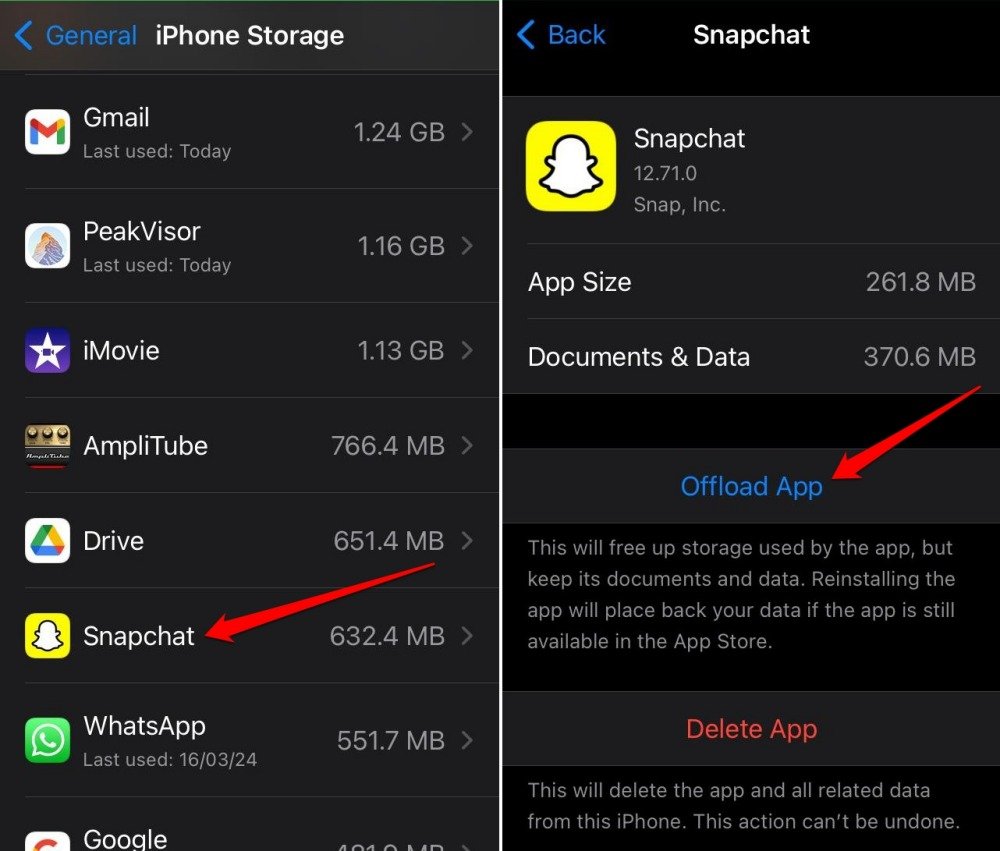
- Confirme a ação.
Você pode repetir as etapas acima para descarregar outros aplicativos não utilizados no seu iPhone.
5. Realizar um Soft Reset no iPhone
Soft reset significa reiniciar forçadamente o iPhone para desligar e reiniciar todos os processos do dispositivo. Isso também redefinirá a RAM do iPhone. O desempenho geral do iPhone e de outros aplicativos instalados nele melhorará.
Para o iPhone 6 e SE 1ª Geração,
- Pressione simultaneamente o botão home e o botão superior.
- Solte os botões quando o logotipo da Apple piscar na tela e o iPhone reiniciar.
Para iPhone 7,
- Pressione e segure o botão lateral e o botão de volume para baixo.
- Solte os botões assim que o logotipo da Apple aparecer na tela.
Para iPhone 8, SE 2ª Geração e modelos mais novos de iPhones,
- Pressione e segure o botão de volume para cima por um tempo e solte-o.
- Pressione e segure o botão de volume para baixo por um tempo e solte-o.
- Imediatamente, pressione e segure o botão lateral.
- Solte o botão lateral assim que o logotipo da Apple piscar na tela.
Agora, comece a usar o iPhone e perceba se você ainda está enfrentando lentidão no carregamento de aplicativos ou no desempenho dos aplicativos.
Conclusão
Se você depende do seu iPhone para tarefas do dia a dia, é essencial limpar sua RAM. Isso melhorará significativamente o desempenho do dispositivo. Você não gostaria de experimentar um sistema operacional lento ou quedas de aplicativos no telefone. Use um ou todos os métodos descritos neste guia para liberar a memória do seu iPhone.
Se você tiver alguma opinião sobre Como Limpar a RAM do seu iPhone, sinta-se à vontade para deixar um comentário abaixo. Além disso, inscreva-se no nosso canal do YouTube DigitBin para tutoriais em vídeo. Saúde!
Receba novas postagens na sua caixa de entrada
Sem spam. Cancele a assinatura a qualquer momento.