Windows 11 · 4 min read · Jan 03, 2026
Como Limpar o Cache de Aplicativos do Sistema do Windows 11?
Seu PC com Windows 11 tem muitas partes móveis, e a maior parte funciona nos bastidores, o que significa que você nem pode ver ou saber que existe. Seu sistema coleta arquivos de cache de tempos em tempos quando você usa qualquer aplicativo, navegador, programa ou utilitário, etc. Uma vez que os arquivos de cache são criados, eles ajudam a recuperar mais rapidamente as mesmas informações em tentativas subsequentes. É por isso que o Google Chrome abre um pouco mais rápido quando você o abre pela segunda vez.
No entanto, os arquivos de cache nem sempre colocam sua conveniência em primeiro lugar, pois esses arquivos são sobrescritos e estão constantemente suscetíveis a bugs, malware, corrupção e outros efeitos negativos. Acontece que limpar o cache do sistema é altamente recomendado de tempos em tempos.
Existem muitas razões pelas quais você deve limpar o cache do sistema. Isso melhora o desempenho e especialmente em PCs de baixo desempenho, onde o desempenho é sempre um compromisso. Os arquivos de cache são repetidamente sobrescritos, o que significa que há uma alta probabilidade de o sistema travar devido a arquivos de cache corrompidos ou sobrescritos abruptamente.
Há mais de uma maneira de limpar os arquivos de cache de aplicativos no Windows 11, e abaixo estão as instruções passo a passo para cada um dos métodos que você pode usar.
Método 1. Limpando o Cache do Sistema usando Configurações
Este método específico usa Configurações para limpar o cache do sistema. Veja como funciona.
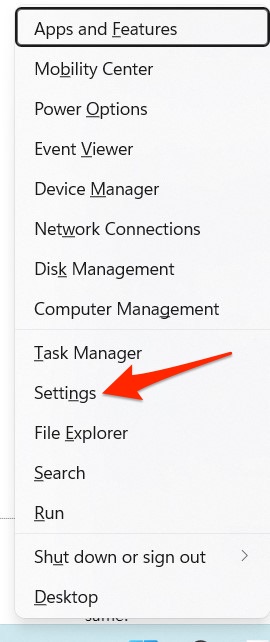
Passo 1. Pressione Windows + X e selecione “Configurações” no Menu de Acesso Rápido, ou você pode pressionar Windows + I para abrir a seção Configurações no Windows 11.
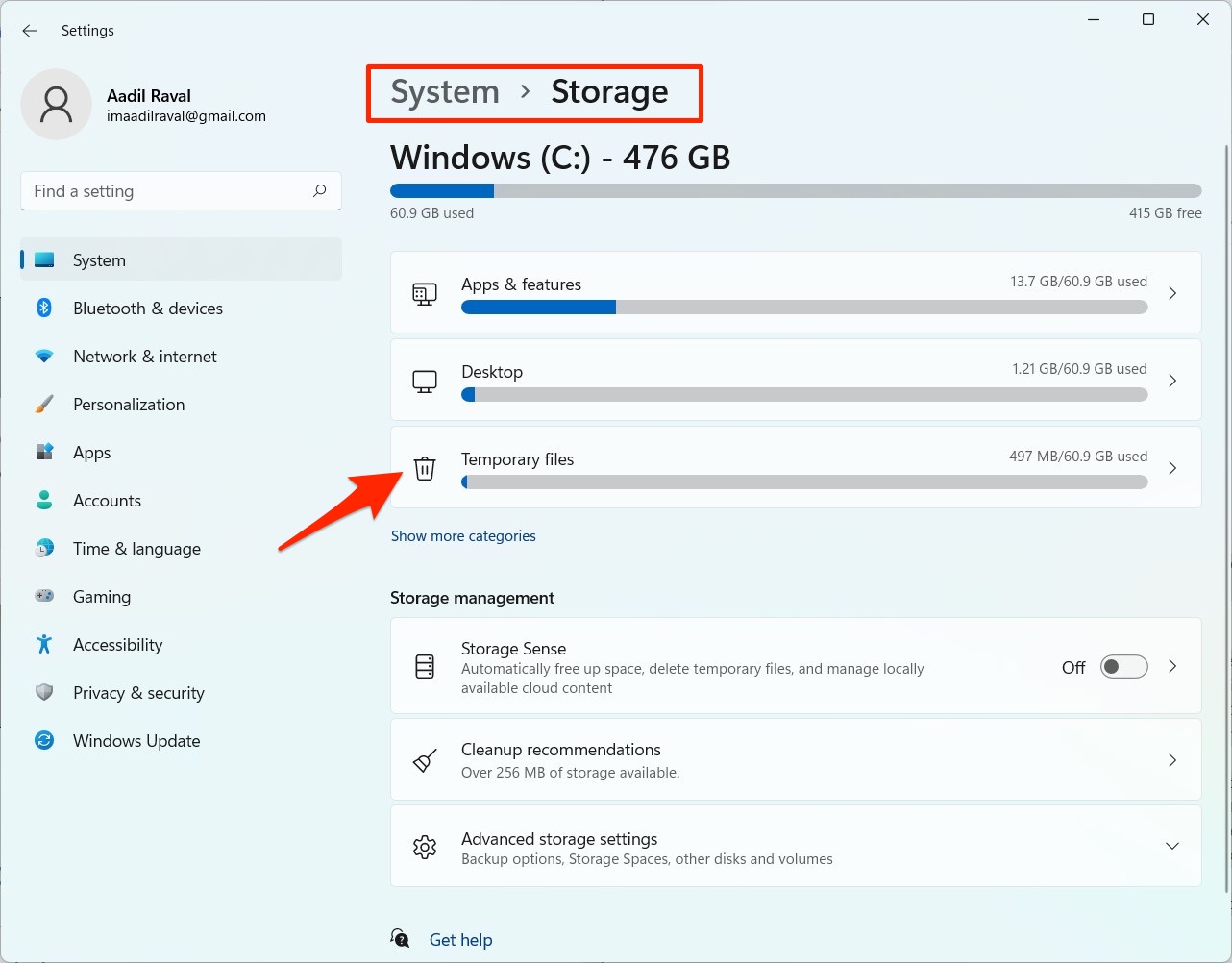
Passo 2. Encontre e toque em “Armazenamento” no lado direito da janela Configurações.
Passo 3. Levará alguns segundos para carregar as estatísticas.
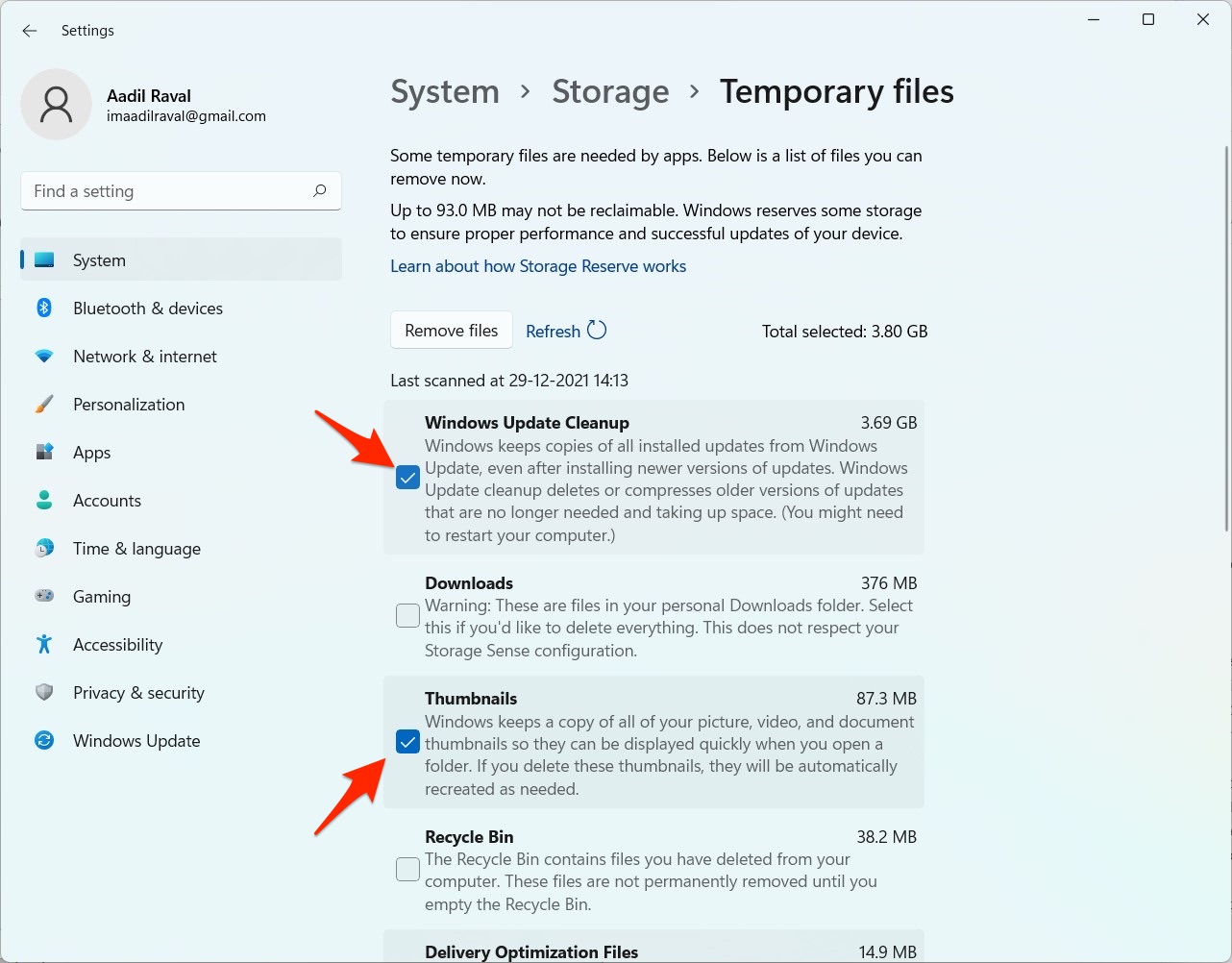
Passo 4. Toque em “Arquivos Temporários,” que deve lhe dar o tamanho total do cache do sistema acumulado, bem como os vários subtipos como Miniaturas, Downloads, Lixeira, etc.
Passo 5. Marque a caixa contra os subtipos de cache e pressione “Remover Arquivos”.
Passo 6. Uma mensagem de confirmação aparecerá, solicitando que você confirme a remoção desses arquivos ou não; selecione “Continuar”.
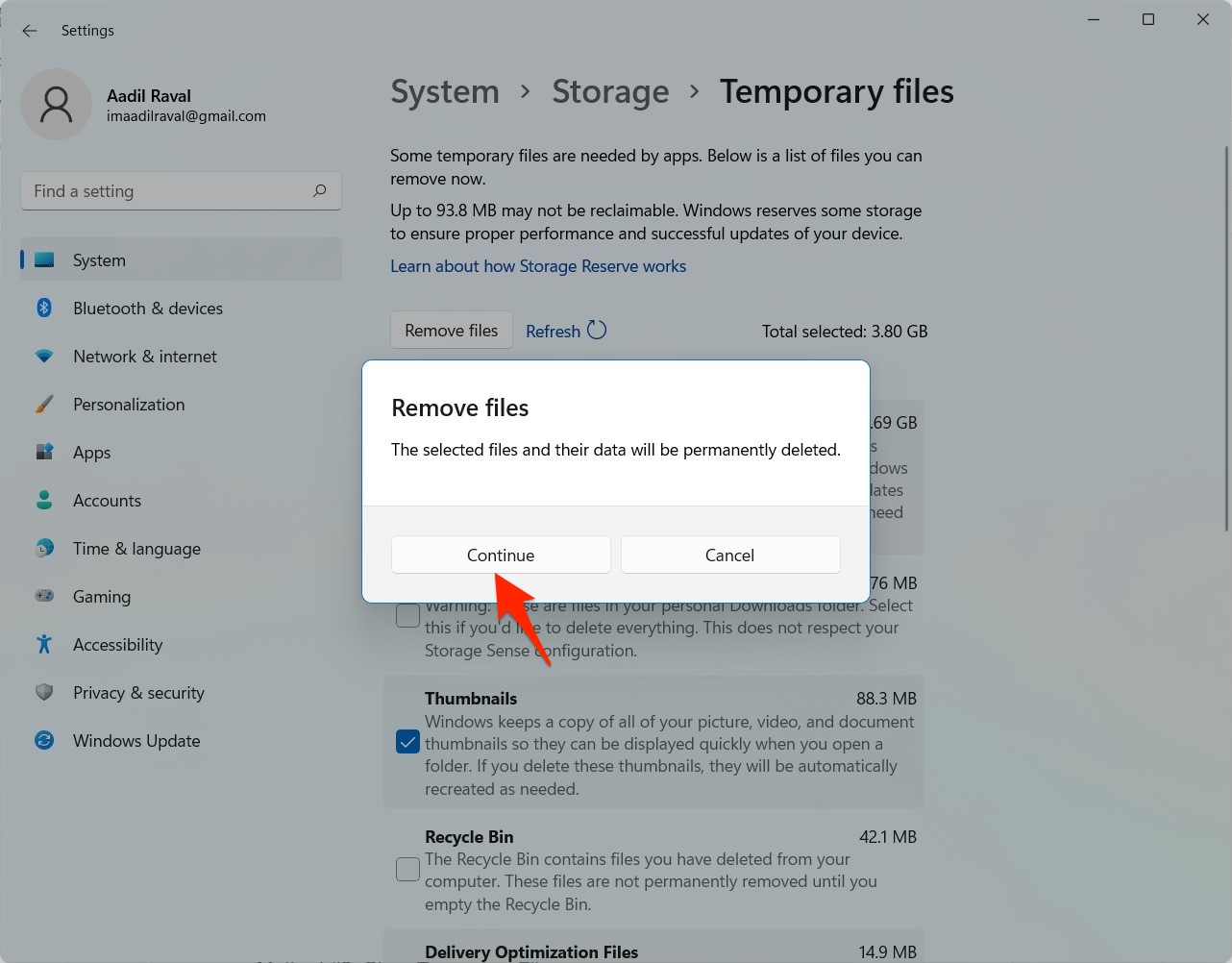
Passo 7. Dê ao seu PC com Windows 11 uma rápida reinicialização, e isso deve resolver o problema.
Método 2. Limpar Arquivos Temporários
Eu tenho esse hábito particular de limpar arquivos temporários do meu laptop de vez em quando, o que acelera o desempenho, para ser honesto. Estas são instruções fáceis de seguir para fazer o mesmo.
Passo 1. Pressione Windows + R e procure por “prefetch”.
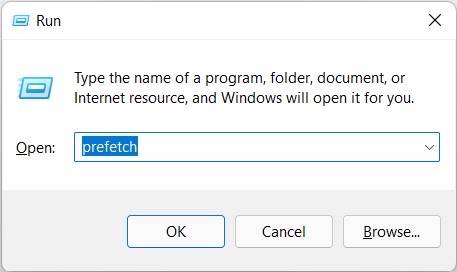
Passo 2. Um aviso aparecerá perguntando se você deseja continuar ou não. Selecione “Continuar”.
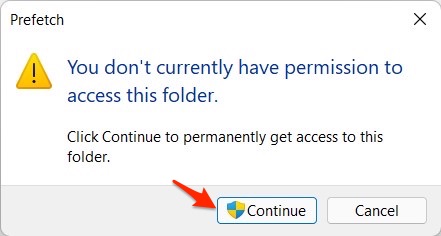
Passo 3. Pressione Ctrl+A e pressione o botão “Excluir”.
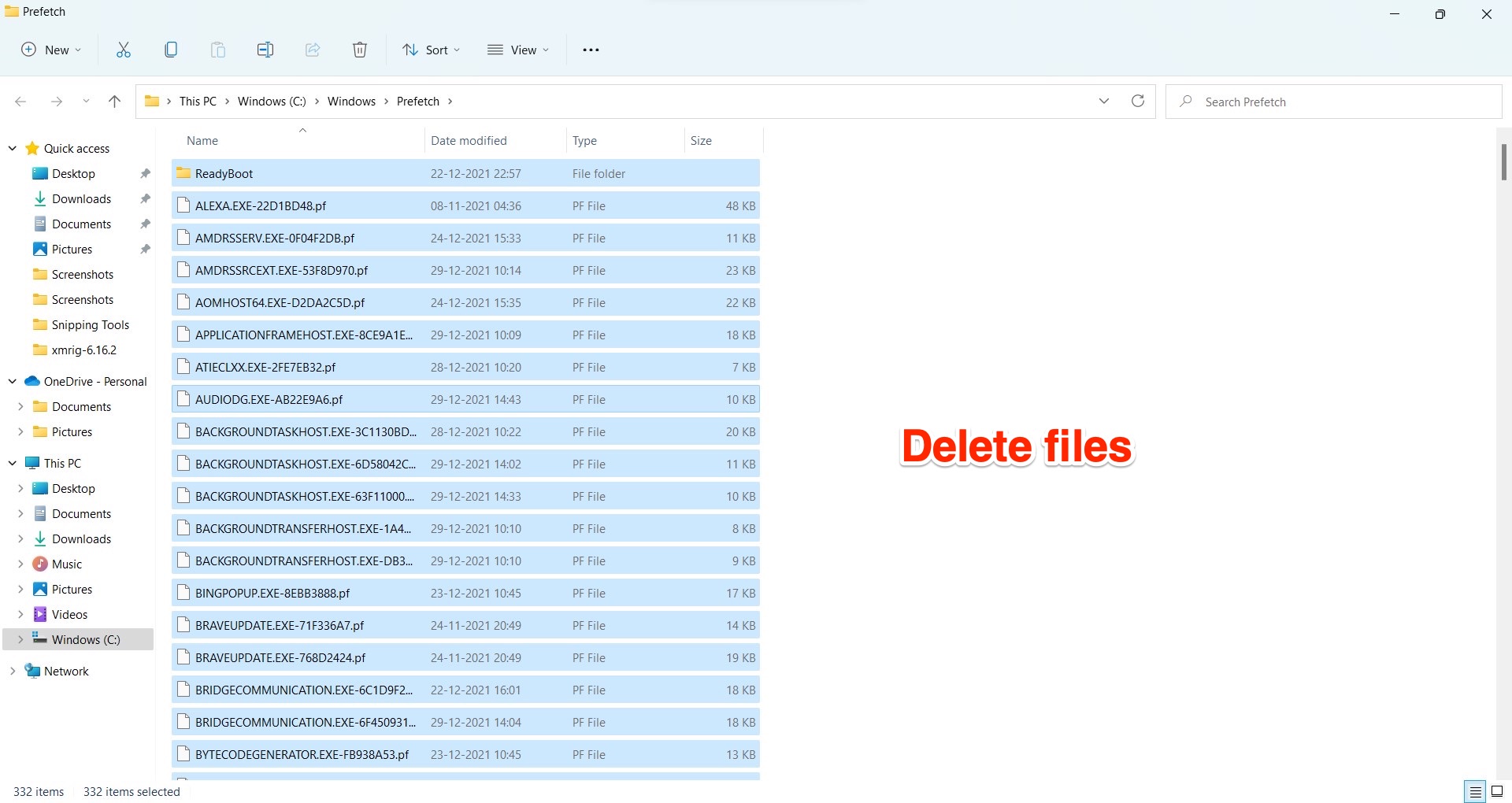
Nem todos os arquivos serão excluídos, pois o nome pode pedir que você tente novamente. Eu pularia esses arquivos e prosseguiria para excluir outros, a menos que você saiba explicitamente como excluir esses arquivos.
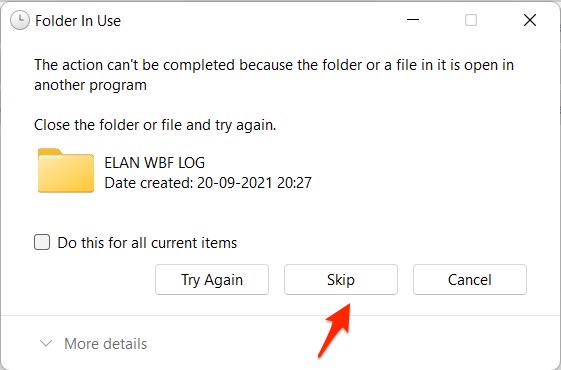
Passo 4. Repita o mesmo procedimento (Passo 1 a 3), mas desta vez, procure por temp em vez disso.
Passo 5. Em seguida, repita a terceira vez com a palavra-chave %temp%, e você se livra da maioria dos arquivos temporários.
Passo 6. Finalmente, vá para a Lixeira e esvazie a lixeira, e é isso.
Método 3. Limpando o Cache do Sistema usando Limpeza de Disco
Este é o terceiro método que você pode usar para se livrar de arquivos de cache indesejados no seu PC com Windows 11. Veja como funciona.
- Pesquise e abra o utilitário “Limpeza de Disco” no seu PC pressionando o botão do Windows e usando o comando de pesquisa.
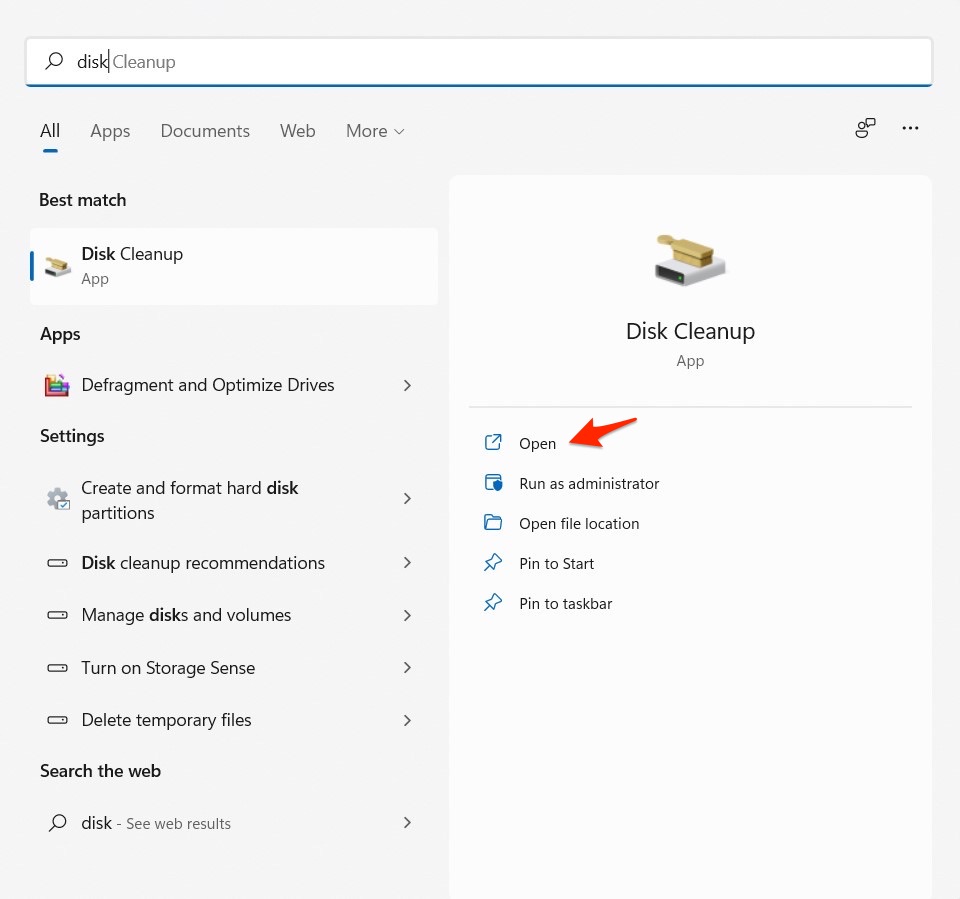
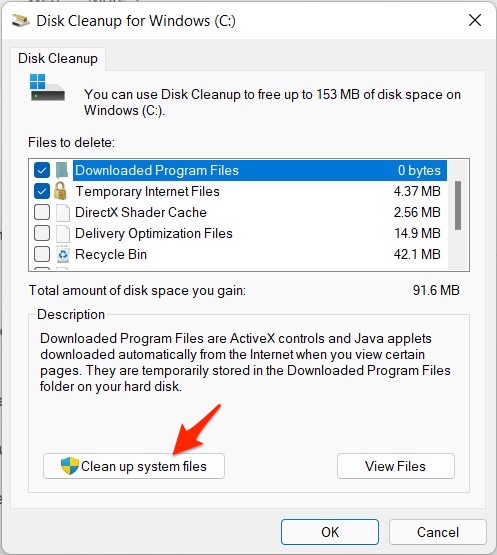
- Você receberá um pop-up pedindo para selecionar os arquivos que deseja excluir. O tamanho dos arquivos que você seleciona é mostrado na tela também.
- Você pode usar a opção “Ver Arquivos” para saber quais são os arquivos ou clicar em “Limpar Arquivos do Sistema” para iniciar o processo.
- Eu diria para reiniciar o sistema para que todas as mudanças sejam assimiladas.
- Continue monitorando seu desempenho para verificar se limpar o cache do sistema fez alguma diferença ou não.
Conclusão
Esses foram alguns dos métodos que você pode usar para limpar o cache do sistema do seu PC com Windows 11. Observe que excluir arquivos de cache não causará nenhum dano ao sistema e seu desempenho, a menos que você exclua algo que não deveria ser excluído. É melhor seguir firmemente as instruções mencionadas acima. Certifique-se de saber o que está usando se quiser tentar outros métodos, pois não assumimos nenhuma responsabilidade se algo der errado.
Se você tiver alguma opinião sobre Como Limpar o Cache de Aplicativos do Sistema do Windows 11?, sinta-se à vontade para deixar um comentário abaixo. Além disso, inscreva-se no nosso canal do YouTube DigitBin para vídeos tutoriais. Saúde!
Receba novas postagens na sua caixa de entrada
Sem spam. Cancele a assinatura a qualquer momento.