Windows 11 · 6 min read · Oct 13, 2025
Como Fechar Todos os Aplicativos de Uma Só Vez no Windows 11?

A multitarefa não apenas melhorou a produtividade dos usuários, mas também levou a uma melhor gestão do tempo. Você pode trabalhar enquanto ouve música ou operando vários programas simultaneamente. No entanto, essa abordagem tem certas desvantagens.
Ao mesmo tempo, vários aplicativos estão abertos em segundo plano, e quanto mais aplicativos ativos você tiver, mais recursos do sistema cada um deles consome. Isso muitas vezes causa travamentos no sistema e até mesmo um deadlock. Para corrigir isso, você precisa fechar todos os programas que estão atualmente em operação no seu Windows 11. Fazer isso liberará a CPU e um pouco de RAM para que você possa retomar seu trabalho com os recursos à sua disposição.
O Windows 11 oferece maneiras fáceis de fechar todos os aplicativos abertos de uma só vez, mas muitos usuários ainda não estão cientes disso. Para ajudar você, neste guia, reunimos as diferentes maneiras de fechar todos os aplicativos de uma só vez no Windows 11.
Então, vamos conferir!
Maneiras de Fechar Todos os Aplicativos de Uma Só Vez em um PC com Windows
Aqui estão algumas maneiras diferentes de fechar todos os programas de uma só vez no Windows 11. Cada abordagem pode ser a melhor para alguns cenários, então é uma boa ideia se familiarizar com elas, pois podem ser úteis em várias situações. Vamos começar!
1. Utilize a Barra de Tarefas
Esta é uma das maneiras mais fáceis de fechar os aplicativos ativos e suas instâncias. A barra de tarefas do Windows é o lugar centralizado para você gerenciar todos os programas atualmente abertos e fixados. Você pode rapidamente fechar seus aplicativos ativos navegando até o ícone da barra de tarefas apropriado e pressionando o botão de fechar.
Esse método é particularmente útil quando você tem muitas janelas abertas do mesmo programa. É essencial mencionar que você não pode fechar vários aplicativos da barra de tarefas ao mesmo tempo. Dito isso, siga estas etapas para aprender como fechar várias janelas do mesmo programa a partir da barra de tarefas:
- Vá até a barra de tarefas e identifique um aplicativo que tenha várias janelas ativas no momento.
- Clique com o botão direito no ícone do aplicativo na barra de tarefas e escolha a opção Fechar todas as janelas no menu de contexto.
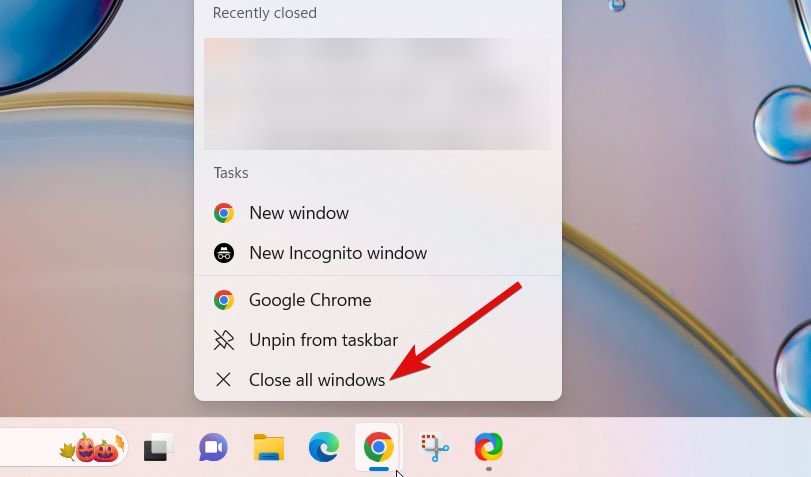
E voilà! Todas as janelas ativas do aplicativo serão fechadas instantaneamente.
2. Utilize o Monitor de Recursos
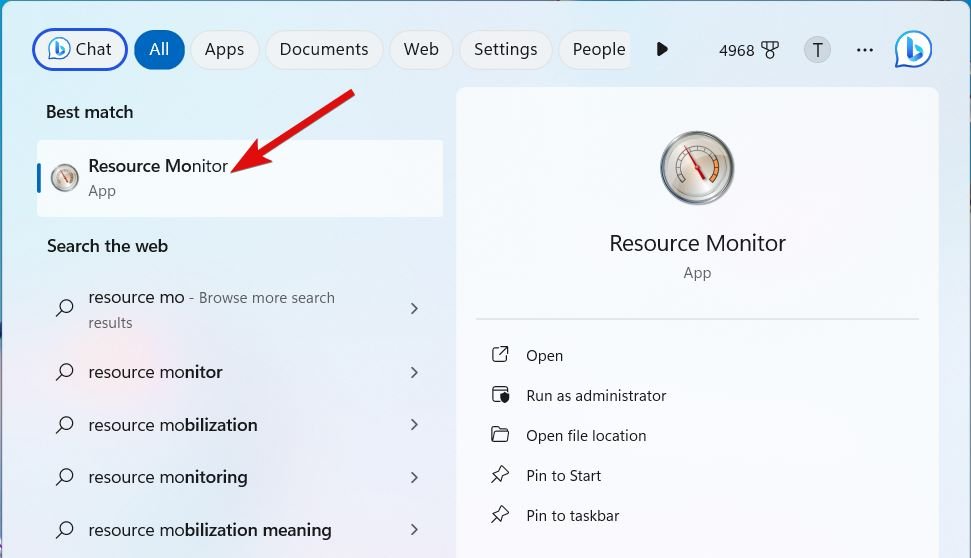
- Comece pressionando a tecla Windows, digite Monitor de Recursos na barra de pesquisa e clique no resultado de pesquisa relevante para abri-lo.
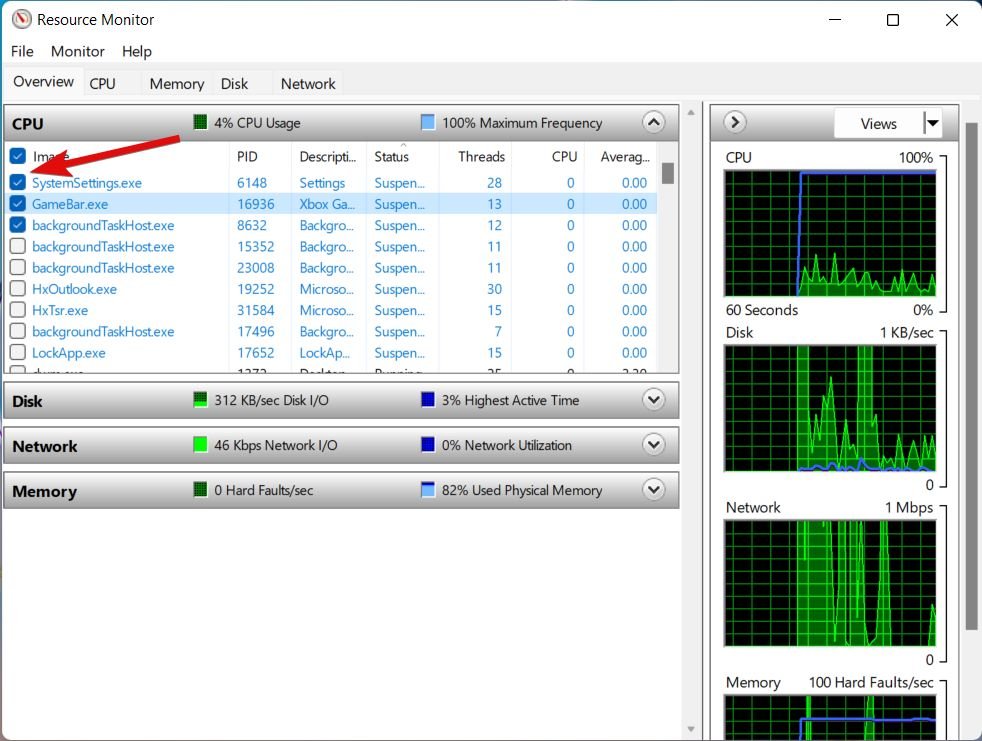
- Navegue até a aba Visão Geral e marque as caixas de seleção para os programas atualmente ativos que você pretende encerrar.
- Clique com o botão direito no(s) programa(s) escolhido(s) e selecione Encerrar processo no menu de contexto.
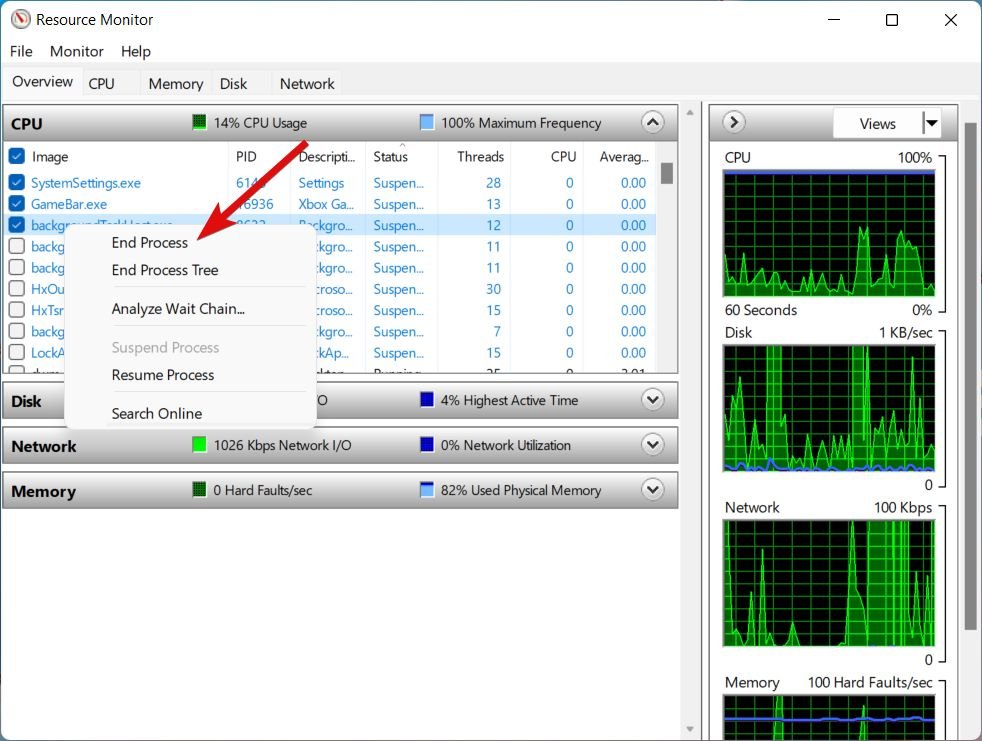
Uma vantagem de optar pelo Monitor de Recursos em vez da Barra de Tarefas e do Gerenciador de Tarefas para fechar todos os aplicativos ativos no Windows 11 é seu recurso de recuperação automática embutido. Esse recurso se torna incrivelmente útil se você fechar acidentalmente processos vitais do sistema. Caso você tenha fechado acidentalmente os programas, pode selecionar a opção Retomar Processo para relançar os aplicativos.
3. Utilize o Prompt de Comando
O Prompt de Comando é uma ferramenta universal que ajuda a analisar problemas do PC e permite que você execute diversos comandos em seu computador. No entanto, uma limitação dessa abordagem é que ela exige a implementação de vários comandos em sequência. Infelizmente, não há um único comando disponível para fechar simultaneamente todas as janelas de vários aplicativos. Dito isso, vamos ver o procedimento detalhado para fechar todos os aplicativos de uma só vez no Windows 11.
- Pressione a tecla Windows para abrir o menu Iniciar. Digite cmd na barra de pesquisa na parte superior e escolha a opção Executar como administrador nos resultados da pesquisa.
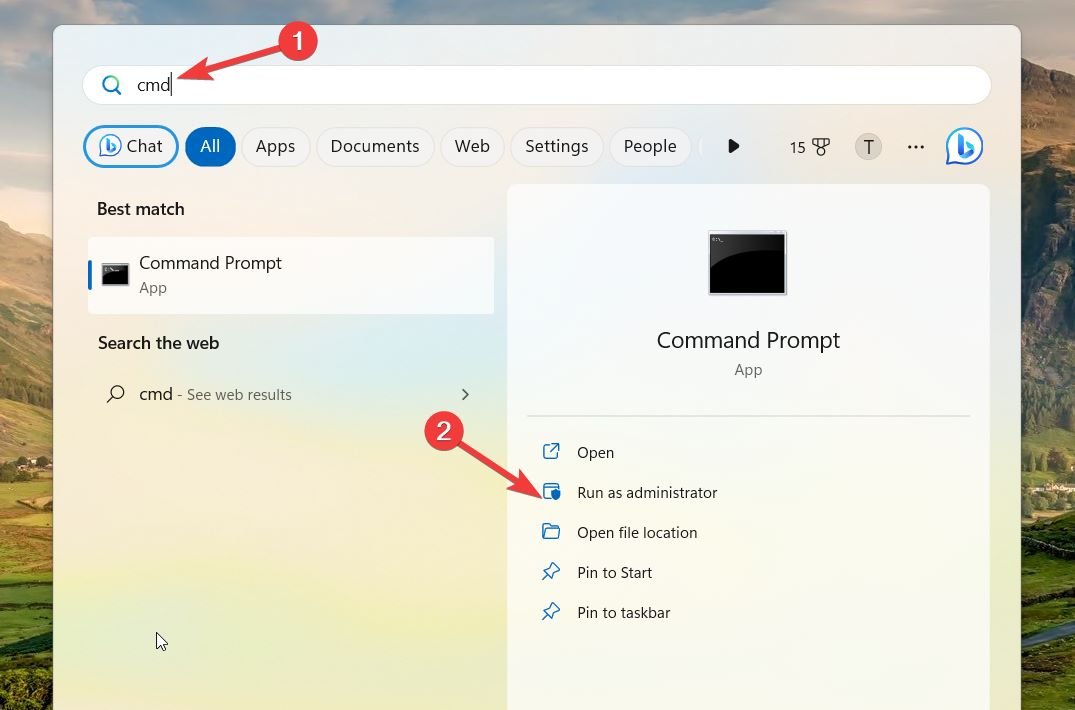
- Clique em Sim na solicitação de Controle de Ação do Usuário para iniciar o Prompt de Comando com privilégios administrativos.
- Agora digite o comando taskkill /f /im app.exe para fechar todas as janelas ativas de aplicativos específicos com um comando simples.
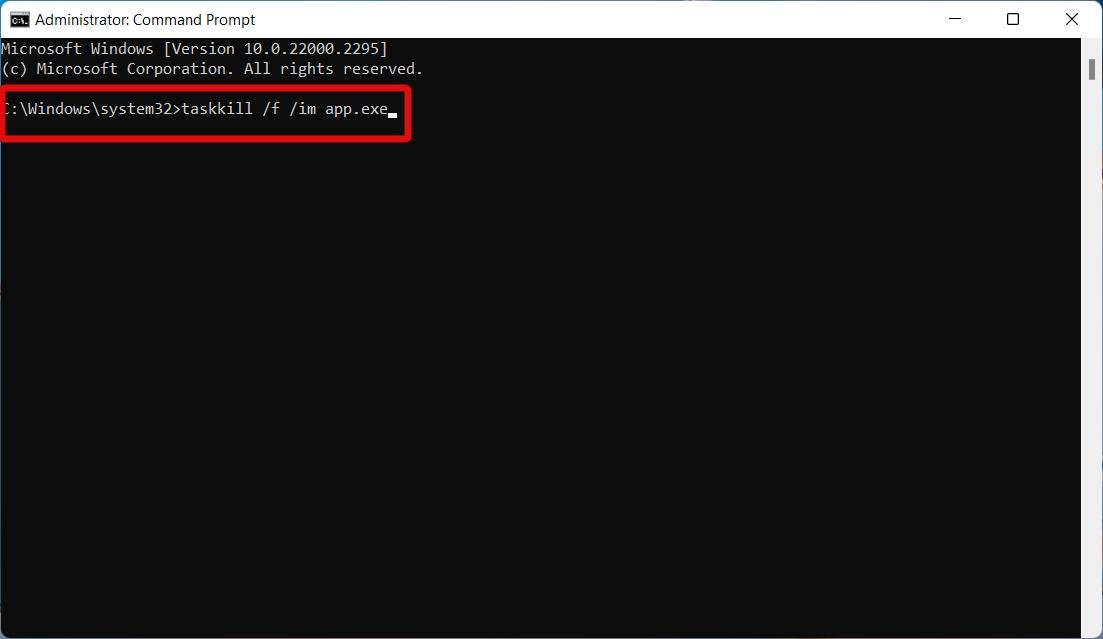
É essencial notar que você deve substituir “app” pelo nome do aplicativo que deseja encerrar. Por exemplo, o comando taskkill /f /im chrome.exe fechará todas as instâncias ativas do Google Chrome no Windows 11.
4. Scripts em Lote para Usuários Avançados
Infelizmente, não há um método direto de fechar vários aplicativos de uma só vez em um computador com Windows 11. No entanto, você pode criar e executar um arquivo em lote para realizar essa ação.
Scripts em lote são sequências de linhas de comando que produzem várias ações. Eles são ferramentas eficientes para automatizar tarefas repetitivas e simplificar ações do dia a dia, como fechar simultaneamente todos os programas em execução. Portanto, se você está procurando um método para encerrar todas as operações rapidamente, scripts em lote oferecem uma solução adequada.
Você pode seguir o processo exato descrito abaixo para criar e executar arquivos em lote para fechar todos os aplicativos de uma só vez no Windows 11.
- Clique com o botão direito em qualquer lugar na área de trabalho e escolha a opção Novo Documento de Texto no menu de contexto.
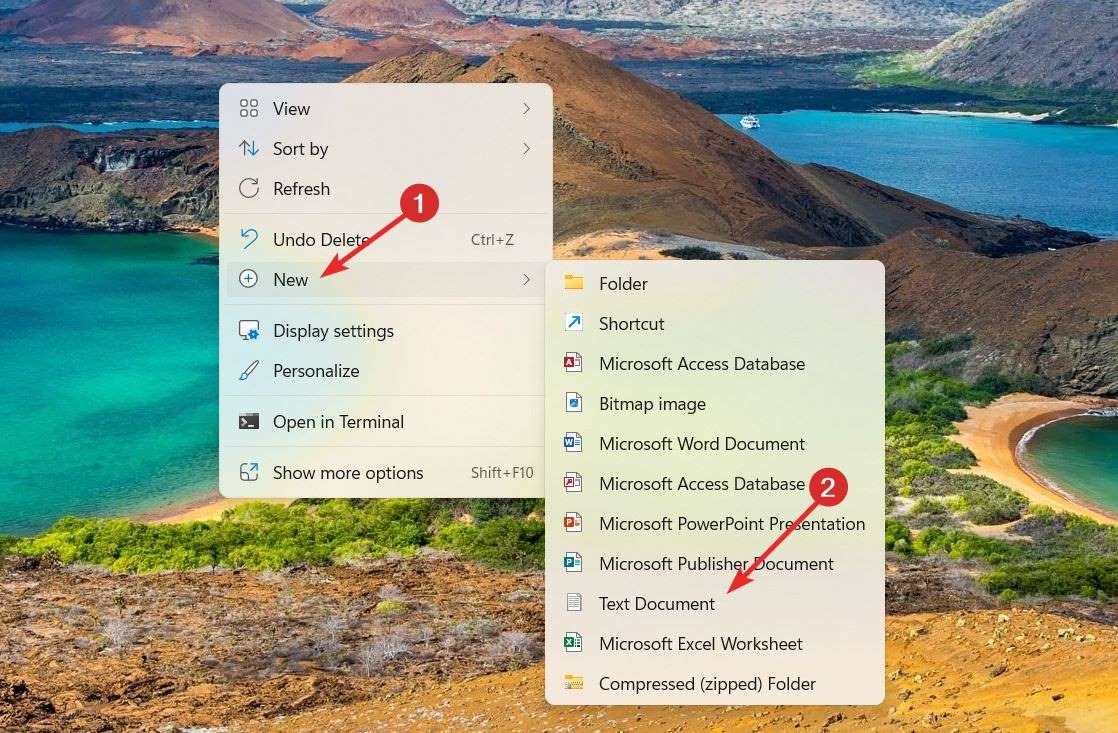
- Agora, clique duas vezes no arquivo de texto recém-criado para abri-lo e insira o seguinte comando: taskkill /f /im Chrome.exe /T > nul
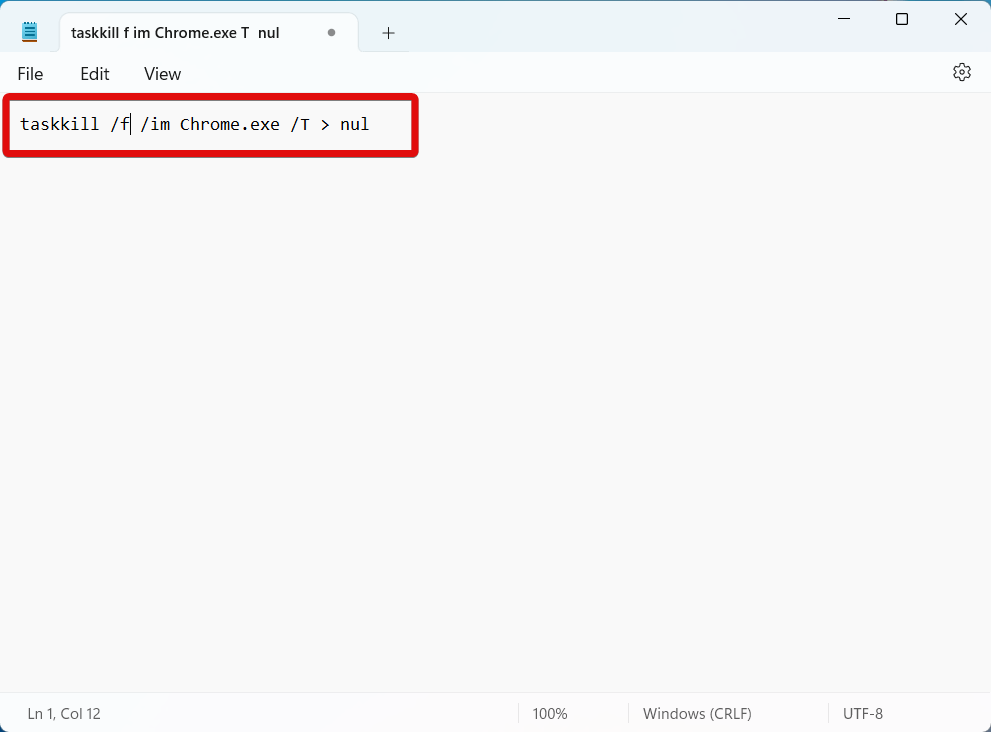
- Se você tiver várias janelas abertas de diferentes aplicativos, repita este comando para cada aplicativo substituindo Chrome pelo nome do aplicativo separado.
- Em seguida, vá para a aba Arquivo dentro do editor de texto e selecione a opção Salvar.
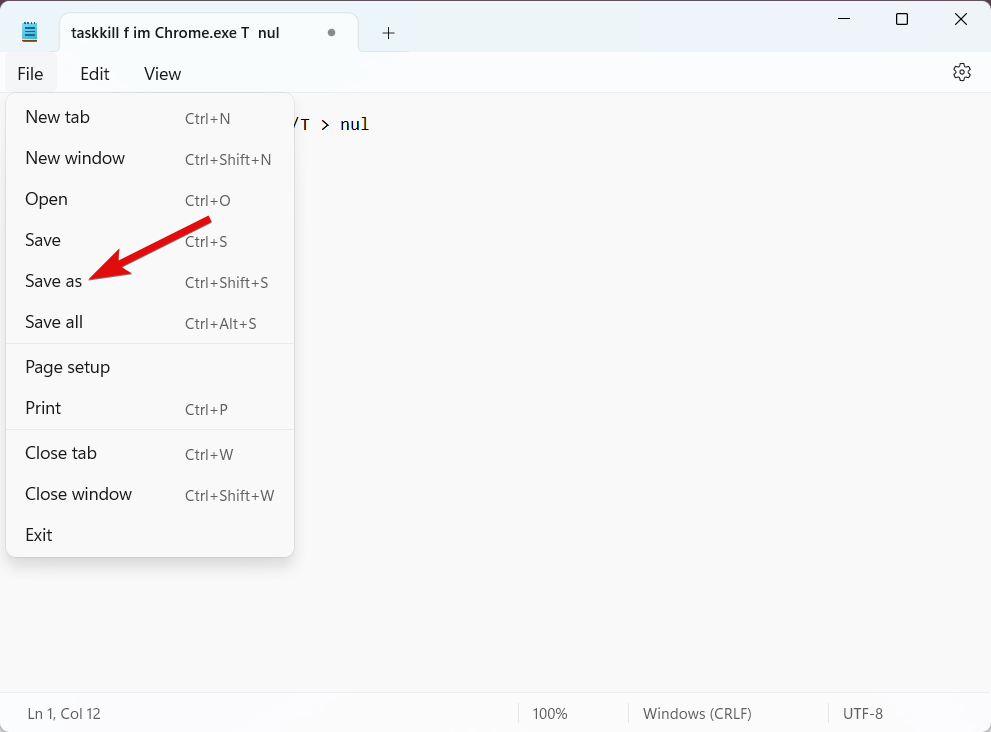
- Na caixa de diálogo que aparece, digite Fechar todos os Aplicativos do Windows Simultaneamente.bat como o nome do arquivo e clique no botão Salvar.
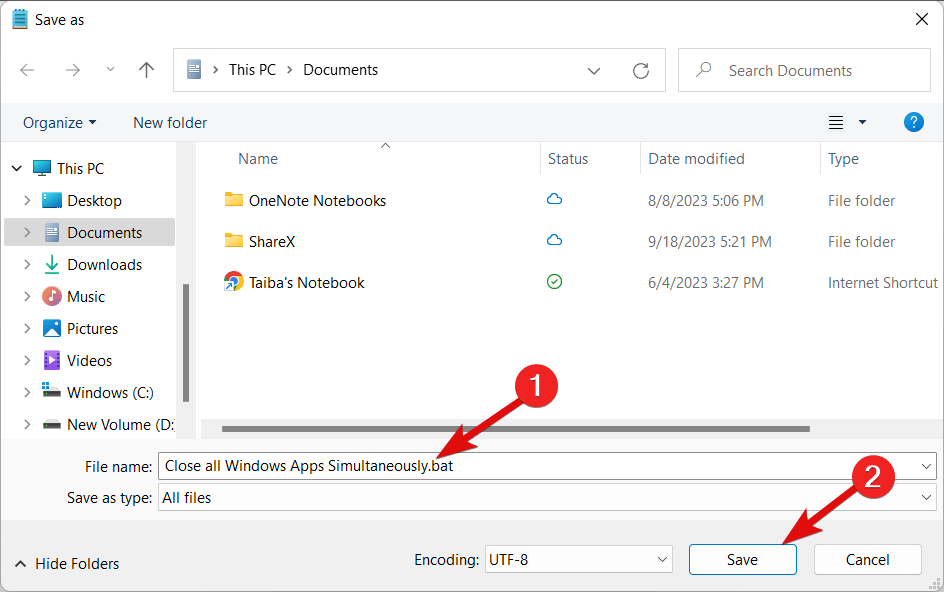
- Volte para a sua área de trabalho e clique duas vezes no documento que você salvou na Etapa 5 para executar o script. Esta etapa fechará todas as janelas associadas aos aplicativos definidos na etapa 2.
5. Utilize Soluções de Terceiros
Se os métodos manuais forem complicados, você deve considerar usar uma ferramenta de terceiros. Recomendamos que você experimente a ferramenta Fechar Todas as Janelas devido à sua interface amigável. Esta ferramenta simples e prática permite que você feche todos os programas em execução com um único clique do mouse. Tudo o que você precisa fazer é escolher os programas que deseja fechar e clicar em OK quando estiver pronto.
Ela se assemelha ao Monitor de Recursos, mas oferece recursos adicionais, como agrupamento por pasta pai e uma caixa de pesquisa para facilitar a navegação. Mostramos várias maneiras de fechar todos os aplicativos no Windows 11 simultaneamente. Cada método é adequado, e você é livre para escolher ou combiná-los de acordo com suas preferências.
Conclusão
Se o seu PC estava passando por lentidão ou teve problemas para iniciar aplicativos rapidamente, fechar operações que consomem muitos recursos deve ajudar a liberar alguns recursos do sistema.
Alternativamente, se você não se importar em desligar seu PC, pode pressionar e segurar o botão de energia para fechar todos os itens ativos. No entanto, esteja ciente de que esse processo pode levar a problemas onde os aplicativos do Windows não abrirão corretamente, pois não foram fechados de maneira ordenada.
Se você tiver alguma opinião sobre Como Fechar Todos os Aplicativos de Uma Só Vez no Windows 11?, sinta-se à vontade para deixar um comentário abaixo. Além disso, inscreva-se em nosso canal do YouTube DigitBin para tutoriais em vídeo. Saúde!
Receba novas postagens na sua caixa de entrada
Sem spam. Cancele a assinatura a qualquer momento.