Tecnologia · 3 min read · Nov 04, 2025
Como Conectar AirPods ao Apple TV?
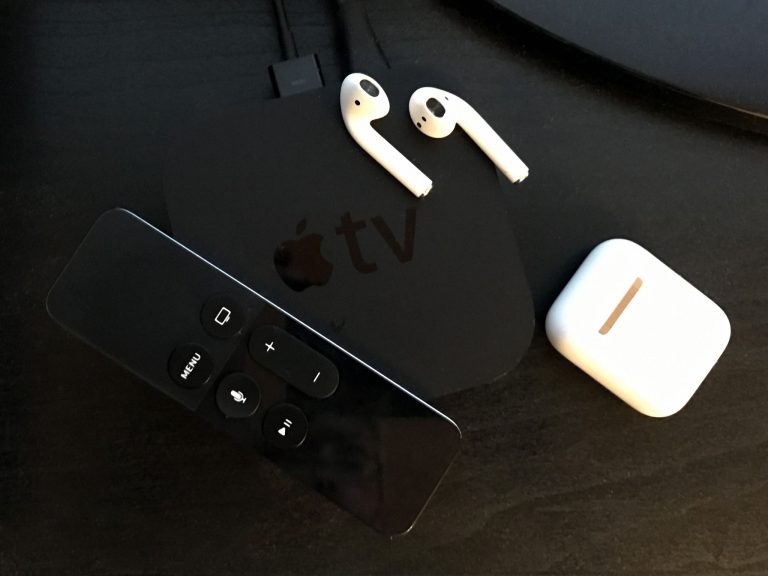
Não importa quão bonita seja a sua configuração de home theater, eventualmente você precisará de algo mais… pessoal. As pessoas com quem você vive estão te irritando, e você simplesmente quer assistir ao seu filme sem se distrair.
Se você tem Apple TV e AirPods, você está com sorte: eles não são exceção à ideia da Apple de comunicação fluida entre dispositivos, e emparelhá-los com uma Apple TV para ouvir em particular é muito fácil.
AirPods é o novo fone de ouvido sem fio da Apple, e permite que você ouça música e atenda chamadas telefônicas sem fio. Ele também possui dois botões físicos para a Siri: uma chamada recebida ou atender uma chamada.
Compre a versão Pro dos AirPods (sua Apple TV tem 4K). Você terá cancelamento ativo de ruído e o recurso de Áudio Dimensional imersivo da Apple ao assistir a filmes e programas de TV – não apenas música.
Se sua Apple TV e AirPods têm o mesmo Apple ID, você pode conectá-los facilmente.
Aqui neste artigo, você aprenderá como conectar AirPods à Apple TV.
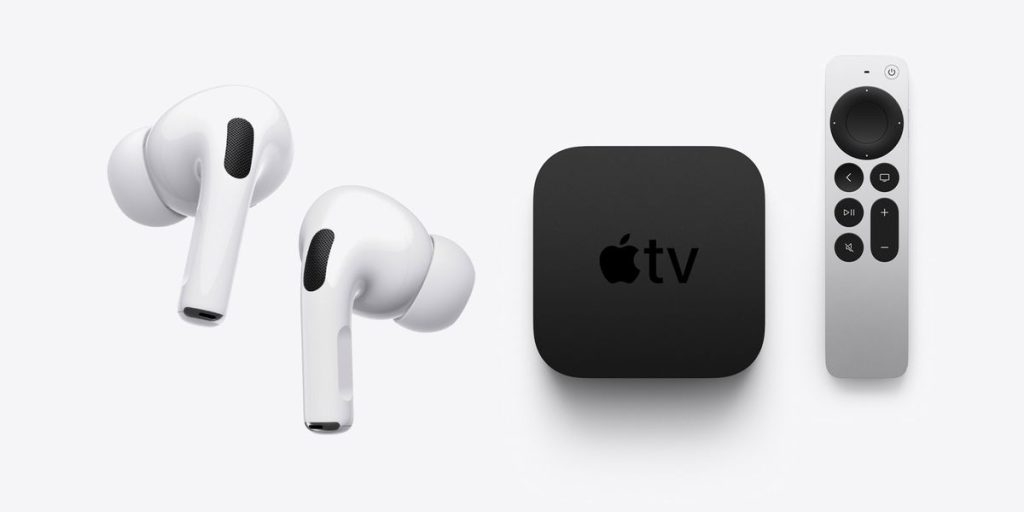
Possíveis Maneiras de Conectar AirPods com Apple TV
Você pode facilmente conectar seus AirPods à Apple TV usando as configurações de Bluetooth ou iCloud.
Se seu Apple ID estiver conectado aos AirPods, você pode conectá-los diretamente à sua Apple TV.
Passo 1: Abra o estojo dos AirPods
Coloque os AirPods no estojo e certifique-se de que eles não estão emparelhados com nenhum de seus outros dispositivos. Além disso, verifique se seus AirPods estão carregados.
Passo 2: Abra as Configurações na sua Apple TV
Use o controle remoto da Apple TV e clique no ícone de engrenagem no seletor de aplicativos para abrir as configurações da Apple TV.
Passo 3: Vá para Remotos e Dispositivos
Nas configurações da Apple TV, vá para as configurações de remotos e dispositivos.
Em seguida, clique na opção Bluetooth. Aqui você verá todos os dispositivos ao alcance.
Passo 4: Emparelhe seus AirPods
Abra o estojo dos seus AirPods, em seguida, pressione o botão na parte de trás até a luz piscar em branco.
Você verá seus AirPods na seção de outros dispositivos. Selecione seus AirPods com o controle remoto.
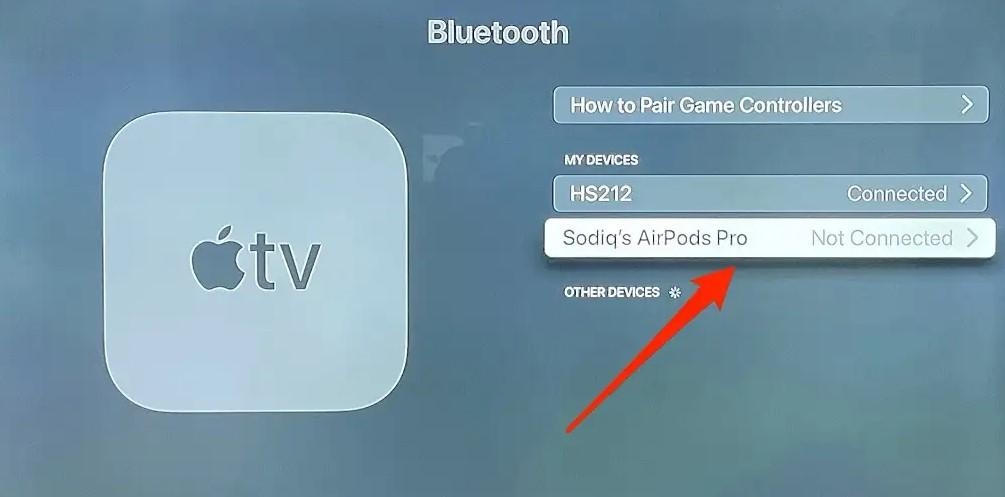
Uma vez conectado, você verá a etiqueta de conectado para os AirPods.
Coloque-os nos ouvidos e aproveite a música ilimitada.
Como Conectar ao Apple TV com AirPods já emparelhados?
Se você já emparelhou seus AirPods com sua Apple TV, pode conectá-los novamente facilmente.
Passo 1: Vá para Configurações e depois para ‘Vídeo e Áudio’
Abra Configurações na sua Apple TV e vá para Configurações de Vídeo e Áudio. Então
Passo 2: Selecione Saída de Áudio
A Saída de Áudio está definida para Alto-falantes da TV. Neste menu, deslize para baixo até a “Saída de áudio temporária” e toque para Selecionar.
Passo 3: Abra o estojo dos seus AirPods
Quando você abrir o estojo dos AirPods, ele aparecerá na lista de dispositivos disponíveis.
Selecione-os com seu controle remoto e coloque-os nos ouvidos.
Agora você pode assistir ao seu programa favorito na Apple TV e aproveitar o conteúdo.
Como Conectar AirPods e Apple TV usando iCloud?
Você também pode usar o iCloud para conectar seus AirPods à Apple TV. Para isso, você deve inserir o mesmo Apple ID ao configurar sua Apple TV.
Passo 1: Abra o estojo dos seus AirPods.
Passo 2: Na Apple TV, vá para a Tela inicial.
Passo 3: Pressione e segure o botão de reproduzir/pausar no controle remoto da Apple TV.
Passo 4: Selecione seus AirPods.
Como reconectar AirPods à Apple TV com as configurações de Áudio?
Passo 1: Abra as Configurações da Apple TV e depois escolha Vídeo e Áudio > Saída de Áudio.
Passo 2: Em seguida, selecione Saída de Áudio Temporária.
Passo 3: Abra o estojo dos seus AirPods > selecione seus AirPods e está feito.
Receba novas postagens na sua caixa de entrada
Sem spam. Cancele a assinatura a qualquer momento.