Controle PS4 · 4 min read · Jan 08, 2026
Como Conectar o Controle DualShock 4 ao Windows 11?
A experiência de jogar em um console de jogos dedicado, como um PlayStation, é simplesmente excepcional. Sim, você pode jogar em seu PC ou laptop com Windows, mas a qualidade e a textura dos jogos em consoles são de outro nível. Não faz muito tempo, a Sony lançou o PlayStation 5 no mercado.
No entanto, ainda está lutando para atender à demanda de suprimentos em algumas regiões. Seja como for, um número considerável de pessoas ainda está com seu PS4 e não está fazendo upgrade. Como a Microsoft também lançou seu mais recente sistema operacional, Windows 11, as pessoas querem saber como conectar o controle PS4 ao Windows 11. Se você é um desses usuários, então você chegou ao lugar certo.
Porque, neste guia, vamos mostrar como você pode conectar seu controle PS4 ao seu PC ou laptop com Windows 11 e usá-lo para jogar em seu computador. Dito isso, vamos direto ao artigo e ver como você pode conectar o Controle PS4 ao PC com Windows 11.
1. Conectar PS4 DualShock 4 com Steam
Como o Steam é uma plataforma de jogos popular, ele vem com suporte para conectar o DualShock 4. Você pode seguir os passos abaixo para conectar seu controle PS4 ao seu PC usando o Steam.
Baixe o cliente Steam mais recente em seu PC e abra-o.
Faça login com sua conta.
Agora, conecte seu controle ao PC. Você pode usar a conexão USB com fio ou usar Bluetooth para jogar sem fio.
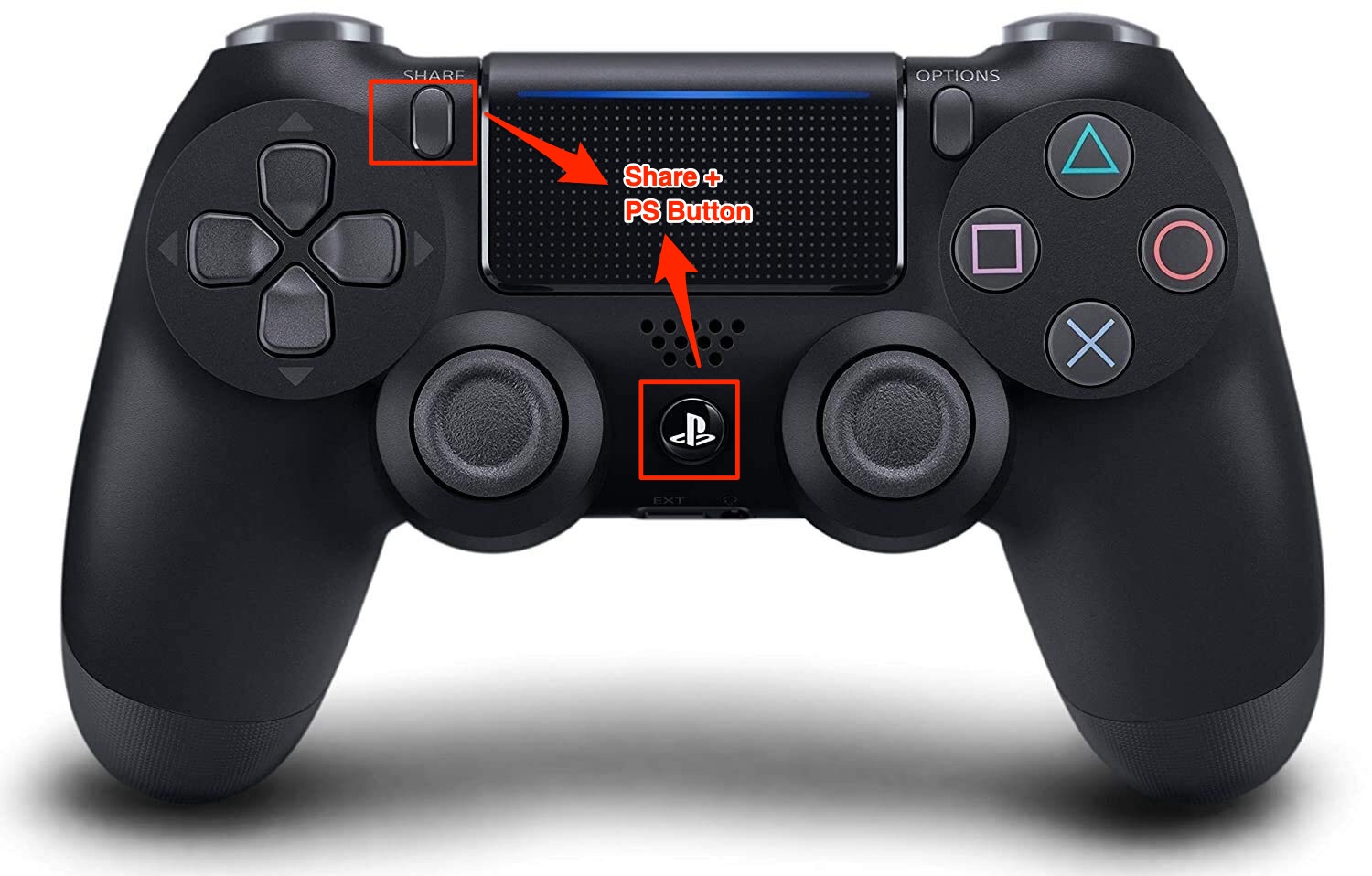
Se você estiver conectando via Bluetooth, precisará emparelhar seu controle PS4 com o PC. Para fazer isso, basta pressionar o botão PS e o botão Share juntos, até que a barra de luz comece a piscar.
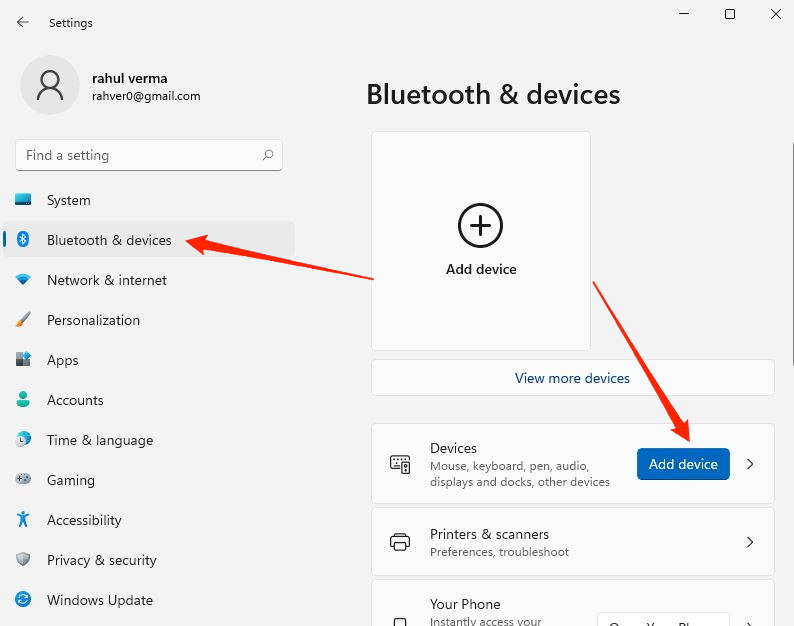
Abra as Configurações do Windows 11 (Windows+I) e navegue até a opção Bluetooth e dispositivos. Aqui clique na opção Adicionar dispositivo.
Sob a opção Bluetooth, selecione o controle PS4 descoberto e conecte-o. Ele será chamado de “ Controle Sem Fio ou Controle Dual Shock PS4 ”.
Volte ao Steam e clique no botão Steam no canto superior esquerdo. Pressione Configurações.
Selecione Controle e depois clique no botão Configurações Gerais de Controle no lado direito.
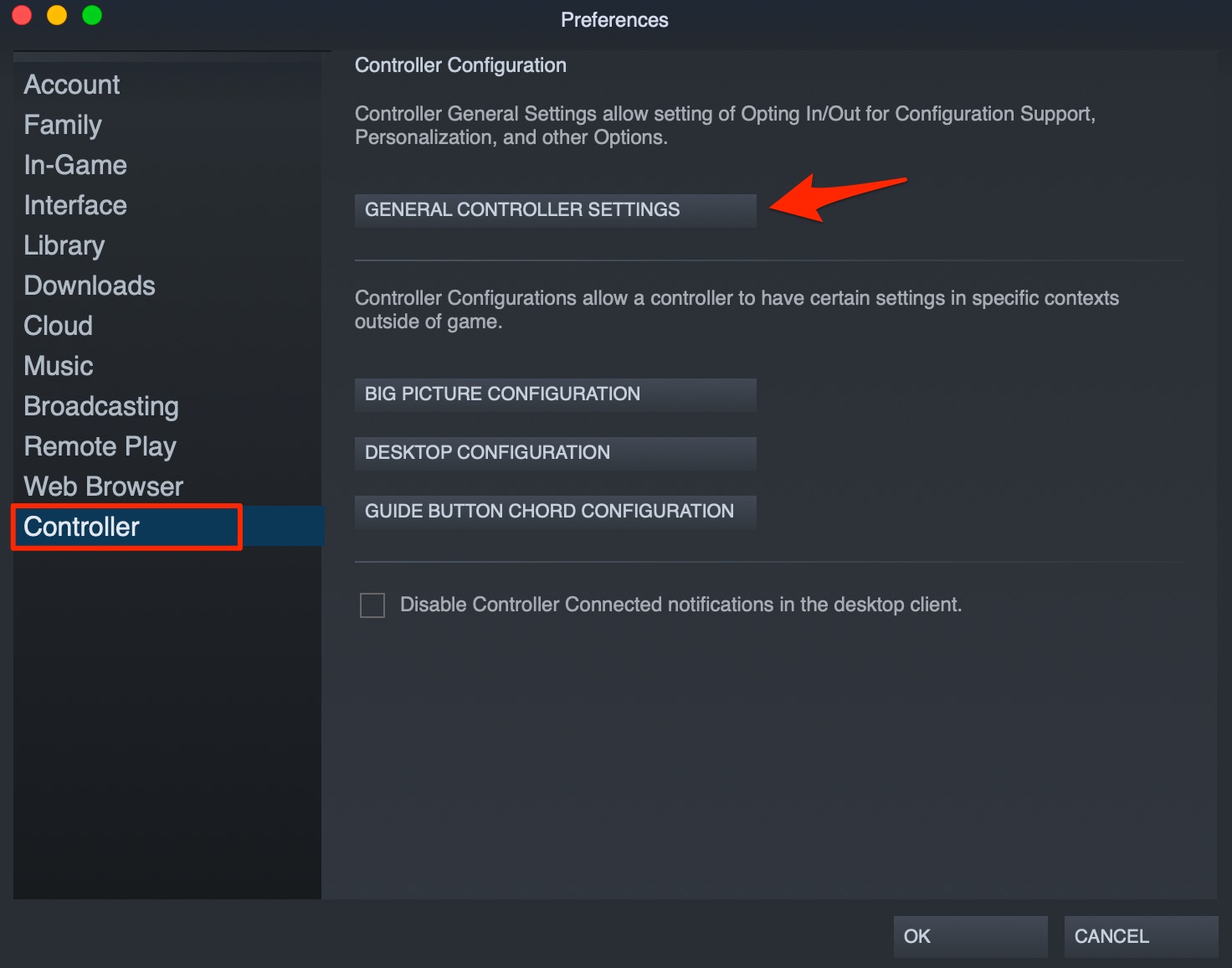
Marque a caixa para suporte à configuração do PlayStation.
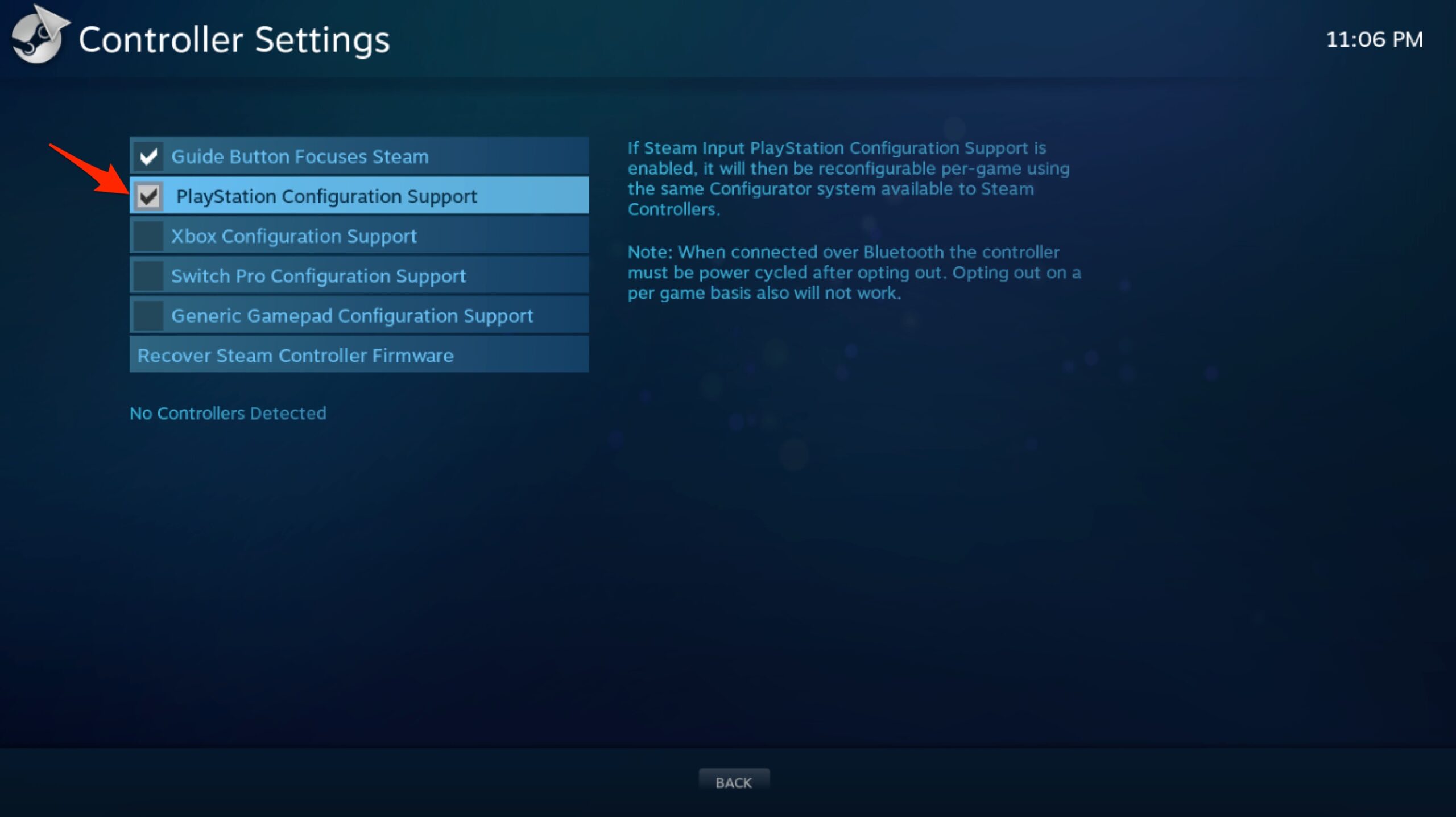
Agora você pode personalizar seu controle para o Steam.
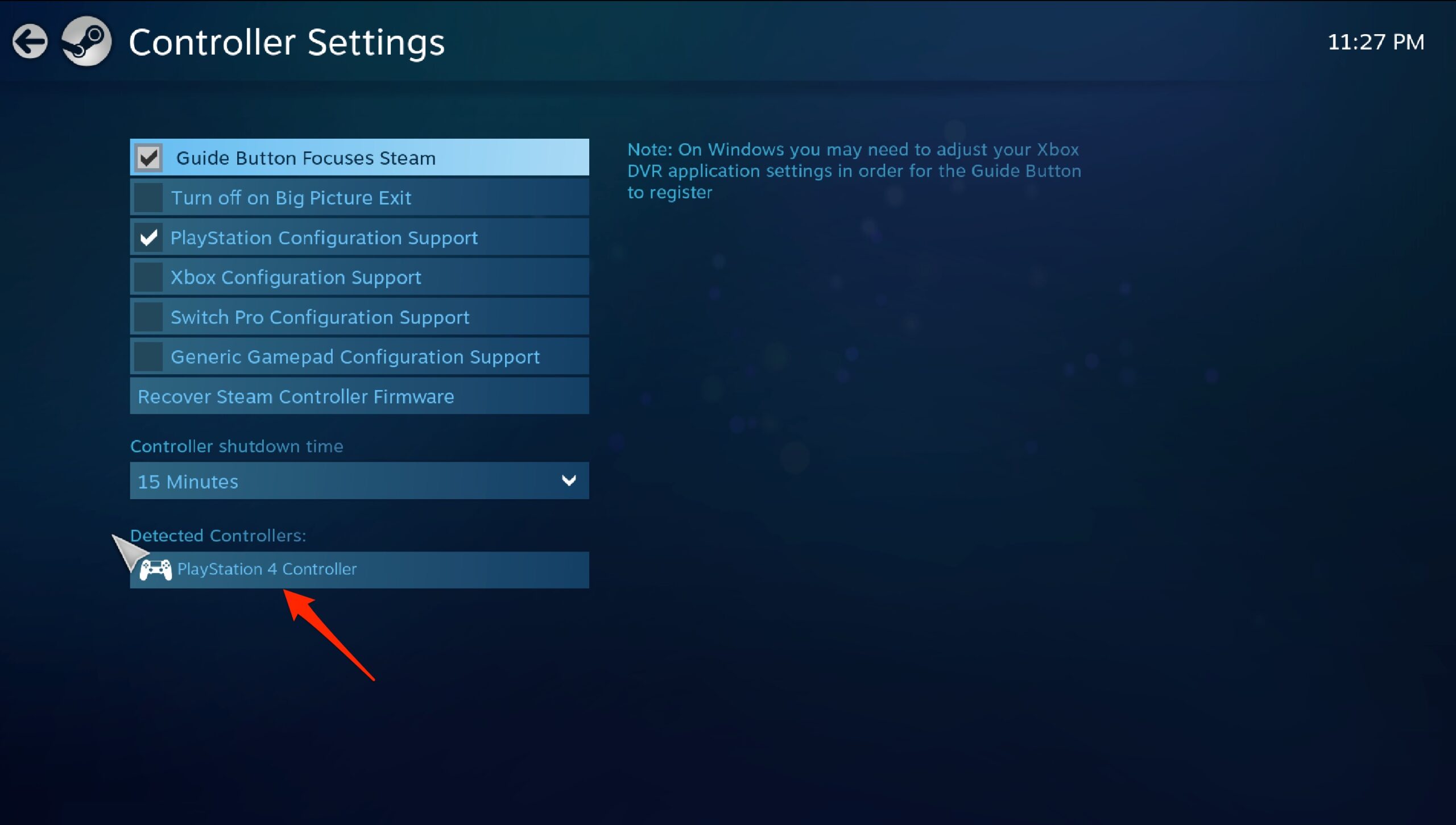
É isso! Seu controle PS4 agora está pronto para ser usado com seu PC.
Mas para muitos, esse método não funciona, e mesmo que o Steam detecte seu controle, o jogo que você deseja jogar não detectará seu controle PS4. Nesse caso, o próximo método pode ser útil.
2. Conectar um controle PS4 usando DS4Window
Usar o software DS4Window requer uma série de etapas extras antes que você possa realmente aproveitar seu controle PS4 em seu PC. O principal objetivo de usar a ferramenta DS4Window é enganar seu PC para acreditar que você está usando um controle Xbox 360. Não se preocupe, funciona perfeitamente bem com controles PS4 também.
- Visite o site oficial e baixe a versão mais recente do software DS4Window.
- Extraia-o em seu PC e abra o arquivo DS4Windows.
- Na nova janela, siga as instruções na tela para iniciar o processo de instalação.
- Após a instalação ser concluída, você está pronto para conectar seu controle ao PC. Conecte seu controle PS4 na porta USB ou use Bluetooth.
- Para uma conexão USB, assim que você conectá-lo, seu PC detectará seu controle e você estará pronto para jogar.
- Por outro lado, para conexões Bluetooth, você precisa segurar os botões PS e Share juntos até que a luz comece a piscar.
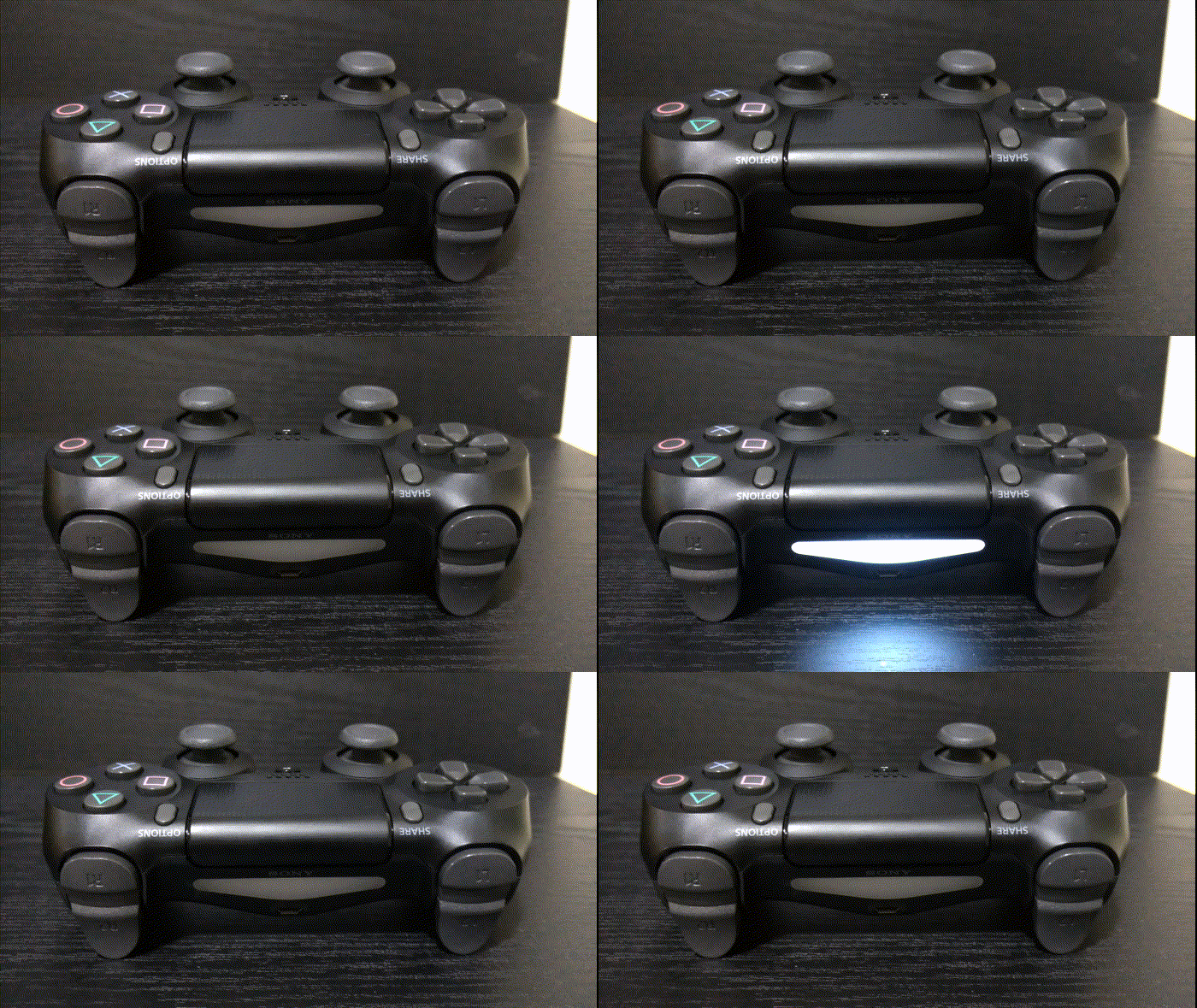
- Conecte seu PC ao controle e clique em Concluir no DS4Window para começar a usar o controle.
Se o Controle PS4 for Exibido como um Controle Xbox no Steam
Usar um controle PS4 no Windows tem suas vantagens e alguns problemas. Em alguns jogos, você notará que seu controle PS4 tem um layout de controle Xbox. Isso ocorre porque seu controle PS4 precisa depender da emulação do controle conectado do Steam.
Não se preocupe. Tudo o que você precisa fazer é se familiarizar com o layout dos botões do Xbox.
- Cruz = A
- Círculo = B
- Triângulo = Y
- Quadrado = X
- R1= RT
- R2 = RB
- L1 = LT
- L2 = LB
É por isso que recomendamos que você conecte seu controle PS4 ao seu PC com Windows para obter a configuração correta dos botões do PlayStation.
Se você tiver alguma dúvida sobre Como Conectar o Controle DualShock 4 ao Windows 11?, sinta-se à vontade para deixar um comentário abaixo. Além disso, inscreva-se em nosso canal do YouTube DigitBin para tutoriais em vídeo. Cheers!
Receba novas postagens na sua caixa de entrada
Sem spam. Cancele a assinatura a qualquer momento.