Tecnologia · 5 min read · Sep 24, 2025
Como Conectar o Windows 11 à Android TV?
Deixe-me fazer uma pergunta simples, você prefere assistir a um filme em Full HD em uma pequena tela de laptop ou em uma grande tela de Android TV de 43 polegadas? Sem pensar duas vezes, a maioria de nós escolherá a Android TV. E por que não faríamos isso, já que é sempre mais agradável assistir nossos vídeos favoritos ou jogar em uma tela grande, em vez de uma pequena tela de laptop de 13 polegadas.
É muito fácil transmitir mídia na Android TV se você souber o caminho certo. No entanto, se você é novo na Android TV, não se preocupe. Nós temos tudo coberto. Neste post, vamos falar sobre como espelhar a tela do Windows 11 na Android TV sem fio. Então, vamos começar.
Pré-requisitos para Transmitir a Tela do Windows 11 para a Android TV
Para tornar a transmissão possível, há alguns pré-requisitos que tanto o seu computador com Windows 11 quanto a Android TV devem cumprir. Então, primeiro, vamos verificá-los.
Requisitos:
- A Android TV deve ser compatível com Miracast.
- O computador com Windows 11 deve ser compatível com Miracast.
- Certifique-se de que tanto a Android TV quanto o dispositivo Windows estejam conectados à mesma rede Wi-Fi.
Verifique a Compatibilidade de Transmissão do Windows 11 e da Android TV
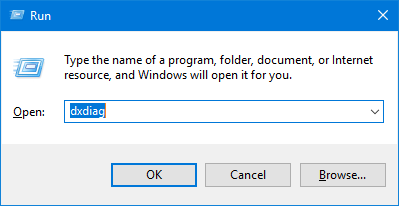
- Abra a caixa de diálogo Executar no seu Windows 11 pressionando a tecla de atalho “ Windows + R ”.
- Digite “ dxdiag ” no espaço fornecido e pressione enter.
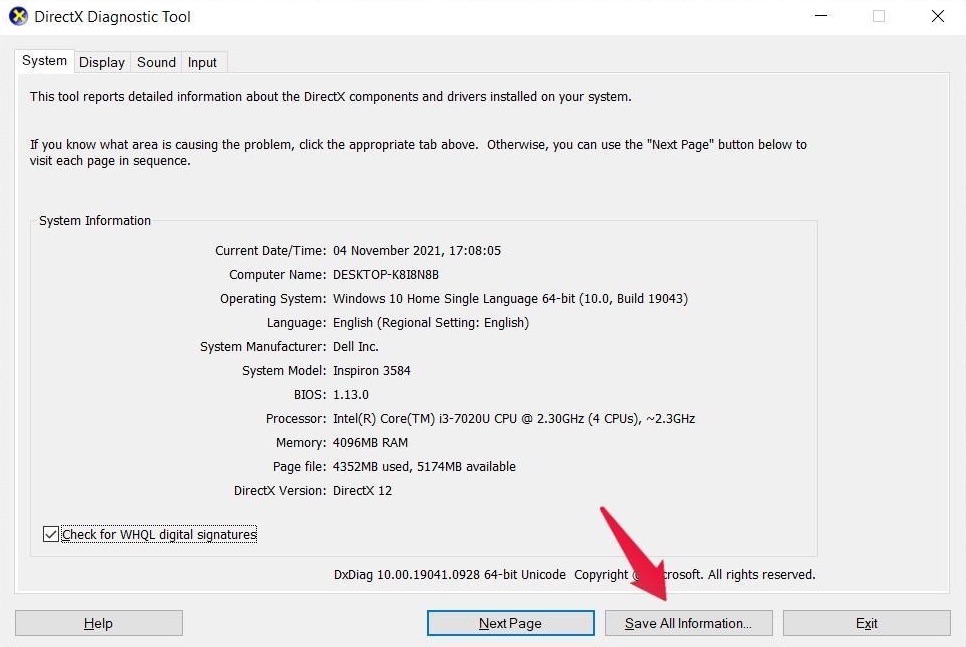
- A “ Ferramenta de Diagnóstico do DirectX ” será aberta. Ela contém todas as informações relacionadas aos componentes e drivers do DirectX presentes no seu PC com Windows.
- Clique em “ Salvar todas as informações “. Ao salvar, certifique-se de não alterar o formato do arquivo e salve o arquivo apenas na área de trabalho.
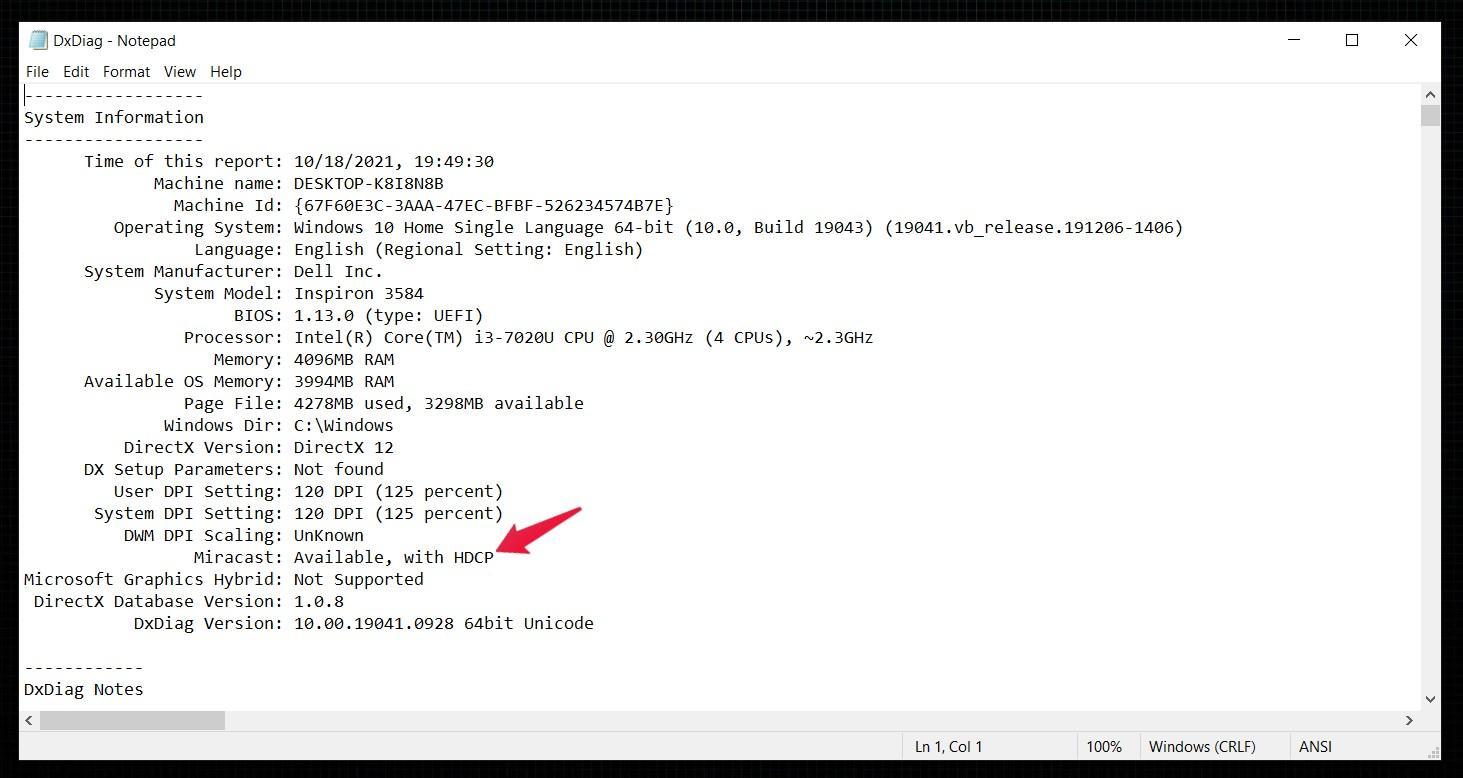
- Agora, abra o arquivo “.txt” salvo e procure por “Miracast”. Ele estará disponível sob as “ Informações do sistema “. Se o Miracast disser “ Disponível, com HDCP, ” significa que você pode facilmente transmitir o Windows 11 para a Android TV.
- Mas, se o Miracast disser “ Não suportado pelo driver gráfico, ” então isso indica que seu sistema está faltando drivers importantes. No entanto, você ainda pode tornar a transmissão possível baixando o Driver Assistant e obtendo todas as atualizações mais recentes e drivers importantes para o seu sistema.
Agora que você sabe que seu PC com Windows é compatível com Miracast, é hora de ajustar algumas configurações da sua Android TV. Se você tiver uma “Mi TV”, você terá o menu Miracast na própria página inicial.
No entanto, se você tiver uma Android Smart TV de qualquer outra marca como Sony, Samsung, Toshiba ou outra, você terá que ajustar as configurações da TV para habilitar a opção Miracast. Então, aqui está o que você precisa fazer se não conseguir encontrar o menu Miracast na página inicial da sua Android TV.
- Vá para as “ Configurações ” da sua TV.
- Agora, abra Aplicativos e depois “ Ver todos os aplicativos “.
- Da lista de aplicativos, selecione a opção Miracast e habilite-a.
Caso você não consiga localizar o menu Miracast na lista de aplicativos da sua Android TV também, isso indica que sua Android TV não é compatível com a transmissão de telas.
Passos para Transmitir o Windows 11 para Sua Android TV
Se sua Android TV e computador com Windows atenderem ao requisito acima, você está pronto para entrar na parte emocionante. Então, aqui está o que você precisa fazer para transmitir o Windows 11 para a Android TV.
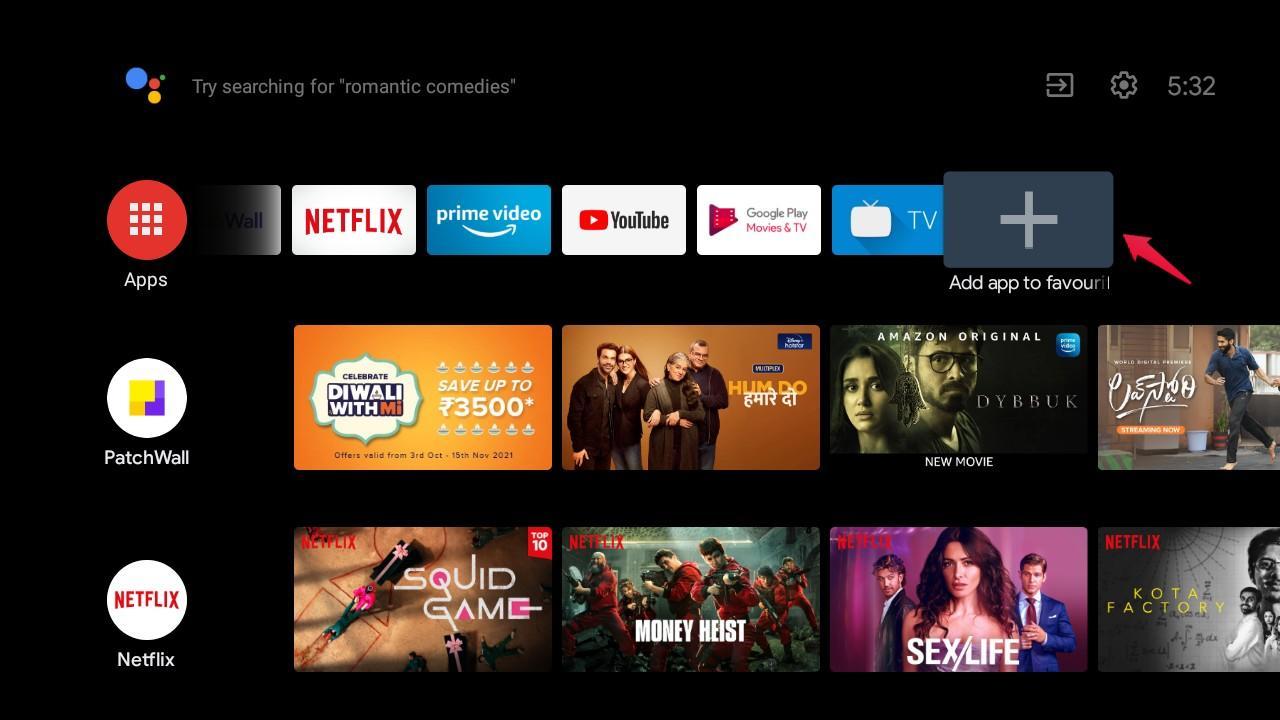
- Toque no ícone de mais “+” presente na página inicial da sua Android TV.
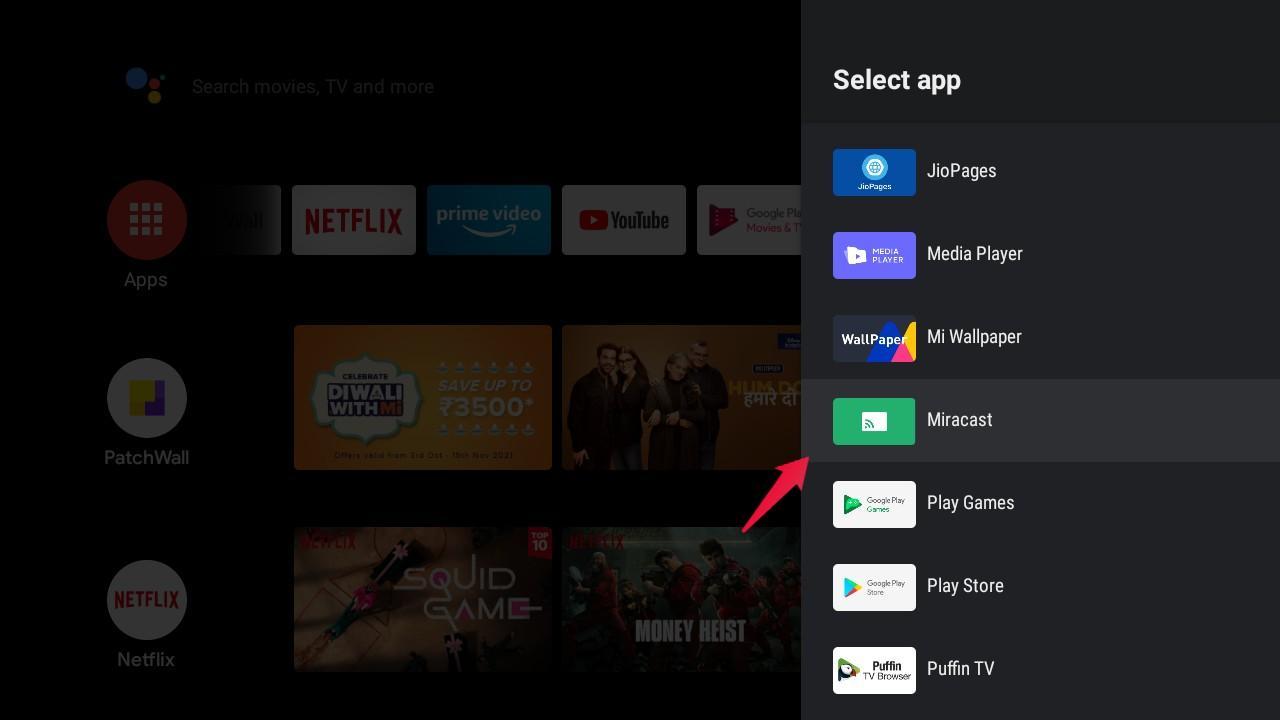
- Selecione Miracast na lista de opções que aparece na tela.
- Agora, toque na opção Miracast para abrir a janela “ Tela Sem Fio ”. Fique na tela enquanto configura seu computador com Windows para a transmissão.
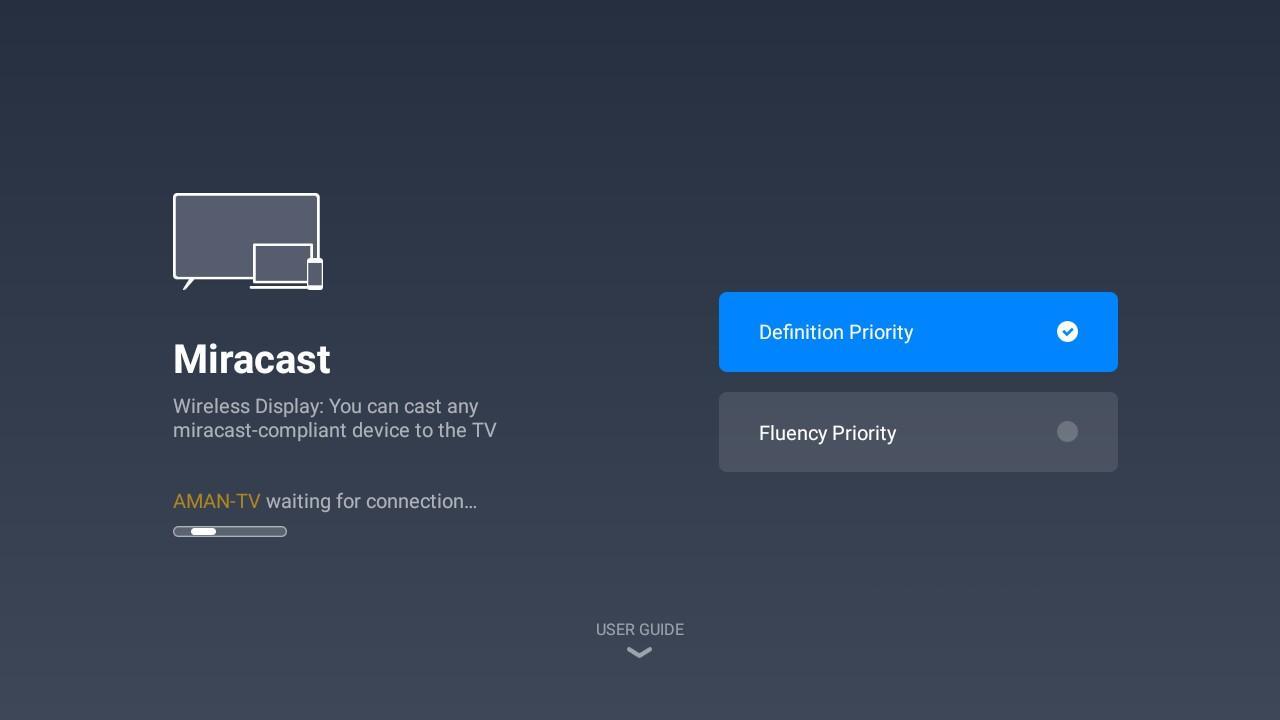
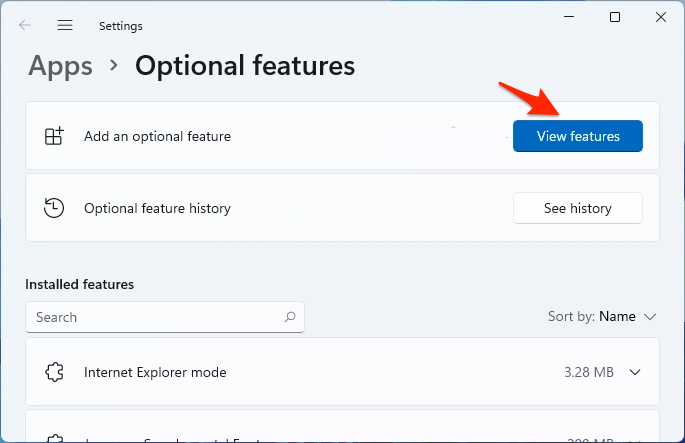
Aqui, “ Prioridade de Definição ” indica que você receberá a melhor qualidade de transmissão na sua Android TV, mas enfrentará um pequeno atraso na sincronização de dados. Por outro lado, a “Prioridade de Fluência” indica que você receberá a sincronização de dados em tempo real, mas com baixa qualidade de transmissão. Recomendamos optar pela opção Prioridade de Definição, a menos que você tenha um dispositivo de baixo desempenho. - Agora vá para Configurações > Aplicativos > Recursos opcionais no Windows 11.
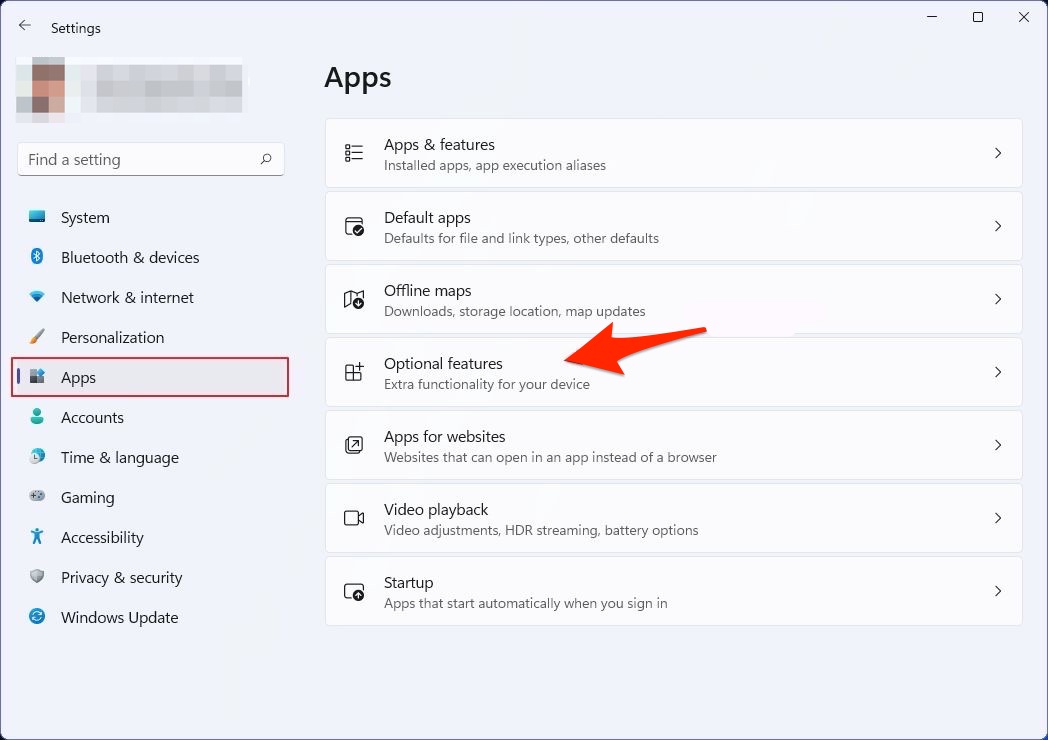
- Clique no botão Ver recursos ao lado de Adicionar um recurso opcional e procure por “tela sem fio”.
- Assim que o aplicativo aparecer, clique em Próximo e depois em Instalar.
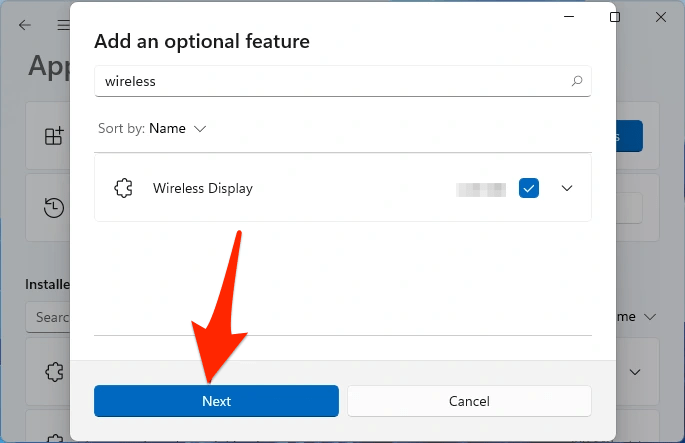
- Ele fará o download e instalará o recurso no seu sistema.
- Pressione “ Windows + K ” para abrir a caixa de diálogo “ Conectar ”. Ela contém uma lista de todos os dispositivos de exibição e áudio sem fio aos quais você pode conectar seu computador com Windows.
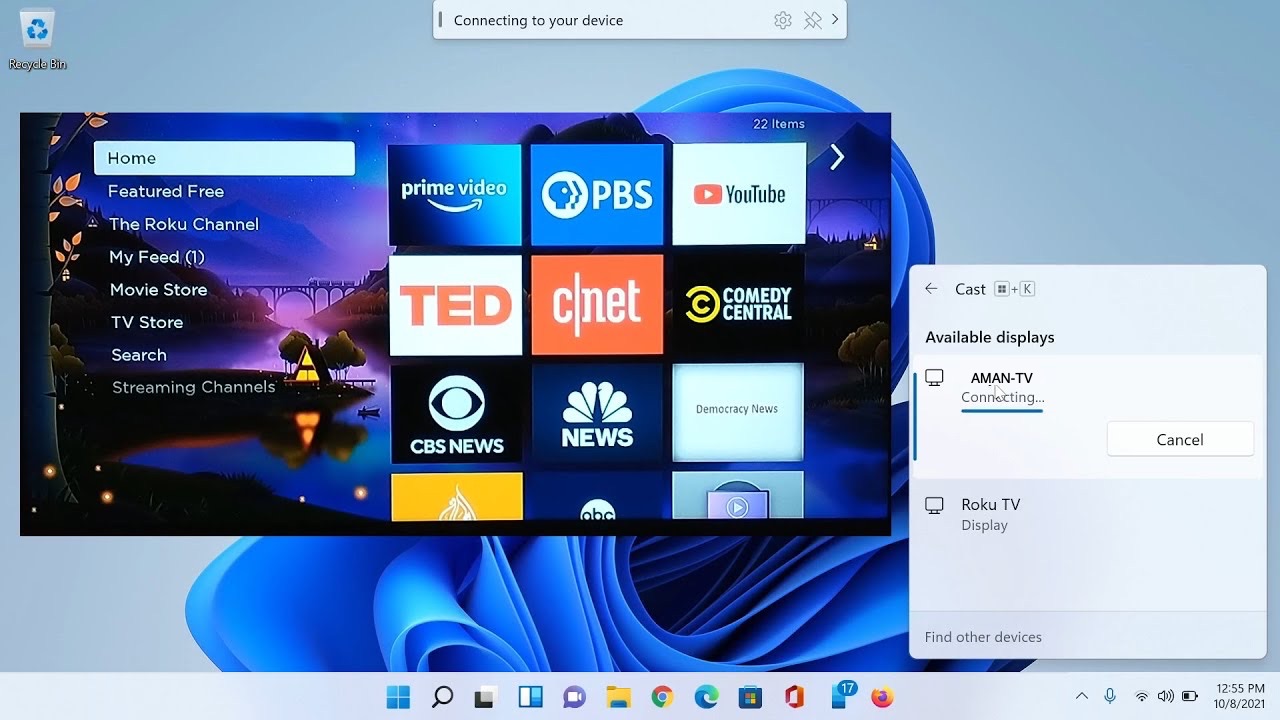
- Da lista de opções, toque no nome da sua Android TV. Observe que tanto sua Android TV quanto o computador com Windows 11 devem estar conectados à rede Wi-Fi para tornar a transmissão possível.
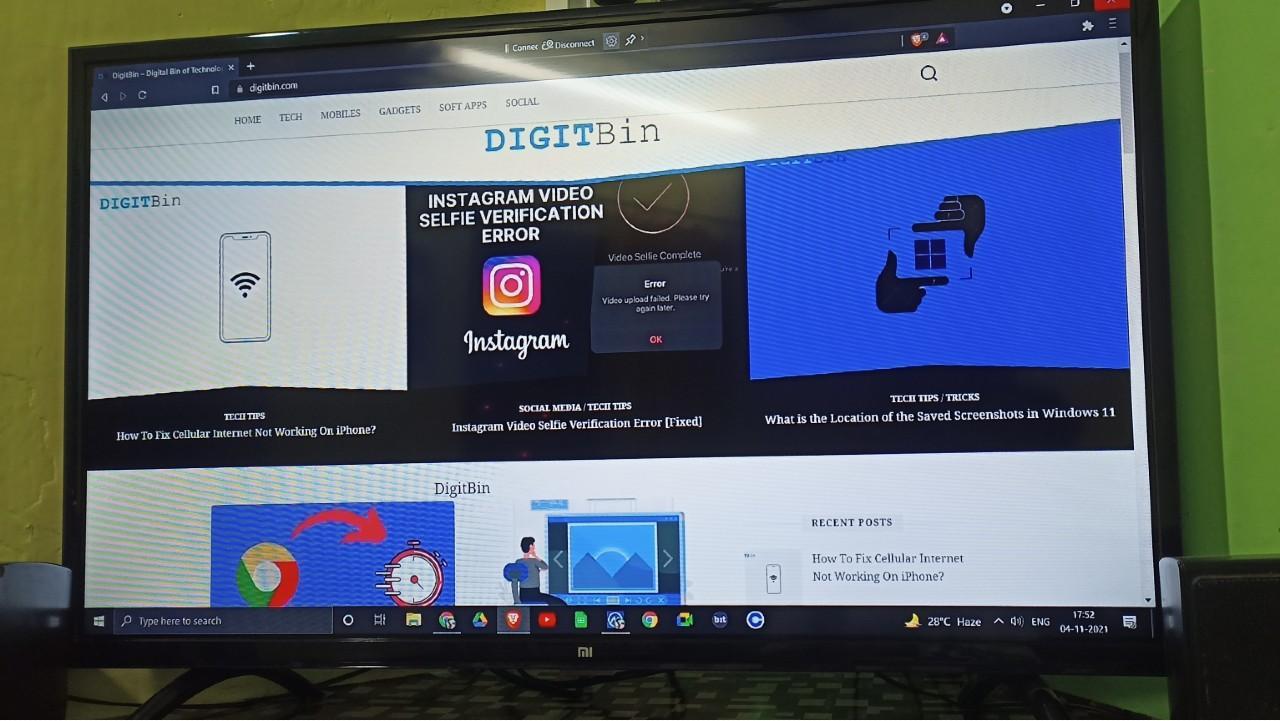
É isso, você verá que o Windows 11 transmitiu sua tela na sua Android TV. Assim como no Chromecast, todas as ações que você realizar no seu computador com Windows serão exibidas na Android TV. O processo de transmissão será benéfico se você estiver mais interessado em assistir a filmes e jogar. Você pode até estender ou duplicar a exibição pressionando a tecla de atalho “ Windows + P ”.
Palavras Finais
Então, isso foi tudo sobre como transmitir o Windows 11 na Android TV. Se você tem um computador com Windows de alto desempenho e uma Android TV com boas especificações, pode desfrutar de todas as atividades que realiza em um computador com Windows em uma tela maior da sua Android TV. Além disso, nos avise se você encontrar alguma dificuldade no processo de transmissão.
Se você tiver alguma opinião sobre Como Conectar o Windows 11 à Android TV?, sinta-se à vontade para deixar um comentário abaixo. Além disso, inscreva-se no nosso canal do YouTube DigitBin para tutoriais em vídeo. Saúde!
Receba novas postagens na sua caixa de entrada
Sem spam. Cancele a assinatura a qualquer momento.