Tecnologia · 8 min read · Sep 09, 2025
Como Converter MBR para GPT sem Perder Dados (2023)
Para usuários do Windows que buscam aumentar sua capacidade de armazenamento ou preparar seus discos para o Windows 11, a transição de MBR para GPT é uma tarefa essencial e inevitável. No entanto, a perda de dados é um problema comum durante esse processo.
Não se preocupe! Neste post, vamos explorar como converter MBR para GPT sem perder dados. Se você está em busca de um método de conversão sem problemas ou simplesmente curioso sobre as diferenças entre GPT e MBR, nós temos o que você precisa. Então, fique conosco.
Parte 1: Coisas Importantes Antes de Converter MBR para GPT
Antes de mergulhar nas soluções para converter MBR para GPT sem perder dados, há três coisas que você precisa considerar com antecedência.
Faça Backup dos Seus Dados: Isso não pode ser enfatizado o suficiente. Antes de fazer qualquer coisa, faça backup de todos os seus dados importantes em um dispositivo de armazenamento externo ou na nuvem. Converter o estilo de partição envolve mudanças significativas na estrutura do seu disco, e sempre há o risco de perda de dados durante esse processo.
Verifique a Compatibilidade: Embora a maioria dos sistemas operacionais Windows, incluindo Windows 7 e posteriores, suporte GPT, é uma boa ideia verificar isso para evitar problemas potenciais.
Ativando o Modo UEFI: Para aproveitar ao máximo o GPT, use o modo de inicialização UEFI no Windows. Isso não apenas melhora o desempenho do sistema, mas também permite recursos como capacidades de disco mais extensas. Aqui está como fazer:
Passo 1: Reinicie seu computador. Em seguida, pressione a tecla F2 (possivelmente outras teclas) durante o processo de inicialização.
Passo 2: Navegue até o menu “Boot”.
Passo 3: Altere o modo de inicialização de “Legacy” para “UEFI.”
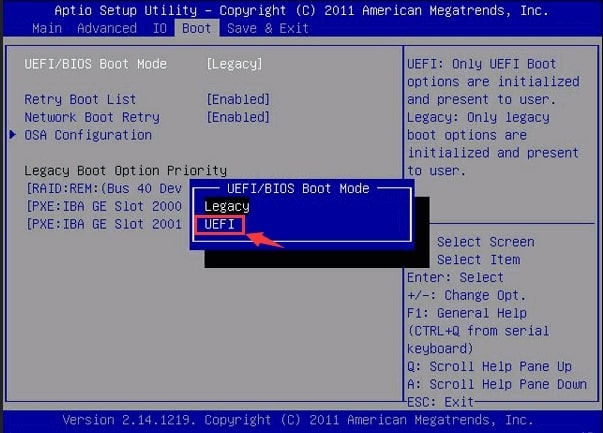
Passo 4: Salve as configurações e saia.
Agora, você está pronto para mudar MBR para GPT sem perda de dados.
Parte 2: Como converter MBR para GPT sem perder dados?
2.1 A Maneira Definitiva de Converter MBR para GPT sem Perda de Dados
Se você está se perguntando como converter MBR para GPT sem perder dados, o 4DDiG Partition Manager pode ser sua escolha ideal.
Este poderoso software permite que os usuários conversem entre MBR e GPT de forma contínua e garante a segurança dos dados clonando seu disco rígido. O processo de operação é simples, e a interface é amigável, tornando-o particularmente adequado para aqueles com experiência limitada em computadores.
Abaixo está um guia passo a passo sobre como converter MBR para GPT usando o 4DDiG Partition Manager:
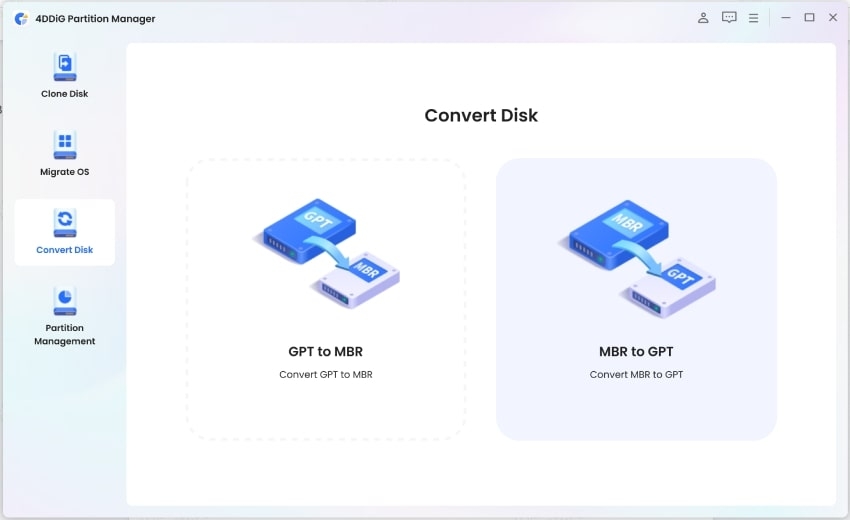
Passo 1: Instale e inicie o 4DDiG Partition Manager no seu Windows. Na barra lateral esquerda, localize e clique em “Converter Disco.” Em seguida, selecione a opção “Converter MBR para GPT” para prosseguir.
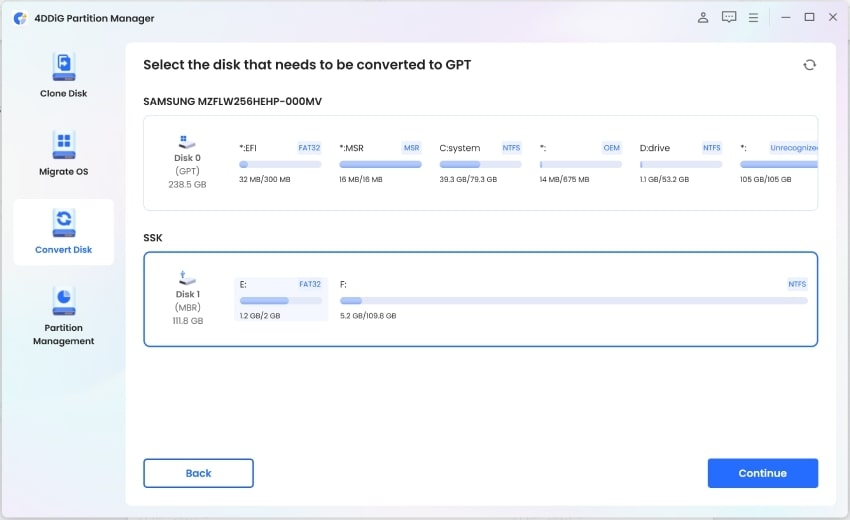
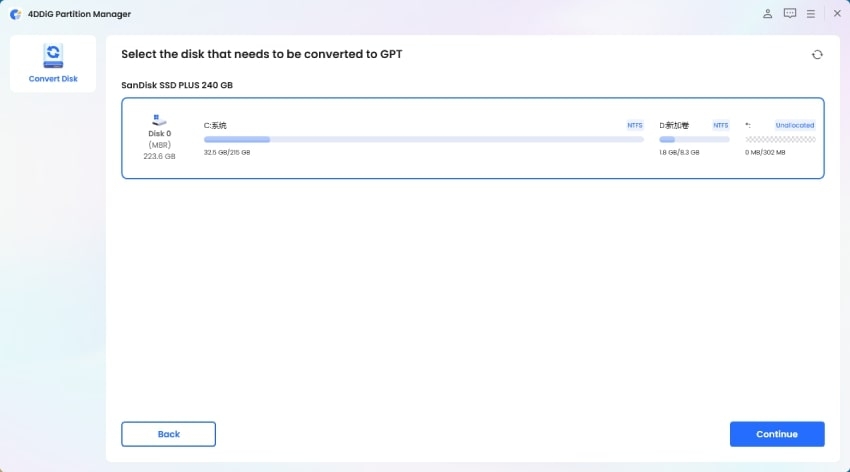
Passo 2: Escolha o disco que você deseja converter e clique em “Continuar.” O programa fará o download de um componente necessário se você converter seu disco do sistema.
Após o download ser concluído, seu computador será reiniciado e entrará automaticamente em um ambiente especializado. Para discos externos, o programa lidará com a conversão sem reiniciar o sistema.
Passo 3: Em seguida, o aplicativo será iniciado em um ambiente especializado. Escolha a opção “Converter MBR para GPT.”
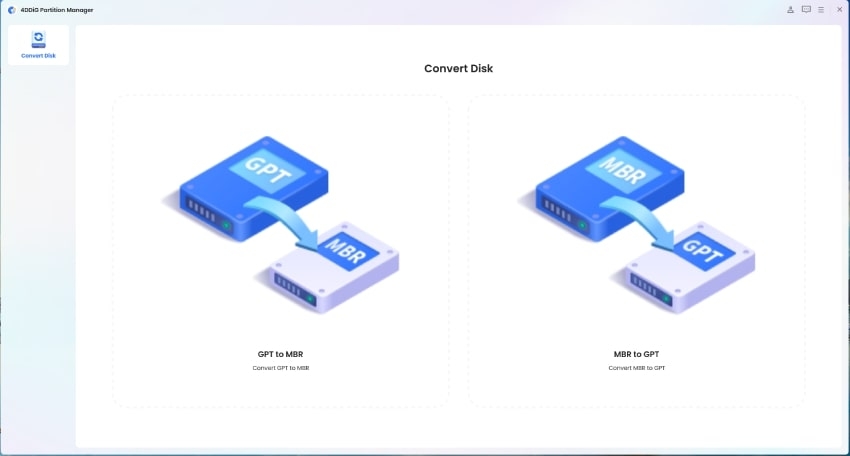
Passo 4: Escolha o disco que você deseja converter e clique em “Continuar.” Você só pode ver seu disco do sistema neste ambiente especializado.
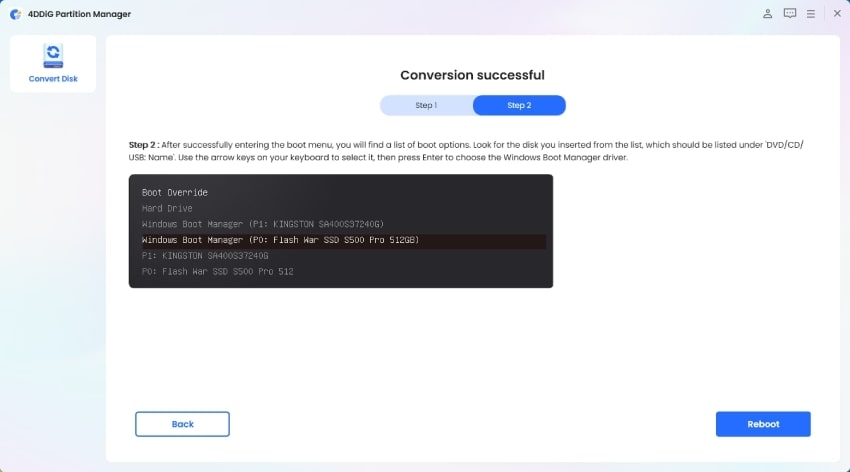
Passo 5: Aguarde pacientemente até que a conversão do disco seja bem-sucedida. Finalmente, você deve seguir as instruções fornecidas para iniciar seu computador corretamente. Caso contrário, você pode encontrar problemas de inicialização.
2.2: Converter MBR para GPT sem Perda de Dados via Prompt de Comando
Outro método para converter MBR para GPT sem perder dados é usar a ferramenta diskpart do Windows.
Esta opção é mais adequada para usuários experientes em tecnologia. Se você não se sentir confortável com ferramentas de linha de comando, há um risco maior de cometer erros, como selecionar o disco ou partição errados.
Para fazer isso, siga estes passos:
Passo 1: Pressione as teclas “Win + X” no seu teclado e escolha “Prompt de Comando (Admin)” no menu.
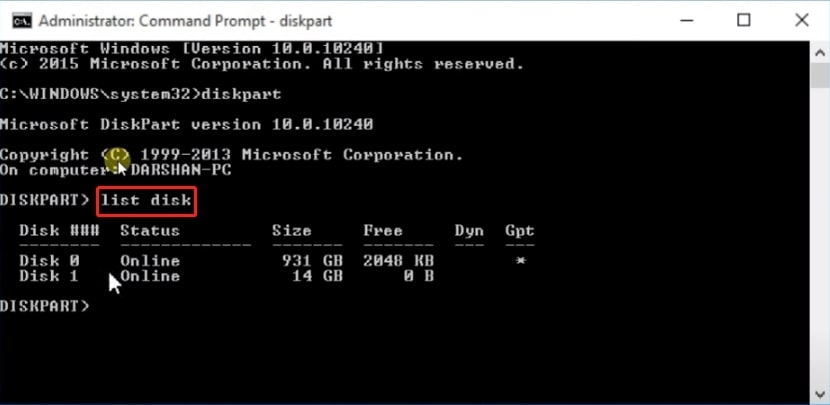
Passo 2: Digite “ diskpart ” e pressione Enter para executar.
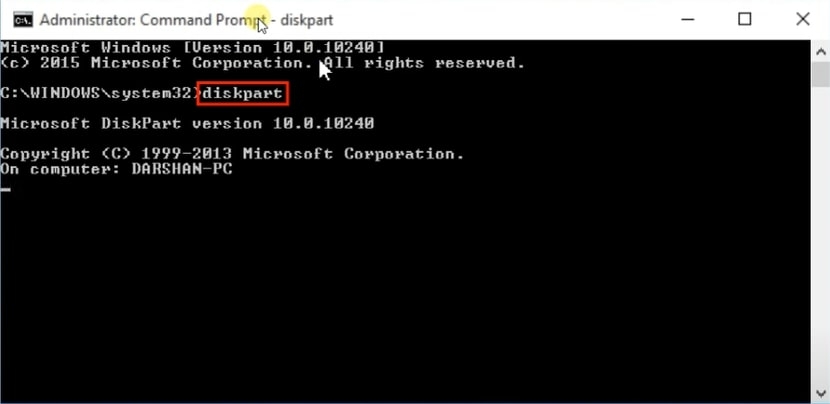
Passo 3: Continue digitando “ list disk ” e pressione Enter. Em seguida, você precisa anotar o número do disco correspondente ao disco que deseja converter para GPT.
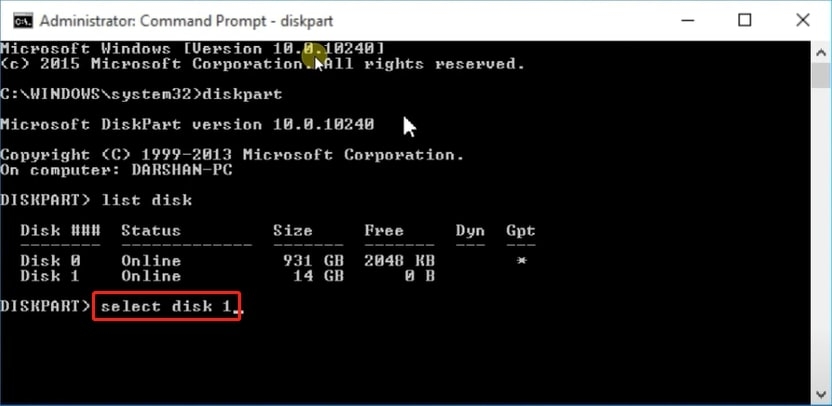
Passo 4: Digite “ select disk 1,” onde “ 1 ” é o número do disco MBR que você deseja converter.
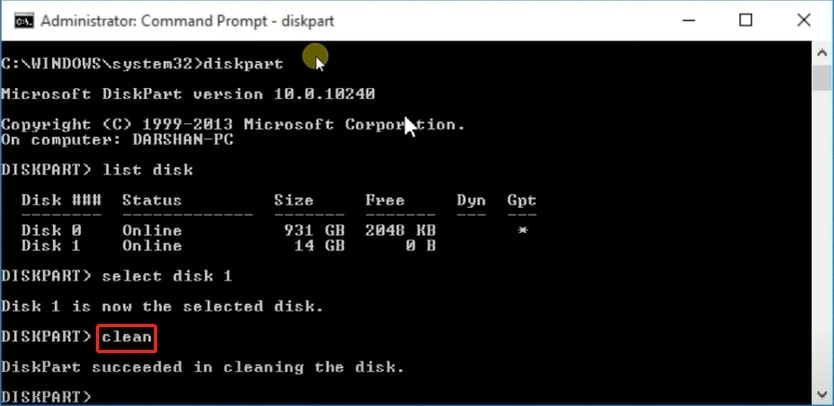
Passo 5: Agora, digite o comando “ clean ”. Este comando removerá todos os dados do seu disco.
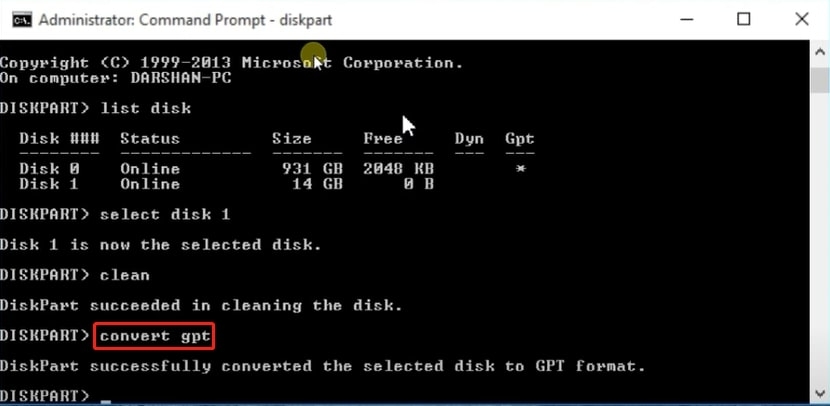
Passo 6: Digite “ convert GPT ” e pressione Enter.
2.3: Converter MBR para GPT sem Perda de Dados Usando o Gerenciamento de Disco
Você pode facilmente converter MBR para GPT sem perda de dados com o gerenciamento de disco. No entanto, o Gerenciamento de Disco só pode converter espaço livre não alocado de MBR para GPT. Portanto, pode ser necessário excluir algumas partições para criar espaço durante o processo de conversão. Aqui está como:
Passo 1: Clique com o botão direito no botão “ Iniciar ” e selecione “ Gerenciamento de Disco.”
Passo 2: Localize o disco que você deseja converter para GPT. Em seguida, clique com o botão direito em cada volume um por um e escolha “ Excluir Volume.”
Passo 3: Finalmente, clique com o botão direito no disco no Gerenciamento de Disco (não nas partições) e selecione “Converter para Disco GPT.”
2.4: Converter MBR para GPT sem Perda de Dados com MBR2GPT
Se você fizer perguntas como ‘software gratuito para converter MBR para GPT sem perda de dados’ em sites de ajuda ou fóruns de tecnologia, tentar o MBR2GPT.exe provavelmente será a resposta mais comum que você receberá.
Desenvolvido pela Microsoft, esta ferramenta é completamente gratuita e pode realizar tarefas de conversão de disco do sistema de forma eficiente. Sim, você ouviu certo. Ela não suporta a conversão de discos de dados de MBR para GPT. Para mudar MBR para GPT sem perda de dados, siga estes passos:
Passo 1: Pressione Windows + S e procure por “ Prompt de Comando.” Em seguida, clique com o botão direito em “Prompt de Comando” nos resultados da pesquisa e escolha “ Executar como administrador.”
Passo 2: Antes de executar a conversão, recomendamos usar o comando “ chkdsk /f ” para verificar e corrigir quaisquer erros no disco.
Passo 3: Agora, digite “ MBR2GPT /convert /disk:1 /allowfullos ” e pressione Enter. Substitua “ 1 ” pelo número do disco que você deseja converter.
É isso! Você pode dizer adeus a qualquer preocupação sobre como converter MBR para GPT sem perder dados.
Parte 3: Qual é a Diferença? GPT vs MBR no Windows 11
GPT vs MBR no Windows 11: qual é melhor? Esta seção explicará as diferenças entre esses dois esquemas de particionamento sob três aspectos:
3.1 GPT vs MBR no Windows 11: Capacidade do Disco
GPT não tem um limite prático no tamanho dos dispositivos de armazenamento que pode suportar. Na verdade, ele pode lidar com capacidades de armazenamento extremamente grandes, até 9,4 zettabytes.
Por outro lado, o MBR só pode endereçar dispositivos de armazenamento com um tamanho máximo de 2,2 terabytes. Se você planeja usar um dispositivo de armazenamento muito grande, o GPT pode ser sua escolha ideal.
3.2 GPT vs MBR no Windows 11: Compatibilidade
Versões modernas do Windows, incluindo Windows 11, Windows 8/8.1 e Windows 7 (com atualizações), suportam totalmente o GPT. Elas podem inicializar e trabalhar com discos particionados em GPT sem problemas. No entanto, se você ainda estiver usando versões mais antigas do Windows, o MBR oferece melhor compatibilidade em comparação com o GPT.
3.3 GPT vs MBR no Windows 11: Números de Partição
O MBR é um esquema de particionamento mais antigo que tem sido usado por muitos anos. Ele suporta até quatro partições primárias ou três primárias ou uma partição estendida. No entanto, o GPT suporta até 128 partições primárias por padrão, e esse limite pode até ser expandido se necessário.
Como Converter MBR para GPT sem Perda de Dados FAQs
Q1: Converter o disco de MBR para GPT apaga dados?
Geralmente, converter um disco de MBR para GPT não deve apagar seus dados. No entanto, durante o processo de conversão, você pode experimentar perda de dados devido a operações incorretas ou eventos inesperados.
Se você deseja converter MBR para GPT sem perder dados, recomendamos fortemente o uso de ferramentas confiáveis como o 4DDiG Partition para ajudá-lo a realizar essa tarefa.
Q2: Posso converter MBR para GPT sem reinstalar o Windows?
Claro, aqui estão quatro métodos que permitem converter um disco de MBR para GPT sem reinstalar o Windows:
Usando DiskPart
Usando o Gerenciamento de Disco
Usando software confiável de conversão de disco
Usando MBR2GPT.exe
Q3: Devo converter MBR para GPT?
Se seu disco for maior que 2 TB ou você usar um sistema operacional moderno como Windows 11 ou 10, converter de MBR para GPT pode ser uma boa ideia.
Nesses casos, o GPT demonstra compatibilidade superior em comparação com o MBR e oferece recursos adicionais, como suporte para unidades maiores e melhor gerenciamento de partições.
Conclusão
Desde que a Microsoft anunciou que o Windows 11 só suportaria GPT, aprender como converter MBR para GPT sem perder dados se tornou uma habilidade essencial para todo usuário do Windows.
Neste artigo, discutimos quatro métodos eficazes para converter um disco de MBR para GPT.
Cada solução tem seus prós e contras, então escolha a que melhor se adapta ao seu nível.
Leitura Adicional:
Como Verificar a Saúde do HDD e SSD no Windows?
Por que os Usuários do Windows 10 Não Estão Atualizando para o Windows 11?
Tudo sobre o Windows 12 (Vazamentos, Recursos, Lançamento, Requisitos)
Receba novas postagens na sua caixa de entrada
Sem spam. Cancele a assinatura a qualquer momento.